
При создании документов в Word вам может понадобиться начать нумерацию страниц не с первой страницы, а с другой. Это часто необходимо для таких материалов, как научные статьи, отчеты или книги, где первые страницы (например, титульный лист, реферат или оглавление) не должны содержать номера.
По умолчанию Microsoft Word начинается с нумерации страниц с первой страницы, однако вы можете изменить этот параметр для повышения удобства чтения и использования. В данном уроке я подробно расскажу, как начать нумерацию страниц с определенной страницы в Word.

Видео: начать нумерацию страниц с определенной страницы в Word
Нумерацию страниц в Word начинайте со 2-й.
В Microsoft Word нумерация страниц стартует со второй страницы, что является стандартным требованием для множества документов, например, отчетов, дипломных работ и книг, где первая страница чаще всего отводится под заголовки или вступительные тексты. В данном разделе предложено детальное руководство по настройке документа таким образом, чтобы нумерация страниц начиналась именно со второй страницы как в Windows, так и в Mac.
Начать нумерацию страниц со страницы 2 в Word в Windows
Для тех, кто предпочитает сочетания клавиш для скорости и удобства, Microsoft Word предоставляет быстрые комбинации клавиш. Следующие сочетания клавиш для вставки даты и времени создают динамические поля, которые автоматически обновляются при повторном открытии документа.


Начать нумерацию страниц со страницы 2 в Word на Mac
Если вы работаете с версией для Mac, некоторые шаги могут незначительно варьироваться. Просьба придерживаться указанных ниже рекомендаций.
- Откройте файл Word, в который вы хотите добавить номера страниц в Word, начиная со страницы 2.
- Затем нажмите Вставить >Номер страницы, см. снимок экрана:

- В Номера страниц диалоговое окно:
- Выберите положение и выравнивание, где должен появиться номер страницы;
- Снимите галочку с Показать номер на первой странице вариант;
- Затем нажмите Формат .

- Затем в следующем Формат номера страницы диалоговом окне, если вы хотите, чтобы нумерация на второй странице начиналась с 1, установите Начало в в 0. Смотрите скриншот:

- Затем нажмите OK >OK чтобы закрыть два диалоговых окна. Нумерация страниц будет начинаться со второй страницы.
Начинайте нумерацию страниц со страницы 3 или конкретной страницы в Word (Windows и Mac).
Для того чтобы начать нумерацию страниц с третьей страницы или с любой другой определенной страницы в Microsoft Word, выполните следующие шаги: сначала вставьте разрыв раздела в месте, где хотите начать нумерацию, затем отделите этот новый раздел от предыдущего, и в конце установите новую нумерацию страниц.
Шаг 1. Вставьте разрыв раздела в желаемой начальной точке.

Этап 2. Добавление номеров страниц
Теперь у вас есть возможность добавлять номера страниц для всего файла, как это делается обычно.
Выберите Вставить > Номер страницы, после чего определите место (вверху или внизу страницы) и подходящий стиль. Ознакомьтесь со скриншотом:
Теперь весь ваш документ должен иметь номера страниц.
Шаг 3. Снимите флажок «Ссылка на предыдущую версию».
Далее мы хотим отменить связь нумерации страниц между двумя разделами, которые вы создали на этапе подготовки.

Нажмите Ссылка на предыдущий под Верхний и нижний колонтитулы вкладка, чтобы отключить ее. Это действие отключит верхний/нижний колонтитул от предыдущего раздела. Смотрите скриншот:
Шаг 4. Начальная нумерация страниц


Шаг 5. Удалите нумерацию страниц из первого раздела.
Результат:
Теперь вы можете видеть, что в первом разделе теперь не должно быть цифр. Последующие страницы, начиная со страницы, разделяющей два раздела, нумеруются последовательно.
Действия, предусмотренные как для пользователей Windows, так и для пользователей Mac, позволяют точно контролировать, где начинаются номера страниц, гарантируя, что начальные страницы без соответствующего содержимого останутся ненумерованными. Чтобы узнать больше советов и рекомендаций по работе с Microsoft Word, пожалуйста, нажмите здесь, чтобы просмотреть дополнительные опции.
Преобразуйте ваши документы в цифровые платформы с использованием Kutools for Word

Оптимизация создания документов и добавление уровня цифрового взаимодействия никогда не были проще с Kutools for Word, QR код Функция Kutools позволяет пользователям легко вставлять настраиваемые QR-коды в любую часть документа Word. Этот инструмент идеально подходит для прямого подключения ваших читателей к веб-сайтам, специальным предложениям и многому другому. Он повышает полезность и интерактивность вашего документа. Не просто делитесь информацией; сделайте его порталом в более широкий мир. Оцените простоту Kutools for Word и улучшите свои профессиональные документы уже сегодня..
Внимание : Kutools for Word предоставляет более 100 функций, предназначенных для оптимизации как сложных, так и пакетных задач в документе Word. Это новая мощная функция — Kutools AI Помощник функция, которая улучшает ваше письмо с помощью информации, основанной на искусственном интеллекте: создавайте интересный контент, совершенствуйте свой стиль и грамматику, а также легко подводите итоги. Загрузите сейчас и начните пользоваться бесплатной пробной версией сегодня!
Нумерация со второй страницы в MS Word
Пронумеровать страницы в документе Word возможно с помощью встроенной функции, и делается это очень просто. Но иногда первый лист не требует номера — в этом случае штатный способ нумерации не сработает. Для начала воспользуйтесь одним из способов стандартной нумерации.
После того как все страницы пронумерованы, чтобы сделать вторую страницу документа с номером «два», действуйте следующим образом:
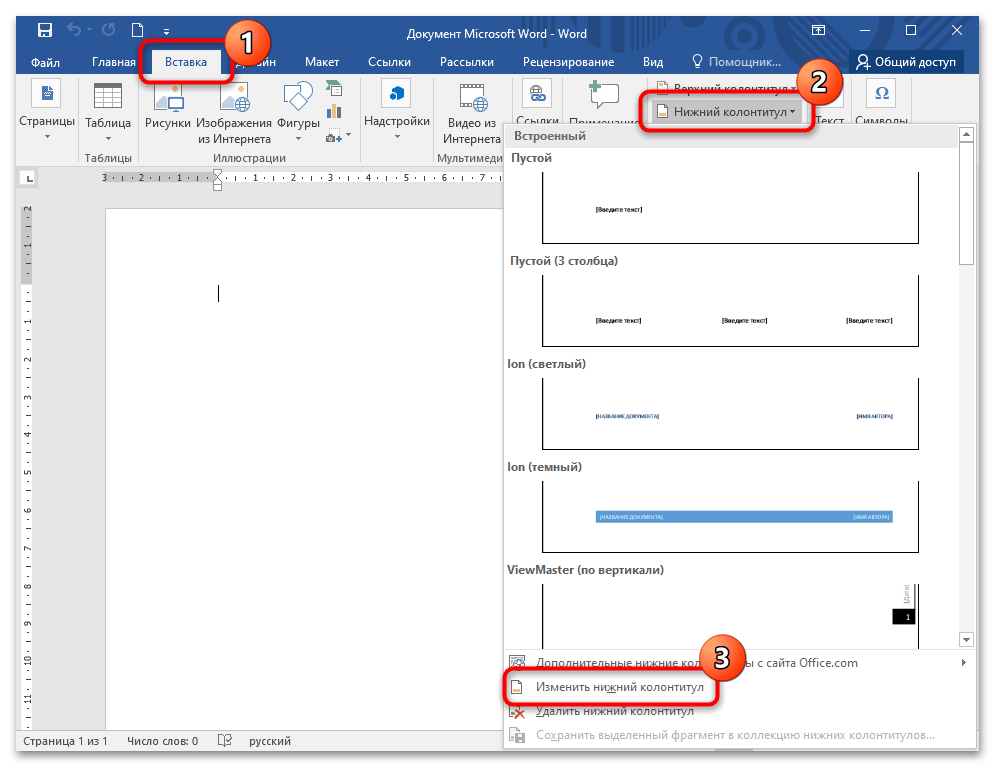
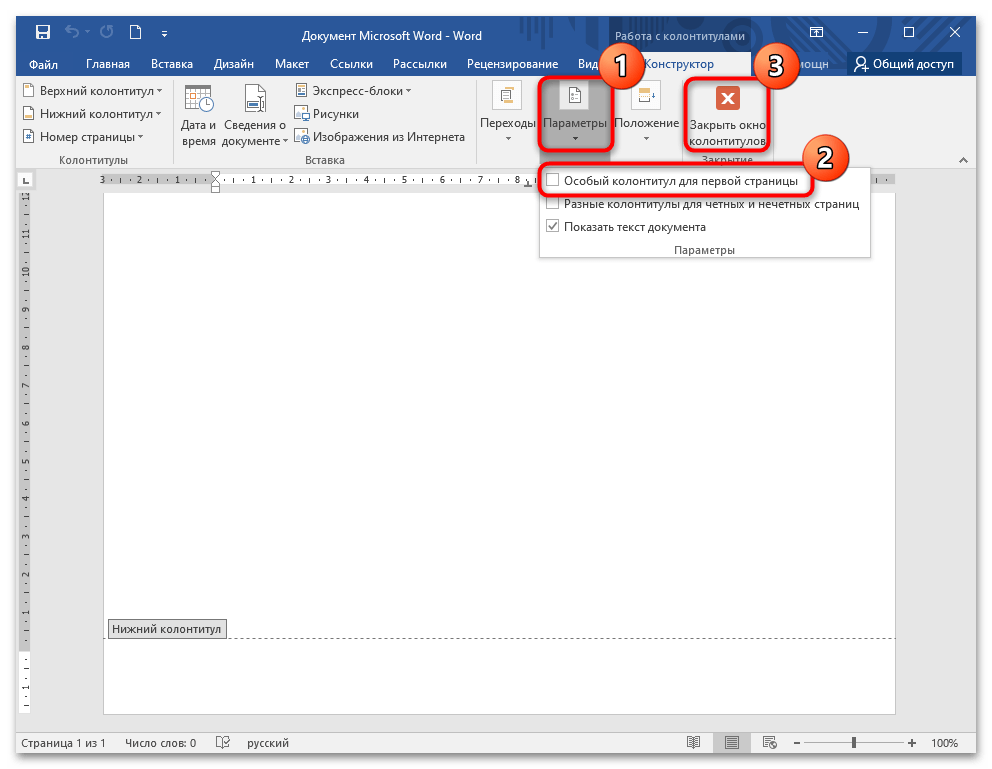
После этого всем страницам, кроме первой, присвоятся соответствующие номера, при этом вторая будет иметь номер «два».
Способ 2: Отключение отображения номера на первой странице
Если документ уже пронумерован, то с помощью функций Microsoft Word можно отключить отображение цифры на первой странице. Для этого действуйте согласно инструкции:
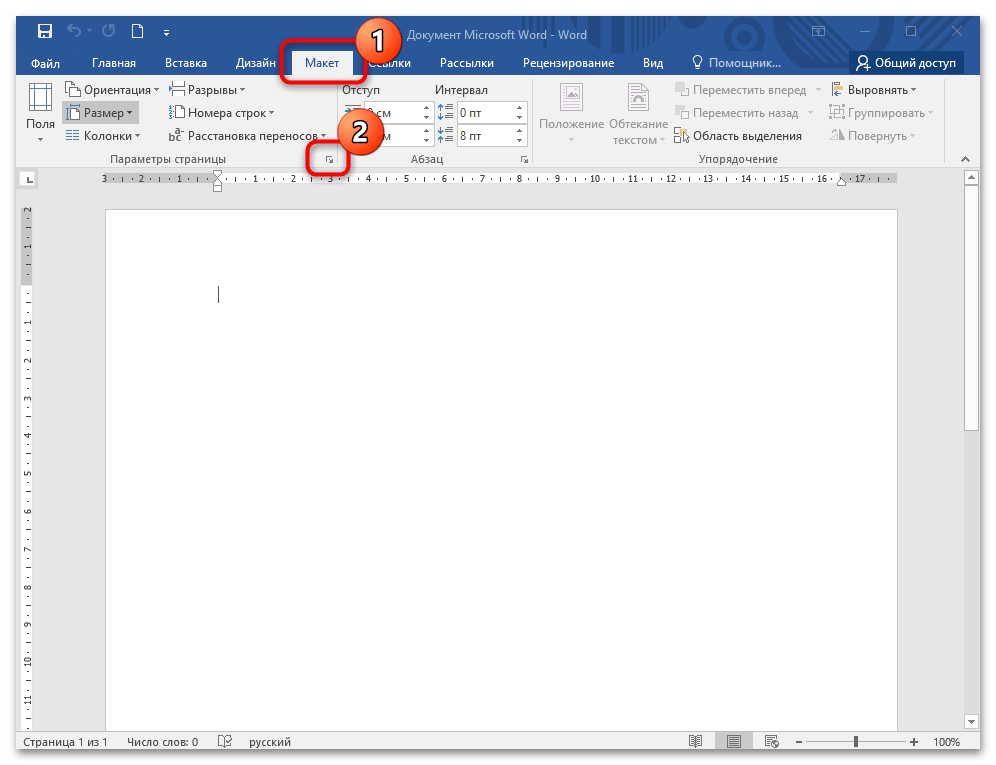
В открытом документе перейдите на вкладку «Макет». В блоке «Параметры страницы» нажмите на ссылку для открытия дополнительного окна. Она располагается в правом нижнем углу этого блока.
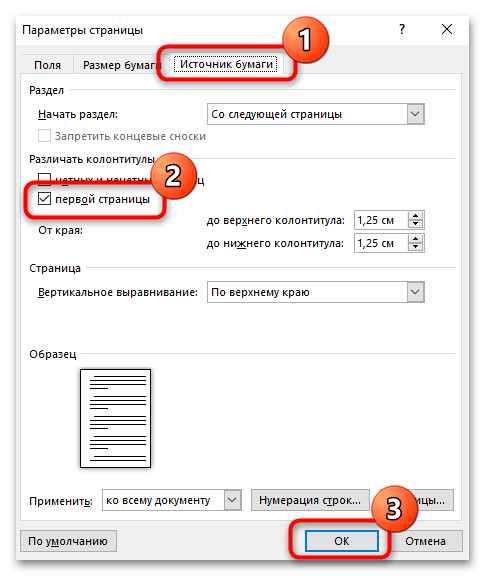
В этом случае нумерация первой страницы не будет отображаться, но продолжится на втором листе документа.
Способ 3: Вторая страница с номером «один»
В некоторых ситуациях требуется, чтобы нумерация начиналась со второго листа, а первая страница при этом не обозначалась никаким номером. Например, это касается титульника. Тогда потребуется выполнить следующее:
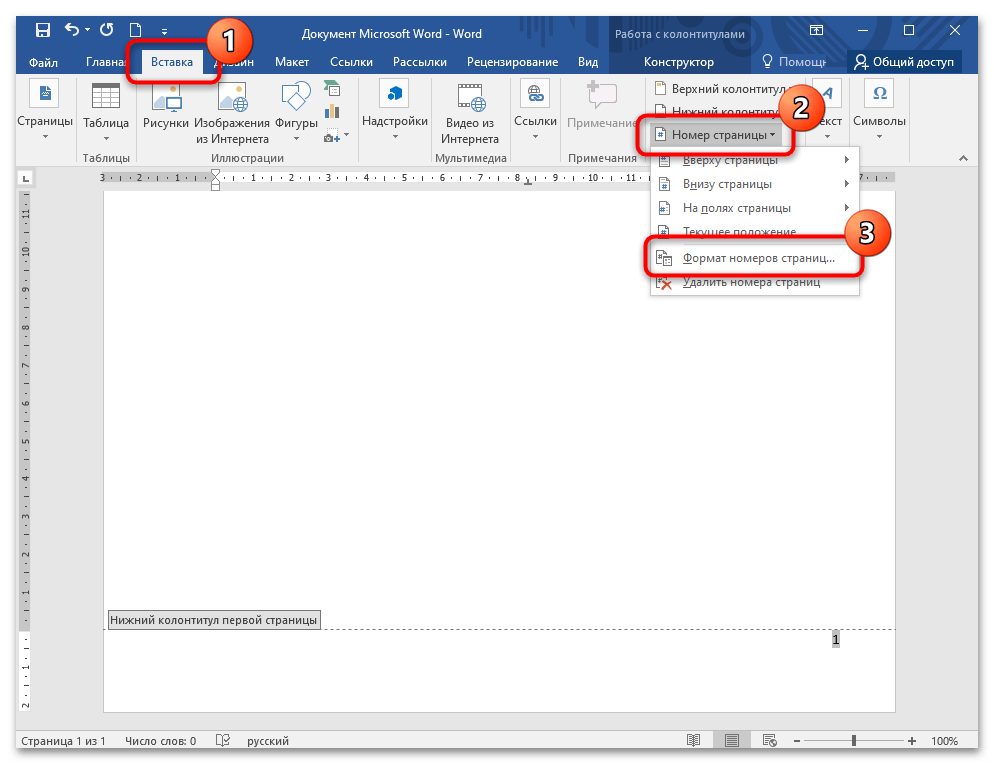
- Пронумеруйте весь документ стандартным способом. Перейдите на вкладку «Вставка», затем кликните по меню «Номер страницы» и в списке нажмите на пункт «Формат номеров страниц».
Откроется дополнительное окно, где нужно отметить пункт «начать с» в блоке «Нумерация страниц». Выставьте значение «0» с помощью стрелочки «вниз».
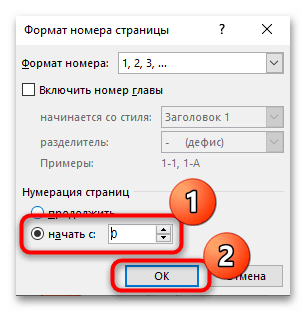
По завершении процедуры первая страница будет иметь номер «0», а вторая — «1». Если вы хотите, чтобы на первом листе номер не отображался, включите опцию «Особый колонтитул для первой страницы», как было описано ранее.
Как сделать нумерацию страниц в ворде: инструкция для Microsoft Word и Word Online

При написании курсовых, дипломных и других многостраничных работ в Microsoft Word обычно требуется пронумеровать страницы. Стандартно нумерация страниц начинается с первой страницы, но учебные заведения нередко требуют, чтобы на титульной странице не было цифры. «Лента.ру» рассказывает, как правильно это сделать, а также как изменить формат нумерации в документе.
Как пронумеровать все страницы
Нумерация страниц позволяет создать оглавление и быстрее найти нужную страницу в объемных документах.
В Microsoft Word
Чтобы открыть меню, в котором можно задать нумерацию, дважды кликните по колонтитулу — пространству в самом верху (там находится верхний колонтитул) или или в самом низу (где расположен нижний колонтитул) страницы. Либо нажмите кнопку «Вставка» и выберите раздел «Колонтитулы». Затем откройте вкладку «Номер страницы», которая расположена вверху справа.

Там можно выбрать, где именно будет располагаться номер страницы. Microsoft Word предлагает четыре варианта размещения: вверху, внизу, на полях или текущее положение. При этом каждый из них предлагает еще большое количество вариантов внешнего вида и расположения самих номеров. Например, можно сделать так, чтобы номер появился слева, справа или по центру верхнего или нижнего колонтитула, а Выбрать, как именно он будет выглядеть: обычный, крупный, курсивом, в кружке или прямоугольнике и так далее.

После выбора нужного варианта нумерации каждый лист документа будет пронумерован. Чтобы завершить настройку и сохранить внесенные изменения необходимо закрыть окно колонтитулов. После этого нумерация будет появляться автоматически на каждой новой странице.
В Word Online
Этой версией ворда пользуются многие, так как часто сохранять и редактировать документы удобнее в онлайн-формате. Особенно, если нужно дать доступ к просмотру или редактированию другим.
Работа в онлайн-версии не сильно отличается от работы в стандартном приложении, но разница все же есть. Например, двойной клик по колонтитулу не откроет меню автоматической нумерации, но позволит перейти к нему через кнопку «Параметры» или написать там что-то самостоятельно. Чтобы пронумеровать все страницы:
Нумерация со второй страницы
При написании многих курсовых и дипломных работ часто требуется сделать нумерацию страниц без титульного листа. При этом в зависимости от требований конкретного учебного заведения, нумерация на следующей странице должна начинаться либо с 1, либо с 2. Рассказываем, как убрать номер с первой страницы документа.
В Microsoft Word

Тогда в вашем документе на титульном листе не будет цифры, но первой цифрой будет 2. Чтобы нумерация второй страницы начиналась с единицы:
Таким образом, на первой странице не будет номера, а на втором листе нумерация начнется с цифры один
В Word Online
Автоматическая нумерация начнется с цифры 1 на второй странице. Если вам нужно, чтобы первой цифрой была 2, проигнорируйте пятый шаг в инструкции выше.
Нумерация с третьей страницы
В Microsoft Word



В Word Online
Как сделать нумерацию страниц типа «Страница X из Y»
Такая нумерация страниц покажет пользователю, на какой странице из общего их числа он сейчас находится. Чтобы пронумеровать так документ в Microsoft Word:

В Word Online посмотреть общее количество страниц можно, нажав комбинацию Ctrl + Shift + C.
Как изменить формат нумерации
В Microsoft Word можно пронумеровать страницы не только арабскими, но и римскими цифрами, а также латинскими буквами. Для этого:



