

При создании курсовых, дипломных и других объемных работ в Microsoft Word обычно необходимо осуществить нумерацию страниц. Обычно нумерация стартует с первой страницы, однако учебные заведения зачастую предписывают, чтобы титульная страница оставалась без числа. «Лента.ру» делится информацией о том, как корректно выполнить эту задачу, а также как изменить формат нумерации в документе.
- Как пронумеровать все страницы
- Нумерация со второй страницы
- Нумерация с третьей страницы
- Как сделать нумерацию страниц типа «Страница X из Y»
- Как изменить формат нумерации
Как пронумеровать все страницы
Нумерация страниц помогает организовать оглавление и облегчает поиск необходимой страницы в больших документах.
В Microsoft Word
Для того чтобы активировать меню настройки нумерации, дважды нажмите на колонтитул — область в верхней части страницы (где располагается верхний колонтитул) или в нижней части (где находится нижний колонтитул). Кроме того, можно нажать на кнопку «Вставка» и перейти в раздел «Колонтитулы». После этого выберите вкладку «Номер страницы», находящуюся в верхнем правом углу.

Там можно выбрать, где именно будет располагаться номер страницы. Microsoft Word предлагает четыре варианта размещения: вверху, внизу, на полях или текущее положение. При этом каждый из них предлагает еще большое количество вариантов внешнего вида и расположения самих номеров. Например, можно сделать так, чтобы номер появился слева, справа или по центру верхнего или нижнего колонтитула, а Выбрать, как именно он будет выглядеть: обычный, крупный, курсивом, в кружке или прямоугольнике и так далее.

Как только вы определитесь с подходящим вариантом нумерации, каждый лист документа станет нумерованным. Чтобы закончить процесс настройки и сохранить изменения, нужно закрыть окно колонтитулов. После этого номера страниц будут автоматически отображаться на каждой новой странице.
В Word Online
Многие предпочитают эту версию Word, так как работа с документами в онлайн-формате позволяет удобно сохранять и редактировать файлы. Это особенно полезно, когда необходимо предоставить доступ к просмотру или редактированию другим пользователям.
Работа в онлайн-версии не сильно отличается от работы в стандартном приложении, но разница все же есть. Например, двойной клик по колонтитулу не откроет меню автоматической нумерации, но позволит перейти к нему через кнопку «Параметры» или написать там что-то самостоятельно. Чтобы пронумеровать все страницы:
Нумерация со второй страницы
В процессе подготовки курсовых и дипломных работ часто возникает необходимость организовать нумерацию страниц, исключая титульный лист. В зависимости от требований конкретного учебного заведения, нумерация на следующей странице может начинаться либо с 1, либо с 2. Мы объясним, как скрыть номер на первой странице документа.
В Microsoft Word

В таком случае на титульном листе вашего документа не будет номера, а первой цифрой станет 2. Для того чтобы нумерация второй страницы начиналась с единицы:
- Откройте документ и в верхнем меню откройте на раздел «Вставка».
- Откройте раздел «Номер страницы» и выберите «Формат номеров страниц».
- В открывшемся меню найдите раздел «Нумерация страниц»
- Выберете опцию «Начать с:» и поставьте цифру 0 вместо 1.
Таким образом, на первой странице номер отсутствует, а на второй странице нумерация стартует с единицы
В Word Online
Автоматическая нумерация начнется с цифры 1 на второй странице. Если вам нужно, чтобы первой цифрой была 2, проигнорируйте пятый шаг в инструкции выше.
Нумерация с третьей страницы
В Microsoft Word



В Word Online
Как сделать нумерацию страниц типа «Страница X из Y»
Такая нумерация страниц покажет пользователю, на какой странице из общего их числа он сейчас находится. Чтобы пронумеровать так документ в Microsoft Word:

В Word Online посмотреть общее количество страниц можно, нажав комбинацию Ctrl + Shift + C.
Как изменить формат нумерации
В Microsoft Word можно пронумеровать страницы не только арабскими, но и римскими цифрами, а также латинскими буквами. Для этого:
Нумерация с третьей страницы в Microsoft Word


Как нумеровать страницы в Ворде с 3

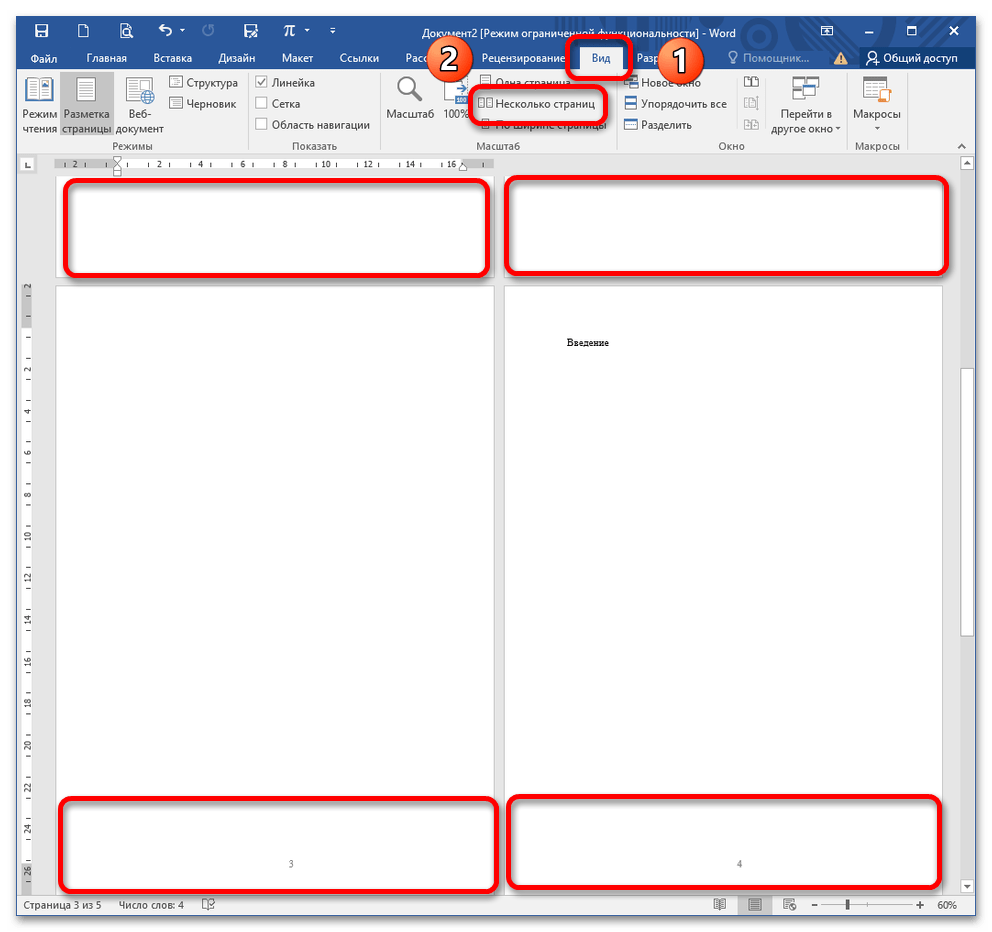
Сначала выберем расположение нумерации (вверху или внизу, слева, справа или по центру), а затем настроим её формат, укажем, с какого номера начать.
Перейдите в раздел «Вставка» — «Номер страницы» и выберите, где его разместить.

Нумерация начнется с 1, но это нам не подходит. Укажем программе начинать с 3. Для этого снова перейдите на вкладку «Вставка» — «Номер страницы». В раскрывающемся списке выберите формат.

В открывшемся окне укажите начать с 3 и нажмите «OK». Если вам нужна другая цифра, напишите её.

У первой будет номер 3, у второй — 4, у третьей — 5 и т.д.

Нумерация страниц с 3 листа Word
Сделайте так, чтобы документ состоял из отдельных разделов, затем разорвите их взаимосвязь и отрегулируйте нумерацию.
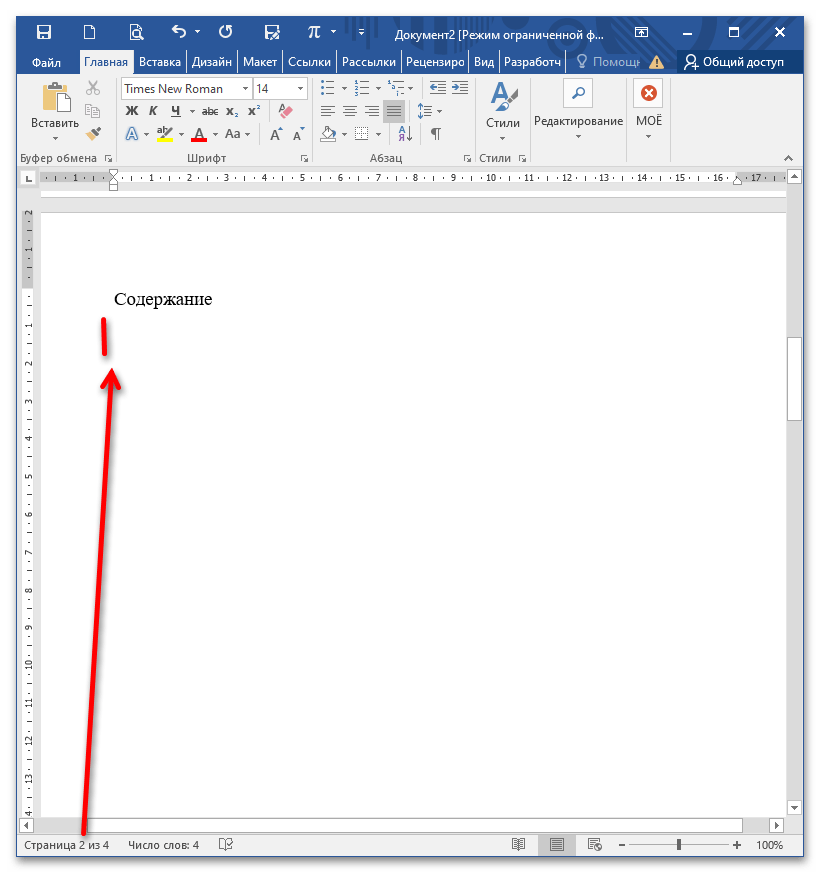
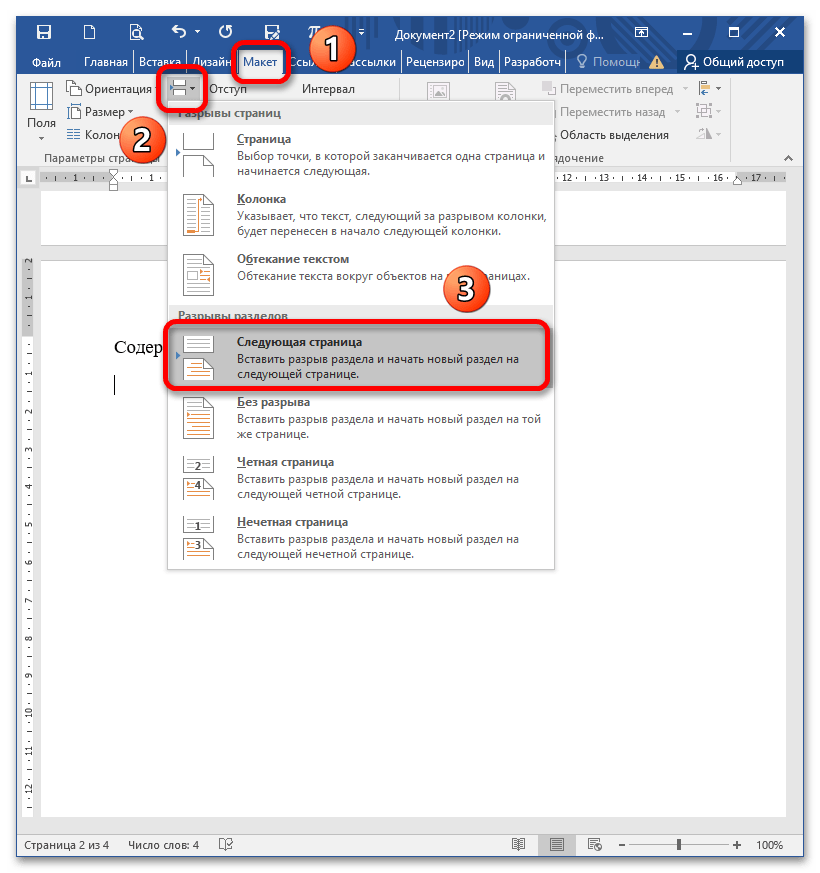
Откройте лист, с которого нужно пронумеровать документ, и сделайте разрыв раздела. Для этого зайдите в меню «Разметка страницы» — «Разрывы» — «Следующая страница».
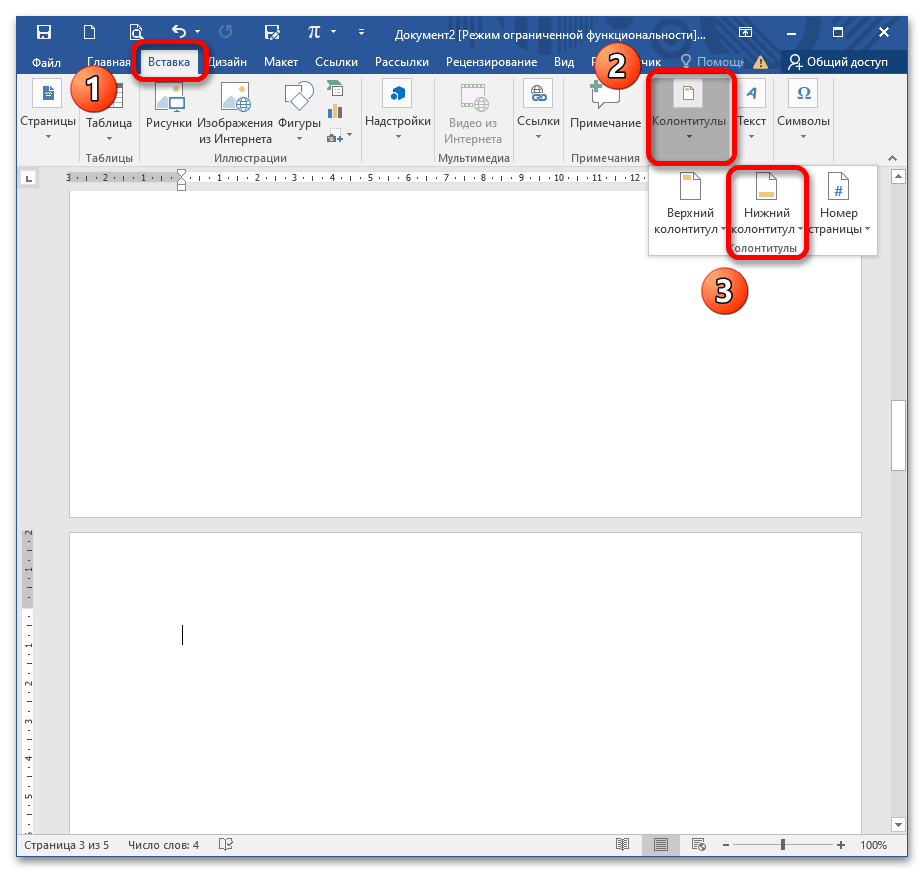
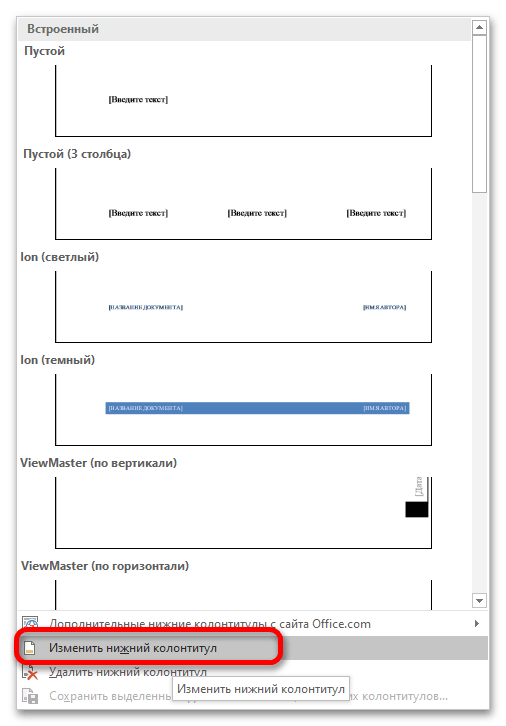
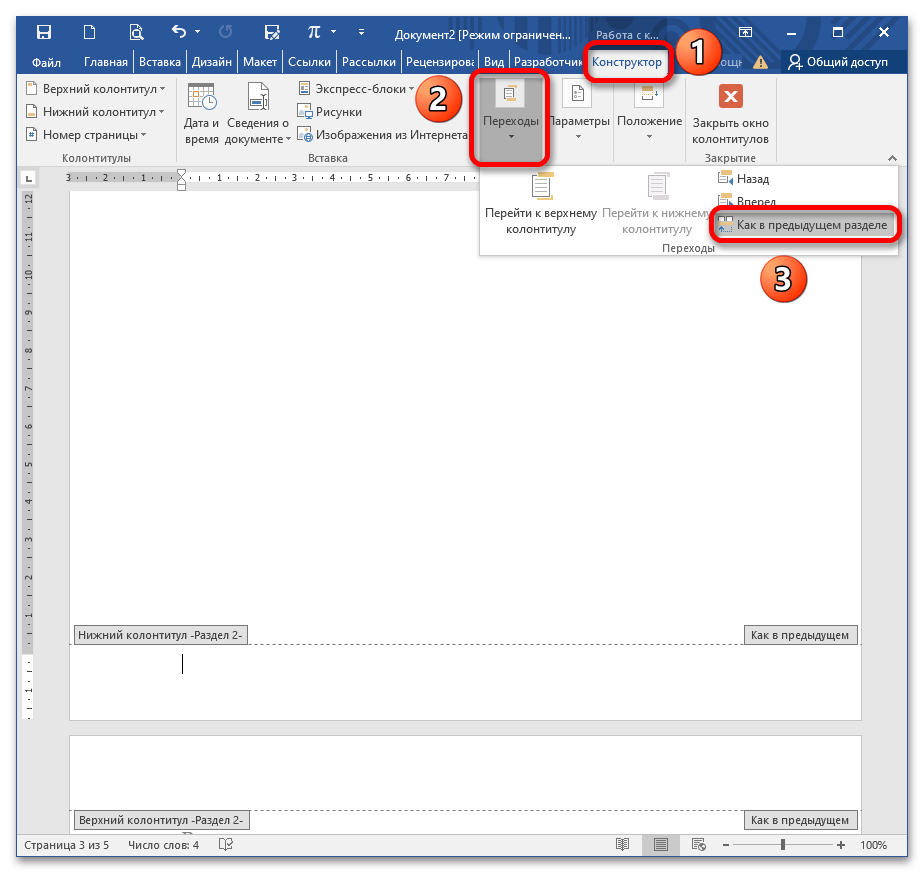
Затем дважды щелкните левой кнопкой мыши, в том месте, где поставить нумерацию (вверху или внизу). Откроется вкладка меню «Работа с колонтитулами» — «Конструктор». Нажмите по кнопке «Как в предыдущем разделе», чтобы убрать связь с предыдущим колонтитулом.

Верхние и нижние колонтитулы настраиваются отдельно. Чтобы установить нумерацию в верхней части страницы, необходимо разорвать связь с верхним колонтитулом, а если в нижней — с нижним колонтитулом предыдущего раздела.
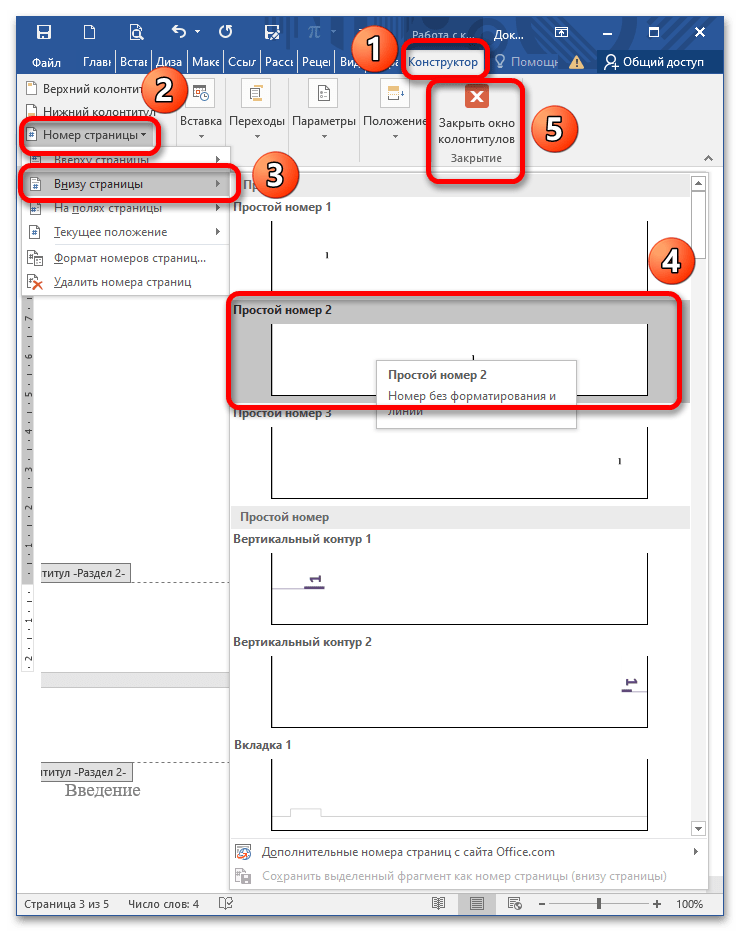
Затем откройте меню «Вставка» — далее «Номер страницы» и установите нужный макет.
Снова откройте «Вставка» — «Номер страницы» и задайте формат.
Напишите номер с которого начать, в нашем случае это 3, и сохраните изменения нажав «ОК».

Как видите, это несложно.



