
Microsoft Word — широко известный текстовый редактор и один из ключевых элементов пакета MS Office, который считается общепринятым стандартом в сфере офисных приложений. Эта универсальная программа является незаменимым инструментом для работы с текстами, а ее функционал столь обширен, что охватить его в одной статье невозможно. Однако, важнейшие вопросы следует рассмотреть и ответить на них.
Одной из часто встречающихся задач, с которой могут столкнуться пользователи, является установка нумерации страниц в Ворде. На самом деле, независимо от того, занимаетесь ли вы написанием реферата, курсовой или дипломной работы, доклада, книги или просто большого текста, почти всегда возникает необходимость в нумерации страниц. Более того, даже если в данный момент это и не требуется, дальнейшая работа с такими документами окажется довольно сложной.
Представьте, что вы решили напечатать этот файл на принтере — если вы не скрепите или не прошьете его сразу же, как вы потом отыщете нужную страницу? Если таких страниц всего 10, это, конечно, не составит проблемы, но что, если их несколько десятков или даже сотен? Сколько времени вам потребуется, чтобы упорядочить их в случае необходимости? В следующем разделе мы расскажем о том, как выполнить нумерацию страниц в Word на примере 2016 года. Однако пронумеровать страницы в Word 2010, как и в любой другой версии, можно аналогичным образом — хотя визуальные этапы могут отличаться, суть остается прежней.
Как в MS Word пронумеровать все страницы?
Как пронумеровать все страницы в Ворде, кроме титульного листа?
Большинство текстовых документов, в которых может понадобиться пронумеровать страницы, обладают титульным листом. Такое бывает в рефератах, дипломах, докладах и т.д. Первая страницы в данном случае выступает своего рода обложкой, на которой указывается имя автора, название, имя начальника или преподавателя. Следовательно, нумеровать титульный лист не только нет необходимости, но и не рекомендовано. К слову, многие используют для этого корректор, просто замазывая цифру, но это точно не наш метод.
Итак, чтобы исключить нумерацию титульного листа, кликните левой кнопкой мышки дважды по номеру этой страницы (она должна быть первой).
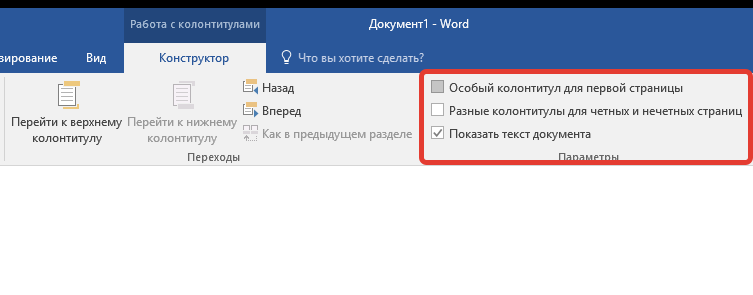
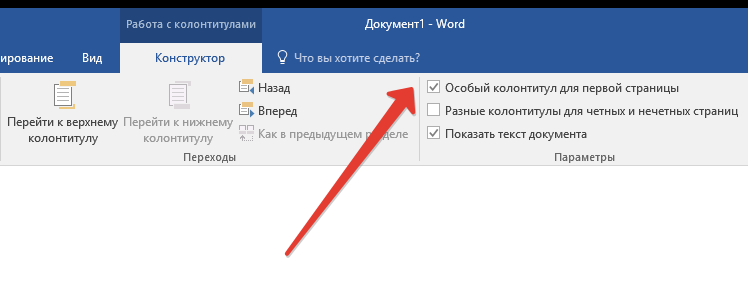
Первый номер страницы будет убран, и страница под номером 2 теперь станет первой. Теперь у вас есть возможность оформить титульный лист в соответствии с вашими предпочтениями, требованиями или стандартами, которые вам предъявляют.
Как добавить нумерацию типа «Страница X из Y»?
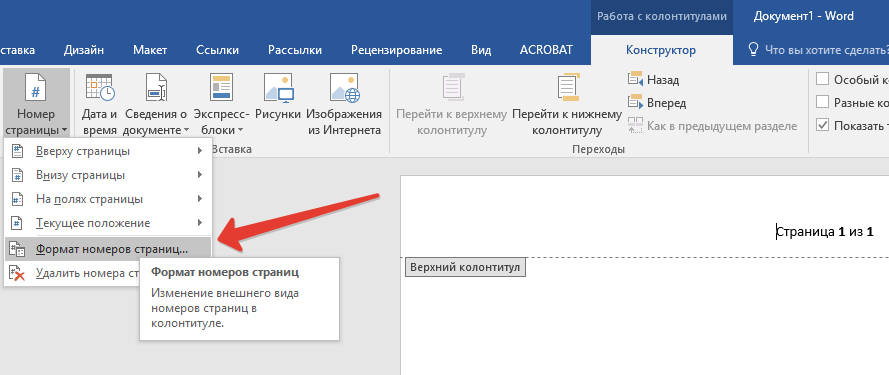
Порой необходимо указать общее количество страниц в документе рядом с номером текущей страницы. Чтобы осуществить это в Word, выполните следующие шаги:
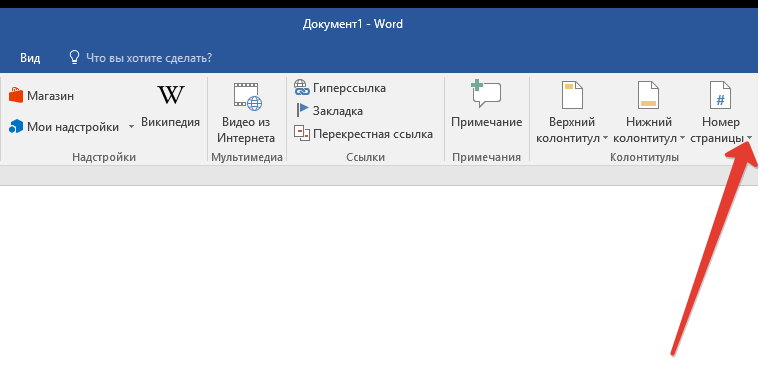
- Нажмите на кнопку «Номер страницы», расположенную во вкладке «Вставка».
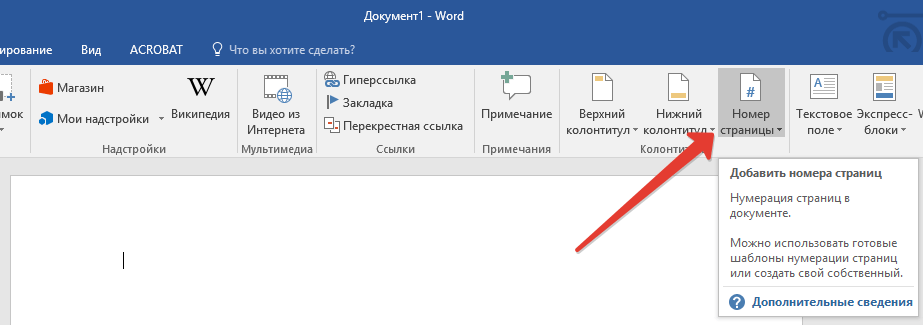
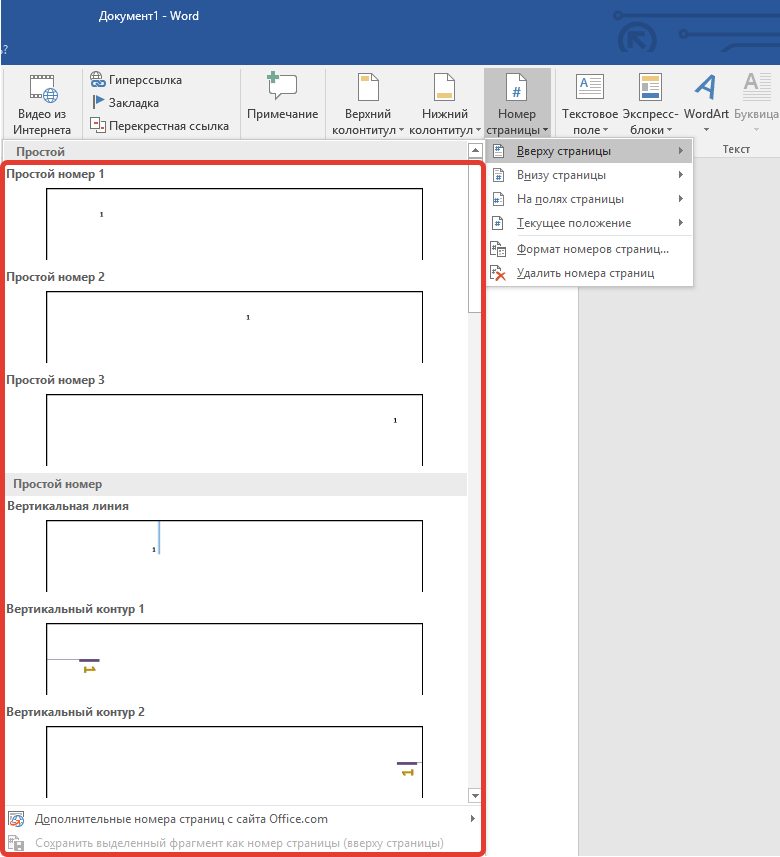
В развернувшемся меню выберите место, в котором должен этот номер располагаться на каждой странице. 
Замечание: Если вы выберете опцию «Текущее местоположение», номер страницы будет вставлен в ту позицию документа, где находится курсор.
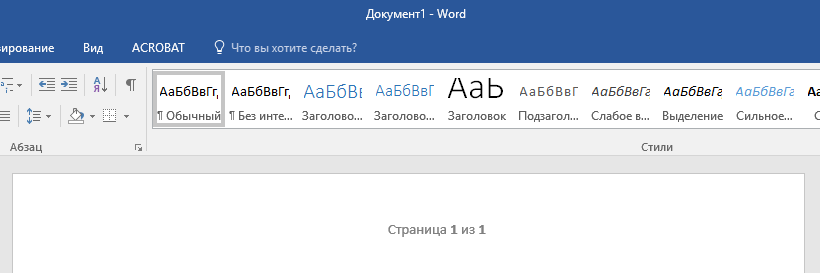
В подменю выбранного вами пункта найдите пункт «Страница X из Y»выберите необходимый вариант нумерации.

Как добавить четные и нечетные номера страниц?
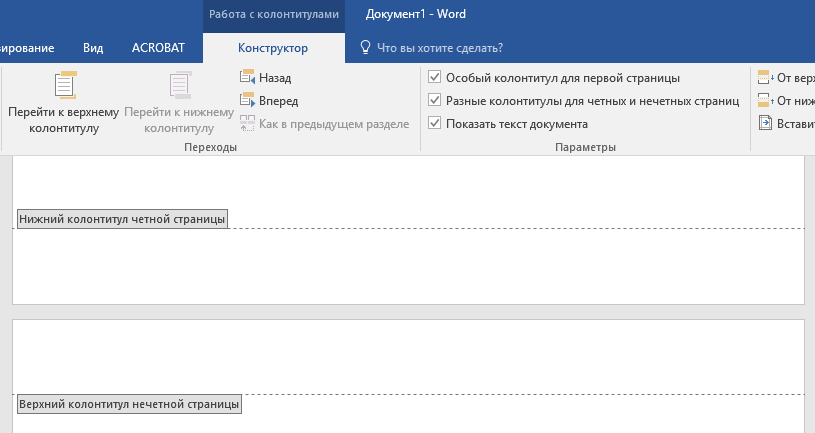
Нечетные номера страниц можно добавить в правый нижний колонтитул, а четные — в левый нижний. Для этого в Ворде необходимо проделать следующее:
- Кликните по нечетной странице. Это может быть первая страница документа, который вы хотите пронумеровать.
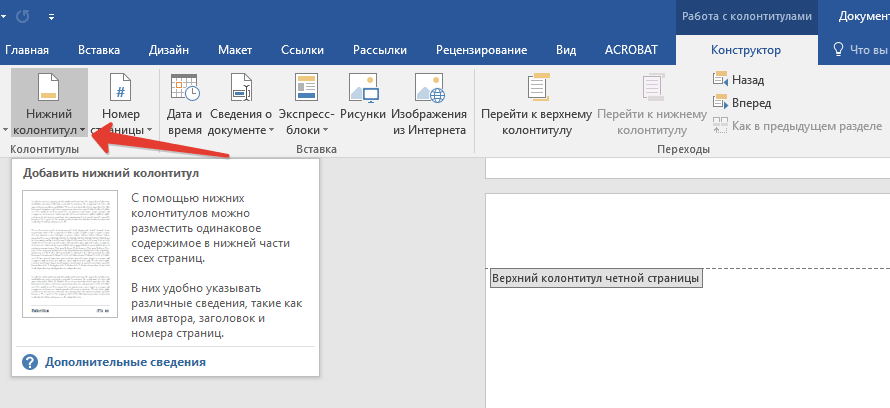
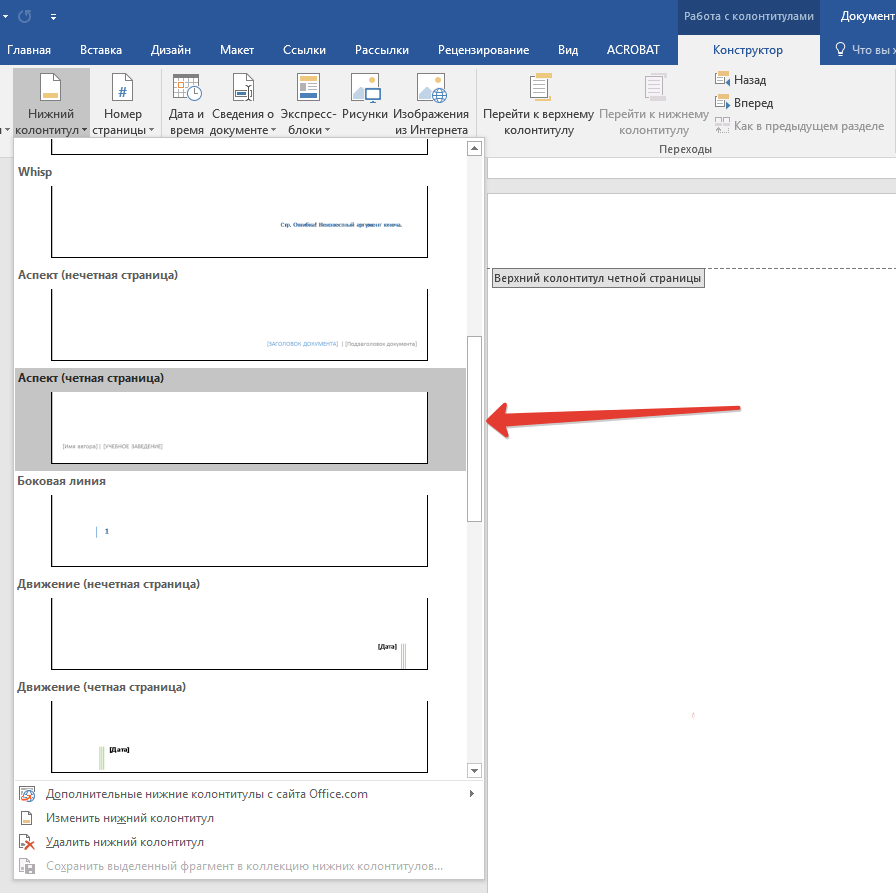
- В группе «Колонтитулы», которая расположена во вкладке «Конструктор», нажмите на кнопку «Нижний колонтитул».
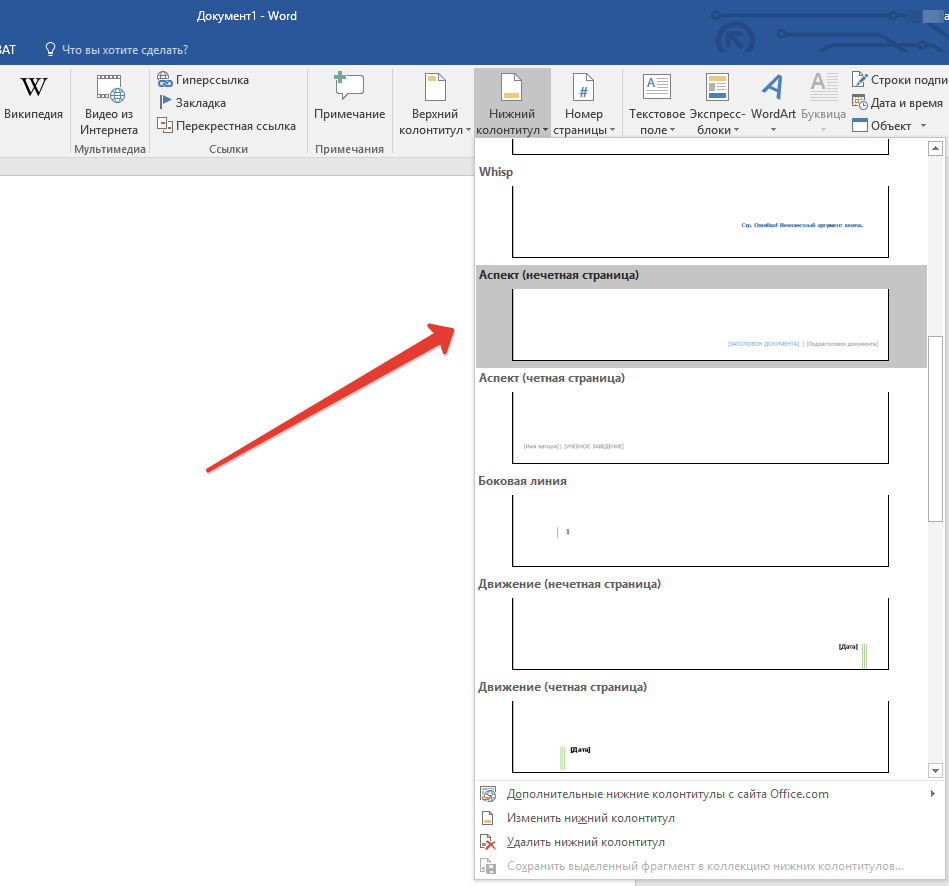
- В развернувшемся меню со списками вариантов форматирования найдите «Встроенный», а затем выберите «Аспект (нечетная страница)».
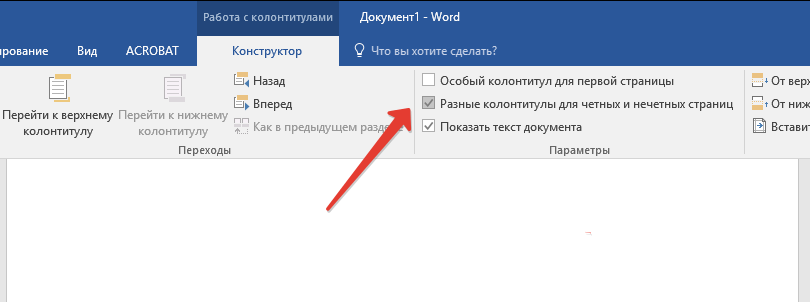
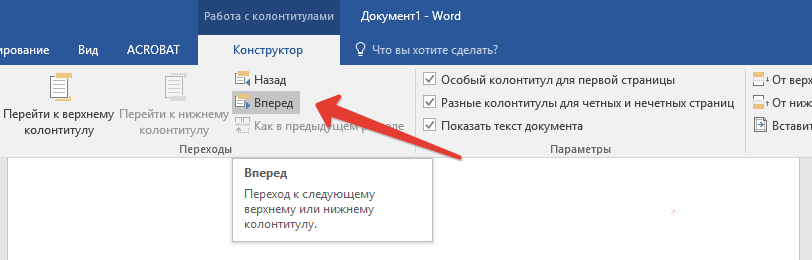
- Во вкладке «Конструктор» («Работа с колонтитулами») установите галочку напротив пункта «Разные колонтитулы для четных и нечетных страниц».
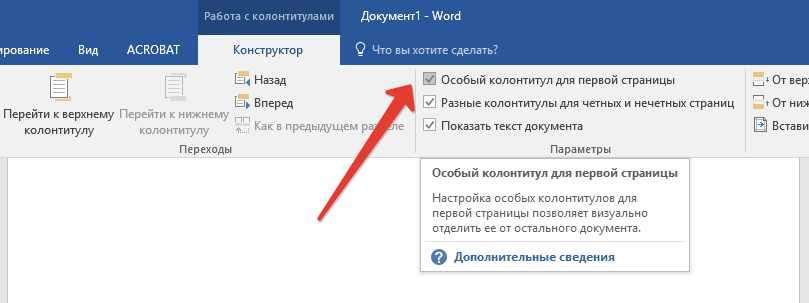
Рекомендация: Чтобы убрать нумерацию с первой страницы (титульной) вашего документа, в разделе «Конструктор» следует активировать опцию «Особый колонтитул для первой страницы».
Как сделать нумерацию разных разделов?
В объёмных документах часто возникает необходимость установить разную нумерацию для страниц из разных секций. Например, на титульной странице (первой) номера не должно быть, страницы с содержанием следует пронумеровать римскими цифрами (I, II, III и так далее), в то время как основной текст документа должен нумероваться арабскими цифрами (1, 2, 3 и так далее). Далее мы расскажем о том, как организовать нумерацию различных форматов на страницах разного типа в Word.
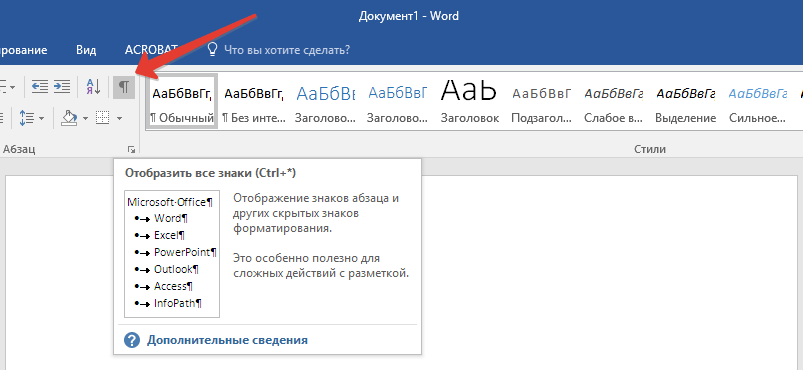
Для начала нужно отобразить скрытые символы, чтобы сделать это, нужно нажать соответствующую кнопку на панели управления во вкладке «Главная». Благодаря этому можно будет увидеть разрывы разделов, но на данном этапе нам только предстоит их добавить.
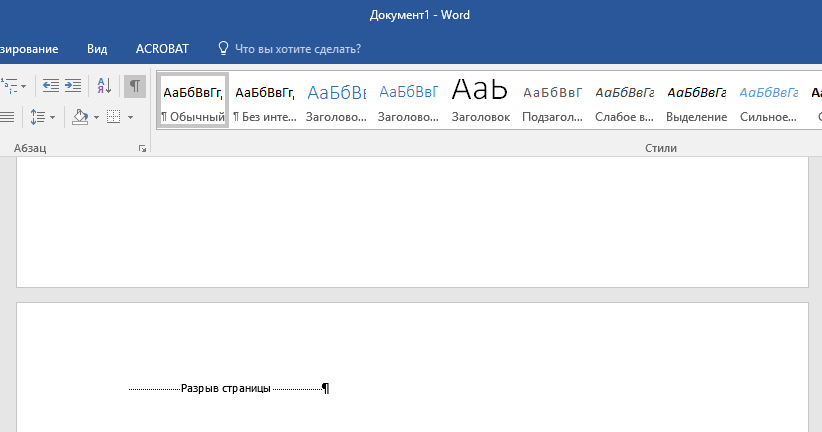

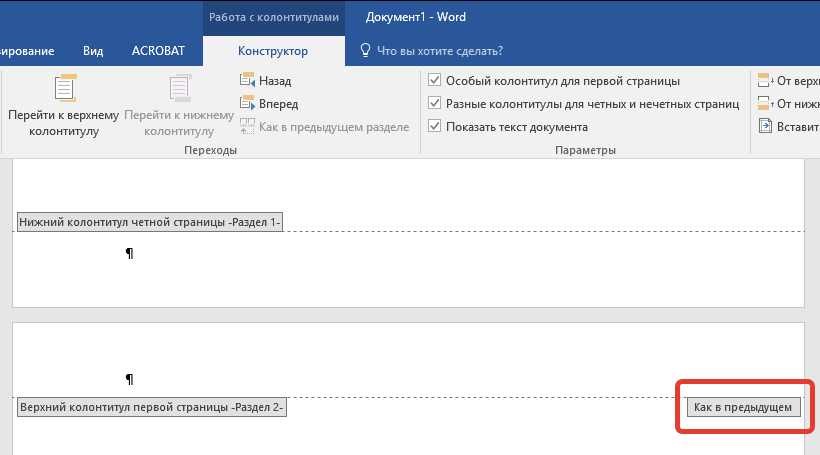
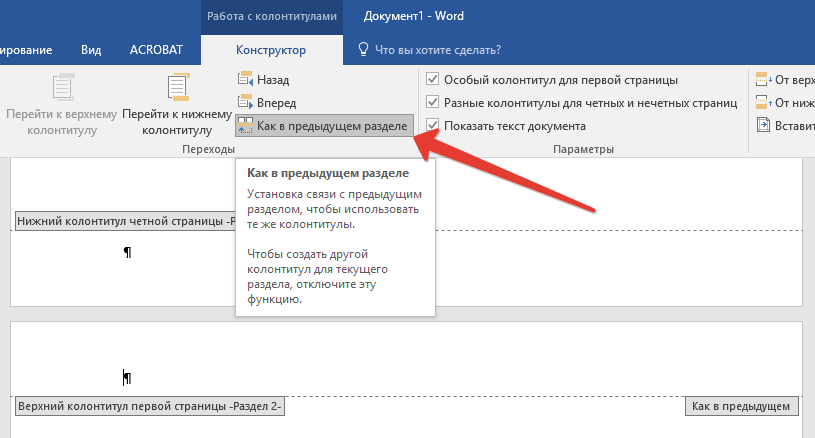
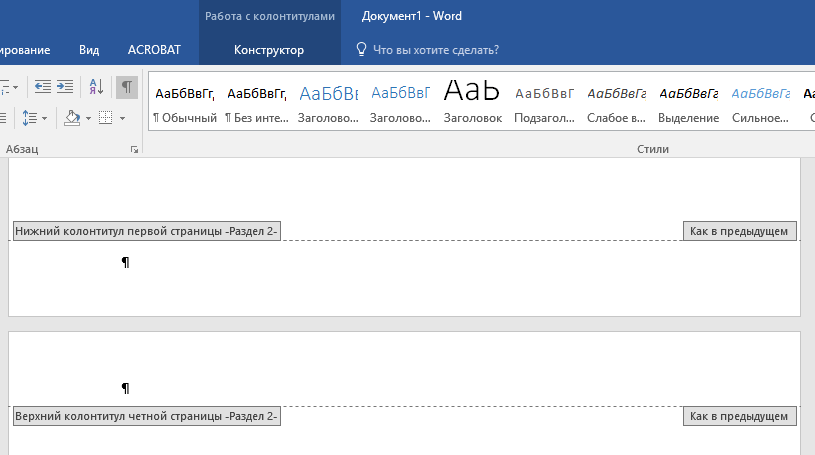
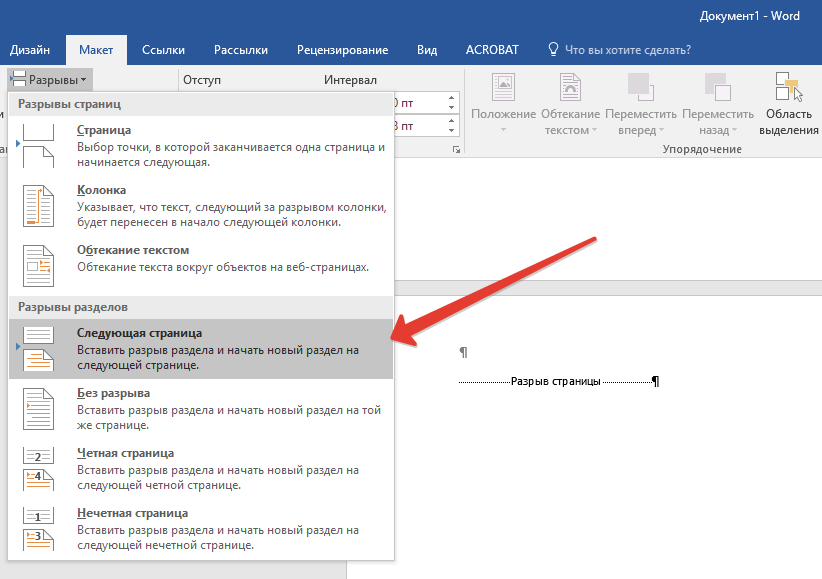
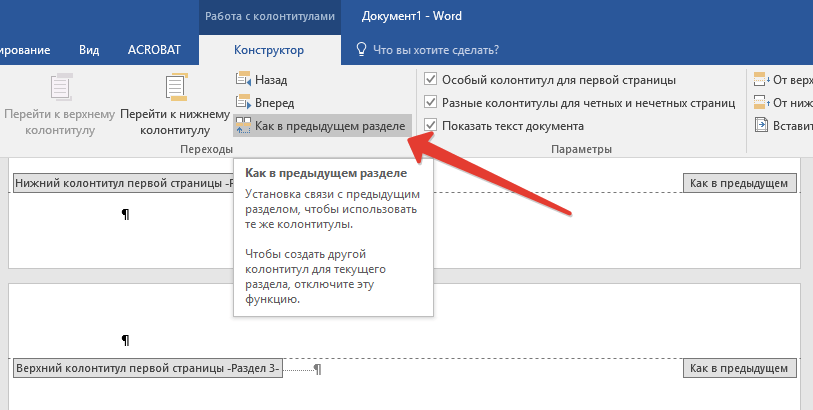
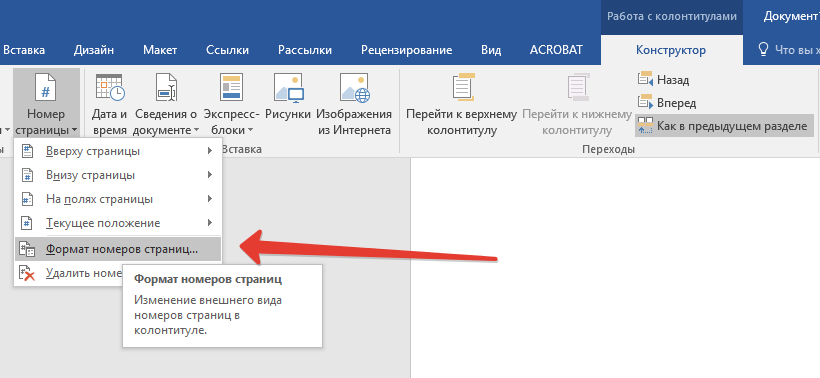
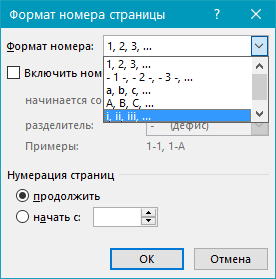
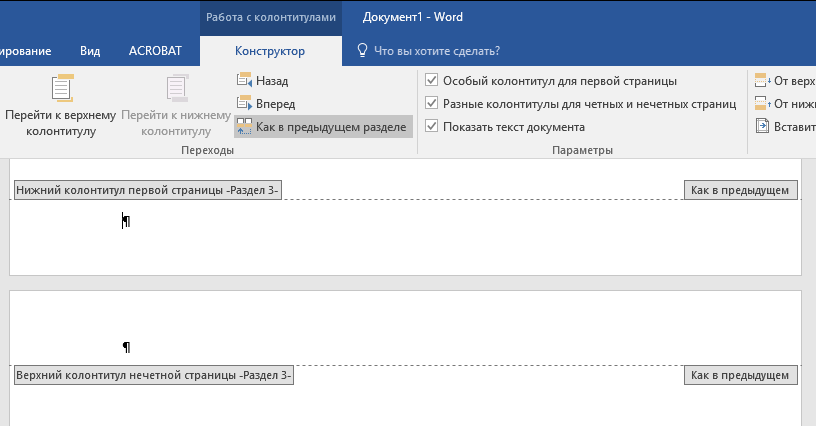
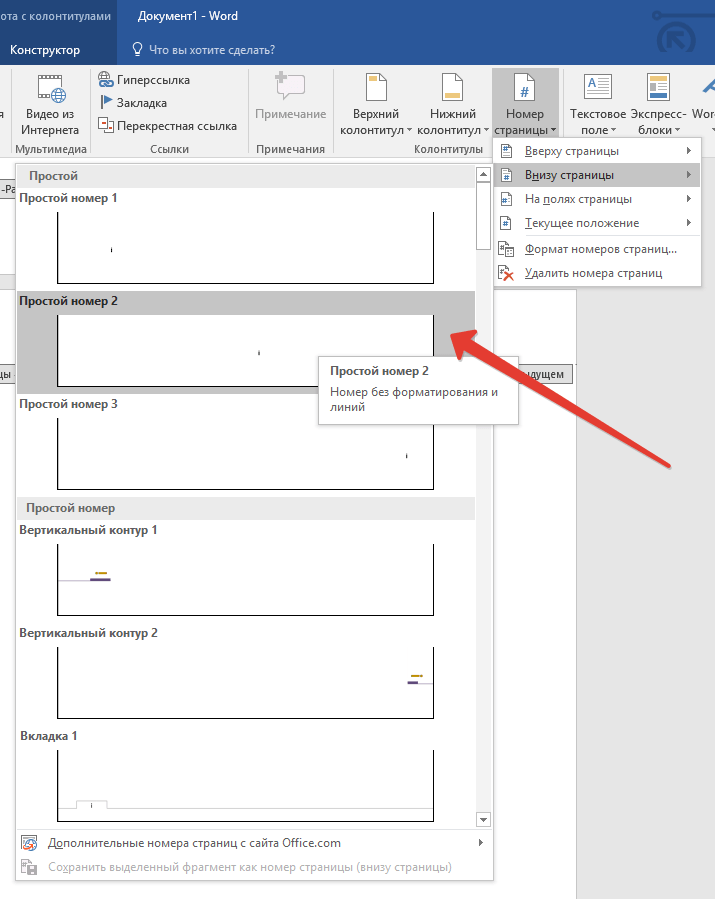
Обратите внимание: Существует высокая вероятность, что показанный номер будет отличаться от единицы. Для изменения этого значения следует выполнить шаги, указанные ниже.
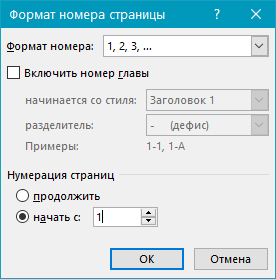
Как вы могли заметить, процесс добавления номеров страниц в Microsoft Word (для всех страниц за исключением титульной, а также для страниц различных разделов в разных форматах) вовсе не так труден, как это могло показаться на первый взгляд. Теперь у вас есть дополнительные знания по этому вопросу. Желаем успехов в учебе и эффективной работе.
Как сделать нумерацию страниц в ворде: инструкция для Microsoft Word и Word Online

При написании курсовых, дипломных и других многостраничных работ в Microsoft Word обычно требуется пронумеровать страницы. Стандартно нумерация страниц начинается с первой страницы, но учебные заведения нередко требуют, чтобы на титульной странице не было цифры. «Лента.ру» рассказывает, как правильно это сделать, а также как изменить формат нумерации в документе.
Как пронумеровать все страницы
Нумерация страниц позволяет создать оглавление и быстрее найти нужную страницу в объемных документах.
В Microsoft Word
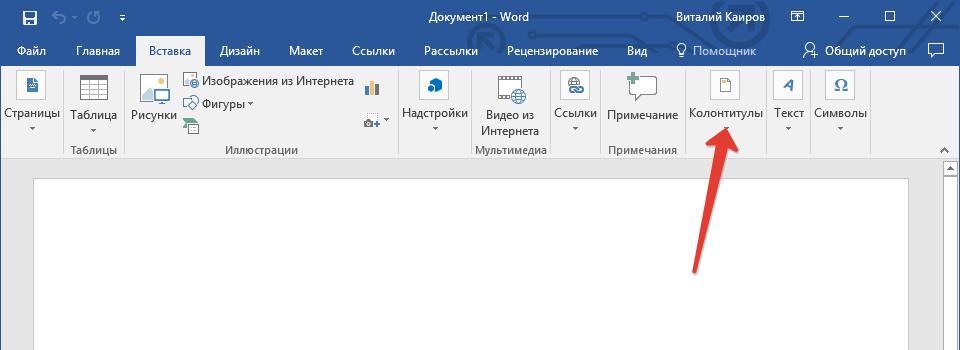
Чтобы открыть меню, в котором можно задать нумерацию, дважды кликните по колонтитулу — пространству в самом верху (там находится верхний колонтитул) или или в самом низу (где расположен нижний колонтитул) страницы. Либо нажмите кнопку «Вставка» и выберите раздел «Колонтитулы». Затем откройте вкладку «Номер страницы», которая расположена вверху справа.

Там можно выбрать, где именно будет располагаться номер страницы. Microsoft Word предлагает четыре варианта размещения: вверху, внизу, на полях или текущее положение. При этом каждый из них предлагает еще большое количество вариантов внешнего вида и расположения самих номеров. Например, можно сделать так, чтобы номер появился слева, справа или по центру верхнего или нижнего колонтитула, а Выбрать, как именно он будет выглядеть: обычный, крупный, курсивом, в кружке или прямоугольнике и так далее.

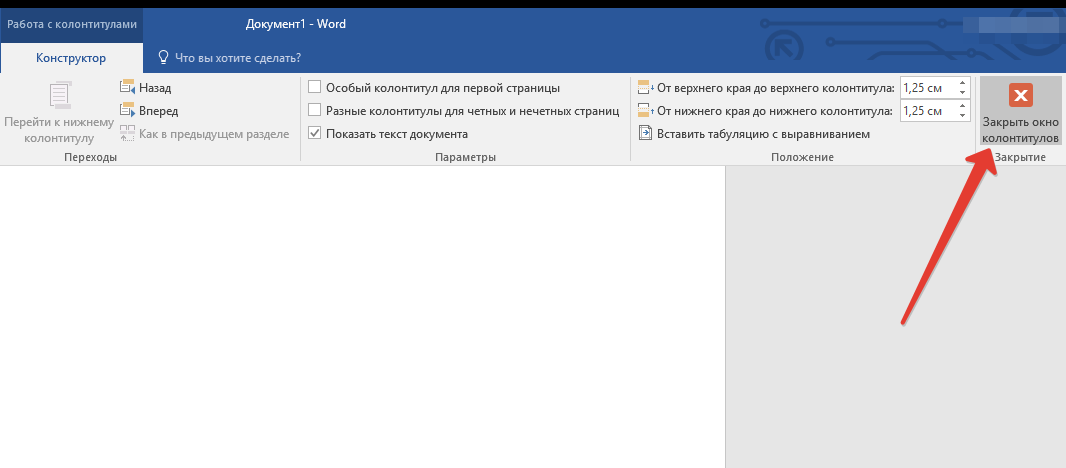
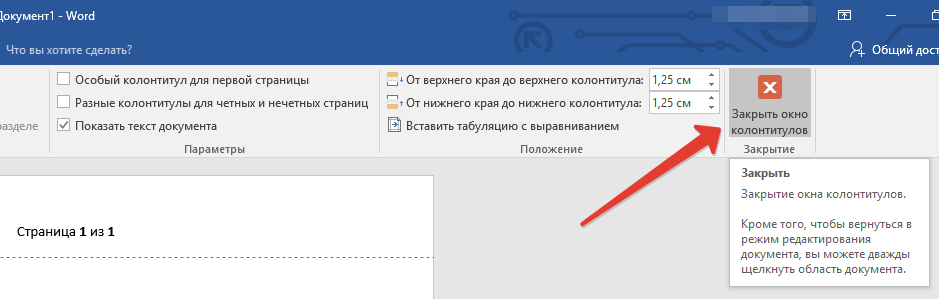
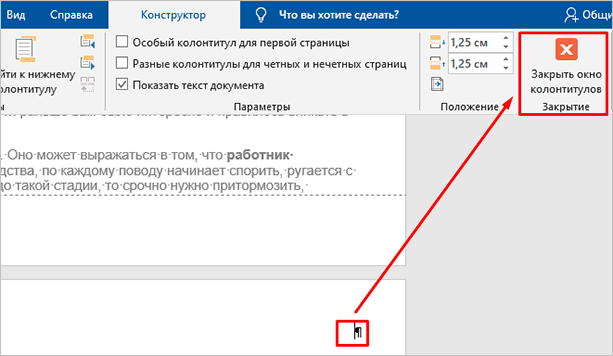
После выбора нужного варианта нумерации каждый лист документа будет пронумерован. Чтобы завершить настройку и сохранить внесенные изменения необходимо закрыть окно колонтитулов. После этого нумерация будет появляться автоматически на каждой новой странице.
В Word Online
Этой версией ворда пользуются многие, так как часто сохранять и редактировать документы удобнее в онлайн-формате. Особенно, если нужно дать доступ к просмотру или редактированию другим.
Работа в онлайн-версии не сильно отличается от работы в стандартном приложении, но разница все же есть. Например, двойной клик по колонтитулу не откроет меню автоматической нумерации, но позволит перейти к нему через кнопку «Параметры» или написать там что-то самостоятельно. Чтобы пронумеровать все страницы:
Нумерация со второй страницы
При написании многих курсовых и дипломных работ часто требуется сделать нумерацию страниц без титульного листа. При этом в зависимости от требований конкретного учебного заведения, нумерация на следующей странице должна начинаться либо с 1, либо с 2. Рассказываем, как убрать номер с первой страницы документа.
В Microsoft Word

Тогда в вашем документе на титульном листе не будет цифры, но первой цифрой будет 2. Чтобы нумерация второй страницы начиналась с единицы:
Таким образом, на первой странице номера отсутствуют, а на втором листе нумерация начнется с одного
В Word Online
Автоматическая нумерация начнется с цифры 1 на второй странице. Если вам нужно, чтобы первой цифрой была 2, проигнорируйте пятый шаг в инструкции выше.
Нумерация с третьей страницы
В Microsoft Word



В Word Online
Как сделать нумерацию страниц типа «Страница X из Y»
Такая нумерация страниц покажет пользователю, на какой странице из общего их числа он сейчас находится. Чтобы пронумеровать так документ в Microsoft Word:

В Word Online посмотреть общее количество страниц можно, нажав комбинацию Ctrl + Shift + C.
Как изменить формат нумерации
В Microsoft Word можно пронумеровать страницы не только арабскими, но и римскими цифрами, а также латинскими буквами. Для этого:
Как пронумеровать страницы в Ворд
Рассказываем, как пронумеровать страницы документа в Microsoft Word автоматически в нужной последовательности с использованием инструментов приложения.
При работе с некоторыми типами документов требуется нестандартная двойная нумерация. Чтобы сделать ее, недостаточно знать, как пронумеровать страницы в Ворде по порядку. Поэтому используйте следующую инструкцию:
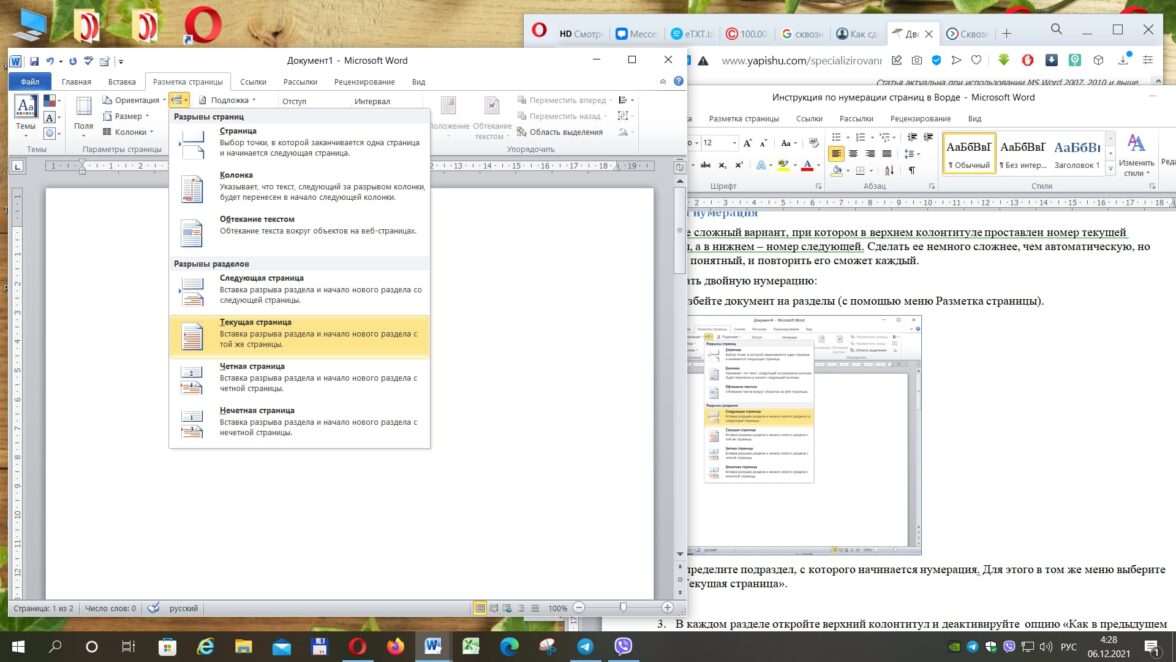
1. Создайте разделы через меню «Разметка».
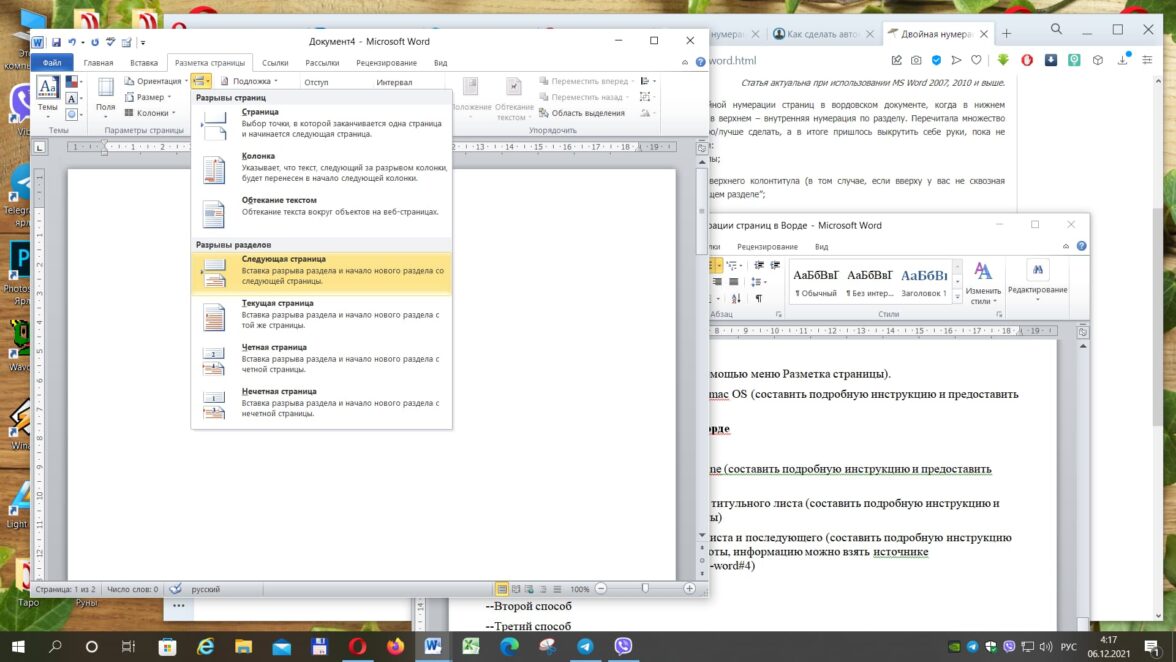
2. Выберите, откуда будет начинаться нумерация. Если хотите пронумеровать все страницы, поставьте единицу или «Текущая страница».
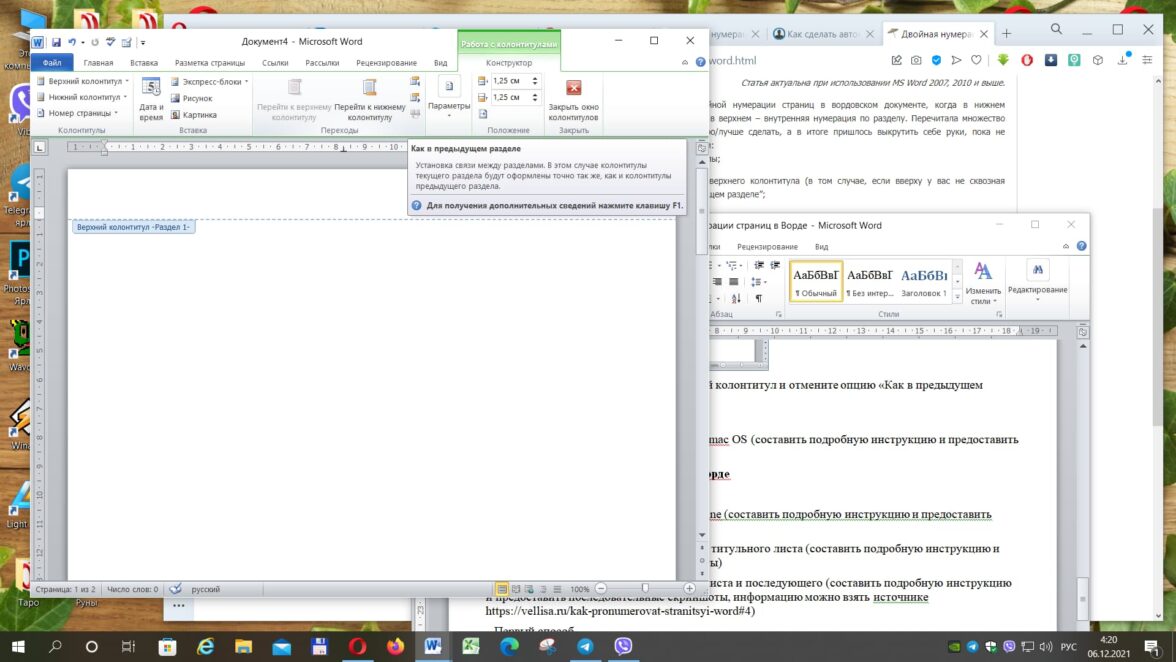
3. Через «Вставка» и «Колонтитулы» получите доступ к верхней части страницы и отключите опцию «Как в предыдущем разделе». Повторите это же действие для нижнего колонтитула.
4. В разделе колонтитулов откройте выпадающее меню «Номер» и выберите нужный тип нумерации.

Нумерация без титульного листа со второй или третьей страницы
Обычно, такой вариант разметки нужен курсовым, дипломным работам, а также документам с титульниками. Чтобы сделать нумерацию не с первой страницы, потребуется расширенный функционал текстового редактора.
Инструкция, как пронумеровать страницы в Ворде без титульного листа:
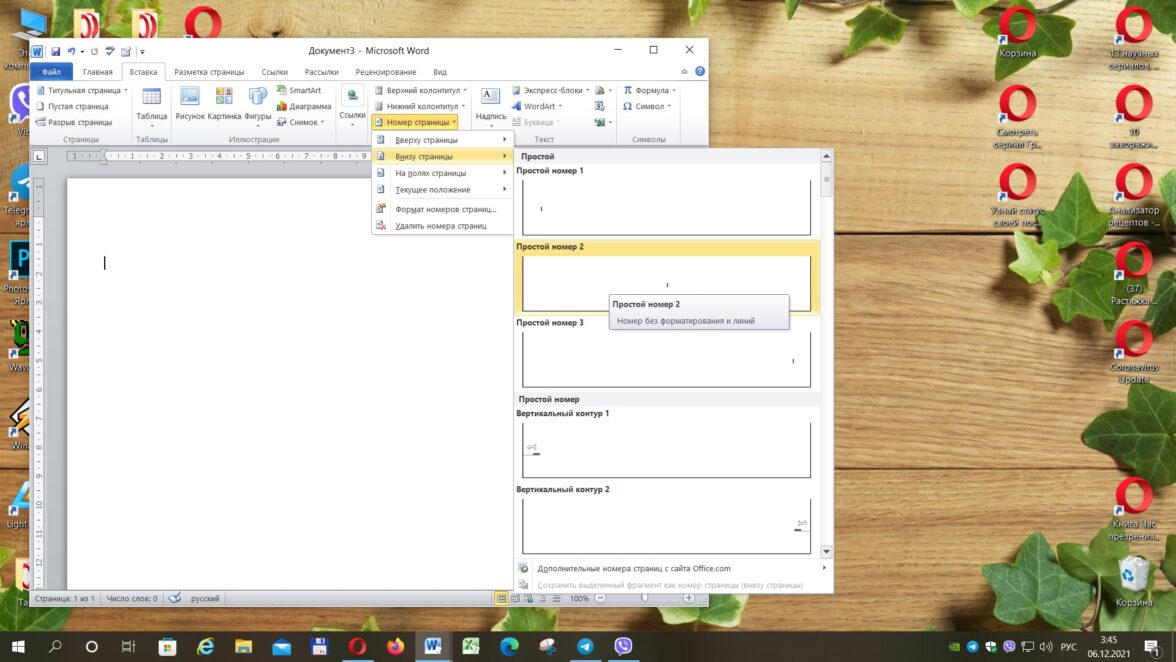
1. Откройте меню «Вставка», а затем — «Номер».
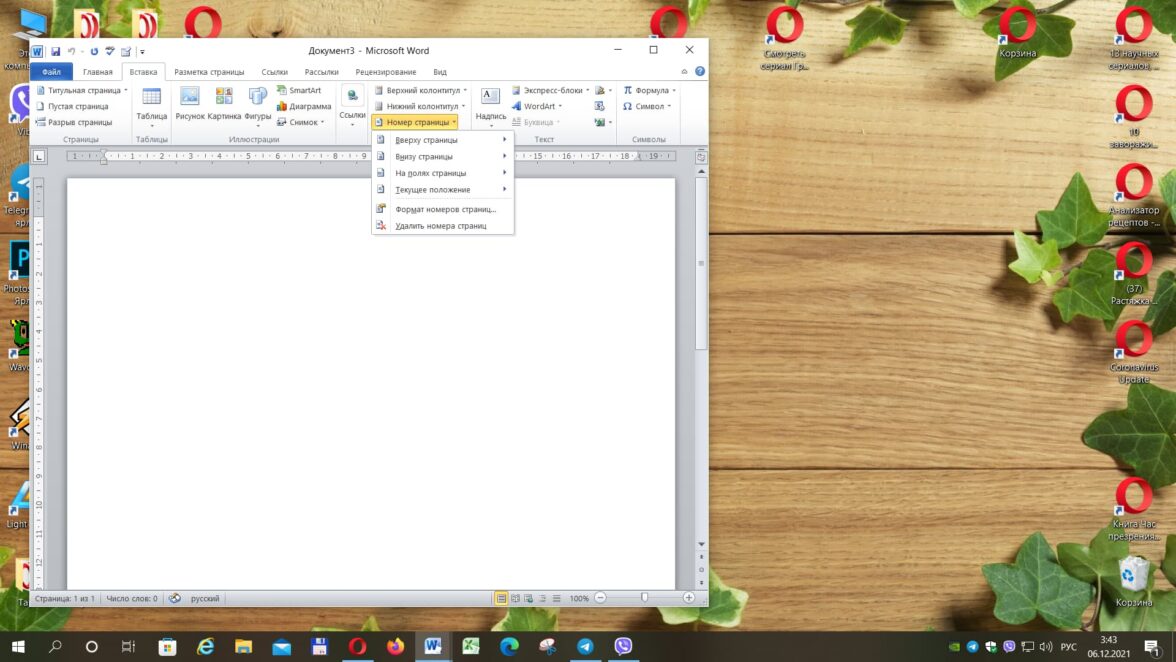
2. Настройте нумерацию и закройте меню колонтитулов.
3. В меню «Разметка» нажмите на «Параметры», а затем — на «Источник бумаги».
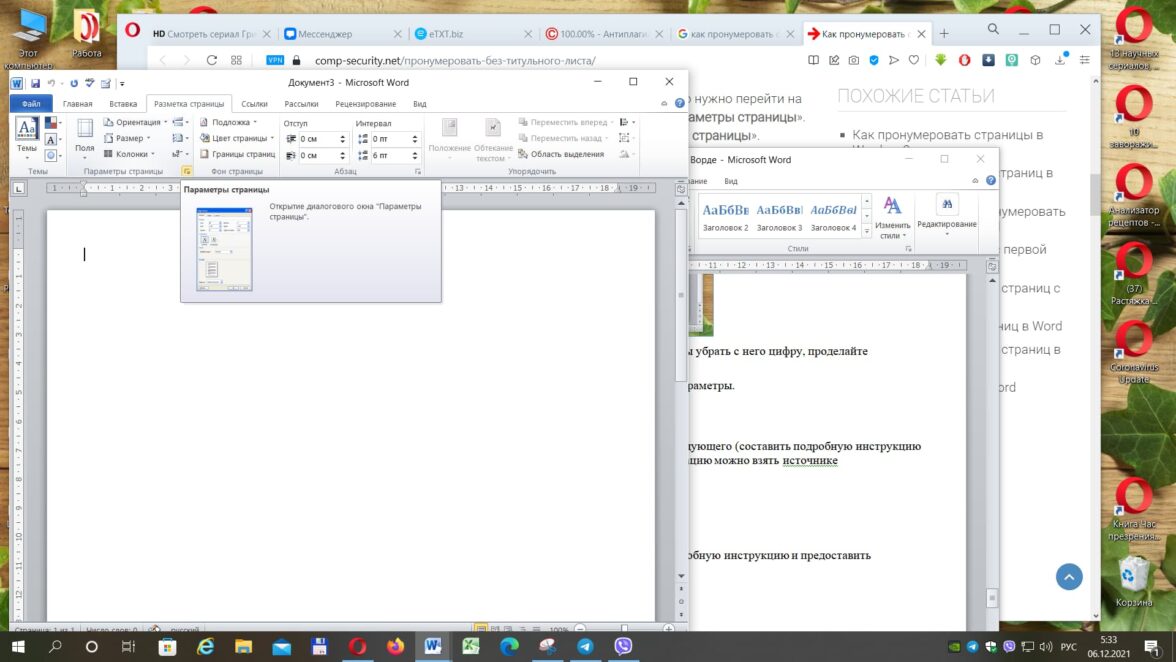
4. В параметрах активируйте опцию «Различать колонтитулы» и отмените нумерацию на первом листе.
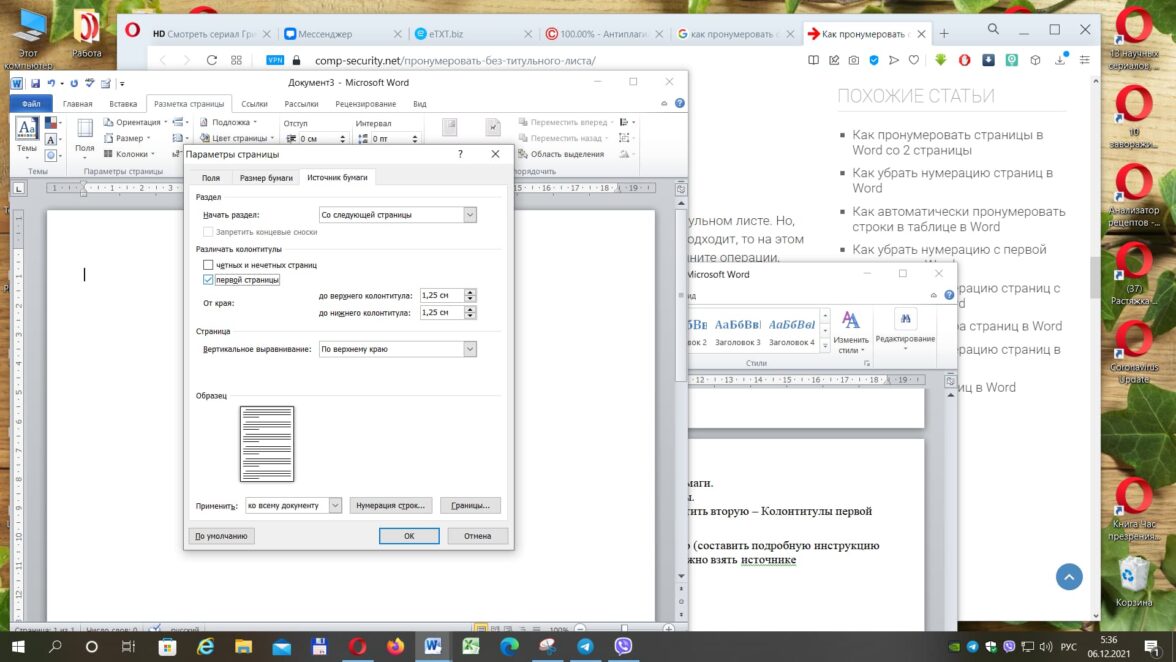
5. Сохраните изменения.
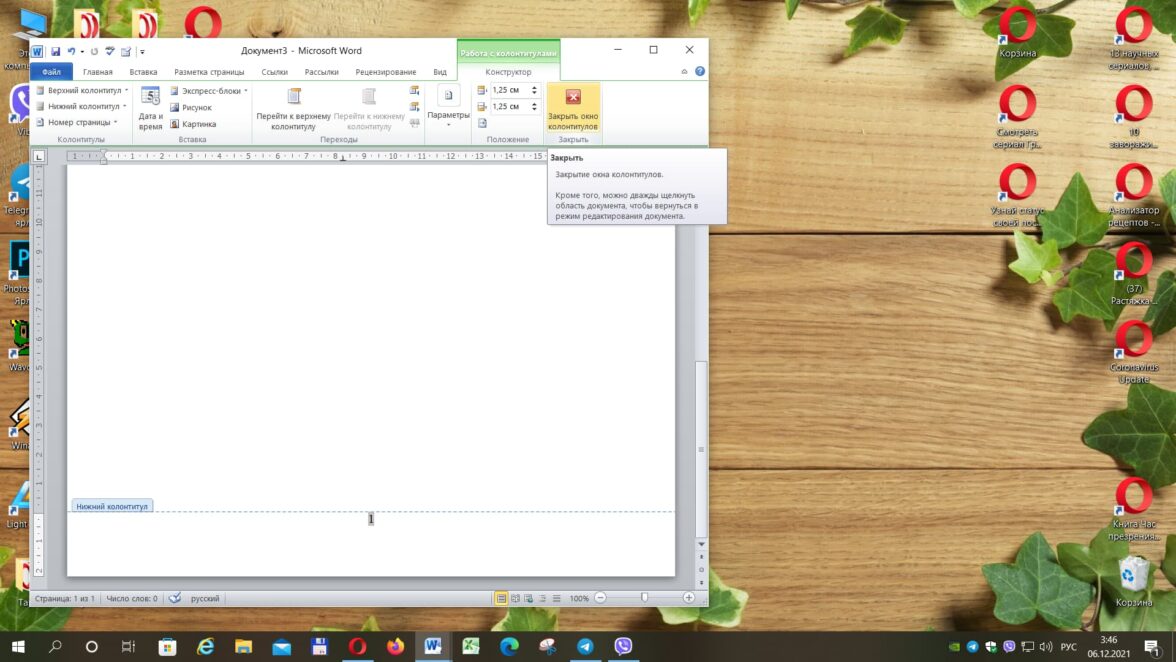
Теперь, у вас есть размеченный документ с чистым титульником. Однако, в таком случае, нумерация начинается с двойки. Если по требованиям требуется единица, то нужно отдельно настроить разметку файла.
Сделать это можно следующим образом:
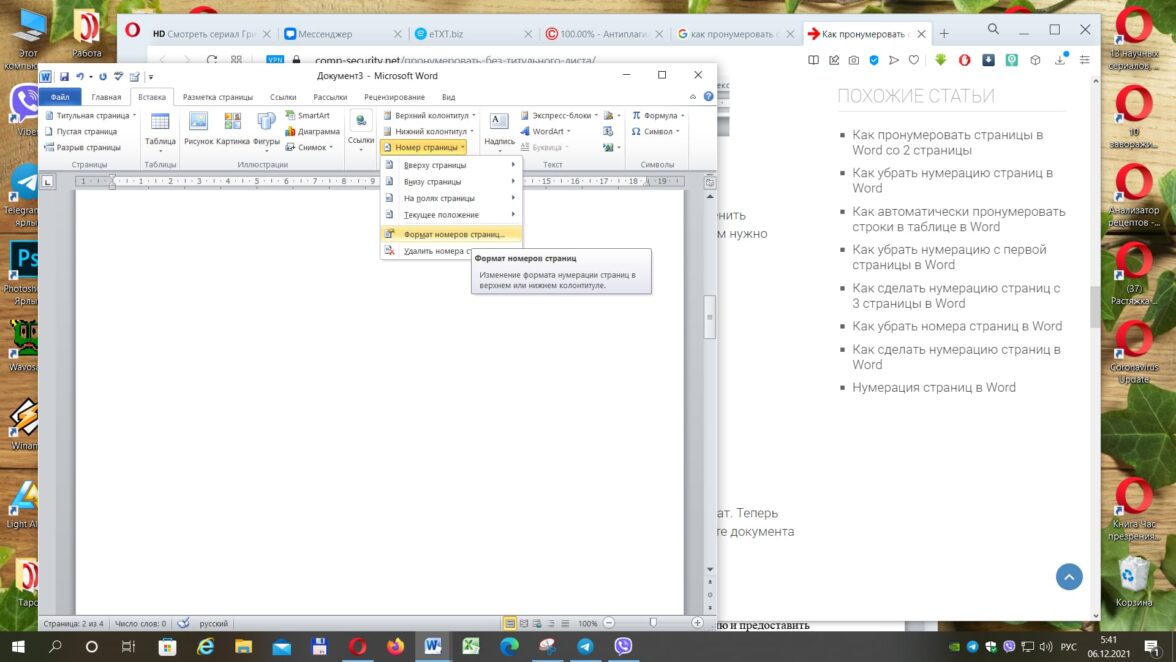
2. Выберите пункт «Формат».
3. В новом окне уберите галочку напротив опции «Продолжить» и поставьте около «Начать с». В поле впишите 0. Тогда формально титульник станет нулевой страницей.
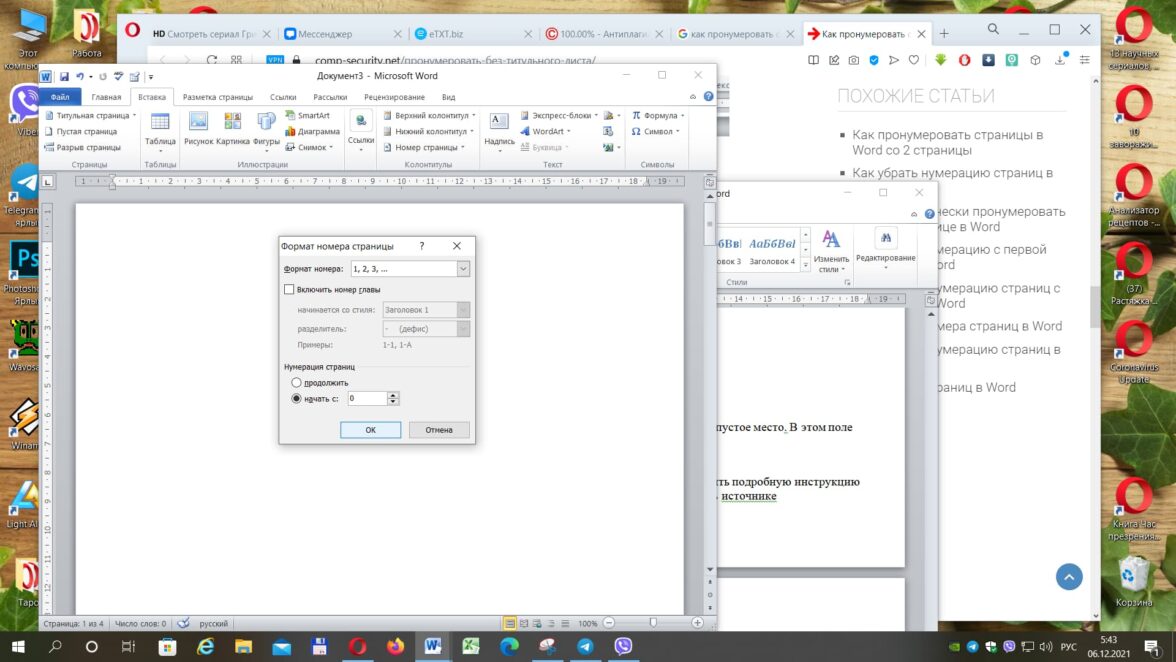
4. Сохраните изменения. Вторая страница станет первой, согласно нумерации.
Произвольная нумерация на отдельных страницах
Разберем, как пронумеровать страницы в Ворде не по порядку. Есть разные способы, но ниже подробнее опишем официальную инструкцию Microsoft Word. Разработчики текстового редактора объяснили произвольную разметку достаточно сложно, и без примера понять суть вряд ли получится.
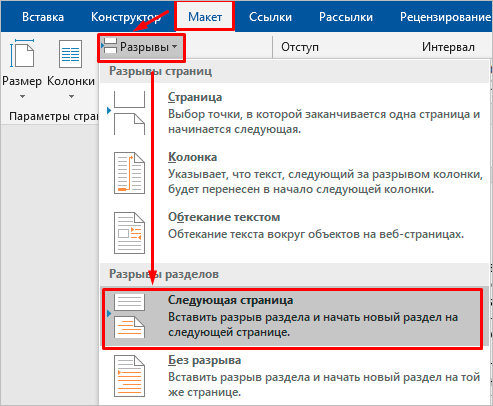
1. Загрузите документ и сделайте 2 раздела. Для этого нужно поставить курсор в начало первой строки листа и в «Макет» выбрать опцию «Разрыв разделов».
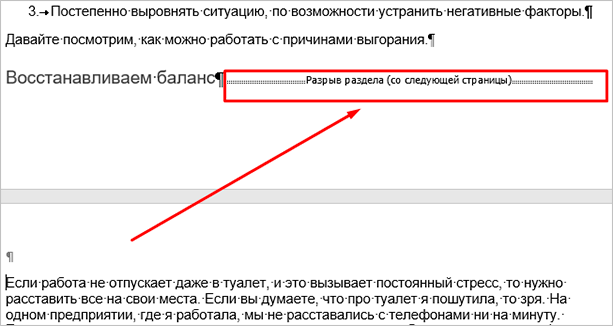
2. На вкладке «Главная» включите функцию «Нечитаемые символы». Это необязательный шаг, но он позволит проверить правильность разделения документа на разделы. Стоит отметить, что обозначения отображаются только в цифровой версии файла. Они не появятся на страницах при печати.
3. В меню «Вставка» пронумеруйте все страницы по стандартной схеме, как мы рассказали в инструкциях выше. Редактор по умолчанию покажет начало второго раздела (или другого фрагмента, где начнется нумерация). Если это не произошло, то переместите курсор на нужный колонтитул. Также следует отключить функцию «Как в предыдущем разделе».
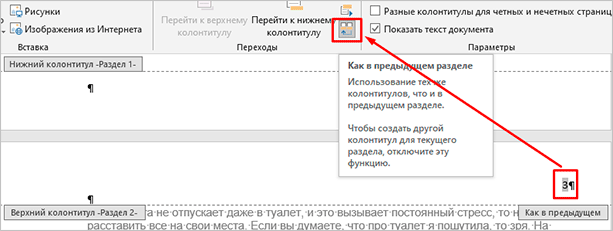
4. Через настройки документа удалите колонтитулы в первом разделе. Нумерация во втором фрагменте останется. Затем остается только закрыть окно редактирования, чтобы зафиксировать изменения.
В результате произвольной нумерации вы получите документ, в котором:
Резюме
Нумерация в Word — одна из самых популярных функций. Практически все пользователи ПК сталкиваются с необходимостью разметить страницы. Разработчики Ворда знают об этом и сделали удобные инструменты, которые упрощают нумерацию документов. Пользователю нужно только правильно настроить редактор.



