
Как сделать сквозную нумерацию без титульного листа?
Поместите указатель мыши на номер страницы и нажмите правую кнопку, чтобы открыть контекстное меню. В выпадающем меню выберите опцию «Форматирование номеров страниц». Для параметра «Нумерация страниц» отметьте «продолжить» и нажмите ОК. Теперь нумерация страниц будет сквозной между разделами.
Как пронумеровать страницы в колонтитуле в рамке?
Как пронумеровать страницы начиная с 3?
Чтобы выполнить это действие, откройте вкладку «Вставка», затем нажмите на «Номер страницы» и выберите желаемое положение и стиль нумерации. Например, вы можете выбрать «Внизу страницы», «Простой номер 2». После этого справа нажмите на кнопку «Закрыть окно колонтитулов».
Как вручную проставить номера страниц в ворде?
Что такое сквозная нумерация страниц?
СКВОЗНАЯ НУМЕРАЦИЯ — порядковая нумерация элементов издания (заголовков, иллюстраций, таблиц, формул, сносок, выносок) от начала до конца издания или валовая нумерация сериальных изданий.
Как сделать двойную нумерацию страниц?
Как в колонтитуле сделать разную нумерацию страниц?
Для того чтобы задать формат или изменить начальный номер, перейдите в раздел Колонтитулы > Номер страницы > Формат номеров страниц. Если требуется изменить стиль нумерации, выберите альтернативный стиль из списка Формат номера. Для изменения стартового номера страницы в существующем разделе установите флажок Начать с и введите нужный номер. Затем нажмите на кнопку ОК.
Как сделать чтобы номера страниц были черными?
Как сделать колонтитул в рамке?
Открыть документ с рамкой перейти в верхний колонтитул кликнув мышкой в поле колонтитула или на ленте Вставка / Верхний колонтитул / Изменить верхний колонтитул. Выделить рамку и скопировать в буфер обмена (Ctrl + С) затем перейти в рабочий документ и вставить рамку (Ctrl + V ).
Как начать нумерацию с 3 страницы Word 2020?
Чтобы начать нумерацию с третьей страницы, необходимо установить курсор в конце второй страницы и перейти в верхнем меню на вкладку «Макет». Если у вас установлена старая версия офиса (2010 или 2013), выберите в меню «Разметка страницы».
Как в ворде не нумеровать первые две страницы?
Чтобы убрать нумерацию с первых двух страниц в Word, выполните следующие действия. Войдите в режим редактирования колонтитулов: дважды щелкните по номеру страницы в верхней или нижней части. Затем на вкладке «Работа с колонтитулами» в разделе «Конструктор» отметьте опцию «Особый колонтитул для первой страницы».
Как сделать колонтитулы начиная с 3 страницы?
Чтобы установить нумерацию, начиная с третьей страницы, необходимо отделить колонтитулы первого и второго раздела. Для этого откройте третью страницу документа и дважды щелкните по колонтитулу, в котором будет размещена нумерация страниц.
Как сделать нумерацию отдельных страниц?
Как в ворде пронумеровать страницы но не все?
Как в ворде сделать нумерацию не всех страниц?
Как поставить нумерацию в штампе в Word
Программа Microsoft Word предлагает широкий функционал для создания и оформления документов любого типа. Для удобства работы с документами в программе предусмотрены различные инструменты, включая возможность добавления штампа с нумерацией. Штамп с нумерацией позволяет удобно организовать документы и быстро находить нужную информацию. В данной статье мы рассмотрим, как добавить нумерацию в штампе в программе Word.
Шаг 1. Откройте программу Microsoft Word и выберите нужный документ, в который вы хотите добавить штамп с нумерацией.
Шаг 2. В верхней панели инструментов найдите вкладку "Вставка" и щелкните на ней. В открывшемся меню выберите пункт "Поле", а затем "Номер страницы".
Шаг 3. После выбора пункта "Номер страницы" вам отобразится дополнительное окно с настройками. В этом окне вы можете выбрать вид нумерации, начальное значение и другие параметры. Выберите удобные настройки и нажмите "ОК".
Что такое штамп в программе Word
Штамп можно создать в программе Word с помощью специальных функций, доступных во вкладке "Вставка" и разделе "Текст". С помощью них можно выбрать необходимый шаблон штампа, внести в него нужную информацию и разместить его в любом удобном месте документа.
Ключевая особенность штампа в программе Word – его гибкость. Изменение содержимого штампа или его расположения происходит в автоматическом режиме и не требует дополнительных усилий. Кроме того, штамп можно копировать и вставлять в другие документы, сохраняя при этом все его характеристики и настройки.
Все это делает штамп в программе Word удобным и эффективным способом добавления метаданных к любому документу. Он является неотъемлемой частью профессиональной работы в программе Word и позволяет ускорить процесс создания и оформления документов.
Как создать штамп в программе Word
Для того чтобы изготовить штамп в программе Word, выполните следующие шаги:
- Откройте документ в программе Word.
- Перейдите на вкладку "Вставка" в верхнем меню.
- На вкладке "Вставка" найдите группу "Колонтитулы" и выберите "Нижний колонтитул" или "Верхний колонтитул", в зависимости от того, где вы хотите разместить штамп.
- После выбора типа колонтитула, появится специальная область для редактирования колонтитула.
- На области редактирования колонтитула создайте штамп, добавляя необходимую информацию, такую как название, автор, дата и другие детали. Вы также можете использовать специальные поля, которые автоматически заполняются Word.
- После создания штампа закройте область редактирования колонтитула, нажав на соответствующую кнопку или дважды щелкнув вне области редактирования.
Теперь ваш документ будет содержать штамп, который можно легко просмотреть и отредактировать при необходимости. Штамп помогает поддерживать организованность и отслеживать важные документы в программе Word.
Как добавить нумерацию в штампе
Word — это одна из самых популярных программ для создания документов, и она предлагает простой способ добавить нумерацию в штамп. Вот как вы можете сделать это:
Теперь у вас есть нумерация в штампе в вашем документе Word. Вы можете повторить этот процесс для других страниц, если требуется. Не забудьте сохранить изменения, чтобы новая нумерация осталась в файле.
Обратите внимание, что приведенные инструкции относятся к программе Word 2016 для ОС Windows. Возможны некоторые различия в других версиях программы.
Как настроить нумерацию в штампе
Программа Word позволяет добавить нумерацию в штампе документа. Это может быть полезно при создании официальных документов, таких как письма или контракты. Для настройки нумерации в штампе следуйте этим шагам:
| Этап 1: | Откройте файл, в котором необходимо изменить настройки нумерации в штампе. |
| Этап 2: | Выберите вкладку "Вставка" в верхней панели. |
| Этап 3: | В разделе "Текст" найдите пункт "Штамп". |
| Этап 4: | Кликните на кнопку "Штамп" и выберите "Редактировать штамп". |
| Этап 5: | Перейдите на вкладку "Параметры" и выберите "Нумерация". |
| Этап 6: | Настройте параметры нумерации в соответствии с вашими запросами. |
| Этап 7: | Нажмите "OK", чтобы закрепить изменения. |
Теперь нумерация будет автоматически добавляться в штамп при каждом открытии документа. Вы можете сохранить настройки штампа для последующего использования в других документах.
Как применить штамп с нумерацией
Шаг 1: Откройте программу Word и создайте новый документ.
Шаг 2: Нажмите на вкладку "Вставка" в верхней панели инструментов.
Шаг 3: В выпадающем меню найдите раздел "Текст" и выберите "Штамп".
Шаг 4: В появившемся диалоговом окне выберите вариант "Верхний колонтитул" или "Нижний колонтитул" в зависимости от того, в какой части документа вы планируете установить штамп.
Шаг 5: Поставьте галочку напротив опции "Нумерация страниц" для включения нумерации.
Шаг 6: Настройте формат нумерации, выбрав один из предложенных вариантов или создав свой собственный.
Шаг 7: Нажмите на кнопку "Ок" для применения настроек штампа.
Шаг 8: Теперь каждая страница вашего документа будет иметь штамп с нумерацией в выбранном месте.
Примечание: Если вы хотите изменить настройки штампа или убрать нумерацию, вы можете повторить указанные выше шаги и внести необходимые изменения.
Как в штампе поставить нумерацию страниц в ворде

Штамп применяется к документу PDF таким же образом, как применяется печать в отношении бумажного документа. Штамп может быть выбран из списка предопределенных или создан самостоятельно. Динамический штамп получает информацию из компьютера и панели «Личные сведения» в диалоговом окне «Установки», что позволяет пользователю указать имя, дату и время штампа.
Инструмент «Штамп» отображается на дополнительной панели инструментов инструмента «Добавить комментарии».
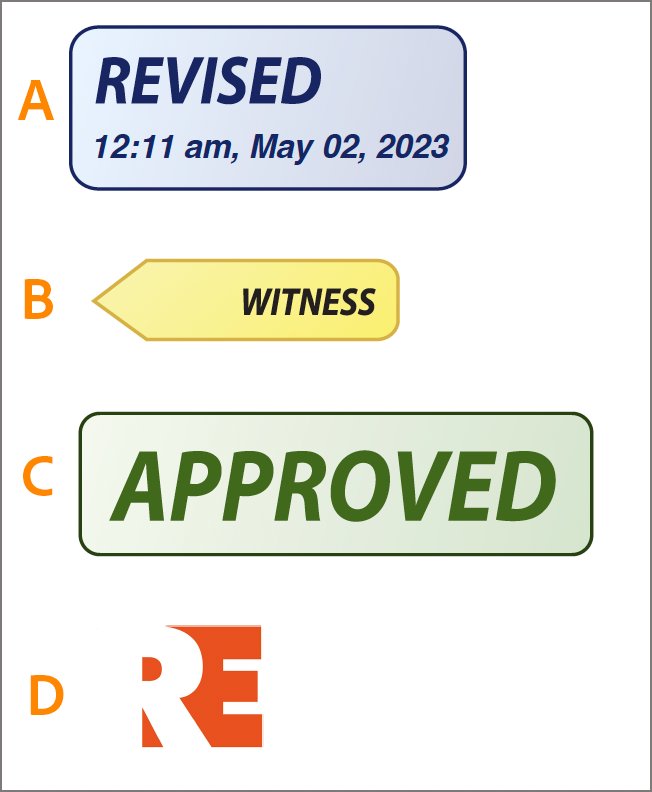
A. Динамический штамп B. Штамп для подписи C. Стандартный служебный штамп D. Пользовательский штамп
Открытие палитры штампов
Применение штампа
Выберите штамп, выполнив одно из следующих действий:
Выберите страницу документа, где требуется установить штамп, или выделите мышью прямоугольную область, чтобы задать размеры и позицию штампа.
Если вы не указали имя в параметрах «Личные сведения», то в диалоговом окне «Настройка личных сведений» появится приглашение ввести имя.
Изменение местоположения и внешнего вида штампа
При помощи инструмента «Выделение» или «Рука» выполните любое из следующих действий:

Перемещение штампа в список избранных
Инструментом «Выделение» или «Рука» выберите на странице пометку штампа.
На левой панели инструментов «Добавить штамп» выберите Штамп > Добавить текущий штамп в список избранных.
Создание пользовательского штампа
Можно создавать свои пользовательские штампы из файлов целого ряда форматов, например PDF, JPEG, bitmap, Adobe® Illustrator® (AI), Adobe® Photoshop® (PSD) и Autodesk AutoCAD (DWT, DWG). В Acrobat Reader создать пользовательский штамп можно только в формате PDF.
Чтобы однократно внести изображение в документ PDF, просто выполните его вставку. Вставленные изображения имеют такие же характеристики, что и прочие штампы. Каждое из них содержит всплывающую заметку и доступные для редактирования свойства.
Нумерация страниц
Можно указать, чтобы номера страниц распечатывались белым при их наложении на черные участки изображения.
Можно выбрать приоритет цветов для номеров страниц.
Начал.буква нумерации стр.
Вы можете установить первую букву для нумерации страниц из [P1,P2. /P.1,P.2. ] и [S1,S2. /S.1,S.2. ].
- Для получения подробных сведений об изменении параметров Функции копира/сервера документов см. руководство «Подсоединение аппарата/Настройки системы».
Нумерация страниц в ячейках штампа
По многочисленным просьбам пользователей привожу здесь два способа размещения нумерации страниц в ячейках штампа.Пример такого размещения приведен на прилагаемом рисунке.
Post’s attachments
Нумерация в штампе.pngНумерация в штампе.png 6.91 Кб, 1 скачиваний с 2015-04-13
You don’t have the permssions to download the attachments of this post.
Удобной и приятной работы в Word! Перевести спасибо на Яндекс кошелёк — 41001162202962; на WebMoney — R581830807057.
2 Ответ от Alex_Gur 13.04.2015 17:09:19
Re: Нумерация страниц в ячейках штампа
Штамп, в виде рисунка (в данном случае), нужно вставить в верхний колонтитул.
Пример файла со штампом и с условным текстом приведен в приложении к данному сообщению.
Post’s attachments
You don’t have the permssions to download the attachments of this post.
Желаем продуктивной и комфортной работы в Word! Вы можете отправить благодарность на Яндекс кошелёк — 41001162202962; на WebMoney — R581830807057.
3 Ответ от Alex_Gur 13.04.2015 17:12:37
Re: Нумерация страниц в ячейках штампа
Размещение нумерации с помощью поля Page
Поставьте курсор в нижний колонтитул, в ту ячейку штампа, где должна быть нумерация — Вставка – группа Текст – Экспресс-блоки – Поле – выбрать Page.Подогнать размещение поля Page с помощью боковой и верхней линеек.Обновить нумерацию (Ctrl+A – F9).
Пример файла с описанной нумерацией приведен в приложении к данному сообщению.
Post’s attachments
You don’t have the permssions to download the attachments of this post.
Удобной и приятной работы в Word! Перевести спасибо на Яндекс кошелёк — 41001162202962; на WebMoney — R581830807057.
4 Ответ от Alex_Gur 13.04.2015 17:14:30
Re: Нумерация страниц в ячейках штампа
Размещение нумерации с помощью текстового поля и поля Page
Вставка – Текстовое поле – вставить в него поле Page (как описывалось выше) – уменьшить размер поля – разместить текстовое поле в нижний колонтитул, в ту ячейку штампа, где должна быть нумерация.Обновить нумерацию (Ctrl+A – F9).Убрать границы текстового поля: выделить текстовое поле – Работа с фигурами:Формат – Контур фигуры – Нет контура.
Пример файла с описанной нумерацией приведен в приложении к данному сообщению.
Вложения к сообщению
You don’t have the permssions to download the attachments of this post.
Удобной и приятной работы в Word! Перевести спасибо на Яндекс кошелёк — 41001162202962; на WebMoney — R581830807057.
5 Ответ от zhuk1234 25.11.2015 00:18:28
Re: Нумерация страниц в ячейках штампа
а то что высота ячейки с словом Лист должна быть не 5 а 7 мм автора не смутило ?
Сообщений [ 5 ]
Страницы 1
Чтобы отправить ответ, вы должны войти или зарегистрироваться
Похожие темы
Нумерация страниц в ячейках штампа
Из всех текстовых редакторов самой большой популярностью заслуженно пользуется Ворд. Это с одной стороны очень простая программа, работу в которой легко освоит любой, а с другой стороны необыкновенно сложный инструмент, о многих функциях и возможностях которого большинство пользователей имеет слабое представление. На портале о Microsoft Office Word вы узнаете про: как найти в ворде п.
На форуме сайта Ворд Эксперт вам помогут восполнить этот пробел. Здесь обсуждается все, связанное с Вордом: настройки программы, создание и форматирование документов, назначения горячих клавиш, способы автоматизации (создание шаблонов, написание макросов) и многое другое. На портале о Microsoft Office Word вы узнаете про: как убрать пробел после таблицы в ворде.
На форме можно также оставить заявку или найти готовое решение.
страницы
авторство
Сквозная нумерация страниц

Здравствуйте, уважаемые друзья! Как и обещал, представляю вам новый урок, посвященный сквозной нумерации в Microsoft Word 2016. Если ваш документ — это краткий реферат, доклад или какой-либо регламентирующий текст, сквозная нумерация не потребуется. Однако, если речь идет о проектной, рабочей документации, дипломе или диссертации, без сквозной нумерации у вас не получится пройти нормоконтроль.
Сквозная нумерация
Итак, для начала узнаем, что это такое и где располагается. Сквозная нумерация – это такой вид нумерации, который необходим при наличии в одном документе разных разделов. Располагается она в верхнем правом углу (далее разберем). Давайте к конкретному примеру. Таковым будет проектная документация, состоящая из:

Так вот, у выше перечисленных 6-ти разделов одного документа, должна быть общая нумерация, связывающая весь документ, и для этого придумали сквозную нумерацию. Её проставляют в верхнем правом углу, в специально отведенной рамке, размером 7х10 мм. Для наглядного примера Вы можете скачать пример текстовой части здесь . Открыв его (если появилось окно «Защищенный просмотр» нажимаем «Разрешить редактирование»).

Как сделать сквозную нумерацию в ворде (Это легко)
Чтобы сделать сквозную нумерацию скачаем документ для примера здесь. Для справки: в документе, где проставляется сквозная нумерация, всегда должна проставляется обычная нумерация раздела, внизу, в штампах (как сделать штамп по ГОСТу в ворде смотрите здесь ). Так что работа будет вестись по двум фронтам.


1 Способ: нажать комбинацию клавиш на клавиатуре SHIFT + F9 (на некоторых версия ворд ALT + F9)
2 Способ: выделить (или нажать в рамке левой кнопкой мышки и ввести комбинация CTRL + A). Далее, наводя на нажать правой кнопкой мышки и выпавшем меню выбрать «Коды/значения полей»

Если Вы все сделали правильно, то у Вас отобразится номер страницы. Но у каждого документа сквозная нумерация может начаться с любого номера.
Как сделать нумерацию в ворде с 3 страницы
Вы спросите почему с третей? Всё просто, первую и вторую страницу (обложка и титульный лист) не нумеруют и поэтому, сквозная нумерация чаще всего начинается с 3 страницы. Но бывают и исключения. Итак, заходим во вкладку «Вставка» → «Номера страницы» → нажимаем «Формат номеров страниц»

В появившемся окне вводим номер страницы, с которой нам необходимо начать отсчет и нажимаем Ок

Теперь, не зависимо от того, как у Вас изменится текст, а точнее количество листов, будет динамически изменяться нумерация страниц. Таким способом вы можете расположить нумерацию где угодно, а не только в тех местах, которые предоставили нам разработчики Microsoft Word. В следующем уроке мы разберем как на одном листе сделать ДВОЙНУЮ НУМЕРАЦИЮ , которая различна по своему значению.
Похожие записи:
Нумерация страниц в Word Здравствуйте, уважаемые друзья! Сегодня мы освоим процесс нумерации страниц в Word. Кроме того, рассмотрим различные варианты нумерации, как для стандартных заметок и рефератов, так и для проектных документов, в частности пояснительных записок и других материалов.
В этом уроке Вы узнаете: Что такое разрывы страниц в ворде Как сделать разрыв страницы в word Как определить разрывы страниц в ворде Как убрать разрывы страниц в word Как найти и удалить все разрывы страниц в ворде (одним действием) Добрый день дорогие друзь.
Добрый день дорогие друзья. Ранее мы рассмотрели в Уроке №5 нумерацию страниц, и в Уроке №8 сквозную нумерацию страниц в ворде. Последний урок позволяет отобразить нумерацию в абсолютно произвольном месте. Но бывает такое, когда нам необходимо проставить двойн.
Добрый день дорогие друзья. В очередном уроке я Вам расскажу следующее: Как сделать альбомный вид в ворде Как сделать альбомный вид в ворде для нескольких страниц Как сделать альбомный вид в ворде для одной страницы (или как сделать 1 страницу книжную, а друг.
На сегодняшний день продвижение сайтов в Интернете стало настолько актуально, что с каждым днем все больше и больше людей уходят в эту сферу. Кто-то занимается разработкой интернет-страниц, кто-то проводит оптимизацию сайтов, а кто-то наполняет эти ресурсы. На.



