
Отлично, установили Microsoft Office 16! Теперь вкладка «Разметка страницы» называется «Макет».
Но вернемся к делу. В 39-м уроке я начала обсуждать разрыв раздела. Этот инструмент дает возможность изменять глобальные параметры документа:
- Ориентация страницы
- Многоколоночный текст
Можно метафорически представить, будто мы делим наш документ на несколько независимых частей.
По окончании урока вы сможете:
1. Границы печатного поля на титульном листе
Шаг 1. Устанавливаем разрыв раздела после заголовка документа (помещаем курсор в конце первого абзаца → вкладка Макет → блок Параметры страницы → опция Разрывы → команда Следующая страница):

Мы наблюдаем следующую ситуацию:

Шаг 2. Щелкаем дважды ЛМ в конце первого абзаца, который является названием документа и удаляем пустой символ конца абзаца перед первым пунктом документа:

Я произвела выравнивание абзаца с неотображаемым символом «Разрыв раздела (со следующей страницы)» по левому краю, чтобы улучшить восприятие и сделать его более наглядным.
Пожалуйста, убедитесь, что курсор текста расположен на первом разделе, а именно на заголовке документа.
Шаг 3. Запускаем диалоговое окно «Параметры страницы» (лента Макет → группа команд Параметры страницы → команда Поля → команда Настраиваемые поля → диалоговое окно Параметры страницы):

Шаг 4. В диалоговом окне устанавливаем границу верхнего печатного поля 12 см:

Получаем такую картину:

Представьте себе, что название на титульном листе всех документов в вашей организации расположено именно в 12 см от верхнего края! А ведь документ – это лицо организации. Вы скажете: а как же другие реквизиты: утверждающие, согласующие подписи, год и место издания документа? Давайте наберёмся терпения до следующего урока.
2. Границы печатного поля на листе альбомной ориентации
Шаг 1. Щелкаем ЛМ в любом месте раздела с листами альбомной ориентации.
| Запомните и усвойте! | Следующий раздел, согласно настройкам по умолчанию, унаследует пределы печатного поля предыдущего раздела |

Хорошо, что я задала границы верхнего и нижнего печатного поля одинаковыми! А если бы разными?

Слева поле больше, чем справа. В результате документ будет сразу смотреться неряшливо. Давайте уважать свою работу! Обязательно зайдите в диалоговое окно «Параметры страницы» и сделайте границы симметричными!
3. Границы печатного текста для разрыва раздела на текущей странице
Создаём раздел на текущей странице. Поскольку сейчас нам не нужен многоколоночный текст, то не имеет смысла использовать команду «Колонки» (лента Макет → группа команд Параметры страницы → команда Колонки). Делаем все по порядку.
Шаг 1. Определяем отрывок текста, который будет являться разделом на текущей странице
Шаг 2. Ставим разрыв раздела на текущей странице в начале и в конце отрывка

Шаг 3. Поместите курсор текста в любое место в выбранном фрагменте и установите пределы печатного поля:

Получаем такую картину:

Вообще-то такую же картину я могу получить при помощи абзационных отступов (Урок 8). А вы выбирайте сами, каким способом вы будете работать.
4. Изменение типа раздела
Рассмотрим ситуацию: нам необходимо сменить тип раздела. Но в результате изменения типа раздела все настройки разделов могут сбиться, и нам придется настраивать их форматирование.
Сейчас мы изменим тип разрыва «Текущая страница» на «Следующая страница».
Шаг 1. Щелкаем мышью ниже знака разрыва раздела:

Шаг 2. Диалоговом окне «Параметры страницы на третьей закладке назначаем Раздел с новой страницы (лента Макет → группа команд Параметры страницы → команда Поля → команда Настраиваемые поля → диалоговое окно Параметры страницы → третья закладка Источник бумаги → выпадающее меню Начать раздел → команда Со следующей страницы из выпадающего меню):

Получаем такую картину:

Как видите, параметры обоих разделов не изменились.
5. Отмена альбомной ориентации страницы
Представим ситуацию: нам необходимо отменить альбомную ориентацию (ну, ошиблись, с кем не бывает). Но, если мы удалим разрыв раздела на странице 2 нашего многострадального документа:

в итоге мы увидим следующую ситуацию:

| Запомните и осознайте! | При устранении разрыва раздела текст сливается до и после удаленного разрыва в единый раздел. В вновь созданном объединенном разделе будет применяться форматировка из второго раздела (раздела, который располагался после удаленного разрыва). |
Поэтому в данной ситуации следует пройти два этапа:
Шаг 1. Раздел альбомной ориентации сделать книжной ориентации (лента Макет → группа команд Параметры страницы → команда Ориентация)
Шаг 2. Удалить раздел
Отнеситесь к этому серьезно. В свое время я потратила много сил и нервов, переформатируя страницы после удаления разделов.
6. Копирование разделов
Это очень удобный и экономичный способ создания разделов с альбомной ориентацией. Особенно при создании новых документов или сборке одного документа из нескольких.
Шаг 1. Отправляемся в любое свободное место в документе (я «пошла в конец документа) и щелкаем три раза Enter.
Шаг 2. Создаем два новых разрыва раздела к третьему и первому символу конца абзаца (именно в такой очередности) при помощи кнопки на панели быстрого доступа (Урок 18)

Получаем такую картину:

Кстати, а вы поняли, почему такая очередность?
| Запомните это! | Нет ничего криминального в том, чтобы поступить иначе. Тогда первый разрыв откроется на новой странице, а второй разрыв окажется ещё дальше, что заставит вас потратить время на его нахождение. |
Это мой способ, который значительно сокращает время. «Не смотри на секунды свысока…»
Шаг 3. Переходим к среднему символу конца абзаца и задаем альбомную ориентацию разделу (лента Макет → группа команд Параметры страницы → команда Ориентация)
Шаг 4. Выделяем два разрыва раздела с символом конца абзаца между ними (Урок 2) и копируем в буфер обмена:

Шаг 5. Поскольку я уже «повеселилась» над учебным файлом, то я решила вставить содержимое буфера обмена в новый документ. Просто создала новый документ и вставила содержимое буфера обмена:

При создании пользовательского шаблона я в всегда учитываю вероятность разделов определенного типа и делаю для них заготовки. В дальнейшем при работе я получаю значительный выигрыш во времени
Теперь вы сможете:
Как изменить в ворде область печати
Обычно при печати документа вокруг ваших страниц остаются белые поля, которые улучшают внешний вид страниц. Но иногда вам хочется напечатать всю страницу без полей документа, как этого добиться? Эта статья покажет вам способ справиться с этим.
Распечатать документ Word без полей
Чтобы распечатать документ без полей, сделайте следующее.
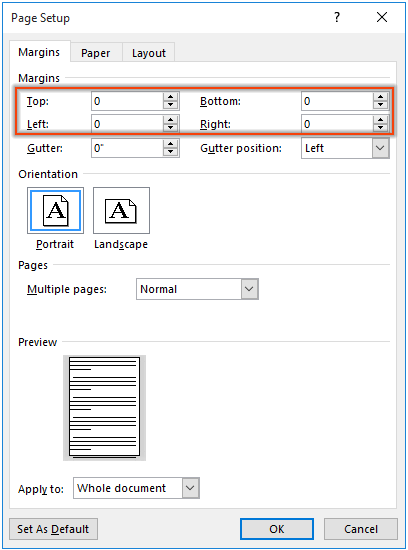
1. В документе, который вы будете печатать без полей, щелкните Планировка, В Параметры страницы группы нажмите кнопку запуска диалогового окна. Смотрите скриншот:

2. в Параметры страницы окно, измените Рейтинг, Дно, левый и правую в 0 недооценивают ее Поля и нажмите OK .
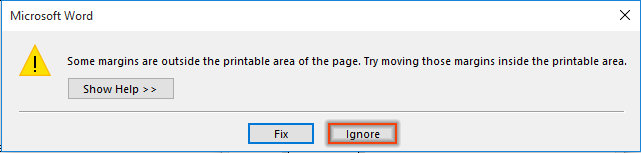
3. В появившемся диалоговом окне Microsoft Word выберите опцию Игнорировать.
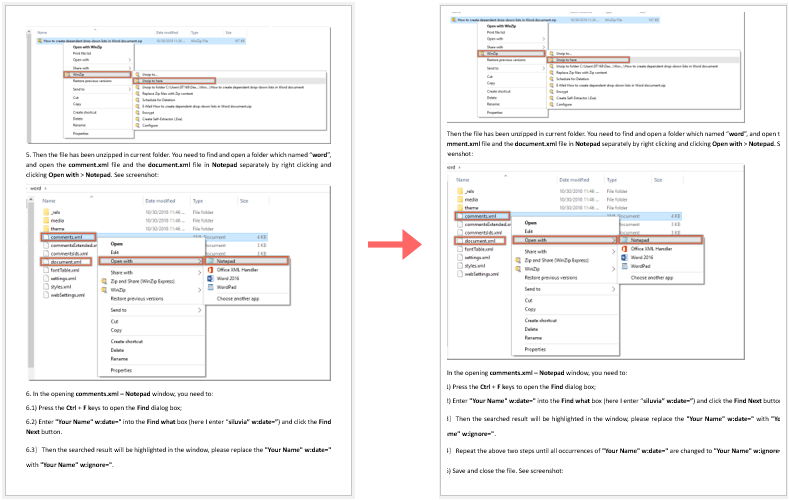
Теперь вы можете печатать документ без полей.
8 способов выставить поля и разметку страницы в Ворд
Для более удобного размещения текста в документах Word края страницы имеют отступ. Поля также предотвращают ситуации, когда при печати листов часть текста просто «обрезается» из-за неравномерной печати. В этой статье мы узнаем, как настраивать поля в Word, какие для этого предусмотрены методы.
Настроить поля в Word
Принцип настройки полей в Word всех версий, начиная с 2007 (включая 2016, 2019), аналогичен. Поэтому не имеет значения, какую версию Microsoft Office пользователь установил на свой компьютер. Чтобы настроить поля в документе, вам необходимо:
- Открыть документ. Щелкните Расположение».
- Нажмите «Поля», выберите нужный вариант.
Диалоги, все остальные пункты меню похожи (даже визуально).
Как выставить произвольные поля в Word
Бывают ситуации, когда размер полей нужно указывать вручную, а не выбирать из предложенных вариантов. В этом случае вам понадобятся:
Как настроить поля при печати
вы можете изменить макет страницы документа и размер полей непосредственно при его отправке на печать. Для этого вам понадобятся:
В дальнейшем откроется окно настроек принтера (МФУ). Он уникален для каждой модели устройства, так как утилита встроена в драйвер устройства для печати.
Как настроить поля в Word 2003
Word 2003 заметно отличается по визуальному оформлению от последующих версий текстового редактора. В плане функциональности разница минимальна. Однако расположение и названия элементов меню действительно отличаются.
- Там в разделе «Файл» настраиваются поля страницы»
- Далее запись «Параметры страницы Word».
- Настройте поля и нажмите «ОК»
Настройка полей с помощью линейки
Используя инструмент «Линейки», вы можете вручную установить размер полей в текстовом документе с помощью курсора мыши во время редактирования. Для этого вам понадобятся:
Как настроить верхнее и нижнее поля в Word? Точно так же с дополнительной боковой линейкой.
Если в настройках Office включен упрощенный интерфейс, линейки исчезают при редактировании текста. Области, в которых они находятся, отображаются, когда вы проходите по ним. Если после активации «Линейки» вертикаль не отображается, значит, в настройках она отключена.
Настройка полей в Word в миллиметрах или других единицах
По умолчанию поля в Word настраиваются в сантиметрах. Но если пользователю удобно использовать другую систему измерения (дюймы, футы, зерна ячменя и так далее) или миллиметры, то необходимо:
Следует отметить, что этот параметр поля влияет не только на настройки страницы в Word, но и на макет «линейки», позиции табуляции. И он будет участвовать в создании всех новых документов, а не только текущего.
Если пользователю необходимо периодически работать с метрической и английской системами измерения длины, рекомендуется создать два отдельных шаблона (выбрать «Сохранить», указать «Шаблон», ввести для него произвольное имя)
Выбор полей страницы из готовых наборов
Word уже имеет встроенные макеты для обычных макетов текста в документах. Например, выбор «Зеркало» — лучший вариант для портретной печати.
В этом случае поля слева и справа на каждой последующей странице меняются местами.
Рядом с каждым макетом подробно указано, какой размер поля будет использоваться при выборе того или иного варианта. Но прежде чем настраивать такие поля в Word, нужно учесть, что параметры будут использоваться для всего документа.
Для отмены последнего действия воспользуйтесь сочетанием клавиш Ctrl + Z (в случае, если данная опция была активирована случайно).
Настройка разных размеров полей для чётных и нечётных страниц
Этот тип настройки полей часто используется для двусторонней печати, когда напечатанный текст будет располагаться на каждой стороне страницы.
Есть 2 варианта, как установить поля в Word следующим образом:
Настройка полей переплёта для брошюр
Если вы планируете переплетать распечатанные листы после печати (в виде брошюры), на каждой странице с левой стороны нужно сделать дополнительный отступ в 1-2 сантиметра. Как в этом случае создать поля, чтобы не приходилось вручную редактировать всю разметку в документе? Необходимо:
После этого макет документа будет изменен автоматически (с учетом заданных параметров форматирования текста).
Как убрать поля страницы Word
Удалять поля не рекомендуется. На это есть две веские причины:
Но это может быть необходимо, если цель — минимизировать расход бумаги при печати. Вам нужно будет зайти в «Настройки страницы» (из вкладки «Макет»), вручную выставить отступы в 0,1 см.
Ставить 0 нельзя, так как в этом случае край листа будет совпадать со стилем первой буквы ряда.
В общем, вы можете настроить поля в Word вручную, указав размер отступов или используя один из стандартных макетов. По умолчанию используется вариант, когда верхнее и нижнее поля составляют 2 см, левое — 3 см, правое — 1,5 см.



