
Работа с таблицами
Вставленная в документ таблица по умолчанию размещается без обтекания текстом с выравниванием по левому полю страницы.
Для выравнивания таблицы по краям страницы достаточно ее выделить и воспользоваться кнопками группы Абзац вкладки Главная. При таком выравнивании таблицы режим обтекания текстом не изменяется.
Изменить режим обтекания и положение таблицы можно, перетащив ее мышью .
- Наведите указатель мыши на маркер перемещения таблицы, расположенный около ее верхнего левого угла так, чтобы около него отобразилась четырехнаправленная стрелка ( рис. 11.17).
- Нажмите на левую кнопку мыши и перетащите маркер. В процессе перетаскивания граница таблицы будет отображаться пунктиром.
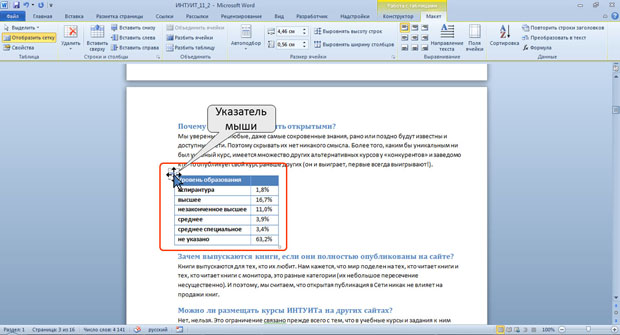
увеличить изображениеРис. 11.17. Перетаскивание таблицы
Можно точно настроить положение таблицы на странице документа.
- Установите курсор в любой ячейке таблицы.
- Во вкладке Макет в группе Таблица нажмите кнопку Свойства.
- Во вкладке Таблица окна Свойства таблицы в разделе Обтекание выберите режим вокруг и нажмите кнопку Размещение.
- В окне Размещение таблицы ( рис. 11.18) в разделе По горизонтали в раскрывающемся списке относительно можно выбрать, относительно какого элемента страницы будет выравниваться таблица: колонки, поля или страницы, а в списке поля положение можно выбрать расположение таблицы ( Слева, Справа, От центра, Внутри, Снаружи ) или ввести с клавиатуры требуемое значение в сантиметрах. Аналогично можно указать размещение таблицы и по вертикали.
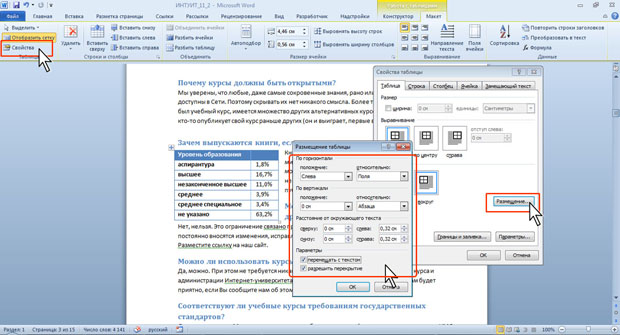
увеличить изображениеРис. 11.18. Установка положения таблицы
Для отказа от режима обтекания таблицы текстом следует установить курсор в любой ячейке таблицы, во вкладке Макет в группе Таблица нажать кнопку Свойства, во вкладке Таблица окна Свойства таблицы (см. рис. 11.18) в разделе Обтекание выбрать режим нет.
Перенос заголовков таблицы на следующую страницу
При создании таблиц , размещаемых на нескольких страницах, необходимо, чтобы названия столбцов таблицы отображались и печатались на каждой странице документа.
- Установите курсор в первую строку таблицы или, если в качестве заголовков используется несколько первых строк, выделите их.
- Во вкладке Макет в группе Данные нажмите кнопку Повторить строки заголовков ( рис. 11.19).

увеличить изображениеРис. 11.19. Перенос строки заголовков таблицы на следующую страницу
Преобразование таблицы в текст
Всю таблицу или ее фрагмент можно преобразовать в текст.
- Установите курсор в любую ячейку таблицы или выделите преобразуемый диапазон
- Во вкладке Макет в группе Данные нажмите кнопку Преобразовать в текст.
- В окне Преобразование в текст ( рис. 11.20) укажите символ, который будет разделять фрагменты текста, сформированные из отдельных ячеек таблицы. Это может быть один из типовых символов (знак абзаца, знак табуляции или точка с запятой) или любой символ по вашему усмотрению, например, точка, пробел, запятая и т. п. В этом случае установите переключатель другой, поставьте курсор в рядом расположенное поле и с клавиатуры введите символ разделителя. Если таблица содержит вложенные таблицы , их также можно преобразовать в текст (флажок вложенные таблицы ).
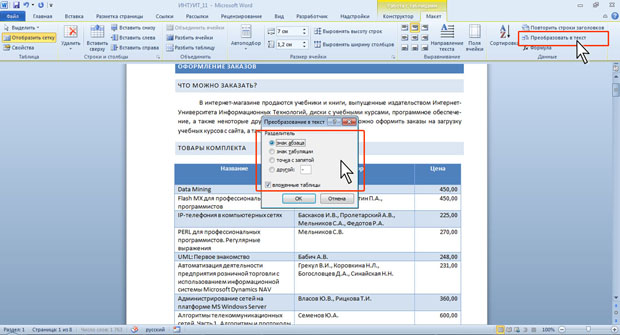
увеличить изображениеРис. 11.20. Преобразование таблицы в текст
Выбранный разделитель разделяет данные ячеек одной строки; независимо от выбранного разделителя разделителем строк таблицы является знак абзаца.
Как добавить обтекание текста в Word – виды и настройки
Стандартная вставка картинок в Ворде неудобна: текст начинает занимать много места, а картинка выглядит обособленно. Если же нужно вставлять фото в качестве приложения к словам, такое расположение неприемлемо. Именно поэтому в Word доступна функция обтекания картинки текстом.
Как добавить обтекание картинки?
Сначала следует вставить картинку в документ. Для этого можно:
- Скопировать фото и вставить (с помощью сочетания клавиш ctrl + V) в нужное место.
- Перейти во вкладку «Вставка» — «Рисунок». Далее выбрать на компьютере сохранённое фото.
Чтобы сделать обтекание картинки текстом в Word, нужно выбрать её курсором (вокруг появится голубая рамка), после чего:

- В верхней панели появится новая вкладка «Формат». На неё следует перейти.
- В меню нужно найти функцию «Обтекание текстом».
- Необходимо выбрать один из вариантов обтекания, после чего режим применится к данной картинке и находящимся рядом абзацам.
Чтобы убрать режим обтекания картинки текстом достаточно проделать те же операции, но выбрать параметр обтекания «В тексте».
Виды обтекания
При включении режима обтекания предлагается выбрать один из 6 параметров (и 1, когда фотография просто вставляется между абзацами), причём каждый из них можно дополнительно настроить. Список режимов:
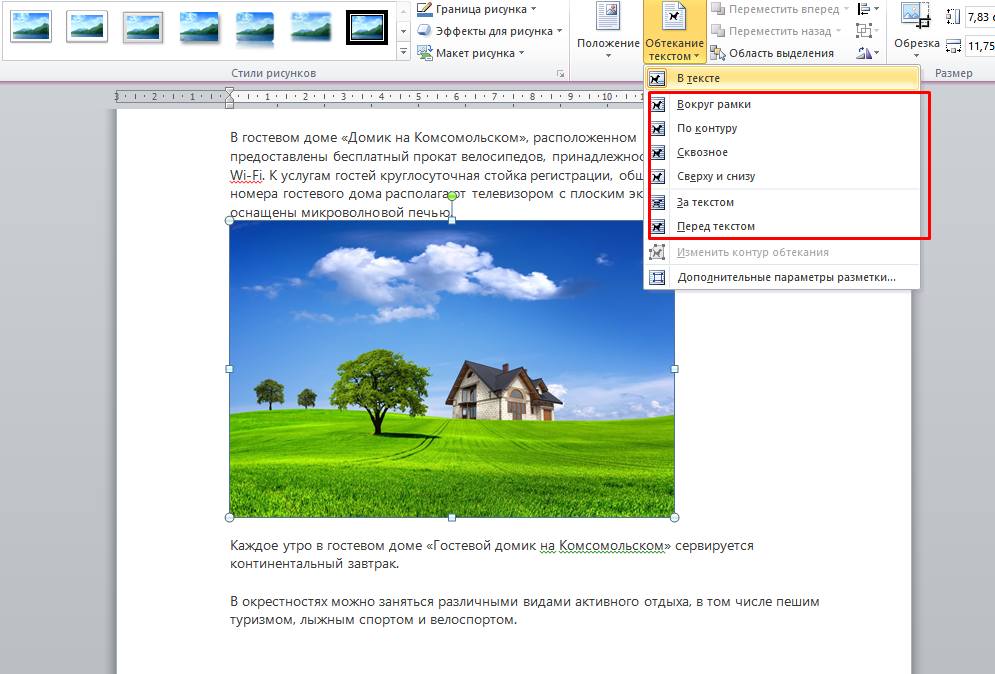
- вокруг рамки;
- по размеру;
- сквозное;
- сверху и снизу;
- за текстом;
- перед текстом.
Первые два режима обтекания текста («Вокруг рамки» и «По контуру») отличаются не сильно, если изображение без рамки и в стандартном виде (не изменялось). На скриншотах видно, что при параметре «По контуру» предложения лишь немного ближе к фото.


Однако если сделать обрамление объекта контуром, разница становится заметна:

Параметр «Вокруг рамки» расставляет слова вокруг голубого прямоугольника, с помощью которого регулируются размеры.
Как сделать надпись на картинке в Microsoft Word
Параметр «По контуру» оформляет надписи около границы рисунка.

Также «Сквозное» обтекание похоже на «По контуру», однако разницу можно увидеть, если граница фото неровная. Тогда параметр «Сквозное» заполняет также промежутки между неровностями фото.

Функция «Сверху и снизу» позволяет вставлять картинку в абзац, дополняя его, а не разделяя. Отличием от обычного режима является то, что в этом случае фотография может быть частью предложения или абзаца, а не обязана находиться между двумя нажатиями клавиш Enter.

Если картинка должна стать фоном для надписей, нужно применить параметр «За текстом». Тогда рисунок выйдет на второй план и будет находится за текстом, а предложения будут находиться поверх него.

Обратная операция организации обтекания — «Перед текстом». После применения надписи будут закрываться рисунком.

В дополнительном меню можно регулировать отступы при установке обтекаемости, которые будут определять рамку и позволят установить текст с боку. Также есть возможность изменить сам контур. Пример такого изменения:

Для достижения такого эффекта следует выбрать «Изменить контур обтекания». Границы задаются с помощью красных линий (их нужно перетаскивать, создавая тем самым новый контур).
Обтекания таблицы
Выбор обтекания таблицы сложнее, поскольку нет специальной кнопки на вкладке «Формат», как с картинками. Однако параметр также существует.
- Следует выбрать таблицу правой кнопкой мыши.
- Найти «Свойства таблицы».

- Откроется новое окно. Следует нажать на «Вокруг» в разделе «Обтекание».


На расположение текста относительно таблицы или фото влияет также и положение самого объекта. Если его зафиксировать в центре страницы, обтекание будет иным, чем при фиксации в верхнем правом углу. Изменить положение можно Во вкладке «Формат».
Виды списков в Word – какие бывают и как использовать
Располагаться объект может в 9-и позициях: в каждом углу, посередине каждой стороны и в середине документа. По умолчанию стоит режим «В тексте». Если зафиксировать фото, таблицу или иную иллюстрацию, относительно них будет выбираться расположение всех остальных элементов.
Как обтекать текст вокруг таблицы в Word

Таблицы — это эффективный способ добавления информации в документы Word. Из этого руководства вы узнаете, как обтекать текст вокруг таблицы в Word.
Когда вы пишете документ Word, вы можете включить одну или две таблицы, чтобы проиллюстрировать свои мысли.
Создавать и настраивать таблицы в Word очень просто. Если вы хотите, чтобы ваша таблица отображалась как часть текста, а не за его пределами, вам нужно знать, как обтекать текст вокруг таблицы в Word.
Если вы хотите обтекать текст вокруг таблицы в Word, выполните следующие действия.
Как обтекать текст вокруг таблицы в Word
По умолчанию таблицы в Word располагаются на отдельной строке.
Чтобы обтекать текст вокруг таблицы в Word:
- Щелкните в любом месте таблицы, вокруг которого вы хотите обтекать текст.
- Щелкните правой кнопкой мыши, а затем нажмите Свойства таблицы.
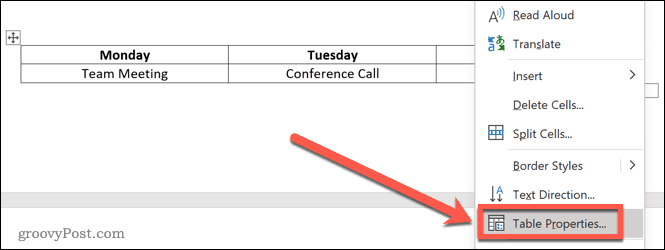
- Под ТекстОберточная бумаганажмите на Вокруг.
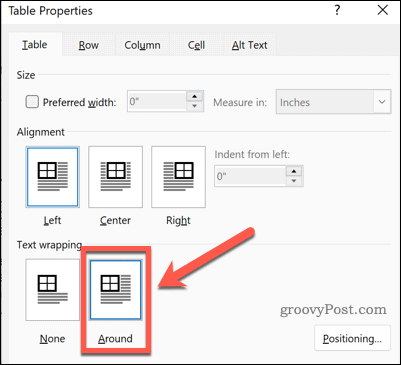
- Нажмите на ХОРОШО. Теперь ваш текст будет обтекать вашу таблицу.
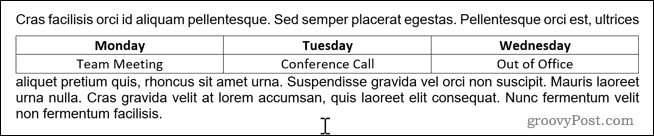
Как изменить размер таблицы в Word
Теперь, когда ваш текст обернут вокруг таблицы, вы можете переместить таблицу в нужное вам место. Однако, прежде чем вы сможете это сделать, вам нужно убедиться, что это правильный размер.
Чтобы изменить размер таблицы в Word:
- Щелкните в любом месте таблицы.
- Щелкните правой кнопкой мыши и выберите Свойства таблицы из меню.
- Нажать на Предпочтительная ширина флажок.
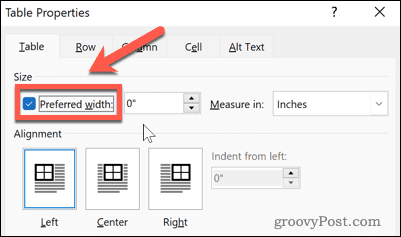
- Установите нужную ширину. Это может быть в дюймах или в процентах от ширины вашей страницы от поля до поля.
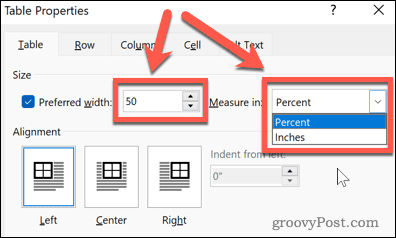
- Нажмите ХОРОШО и ваша таблица изменит размер.

Как изменить положение таблицы в Word
Теперь, когда ваша таблица имеет нужный вам размер, все, что осталось, это переместить ее в нужное место. Есть два способа сделать это.
Во-первых, перетащите стол на место.
Чтобы расположить таблицу в Word, перетащив ее:
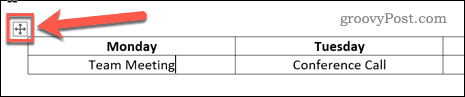
- Щелкните в любом месте таблицы.
- Нажмите и удерживайте инструмент позиционирования сбоку от стола.
- Перетащите таблицу в нужное место и отпустите.
- Ваш стол останется в новом положении.
Позиционирование таблицы в Word с помощью параметров позиционирования таблицы
Приведенный выше метод не всегда оставит таблицу именно там, где вы хотите. На него могут повлиять разрывы строк или неправильное выравнивание. Вы можете более точно перемещать стол, используя параметры позиционирования стола.
- Нажмите на любую часть таблицы.
- Щелкните правой кнопкой мыши и выберите Свойства таблицы.
- Чтобы выровнять таблицу, щелкните один из вариантов выравнивания.

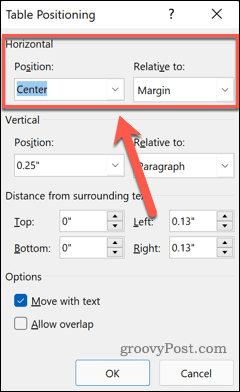
- Нажмите на Позиционирование. Обратите внимание, что эта кнопка появляется только в том случае, если для обтекания текстом установлено значение Вокруг.

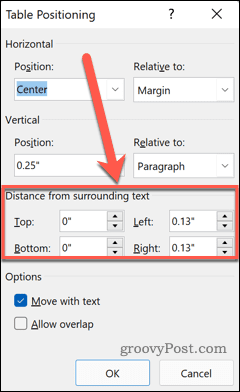
- Вы можете установить горизонтальное положение, выбрав выравнивание относительно поля, столбца или страницы.
- Вертикальное положение можно установить как расстояние относительно поля, абзаца или страницы.
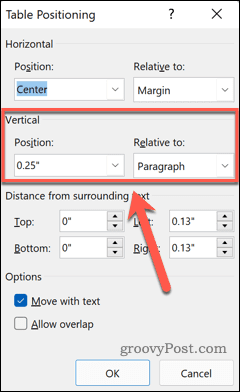
- Вы можете увеличить пространство вокруг стола, изменив Расстояние от окружающего текста ценности.
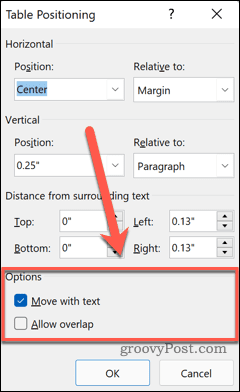
- Наконец, вы можете решить, будет ли ваша таблица перемещаться при перемещении окружающего текста и разрешено ли таблицам накладываться друг на друга.
- Если вы довольны своими настройками, нажмите ХОРОШО и ваш стол переместится на новую позицию.
Использование таблиц в Word
Знание того, как обтекать текст вокруг таблицы в Word, поможет вам создать документ, который будет выглядеть именно так, как вы себе представляли. Таблицы предназначены не только для электронных таблиц; они также могут быть полезным способом передачи информации в документе Word.
Работать с таблицами в Word довольно просто, если вы знаете, что делаете. После того, как вы создали свои таблицы, вам нужно знать, как добавлять строки и столбцы в вашу таблицу.
Если вы хотите объединить таблицы, то также полезно знать, как разделить и объединить таблицы в Word. Вы даже можете разделить и объединить ячейки таблицы в Word, чтобы создать таблицы с ячейками разного размера.



