
Как сделать одну страницу альбомной в ворде

Работая педагогом, приходится часто работать с текстами, набирать в ворде. Когда только начинала осваивать навыки работы с текстовыми документами, мой компьютер не был подключён к интернету, а специальной литературы не было.
Поэтому приходилось подолгу сидеть за компьютером осваивать навыки работы с текстовыми документами, использовать приём «тыка» (это когда нажимаешь на кнопочки в меню панели быстрого доступа) и смотреть, чего из этого выходит.
Научилась легко использовать необходимые, для написания текста, инструменты панели быстрого доступа. Такая задачка, как сделать одну страницу альбомной в ворде для меня не составляет труда.
Три приёма сделать одну страничку альбомной в ворде
Часто при работе с текстовым документом приходится менять ориентирование странички с книжной в альбомную, меняя ориентирование, тогда страницы меняются во всем документе. Делается это не сложно. Наверняка многие используют офис 2007-2010, поэтому объясню, как я делаю в 2007-м офисе.
- I способ. Набрав текст, определяемся, где заканчивается книжная и начинается альбомная страница, поставили курсор нажимаем на Enter. На панели меню во вкладке «Разметка страниц» (рис.1), нашли кнопку «Разрывы» (рис.2) нажимаем, смотрим на пункт «Разрывы разделов» нашли кнопку «Следующая страница» (рис.3) нажимаем. Снова во вкладке «Разметка страницы» нашли кнопку «Ориентация» нажимаем, выбираем кнопку «Альбомная» (рис.4) нажимаем.
Теперь по окончанию текста на альбомной странице, ставим курсор, нажимаем Enter, выполняем все действия выше описаны. Теперь мы сколько угодно можем делить документ на книжные и альбомные страницы.

- II способ. Уже в напечатанном тексте, определяем начало альбомной страницы, устанавливаем мышкой курсор. Заходим во вкладку «Разметка страниц», нашли «Параметры страниц» нажимаем на стрелочку в правом нижнем углу, откроется окошко «Параметры страниц» (рис.1). Нажимаем кнопку «ориентация» выбираем кнопку «альбомная» (рис.2), переходим в пункт «Применить» нажимаем на V, выделяем строчку «до конца документа» (рис.3).

Снова определяем, где заканчивается альбомная и начинается книжная страница, поставили курсор, опять нажимаем вкладку «Разметка страниц», нашли строчку «Параметры страниц» нажимаем на стрелочку в правом нижнем углу, откроется окошко «Параметры страниц» нашли «ориентация» выбрали «книжная». В пункте «Применить» нажимаем на V и выделяем строчку «до конца документа» (рис.4).

- III способ. В набранном тексте переходим на начало альбомной страницы, выделяем текст который будет на альбомной странице. Заходим во вкладку меню «Разметка страниц», в пункте «Параметры страниц» нажали на стрелочку в нижнем правом углу, откроется окно «Параметры страниц», в пункте «ориентация» выбрали кнопку «альбомная», в пункте «Применить» нажимаем на v и выбираем строчку «к выделенному тексту».

Получился такой результат, разобрали три способа как сделать одну страницу альбомной в ворде.
Как сделать одну страницу в Ворде альбомной?
Также статьи о смене ориентации страниц в Ворде:
- Как в Ворде перевернуть лист?
- Как сделать альбомный лист в Word среди книжных ?
Иногда ориентацию страницы приходится настраивать уже после набора всего текста и размещения всех остальных объектов, таких как таблицы, картинки. Далее мы рассмотрим, как сделать одну страницу в Ворде альбомной и создадим для этих целей документ, состоящий из двух листов.
Сделать разную ориентацию страниц в Ворде с помощью меню «Ориентация» на в кладке «Разметка страницы» не получится, так как данная настройка применяется ко всему документу. Нам необходимо зайти непосредственно в настройки «Параметры страницы», что можно сделать на вкладке «Разметка страницы».
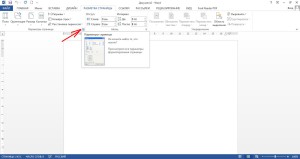
В Word последнюю страницу сделать альбомной значительно проще, так как для этого необходимо будет проделать меньше действий. Разместим для примера курсор на первом листе и зайдем в «Параметры страницы». В настройках выберем альбомную ориентацию и в графе «Применить:» установим «до конца документа», хотя в данном случае это не важно, так как начинаем мы с первого листа.
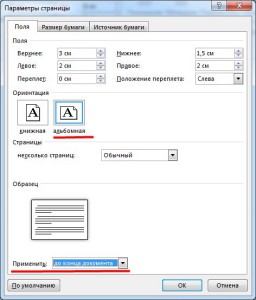
После применения данной настройки оба наших листа стали альбомной ориентации. Теперь расположим курсор в начале второй страницы и опять зайдем в «Параметры страницы».
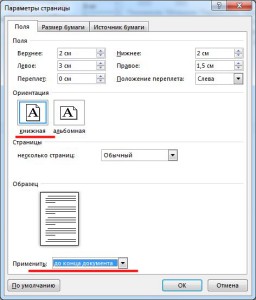
Теперь уже выбираем книжную ориентацию страницы и в графе «Применить:» устанавливаем «до конца документа», что позволит нам сделать в Ворде первую страницу альбомной ориентации, а вторую книжной ориентации.
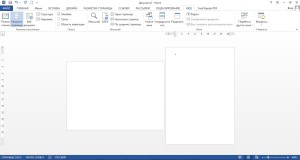
Чтобы сделать в Word последнюю страницу альбомной, необходимо сразу устанавливать курсор в начале последней страницы и выбрав в настройках альбомную ориентацию в графе «Применить:» установить «до конца документа».



