
Word является одним из самых популярных текстовых редакторов, который широко используется для создания документов различного типа. Одной из задач, с которой многие сталкиваются при работе с Word, является создание разных нумераций страниц внизу и вверху документа. Некоторым может показаться, что эта задача сложная и требует особых навыков в программировании. Однако, на самом деле, сделать разную нумерацию страниц внизу и вверху в Word совсем несложно, если знать правильный эффективный способ.
Первым шагом для создания разной нумерации страниц внизу и вверху в Word является открытие документа, в котором вы хотите изменить нумерацию. Если у вас уже есть готовый документ, то откройте его в Word. Если же документа еще нет, то создайте новый документ и начните писать текст.
После открытия документа, выделите область, где должны быть нумерованные страницы внизу документа. Выделите эту область с помощью мыши или с помощью комбинации клавиш Ctrl+A, чтобы выделить весь документ. Затем, нажмите правую кнопку мыши и выберите пункт «Вставить номер страницы». В появившемся окне настроек, выберите опцию «Со стилем», чтобы задать стиль нумерации страниц внизу документа.
Как настроить разную нумерацию страниц внизу и вверху в Word?
Настройка разной нумерации страниц внизу и вверху в Word может быть полезной, когда необходимо добавить разные разрывы страниц в документе. Это может быть полезно, например, при создании отчетов, публикаций или книг с различными разделами.
Чтобы настроить разную нумерацию страниц внизу и вверху в Word, следуйте этим шагам:
- Откройте документ в Word и перейдите на страницу, на которой нужно изменить нумерацию.
- Нажмите на вкладку «Вставка» в верхнем меню.
- В разделе «Заголовок и нижний колонтитул» выберите «Колонтитул» и выберите тип колонтитула, который должен быть разным для верхнего и нижнего колонтитула (например, «Нечетные страницы»).
- Включите панель «Мастер колонтитулов», щелкнув на кнопке «Мастер колонтитулов» в правом верхнем углу окна Word.
- Отредактируйте верхний колонтитул, добавив нужную нумерацию страницы.
- Переключитесь на нижний колонтитул и отредактируйте его, добавив нужную нумерацию страницы.
- Повторите эти шаги для каждой страницы, на которой нужно изменить нумерацию.
После выполнения этих шагов вы сможете увидеть различную нумерацию страниц внизу и вверху документа Word. Этот метод позволяет настроить разную нумерацию страниц и использовать разные элементы в верхнем и нижнем колонтитулах для каждой страницы.
Понимание разной нумерации страниц
Разная нумерация страниц в документе Word может быть полезной при создании длинных текстов, таких как диссертации, книги или отчеты. Она позволяет сделать нумерацию страниц внизу документа отличной от нумерации вверху и создать разные форматы нумерации для разных разделов или частей документа. Что понимать под «разной нумерацией страниц»?
Нумерация страниц вверху — это обычная нумерация, в которой номера страниц располагаются в заголовке или в верхней части страницы. Это формат нумерации, который используется по умолчанию в большинстве документов Word.
Нумерация страниц внизу — это альтернативный вариант нумерации, где номера страниц располагаются внизу страницы. Этот формат может быть полезен, когда номера страниц необходимо легко видеть, особенно при просмотре документа в режиме чтения.
Создание разной нумерации страниц в Word может быть делом несложным, если вы знаете, как использовать соответствующие функции программы. Например, можно использовать разделы документа или записи полей полей в Word для создания разных форматов нумерации страниц вверху и внизу.
| Раздел | Функция |
|---|---|
| Использование разделов документа | Позволяет создать разные форматы нумерации страниц в разных частях документа. Например, вы можете начать нумерацию страниц снова с единицы в середине документа или иметь отдельные нумерации страниц для предисловия и основной части книги. |
| Использование записей полей | Позволяет создать сложные форматы нумерации страниц, такие как римские цифры, буквенные индексы или пользовательские нумерации. Записи полей поддерживают широкий спектр опций форматирования, позволяющих создавать уникальные и оригинальные варианты нумерации страниц. |
Выбор метода для создания разной нумерации страниц зависит от ваших потребностей и предпочтений. Обратите внимание, что внесение изменений в разные форматы нумерации страниц может занять некоторое время и потребовать некоторых навыков работы с Word, поэтому будьте готовы к тому, что потребуется экспериментировать и настраивать форматирование своего документа.
Выразившись кратко, понимание разной нумерации страниц в Word обеспечивает способ создать удобную и эффективную нумерацию страниц для вашего документа. Разные форматы нумерации страниц вверху и внизу помогут сделать ваш документ более профессиональным и организованным, упрощая его чтение и навигацию.
Проблемы с разной нумерацией страниц
К одной из таких компромиссных методик относится использование разных видов нумерации страниц: римской (I, II, III…) для верхнего колонтитула и арабской (1, 2, 3…) для нижнего колонтитула. Это может быть достаточно удобным способом, если вам не требуется точное соответствие страниц вверху и внизу, а важнее соблюдение структуры документа.
Однако, если вам необходимо иметь точное соответствие нумерации страниц, вам потребуется использовать меню «Разрывы раздела» и создать отдельные разделы в документе. Это позволит вам настроить различные наборы номеров страниц для каждого раздела. Однако такой подход может потребовать дополнительного времени на настройку и форматирование, особенно если у вас большой и сложный документ.
Еще одна проблема с разной нумерацией страниц в Word заключается в том, что номер страницы может измениться после внесения изменений в документ, например, после добавления или удаления разделов. Это может привести к несоответствию нумерации страниц вверху и внизу, если эти изменения не будут учтены при настройке разделов и номерации.
Кроме того, при использовании функции «Переключение между просмотрами» в Word (например, между просмотром макетов страниц и нормальным просмотром), разная нумерация страниц может вызвать проблемы с отображением и форматированием документа. Это может потребовать дополнительной настройки и понимания особенностей работы с разной нумерацией страниц.
Таким образом, проблемы с разной нумерацией страниц в Word могут быть решены с помощью различных методик и компромиссов, однако они могут потребовать дополнительного времени на настройку и форматирование документа, а также тщательного контроля за изменениями, которые могут повлиять на нумерацию страниц.
Преимущества эффективного способа настройки
Когда дело касается настройки разной нумерации страниц внизу и вверху в Word, эффективный способ дает ряд преимуществ:
- Гибкость: Этот способ позволяет свободно выбирать две различные нумерации для верхнего и нижнего колонтитулов. Вы можете установить различные форматы, стили и счетчики для каждого колонтитула в соответствии с вашими потребностями.
- Простота использования: Однажды настроив различную нумерацию страниц, вы сможете легко применять этот шаблон к другим документам, избегая повторных настроек каждый раз.
- Профессиональный вид: Использование разной нумерации страниц внизу и вверху придает вашему документу более профессиональный вид и позволяет удобно ориентироваться по нему.
- Удобство чтения: Различная нумерация страниц вверху и внизу позволяет более легко ориентироваться в документе, особенно когда в нем присутствуют большие объемы информации.
Благодаря этим преимуществам, использование эффективного способа настройки разной нумерации страниц внизу и вверху в Word является рекомендуемым вариантом для тех, кто хочет создавать профессиональные документы с легким ориентированием и настройкой разных нумерации.
Подробные инструкции по настройке разной нумерации страниц
Чтобы настроить разную нумерацию страниц внизу и вверху документа в Microsoft Word, выполните следующие шаги:
- Откройте документ, в котором вы хотите настроить разную нумерацию страниц.
- Перейдите на вкладку «Вставка» в верхней панели инструментов.
- В разделе «Заголовок и нижний колонтитул» выберите «Нижний колонтитул».
- В открывшемся нижнем колонтитуле установите курсор в нужном месте, где вы хотите разместить номер страницы.
- Нажмите правой кнопкой мыши на области нижнего колонтитула и выберите «Вставить поле».
- В появившемся списке выберите «Номер страницы» и нажмите «ОК».
- Выполните необходимую стилизацию номера страницы, используя доступные инструменты форматирования текста.
- Перейдите на вкладку «Вставка» в верхней панели инструментов.
- В разделе «Заголовок и нижний колонтитул» выберите «Верхний колонтитул».
- В открывшемся верхнем колонтитуле установите курсор в нужном месте, где вы хотите разместить номер страницы.
- Нажмите правой кнопкой мыши на области верхнего колонтитула и выберите «Вставить поле».
- В появившемся списке выберите «Номер страницы» и нажмите «ОК».
- Выполните необходимую стилизацию номера страницы, используя доступные инструменты форматирования текста.
- Сохраните внесенные изменения в документе.
После выполнения указанных выше шагов, вам удалось настроить разную нумерацию страниц внизу и вверху документа в Microsoft Word.
Другие полезные функции страницы
- Шапка и подвал документа: Вы можете добавить заголовок и/или подвал на каждой странице документа. В шапке или подвале можно разместить различную информацию, такую как название документа, автор, номер страницы и т.д.
- Сноски: Сноски используются для размещения дополнительной информации или пометок в тексте. Вы можете добавить сноски к определенным словам или фразам в документе, и ссылки на сноски будут автоматически созданы и расположены внизу страницы.
- Заметки в правой панели: Вы можете использовать правую панель для добавления заметок и комментариев к документу. Это может быть полезно при совместной работе над документом или при редактировании текста.
- Нумерация разделов: Если вам нужно разделить документ на разделы, вы можете добавить нумерацию разделов. В документе будут автоматически созданы ссылки на эти разделы, и вы сможете легко перейти к нужному разделу.
- Оглавление: Если в документе есть нумерация разделов, вы можете автоматически создать оглавление. Оглавление будет содержать заголовки разделов и ссылки на соответствующие страницы.
Это лишь некоторые из функций, доступных в программе Word. Используя эти и другие возможности программы, вы можете улучшить оформление вашего документа и сделать его более удобным для чтения и навигации.
Создание параллельных схем нумерации в документе MS Word
Продолжая тему нумерации страниц, начатую в материале «Нумерация страниц в MS Word«, а В материале «Как исправить нумерацию страниц«, в данном материале рассмотрим вопрос создания одновременной параллельной нумерации или создания различных схем нумерации в документе, когда идет нумерация страниц в пределах раздела и в пределах документа.

Внимательны пользователь спросит: «А в чем сложность такой нумерации, ведь, для того, чтобы настроить нумерацию в пределах раздела, или сделать сквозную нумерацию, необходимо просто в свойствах номера выбрать соответствующий пункт.

Все правильно, только за нумерацию страниц в документе отвечает поле «Page», и его можно поставить сколь угодно раз в документе, в верхний или нижний колонтитул, в тело документа, не важно. Однако, изменив свойства одного поля, вы изменяете его автоматически для всех полей, которые присутствуют в документе, соответственно, нельзя одновременно настроить нумерацию в пределах раздела и в пределах документа. Поэтому, сделать отображение номеров как на первом рисунке, стандартными средствами не получится.
Номер страницы в рамках раздела, равно как и номер страницы в рамках всего документа размещен в одном верхнем колонтитуле, однако, абсолютно не имеет значение его размещение, в нижнем колонтитуле, или в теле документа, т.к. в документе Word существует только одно поле «Page», которое вставляет номер текущей страницы.
Так как же создать различные схемы нумерации в рамках одного документа Word?
Для такой операции нам понадобятся начальные знания о полях в документе текстового процессора MS Word, а также работа с разрывами в документе. Дальше просто следуем следующему алгоритму:
- Разбиваем документ на разделы, пользуясь, при этом ОБЯЗАТЕЛЬНО «Разрыв раздела, начало с новой страницы».
В колонтитулах проставляем начальную нумерацию страниц. Грубо говоря, первоначальная заготовка, в зависимости от требований она может быть разной, например: «5 из 13, всего 6 из 24», «3/4 в документе 6/24» и т.д. Для произведения такой нумерации пригодятся следующие встроенные поля MS Word:
- Section – Вставка номера текущего раздела;
- SectionPages – Вставка общего числа страниц в разделе;
- NumPages – Число страниц в документе;
- Pages – Вставка номера текущей страницы.

- Теперь в колонтитулах необходимо изменить номер страницы, который отвечает за сквозную нумерацию в документе. Для этого нам понадобиться дополнительное поле: PageRef – Вставка номера страницы, содержащей указанную закладку.

Формула для сквозной нумерации будет содержать поле Pages и поля PageRef всех закладок, которые находятся до рабочего раздела:
Если вы будете вставлять через интерфейс программы, а не писать формулу вручную (лучше так и делать), то в засимости от дополнительных настроек формата номера, могут быть бодавлены различные ключи, например, * MERGEFORMAT, указывает на то, что форматирования нет, его просто можно удалить.
Здесь не лишним будет напомнить, что фигурные кавычку в формуле обязательно нужно ставить, используя комбинацию клавиш «Ctrl+F9», а также, что за отображение полей или их значений в документе отвечает комбинация клавиш «Shift+F9».
На этом все, сквозная нумерация готова. Сначала может показаться, что способ несколько сложен для понимания, но поняв механизм работы, все оказывается предельно просто. На видео показано создание нескольких схем нумерации в рамках одного документа Word, с самого начала.
В заключение пара важных замечаний.
Будьте внимательны! Использовать для такой операции следует обязательно разрыв раздела с началом на новой странице, т.к. если использовать разрыв с продолжением, то оставшуюся часть страницы от предыдущего раздела, Word будет считать новой странице следующего раздела.
Важно! Если вы попытаетесь распечатать отдельные страницы такого документа, указывая их номера, то будут распечатываться страницы, которые соответствуют полю «Page», другими словами, страницы в рамках разделов. Например, если отправить 5-ю страницу на печать, то напечатаются все пятые страницы разделов. В материале Исправление нумерации страниц в документе MS Word об этом подробно написано.
Для любознательных или как устроен Word. Word воспринимает каждый отдельный документ не как цельный документ, а как набор разделов, другими словами, если документ в 100 страниц с одним разделом, то для программы это просто один раздел, а если документ в 20 страниц с тремя разделами, то для Word, это 3 раздела, которые необходимо отображать вместе. На самом деле, их не обязательно отображать вместе, например, в 3м вопросе 12-го занятия курса профессионального обучения Word, детально описано, как работать с фрагментами одного документа, разбив его на несколько, а затем, собрав воедино. Обязательным условием, при этом, является разбивка документа на разделы, которые, по сути, являются ориентирами границ для Word.
Как сделать нумерацию страниц в Word

Если в вашем документе больше пяти страниц, их просто необходимо пронумеровать. Как добавить номера страниц в Word и настроить их параметры, расскажем в нашей статье.

Студентам и людям, которые много работают с текстом, часто приходится создавать большие документы. Чтобы не потеряться в содержании и не перепутать распечатанные страницы, их необходимо пронумеровать.
К счастью, этот процесс занимает немного времени и не требует особых навыков владения Word. Кроме того, алгоритм действий для нумерации страниц не зависит от версии офисной программы, установленной на вашем компьютере: и в Office 2007, и в 2010, и в 2016 процесс нумерации состоит из одних и тех же этапов.
Мы покажем, как пронумеровать страницы в Word, а также расскажем о различных параметрах нумерации. Все примеры из этой статьи сделаны в Microsoft Word 2010.
Как пронумеровать страницы в Word
Создайте документ в Word или откройте уже готовый. В верхнем меню перейдите на вкладку «Вставка». В разделе «Колонтитулы» кликните по строке «Номер страницы».

В выпадающем списке вы увидите четыре варианта расположения номера страницы: вверху, внизу, на полях или в текущем положении — там, где стоит курсор в данный момент. Оформление многих официальных документов, например дипломных работ, регулируется ГОСТом, поэтому выбор положения номеров страниц не должен поставить вас в тупик. Как правило, номер страницы проставляют в нижнем колонтитуле.
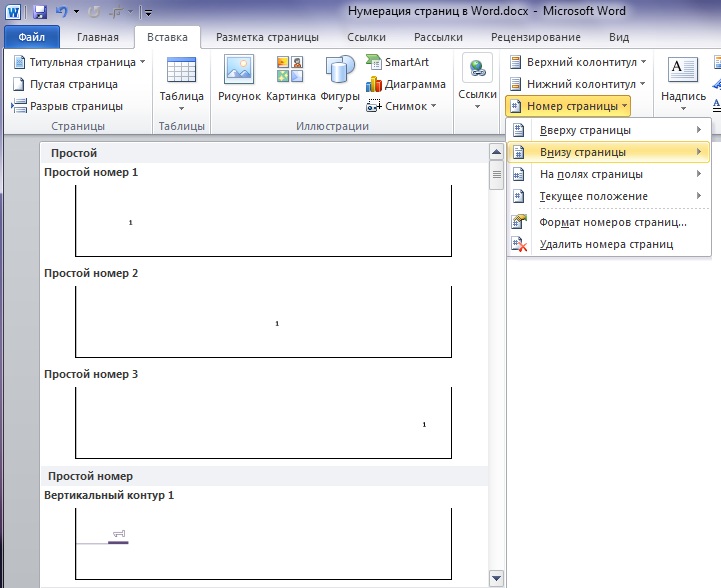
После того, как вы выберете положение номера, программа пронумерует все страницы, начиная с первой, а в верхнем меню откроется вкладка «Работа с колонтитулами».
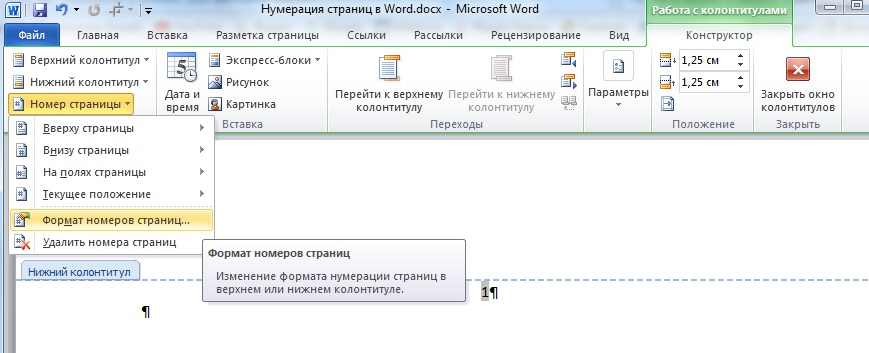
Чтобы настроить внешний вид номера, перейдите в раздел «Номер страницы» — «Формат номеров страниц».
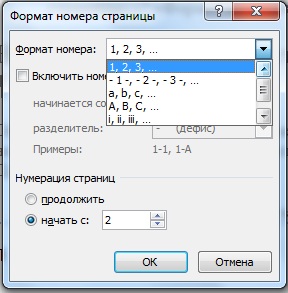
В этом окне можно выбрать буквенный или цифровой формат номера, а также задать страницу, с которой начнется нумерация документа. Например, если в поле «начать с» вы поставите цифру 2, то первая страница документа получит второй номер.
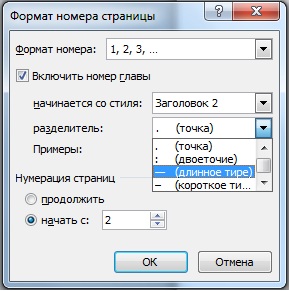
Если в вашем документе есть пронумерованные разделы, вы можете включить номер главы в нумерацию страниц. Если в качестве разделителя выбрать длинное тире, формат номера будет иметь вид «X — Y», где X — номер главы, а Y — номер страницы.
Как не нумеровать первую страницу в Word
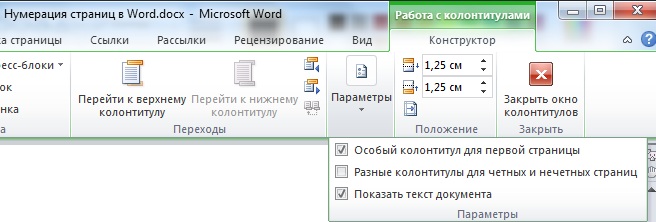
Первая страница, как правило, занята титульным листом, который нельзя нумеровать. Чтобы Word не проставлял номер на первой странице, сделайте следующее:
- Дважды кликните по колонтитулу, в котором находится номер страницы. В верхнем меню появится панель «Работа с колонтитулами».
- Во вкладке «Параметры» поставьте галку напротив функции «Особый колонтитул для первой страницы». Теперь титульная страница не будет пронумерована.
Кстати, в этой статье мы рассказывали, как начать нумерацию с любой страницы документа.
Читайте также:
- Как в Excel использовать функцию «ЕПУСТО»
- Как в Word правильно вводить подстрочные и надстрочные символы
- Как добавить комментарии в формулы Excel



