
Microsoft Word — это один из самых популярных текстовых редакторов, который широко используется для создания и редактирования документов. Он предлагает обширный набор функций и возможностей, которые делают его идеальным выбором для работы с текстовыми файлами. Однако, по умолчанию операционная система может открывать файлы другим приложением.
Возможно, вам было бы удобно открывать ваши текстовые файлы в Word без необходимости каждый раз выбирать его из списка доступных приложений. Хорошая новость в том, что вы можете сделать Word приложением по умолчанию для открытия файлов. Это значит, что при двойном щелчке на файле он будет автоматически открываться в Word.
Для того чтобы сделать Word приложением по умолчанию для открытия файлов, вам потребуется выполнить несколько простых шагов. В этой статье мы рассмотрим, как это сделать на разных операционных системах: Windows и macOS.
Как установить Word приложением по умолчанию для открытия файлов
Вот пошаговая инструкция, как установить Word приложением по умолчанию:
| Шаг 1: | Откройте меню «Пуск» и найдите «Панель управления». |
| Шаг 2: | В «Панели управления» выберите «Программы» и затем нажмите «По умолчанию». |
| Шаг 3: | В разделе «По умолчанию» найдите «Установить программы по умолчанию». Нажмите на него. |
| Шаг 4: | В списке программ найдите Microsoft Word и выберите его. |
| Шаг 5: | Нажмите «Ок», чтобы сохранить изменения. |
После завершения этих шагов, Word будет установлен в качестве приложения по умолчанию для открытия файлов. Теперь, когда вы дважды щелкаете на файле, он автоматически откроется в Word.
Настройка Word как приложения по умолчанию позволяет упростить и ускорить работу с файлами различных форматов. Теперь вы можете легко открывать и редактировать документы в Word без необходимости каждый раз выбирать нужное приложение.
Не забудьте периодически обновлять Word и другие программы для обеспечения безопасности и доступа к новым функциям. Использование Word в качестве приложения по умолчанию позволит вам максимально эффективно использовать его возможности при работе с документами.
Откройте «Параметры» в Windows
Чтобы сделать Word приложением по умолчанию для открытия файлов, вам понадобится открыть «Параметры» в вашей операционной системе Windows. Вот как это сделать:
1. Нажмите кнопку «Пуск». Обычно она находится в левом нижнем углу экрана.
2. Выберите «Параметры». Обычно, это значок с изображением шестеренки.
3. Откройте «Систему». Нажмите на иконку «Система», которая обычно находится в списке параметров.
4. Выберите раздел «Приложения по умолчанию». Он находится в левой части окна «Система».
5. Найдите категорию «Приложение по умолчанию по типу файла». Это находится в разделе «Приложения по умолчанию».
8. Выберите «Word». Вам может понадобиться пролистать список приложений вверх, чтобы найти и выбрать «Word».
Следуя этим шагам, вы сможете легко сделать Word приложением по умолчанию для открытия файлов в операционной системе Windows.
Перейдите в «Приложения» в разделе «Параметры»
Чтобы сделать Word приложением по умолчанию для открытия файлов, в Windows 10 необходимо выполнить следующие действия:
Шаг 1: Нажмите на кнопку «Пуск» в левом нижнем углу экрана и выберите «Настройки».
Шаг 2: В открывшемся окне «Параметры» выберите раздел «Приложения».
Шаг 3: В левой панели выберите «По умолчанию приложения».
Шаг 4: Прокрутите список приложений в центральной части окна вниз и найдите в нём раздел «Word».
Шаг 5: Нажмите на «Word» и выберите «Установить по умолчанию» или «Выбрать значение по умолчанию».
Шаг 6: Теперь Word будет открывать файлы по умолчанию.
Если в списке приложений по умолчанию Word не отображается, убедитесь, что у вас установлена последняя версия Office и повторите шаги снова.
Выберите «По умолчанию приложения» в настройках
Если вы хотите сделать Microsoft Word приложением по умолчанию для открытия файлов на вашем компьютере, вам понадобится выбрать соответствующую опцию в настройках системы.
Чтобы это сделать, перейдите в меню «Пуск» и выберите раздел «Настройки». Затем найдите и нажмите на пункт «По умолчанию приложения».
После того, как вы найдете нужные типы файлов, щелкните на них, чтобы выбрать Word в качестве приложения по умолчанию для их открытия.
После завершения этого процесса Word будет приложением, которое автоматически открывает выбранные типы файлов на вашем компьютере. Теперь вы можете легко работать с файлами в Word, не прибегая к ручному открытию каждого файла.
В разделе «Приложения по умолчанию» выберите Word
Вот как это сделать на различных операционных системах:
Для каждого формата файла выберите Word в списке приложений
Чтобы сделать Word приложением по умолчанию для открытия файлов определенного формата, следуйте этим шагам:
| Шаг 1: | Откройте Файловый менеджер на вашем компьютере. Если у вас установлена ОС Windows, это может быть Проводник. Для пользователей Mac это может быть Finder. |
| Шаг 2: | Найдите файл формата, который вы хотите открывать в Word по умолчанию. |
| Шаг 3: | Щелкните правой кнопкой мыши на файле и выберите опцию «Открыть с помощью». В открывшемся меню выберите Word из списка приложений. |
| Шаг 4: | Если вы не видите Word в списке приложений, выберите опцию «Поиск другого приложения». В поисковой строке введите «Word» и выберите Word из результатов поиска. |
| Шаг 5: | Поставьте галочку рядом с опцией «Использовать это приложение для всех файлов данного формата» и нажмите «ОК». Теперь Word будет использоваться по умолчанию для открытия файлов этого формата. |
Повторите эти шаги для каждого формата файла, который вы хотите открывать в Word по умолчанию. Таким образом, вы сможете быстро и комфортно работать с вашими документами, не переключаясь между различными приложениями.
Проверьте изменения, открыв файл в новой программе
После того как вы сделали Word приложением по умолчанию для открытия файлов, проверьте, что изменения вступили в силу, открыв файл в новой программе.
- Откройте файл, щелкнув на нем дважды, или выбрав опцию «Открыть» в контекстном меню.
- При открытии файла в Word, убедитесь, что формат и внешний вид соответствуют ожиданиям.
- Если файл открывается в другой программе, убедитесь, что Word все еще является приложением по умолчанию для этого типа файлов.
Если изменения не вступили в силу, повторите шаги по настройке Word в качестве приложения по умолчанию или обратитесь к документации вашей операционной системы для получения подробной информации по настройке приложений по умолчанию.
Использование других программ для открытия файлов
Не все пользователи предпочитают использование Word в качестве программы по умолчанию для открытия файлов. Если вы предпочитаете другую программу, следуйте этим шагам:
1. Откройте панель управления. В Windows перейдите в меню «Пуск» и найдите пункт «Панель управления». В macOS щелкните на значке «Системные настройки» в Dock или найдите его в папке «Приложения».
2. Найдите категорию «По умолчанию». В панели управления найдите категорию «По умолчанию» или «Настройки по умолчанию». В macOS откройте панель «Общие».
3. Измените программу по умолчанию для открытия файлов. Возможно, вам придется найти раздел «Ассоциации файлов» или «Открыть файлы с помощью». В разделе «Установить программы по умолчанию» выберите свою предпочитаемую программу.
4. Сохраните изменения. Нажмите кнопку «Сохранить» или «Применить», чтобы сохранить свои изменения.
Примечание: Опции и названия разделов могут незначительно отличаться в зависимости от версии операционной системы и настроек пользователя.
После завершения этих шагов ваша предпочитаемая программа станет программой по умолчанию для открытия файлов.
Как установить Microsoft Office Word по умолчанию в Windows 10
Вы хотите установить приложение Microsoft Office Word по умолчанию в Windows 10? Хотите установить Word по умолчанию для определенного типа файла в Windows 10? В этом руководстве мы увидим четыре способа установить Office Word как текстовый редактор по умолчанию в Windows 10.
Когда вы устанавливаете MS Office на свой компьютер, программа установки автоматически устанавливает Word как программу по умолчанию для определенных типов файлов. Но не для всех типов файлов, которые он поддерживает. Например, он поддерживает PDF из коробки, но не установлен как приложение для просмотра и редактирования по умолчанию.
Если вы хотите, чтобы Word по умолчанию использовался для открытия других типов файлов, вы можете сделать это, выполнив рекомендации в одном из приведенных ниже способов.
Способ 1 из 4
Установите Word по умолчанию в Windows 10 с помощью приложения «Параметры»
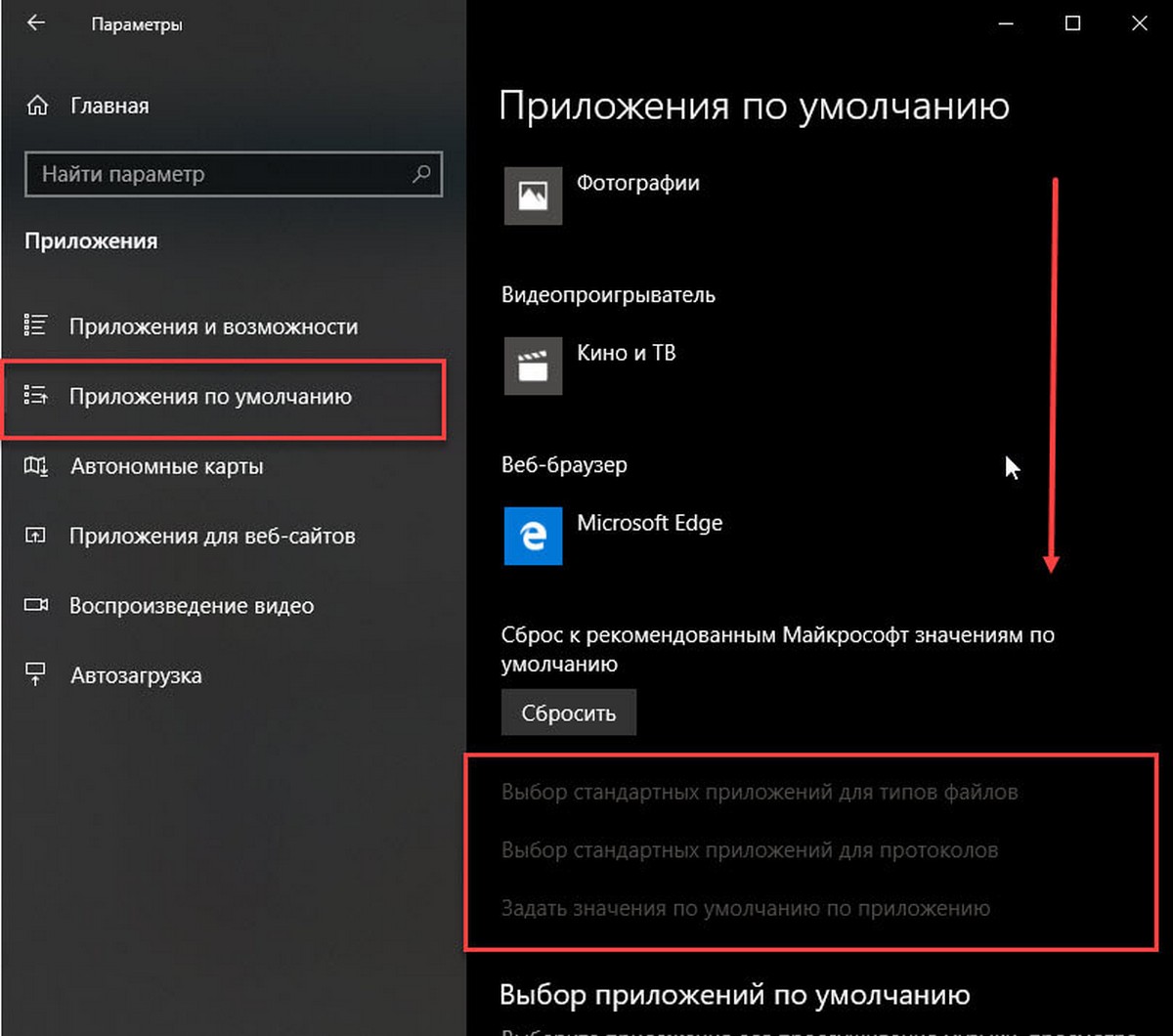
Шаг 1. Откройте приложение «Параметры», для этого просто нажмите одновременно две клавиши – клавишу с логотипом Windows и букву I . Перейдите в группу настроек «Приложения» → «Приложения по умолчанию». Нажмите ссылку «Задать значения по умолчанию по приложению», чтобы открыть страницу, со всеми установленными приложениями и программами в Windows 10.
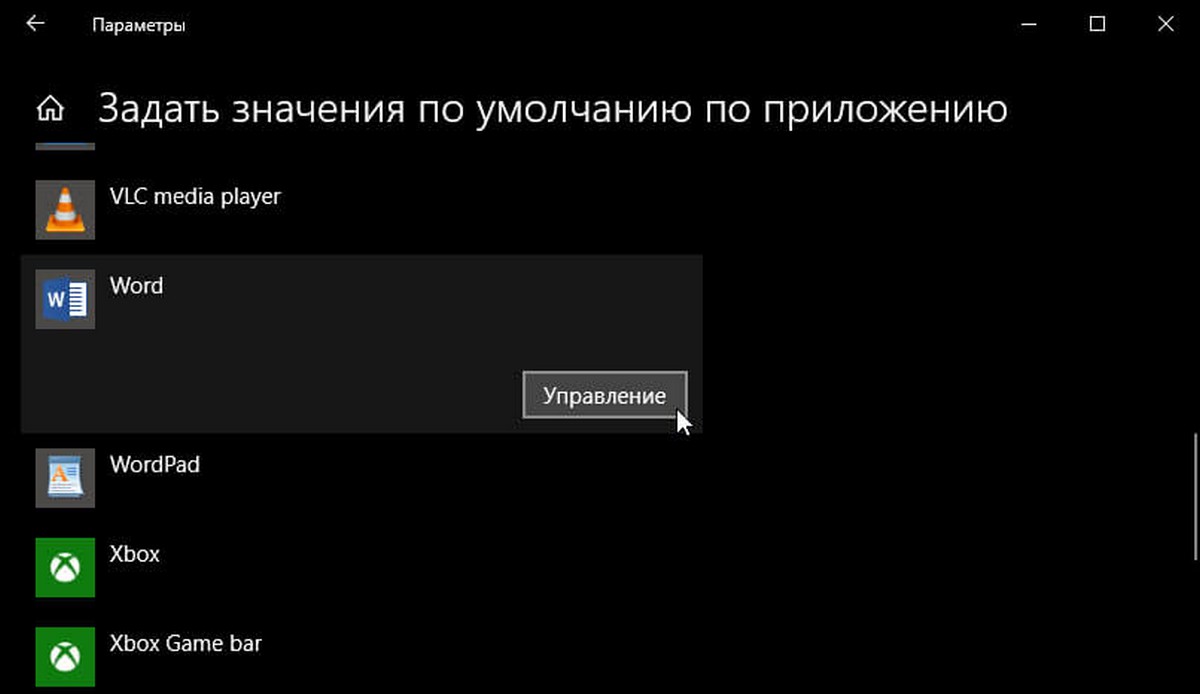
Шаг 2. Прокрутите страницу вниз, пока не найдете запись Word. Нажмите на нее, чтобы открыть скрытую кнопку «Управление». Нажмите кнопку «Управление».
Шаг 3. На открывшейся странице вы найдете все расширения файлов (типы файлов), поддерживаемые редактором Word, и установленным как программа по умолчанию для всех этих расширений.
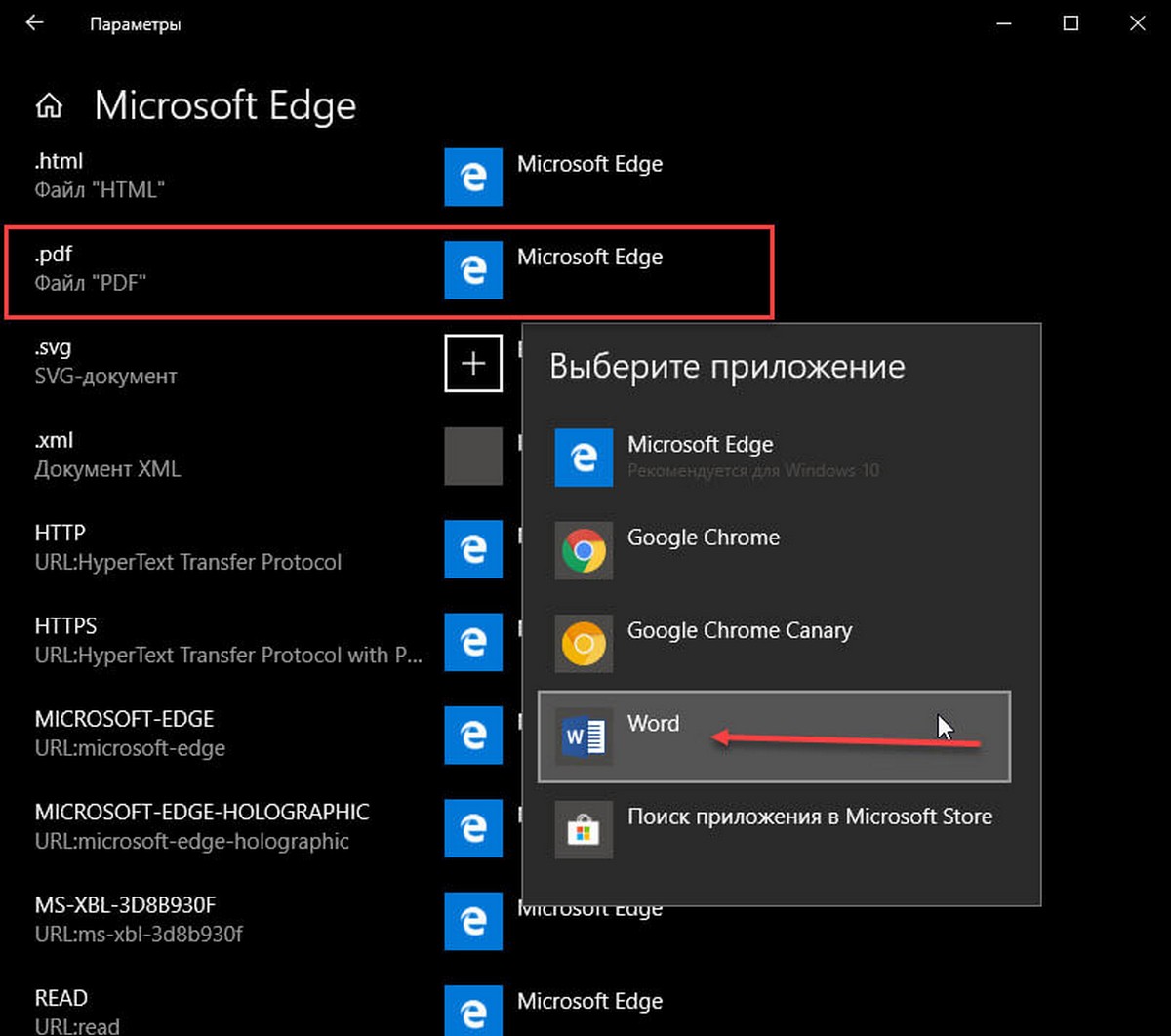
Чтобы установить Word по умолчанию для типа файла, кликните на значке программы рядом с ним, а затем кликните по программе Word из списка, чтобы установить программу по умолчанию.
Способ 2 из 4
Другой способ установить Word как редактор тестовых файлов по умолчанию в Windows 10
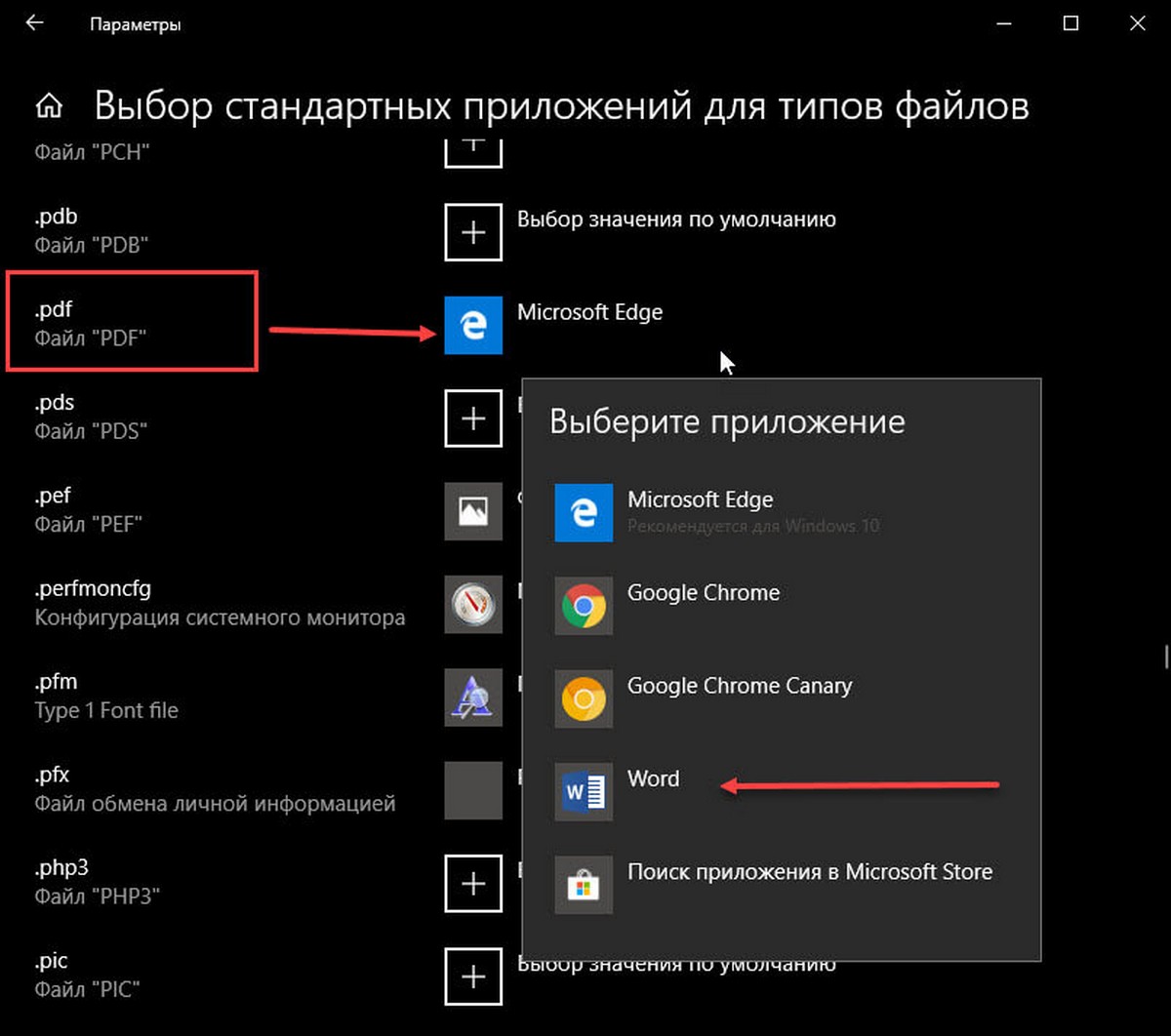
Шаг 1. Перейдите на страницу «Приложения» → «Приложения по умолчанию», а затем нажмите «Выбор стандартных приложений для типов файлов».
Шаг 2. Как вы можете видеть, на странице отображаются типы файлов и связанные с ними программы. Чтобы установить Word по умолчанию для определенного типа, кликните значок + или значок программы рядом с типом файла, а затем выберите из списка Word.
Способ 3 из 4
Установите Word по умолчанию с помощью контекстного меню
Шаг 1. Кликните правой кнопкой мыши файл (тип файла), для которого вы хотите, чтобы он открывался в Ворде в качестве программы по умолчанию, нажмите «Открыть с помощью» и нажмите «Выбрать другое приложение».
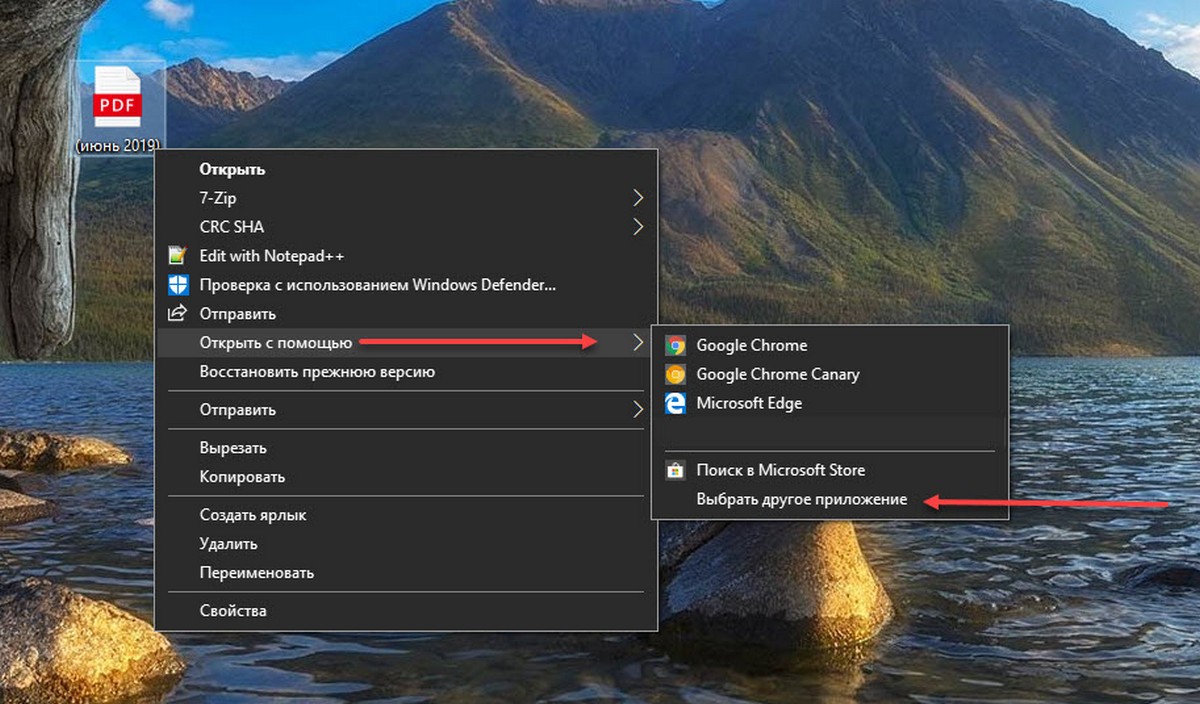
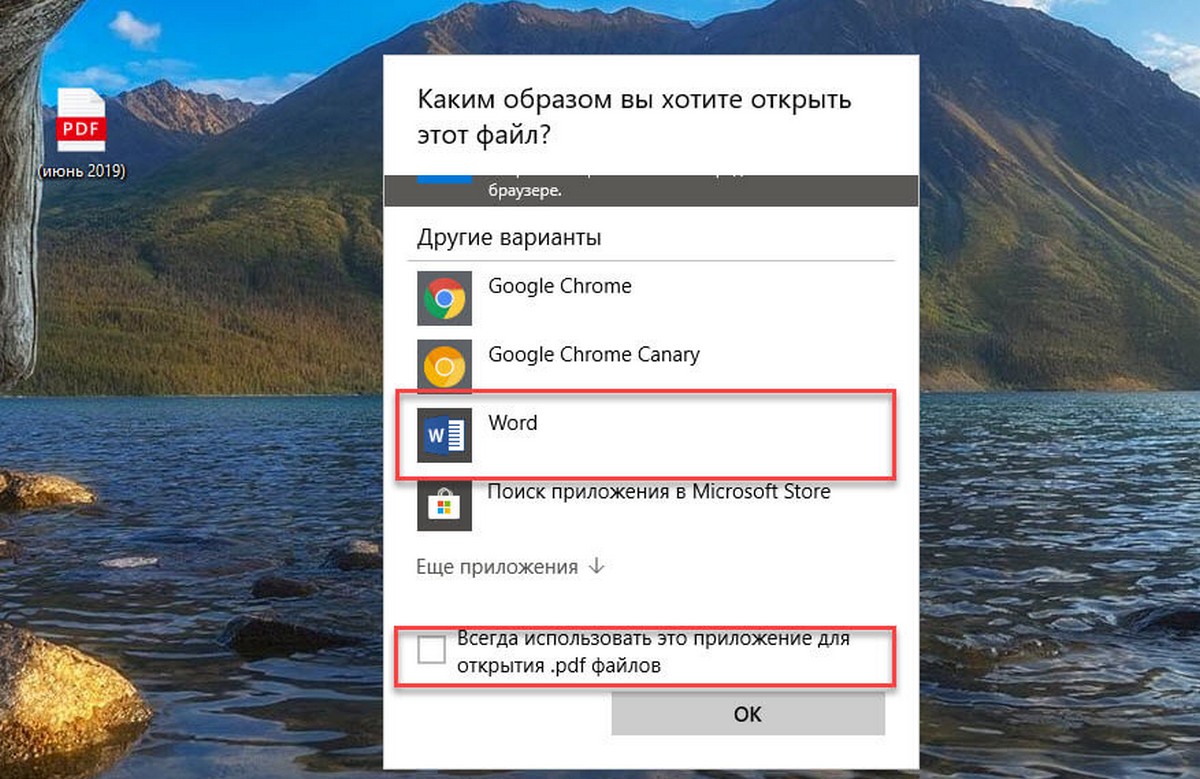
Шаг 2. Установите отметку — «Всегда использовать это приложение, для открытия типа файла». Выберите Word, если он отображается. Если нет, в низу списка нажмите ссылку «Еще приложения», чтобы увидеть программу Word в списке. Нажмите на запись Word, чтобы установить программу по умолчанию для выбранного типа файла.
Способ 4 из 4
Используйте «DefaultProgramsEditor», чтобы установить Word по умолчанию
Существует бесплатная сторонняя утилита под названием «DefaultProgramsEditor», позволяющая вам легко изменять ассоциации файлов в Windows 10. В программе реализовано классическое встроенное окно «Программы по умолчанию», которое было удалено из текущей версии системы.
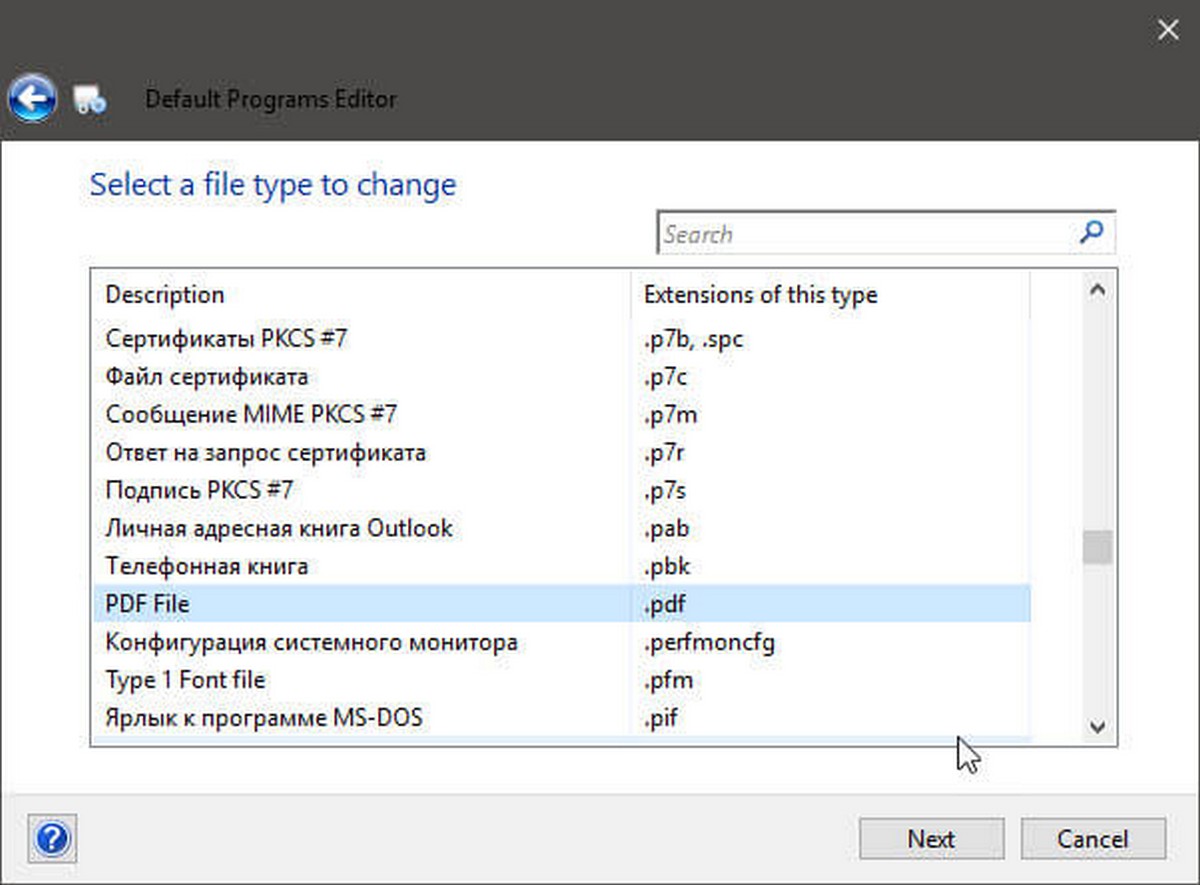
Утилита доступна на сайте — defaultprogramseditor.com



