
Как переключиться на одностраничный режим в Microsoft Word и приложении Preview
Десятилетия назад ранние «персональные» текстовые процессоры были неуклюжими специализированными компьютерами. Тем не менее, они представили поразительно современное понятие, которое мы продолжаем использовать: бесконечная прокрутка. Вместо того, чтобы быть привязанным к странице, как в случае с пишущей машинкой и бумагой, текстовый процессор отделил поток слов от нумерации страниц.
Современные пользователи могут найти примерно такое же разделение во многих приложениях, и некоторые читатели обнаруживают, что попали в неправильный режим. Вот как переключаться между режимом непрерывной прокрутки и постраничным представлением в Microsoft Word и приложении Preview. (Почему бы не включить Pages? Потому что Pages всегда в режиме предварительного просмотра с непрерывной прокруткой с разрывами страниц — по сути, в режиме макета печати Word, описанном далее.)
Как переключиться на одностраничный режим в Microsoft Word
Word предлагает выбор между макетом печати и черновиком. Открыв документ, нажмите кнопку Вид меню. Теперь вы можете нажать либо Компоновка страницы в крайнем правом углу панели инструментов ленты или нажмите Черновик всего пара значков справа. Эти варианты выбора повторяются в нижней части страницы в строке состояния: щелкните значок, который выглядит как страница, для макета страницы или значок, который выглядит как абзац с неровными правыми линиями для черновика.
Вы также можете переключиться на Макет печати, щелкнув значок Одна страница, Несколько страницили же Ширина страницы значки ближе к середине ленты. Эти параметры изменяют размер или перетасовывают страницы, чтобы они поместились в окне: «Одна страница» и «Несколько страниц» увеличивают масштаб до одной страницы или двух страниц рядом; Увеличение ширины страницы, чтобы ширина столбца соответствовала ширине окна.
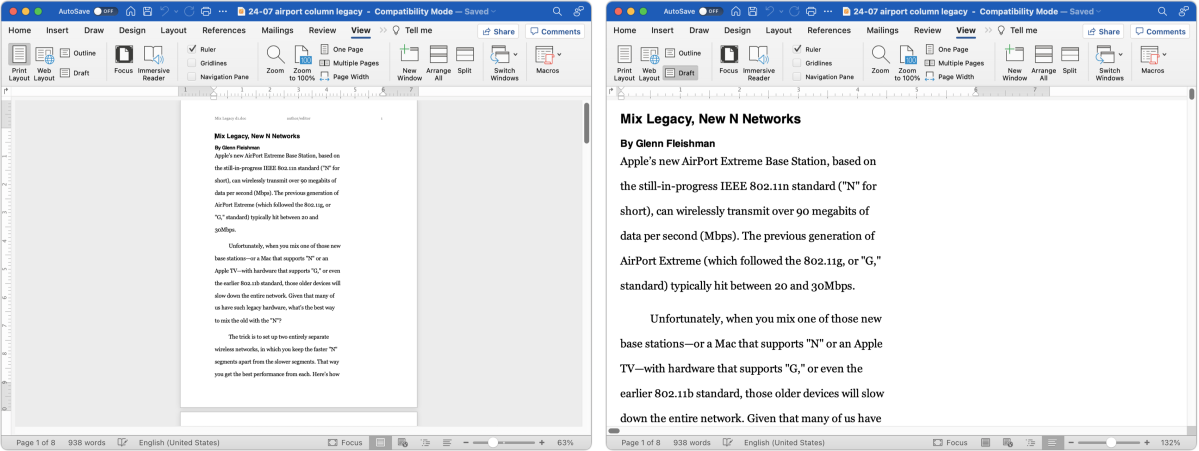
Word всегда работает по принципу «что видишь, то и получишь» (WYSIWYG): размер текста, стили, ширина и другие элементы отображаются точно так же, как при печати, даже если вы не просматриваете отдельные страницы. Вы можете использовать режим «Структура», чтобы сосредоточиться на абзацах или пунктах без большей части форматирования строк и страниц макета печати или черновика.
Как переключиться на одностраничный режим в Microsoft WordPreview
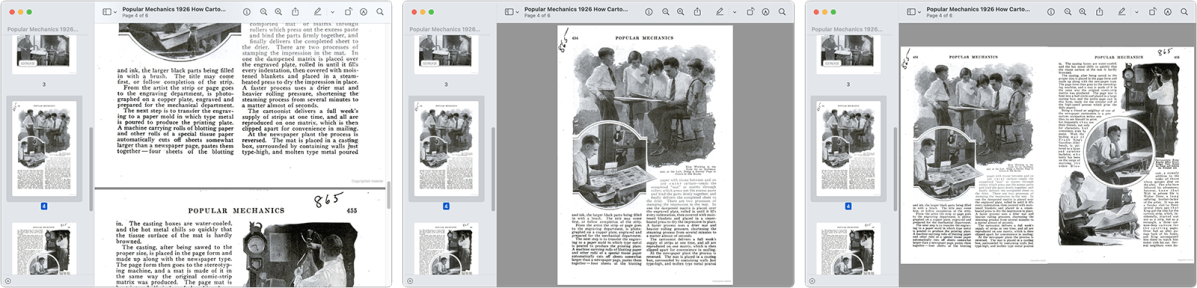
Хотя вы не можете использовать предварительный просмотр для обработки текстов, он по-прежнему соответствует общепринятому принципу бесконечной прокрутки и просмотра страниц в PDF. От Вид меню, вы можете выбрать:
- Непрерывная прокрутка (Command-1) подгоняет ширину PDF-файла к ширине окна. Клавиши Page Up и Page Down или полоса прокрутки позволяют перемещаться по документу без перерывов. Перетащите окно уже или больше, и коэффициент увеличения совпадет. Вы можете отдельно использовать Command-минус и Command-плюс или значки увеличительного стекла на панели инструментов для изменения размера отдельно от перетаскивания после открытия документа. Выбирать Масштаб > По ширине (Command-9) для сброса.
- Одна страница (Command-2) выделяет каждую страницу в PDF как отдельный элемент в окне. Изменение размера окна изменяет масштаб, как и при непрерывной прокрутке, но всегда сохраняет одну страницу. Вы также можете использовать Fit to Width, чтобы восстановить представление размером с окно.
- Две страницы (Command-3) размещает страницы PDF рядом друг с другом, что часто полезно для документов или книг, предназначенных для работы с двухстраничным разворотом при создании для печати.
Эта статья о Mac 911 является ответом на вопрос, заданный читательницей Macworld Барбарой.
Как сделать одну страницу на экране в Word, а не две

Microsoft Word — это один из самых популярных текстовых редакторов, который широко используется для создания документов, отчётов, писем и других текстовых материалов. Вероятно, каждому пользователю Word знакома ситуация, когда документ отображается на экране так, что видно сразу две страницы. Но что делать, если вы хотите видеть только одну страницу на экране, чтобы более комфортно работать с текстом? В этой статье мы рассмотрим несколько способов, как сделать одну страницу на экране в Word.
Измените масштаб документа
Один из самых простых способов увидеть только одну страницу на экране — это изменить масштаб документа. Для этого вы можете перейти на вкладку «Вид» и в разделе «Масштаб» выбрать «Одна страница». Теперь на экране будет отображаться только одна страница, что делает работу с текстом более удобной.
Используйте режим «Полноэкранный режим»
Другой способ сделать работу с документом более удобной — это использовать режим «Полноэкранный режим». Для этого перейдите во вкладку «Вид» и выберите «Полноэкранный режим». Этот режим уберет все отвлекающие элементы, такие как ленту инструментов, и позволит вам сосредоточиться только на тексте документа.
Измените ориентацию страницы
Если ваш документ имеет горизонтальную ориентацию, то для того чтобы видеть только одну страницу на экране, вы можете изменить ориентацию страницы на вертикальную. Для этого перейдите на вкладку «Макет» и выберите «Ориентация» — «Книжная». Теперь текст будет отображаться вертикально, что позволит видеть только одну страницу на экране.
Используйте режим «Лицевая страница»
В Word есть режим «Лицевая страница», который позволяет видеть только одну страницу, как если бы вы читали книгу. Для активации этого режима перейдите на вкладку «Макет» и выберите «Лицевая страница». Теперь документ будет отображаться в виде отдельных страниц, и вы сможете пролистывать их, как в книге.
Измените шрифт или размер страницы
Иногда проблема с отображением двух страниц на экране может быть связана с маленьким размером шрифта или слишком широкими полями на странице. Попробуйте увеличить размер шрифта или уменьшить поля, чтобы документ занимал меньше места на экране.
Используйте масштабирование текста
Вы также можете использовать функцию масштабирования текста, чтобы увеличить или уменьшить отображаемый текст на экране. Для этого перейдите на вкладку «Вид» и в разделе «Масштаб» выберите соответствующий масштаб, который позволит видеть только одну страницу на экране.





