
Microsoft Word автоматически проверяет орфографию и грамматику в процессе написания текста. Слова с ошибками, которые находятся в словаре программы, могут быть заменены на правильные в режиме автозамены, если эта функция активирована.
Кроме того, встроенный словарь предлагает альтернативные варианты написания, которые можно увидеть в контекстном меню или при проверке текста. Слова и фразы, отсутствующие в базе данных редактора, подчеркиваются волнистыми красными и синими линиями, в зависимости от типа полученной ошибки. Однако иногда проверка на наличие ошибок может не происходить вовсе. В этой статье мы расскажем, как решить эту проблему.
Включение проверки орфографии в Ворде
Хотя ключевые инструменты для выявления ошибок в текстовом редакторе от Microsoft расположены во вкладке «Рецензирование», минимальный набор функций также доступен в строке состояния, активация же проверки осуществляется через настройки. Именно к ним стоит обратиться для решения нашей задачи.
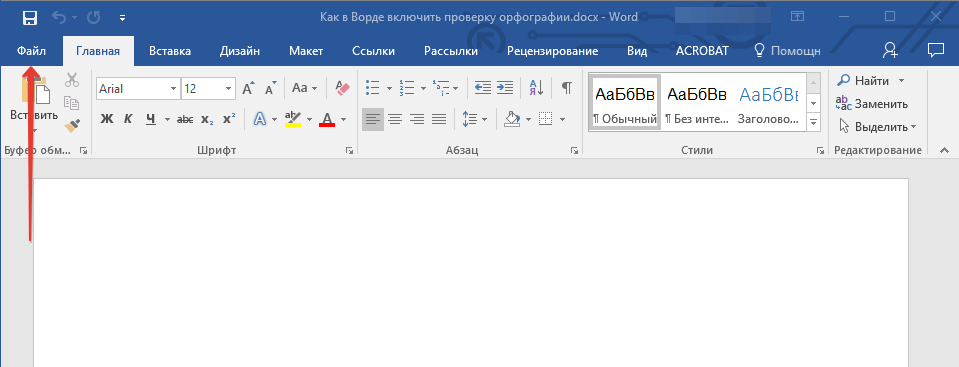
- Откройте меню «Файл» (в ранних версиях программы необходимо нажать кнопку «MS Office»).
![]()
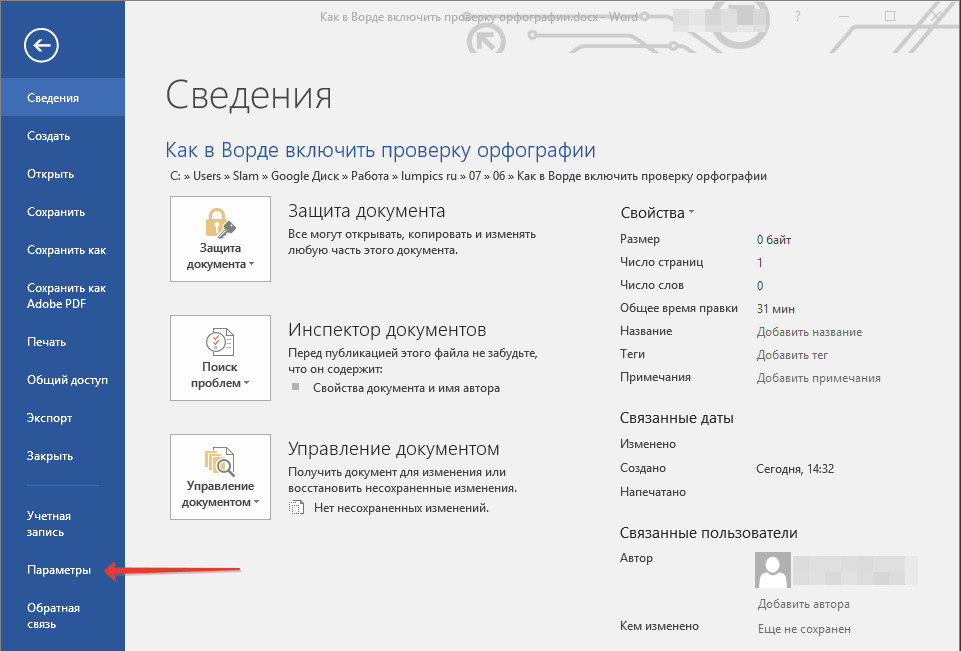
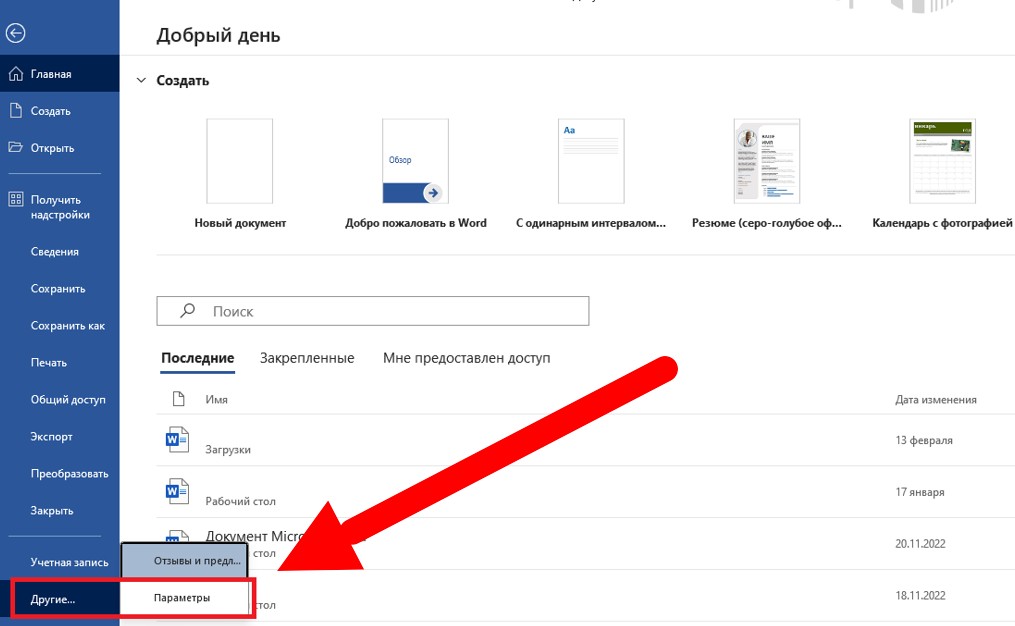
- Найдите и откройте там раздел «Параметры» (ранее «Параметры Word»).
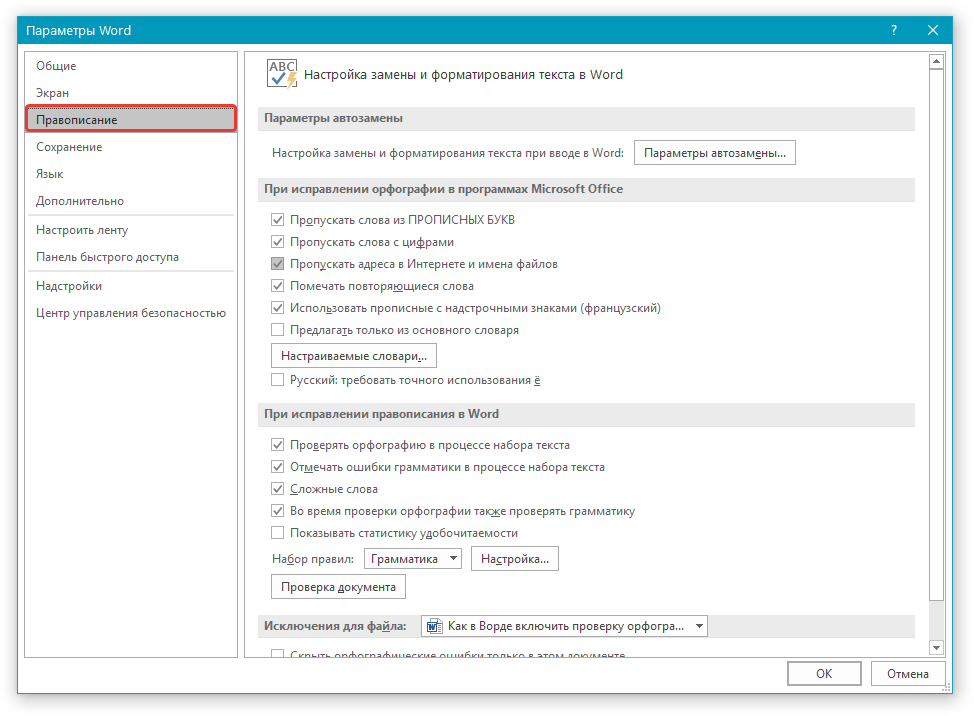
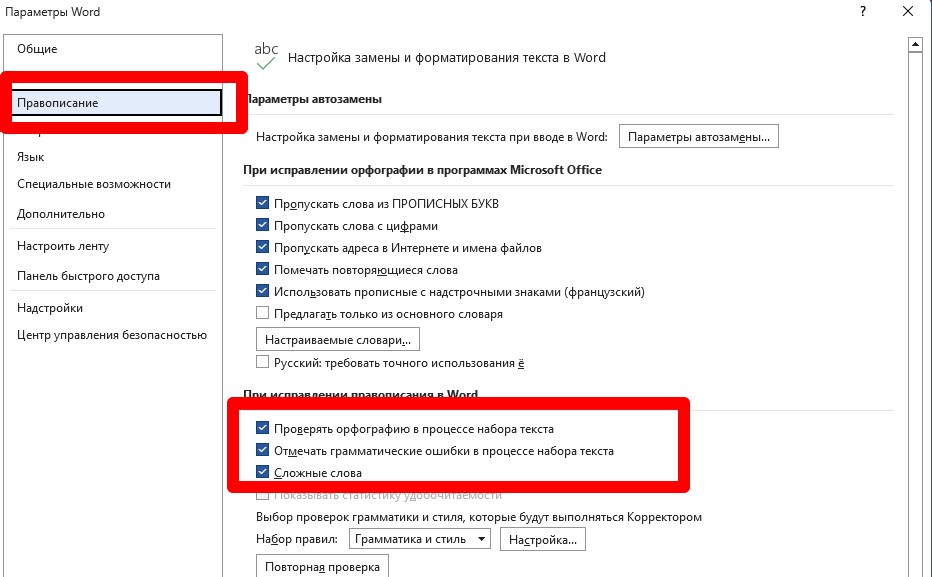
- В появившемся перед вами окне перейдите во вкладку «Правописание».
- Установите все галочки в пунктах раздела «При исправлении правописания в Word», а также уберите их в разделе «Исключения для файла», если таковые там установлены. Нажмите «ОК», чтобы закрыть окно «Параметры» и сохранить внесенные изменения.
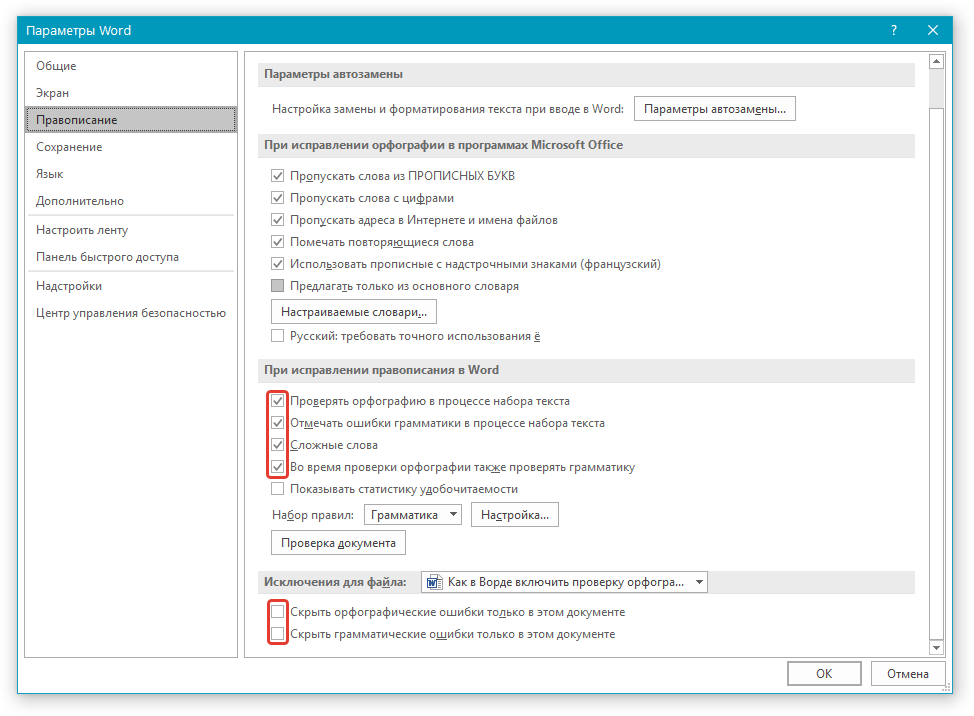
Замечание: Необязательно ставить галочку у пункта «Отображать статистику удобочитаемости».
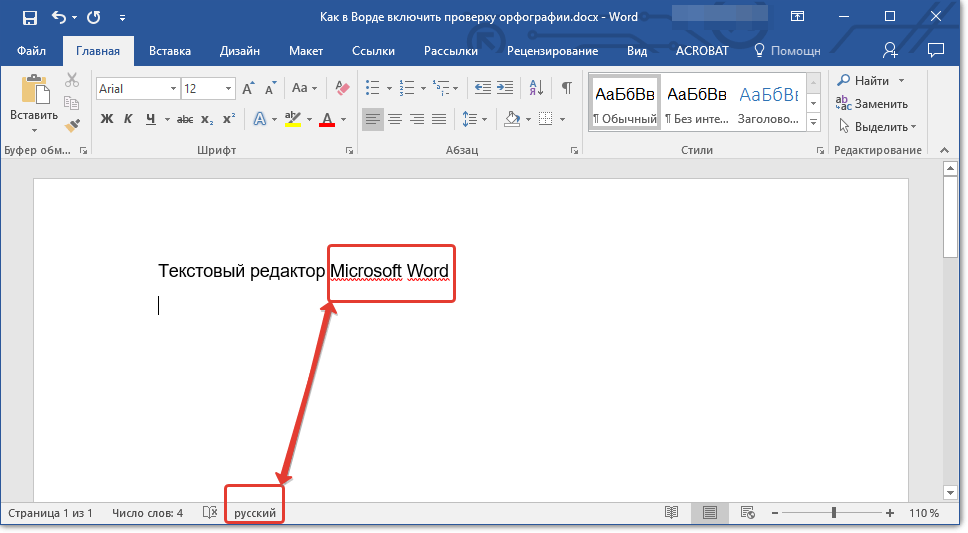
Помимо слов и фраз, написанных с ошибками, текстовый редактор также подчеркивает неизвестные ему слова, отсутствующие во встроенном словаре, который является общим для всех приложений, входящих в состав пакета Microsoft Office. Кроме неизвестных слов, красной волнистой линией подчеркиваются еще и те слова, которые написанные на отличном от основного языка и/или активного в данный момент орфографического пакета (отображается в строке состояния). Ниже показан пример того, как англоязычное название самой программы кажется ей же ошибочным только потому, что проверка выполняется для русского языка.
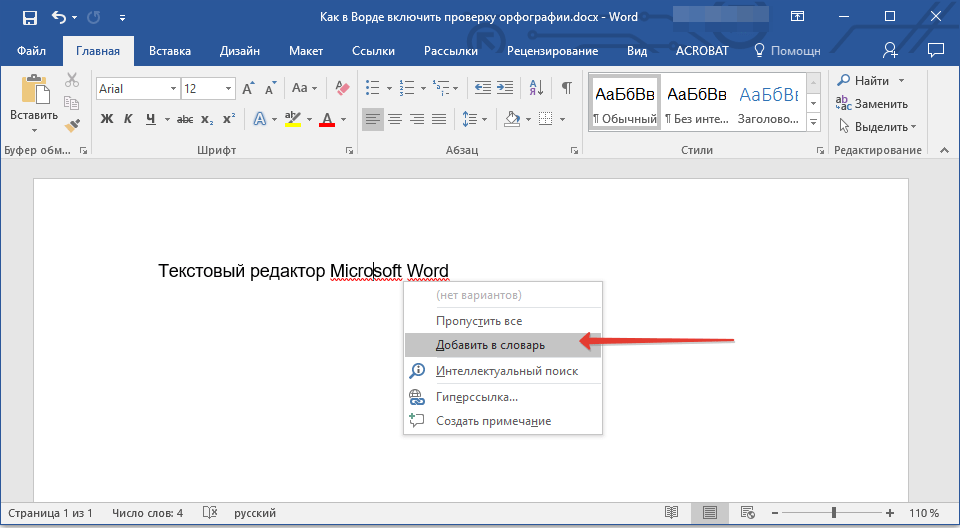
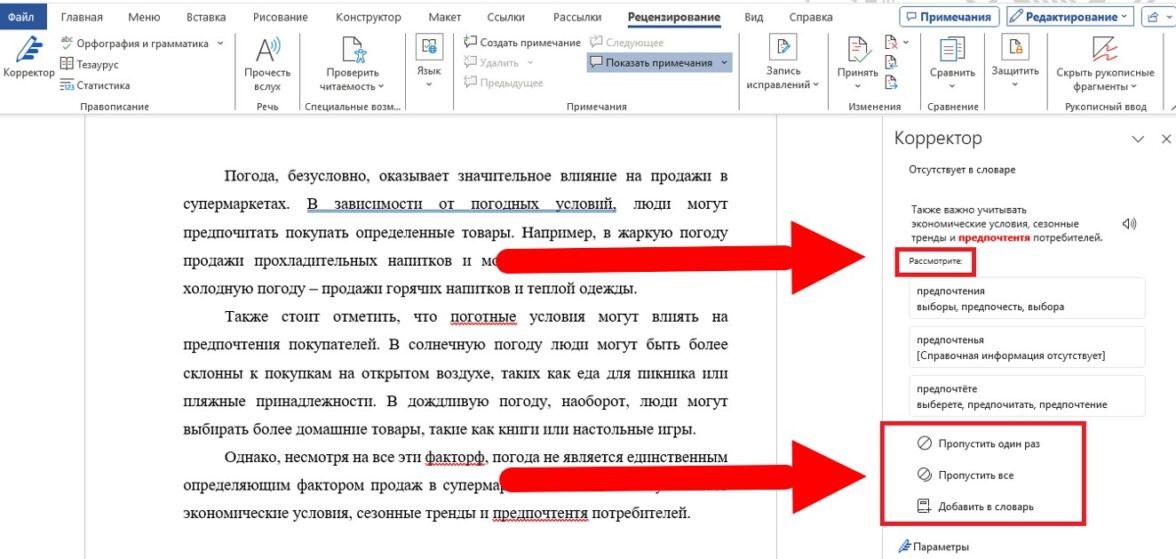
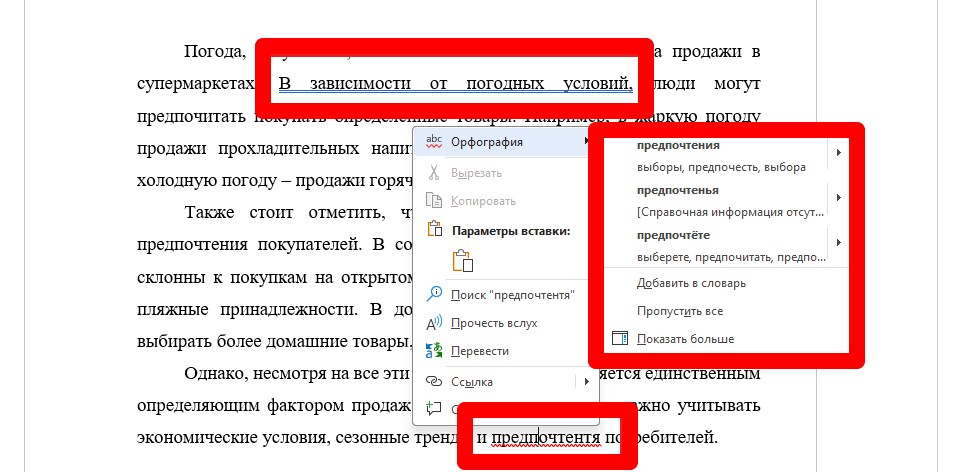
Чтобы внести в словарь программы «правильное», но все же выделенное слово и удалить подчеркивание, щелкните правой кнопкой мыши по слову, после чего выберите опцию «Добавить в словарь». Если потребуется, вы также можете выбрать «Пропустить все», что означает исключение данного слова из проверки — это тоже уберёт подчеркивание.
Проверка орфографии в Ворде
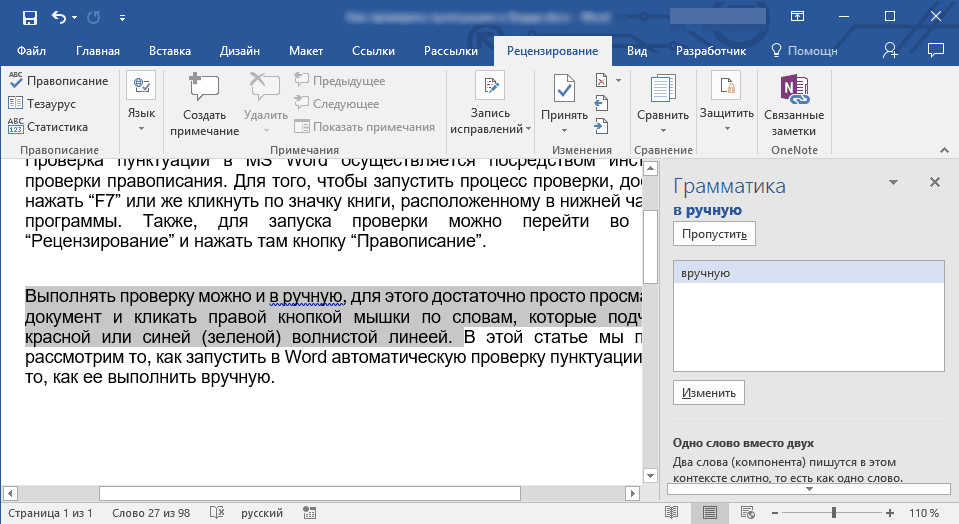
Активирование функции проверки орфографии – это только первый шаг к написанию безошибочного текста в Word. После включения этой опции следует перейти к выявлению и исправлению ошибок или вносить правки по мере набора текста. На нашем сайте имеется статья, в которой подробно объясняется, как выполнять данную процедуру в автоматическом режиме, просто следуя указаниям текстового редактора Microsoft, а также как осуществлять иборьбы вручную. Последний метод будет полезен как при индивидуальной, так и при совместной работе над текстовым документом, что может включать не только исправление ошибок, но и рецензирование, а также добавление примечаний. Мы также уже освещали эти темы ранее, поэтому рекомендуем вам ознакомиться с материалами, представленными по ссылкам ниже.
Проверка орфографии в Ворде
Рассказываем пошагово, как включить эту функцию.
Как включить автоматическую проверку
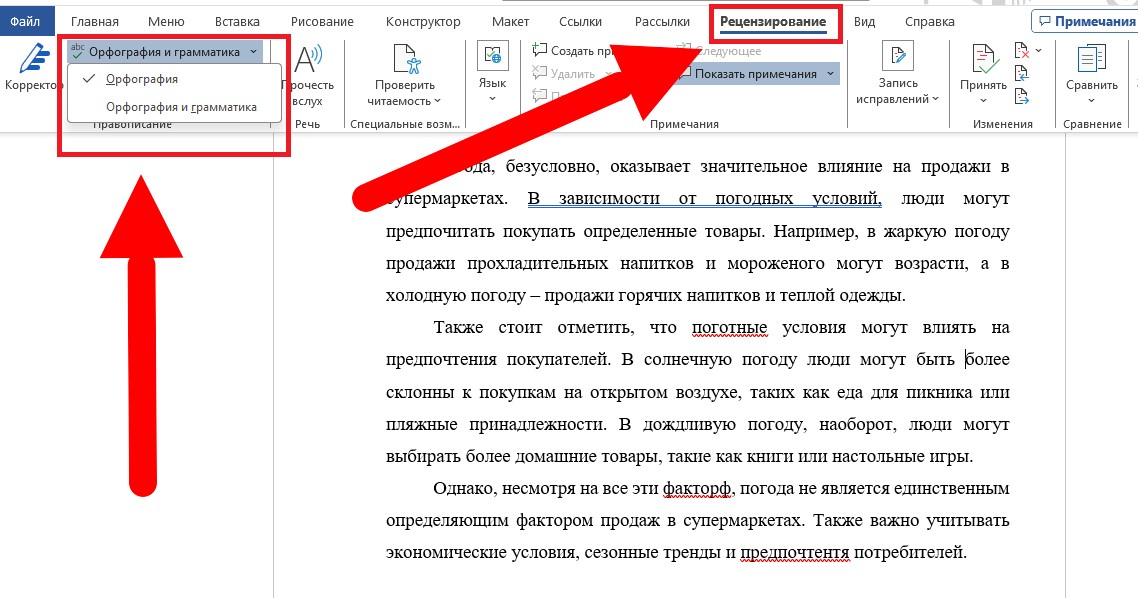
В Microsoft Word функция автопроверки орфографии активирована по умолчанию — ошибки выделяются красной линией, а пунктуационные проблемы — синей (в современных версиях) или зеленой (в более ранних). Чтобы исправить ошибку, достаточно нажать правую кнопку мыши на отмеченном слове — программа предложит возможные варианты иборьбы.
Когда в тексте отсутствуют изменения, это свидетельствует о том, что функция проверки выключена. Чтобы активировать её, выполните следующие шаги:
- в верхнем меню перейдите во вкладку «Файл», в левом столбце снизу выберите пункт «Другие», далее — «Параметры»;
- в выпавшем окне выберите пункт «Правописание», далее в разделе «При исправлении правописания в Word» установите галочки в первых трех пунктах и нажмите «Ок».
Резюме
Функция проверки орфографии в Word способствует устранению опечаток и грамматических неточностей. Она активирована по умолчанию — данный инструмент предоставляет возможность рассматривать альтернативные варианты написания, игнорировать определенные слова или добавлять их в персональный словарь.



