
Выделение абзацев в Microsoft Word
Узнайте, как выделять абзацы в Microsoft Word для удобного форматирования текста. Этот курс поможет вам улучшить навыки работы с текстовыми документами.
Разделение текста на абзацы — непременный атрибут правильно подготовленного документа или сайта. Сплошной текст очень неудобно читать. Его наличие — признак неуважения к пользователю. Увидев такой текст, читатель наверняка обратится на другой аналогичный сайт.
Как создать новый абзац в слове? В простейшем случае они создаются автоматически каждый раз, когда вы нажимаете клавишу Enter на клавиатуре. «Красная линия» абзаца реализуется первым нажатием клавиши Tab. Сдвиг вправо от курсора первой строки в этом случае будет фиксированным на 1,25 см, но возможности форматирования абзацев в Word 2010 есть многое другое. После того, как оптимальные настройки сделаны и сохранены, пользователь сэкономит время, набирая большие объемы текста или систематизируя документы, которые уже были напечатаны.
При форматировании абзацев нужно знать, как выделить их все или часть. Самый быстрый способ — трижды щелкнуть любое слово в абзаце. Чтобы выделить часть абзаца до / после курсора, используйте комбинацию клавиш Ctrl + Shift + стрелка вверх / вниз.
Форматирование абзацев в Word может выполняться визуально с помощью верхней линейки или путем присвоения и сохранения точных значений.
Линейка
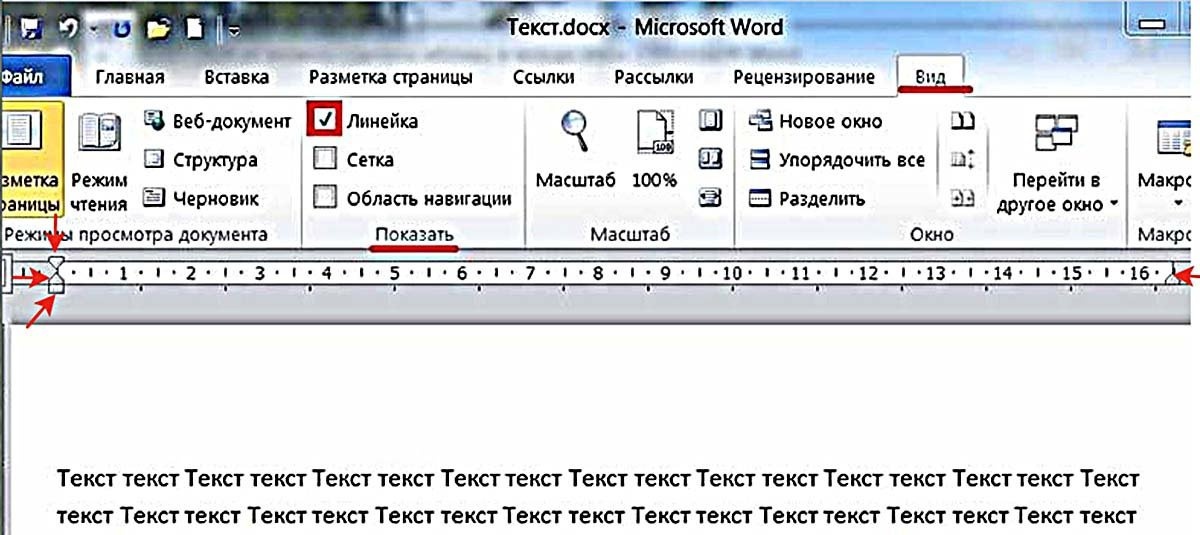
Чтобы включить отображение верхней линейки, перейдите на вкладку «Вид» и в разделе «Показать» установите флажок рядом с инструментом «Линейка».
Затем вверху появляется линейка с четырьмя ползунками: три слева и один справа. Когда вы наводите на них курсор, вы можете прочитать назначение каждого из них:
- нижний левый прямоугольник — отступ слева;
- левый треугольник вершиной вверх — выступ;
- прямоугольный треугольник вверх — отступ вправо;
- точка вниз левый треугольник — отступ первой строки.
Перемещение первого и третьего ползунков изменит отступ абзаца от левого и правого края бумаги, то есть его поля. Выступ текста вместо отступа используется редко. Последний треугольный курсор определяет отступ «красной линии». Чтобы установить их в желаемое положение, нажмите и удерживайте левую кнопку мыши на ползунке. Эти элементы присутствуют во всех популярных версиях Microsoft Word 2007, 2010, 2013, 2016, 2019.
Раздел «Абзац» вкладки «Главная»
Инструменты
Многие инструменты в этом разделе напрямую связаны с форматированием абзацев. При каждом нажатии инструмента «Увеличить отступ» весь абзац, обозначенный красной стрелкой, перемещается на фиксированное расстояние, равное 1,25 см (такое же значение было при нажатии клавиши «Tab»). Инструмент слева от красного прямоугольника называется «Сжать отступ». Возвращает абзац, сдвинутый вправо на такую же величину влево.
Следующая группа инструментов в красном прямоугольнике выравнивает текст абзаца по левому краю, центру, правому краю и ширине соответственно.
Последний случай требует пояснения. На снимке экрана ниже показано изменение интервала между словами в абзаце при выравнивании по ширине.
Выпадающий список инструмента «Интервал», помимо изменения межстрочного интервала, также позволит вам управлять интервалом между абзацами.
На приведенном ниже снимке экрана показано перемещение абзаца вниз (обозначено красной стрелкой) при выборе строки «Добавить интервал» перед абзацем ». Конечно, если вы щелкните следующую строку, абзац вернется в исходное положение.
Выпадающее окно
Самый точный способ настроить абзац — в раскрывающемся окне раздела «Абзац». Альтернативный способ вызвать это окно — выбрать абзац и вызвать его контекстное меню (щелкните правой кнопкой мыши).
Список «Выравнивание» дублирует 4 варианта выравнивания текста абзаца, о которых говорилось выше. В полях «Отступ» вы можете указать точное значение левого и правого отступа. Поля «Интервал» предназначены для точной настройки интервала между абзацами до и после него в пунктах (1 pt = 0,35 мм). Пользователь может запретить добавление пробелов между абзацами, если они принадлежат к одному стилю.
Список «Первая линия» позволяет точно настроить «красную линию». По умолчанию его нет. Когда выбрано «Смещение» (или, реже, «Вылет»), исходное стандартное значение 1,25 см может быть изменено на любое другое.
После настройки абзаца пользователь может сохранить выбранные значения, нажав «По умолчанию». В дальнейшем по мере набора текста они будут реализовываться автоматически. В частности, выбрав стандартный отступ «красная линия», пользователь избавится от необходимости нажимать клавишу TAB перед вводом первой строки каждого абзаца. В этом случае верхний левый треугольник будет иметь постоянное положение, что обозначено красной стрелкой на следующем снимке экрана.
Специальное форматирование
Давайте рассмотрим более сложные случаи форматирования абзацев, которые имеют практическое значение.
Иногда возникает необходимость отменить сделанный абзац. Как убрать абзацы в слове? Для этого нужно удалить ненужные знаки абзаца. Они не видны при нормальной работе Word. Чтобы просмотреть их на вкладке «Главная» в разделе «Абзац», щелкните последний инструмент «Показать все символы».
Чтобы автоматически удалить знак абзаца:
- На вкладке «Главная» откройте инструмент «Редактировать» и щелкните элемент «Заменить»;
- Откройте список «Особые» и выберите в нем первый пункт «Знак абзаца». На кнопке «Найти;
- В строке «Заменить на» вставьте пробел, нажав соответствующую клавишу.
- Нажмите «Заменить все».
Как видите, появился только один абзац вместо двух предыдущих.
При подготовке многостраничных документов вам может потребоваться убедиться, что каждый абзац начинается с новой страницы. В остальных случаях наоборот необходимо растянуть страницу так, чтобы на ней полностью уместился большой абзац.
- Выделите весь текст.
- В его контекстном меню нажмите «Абзац».
- Перейдите в «Положение на странице».
Чтобы вводить разрыв страницы после каждого абзаца, установите флажок «с новой страницы». А чтобы абзац не переходил на другую страницу, нужно активировать элемент «не разрывать абзац».
Как выделить отступ абзаца в ворде
Отступ первой строки — это стиль форматирования, при котором первая строка абзаца располагается дальше внутри поля страницы, чем остальные, отмечая начало нового абзаца. Этот метод обычно используется в книгах, статьях и эссе для повышения читабельности за счет создания визуальных разрывов, облегчающих читателям навигацию по тексту. Использование отступов первой строки не только придает документу профессиональный вид за счет организации макета, но также помогает четко сигнализировать о начале новых мыслей или тем, тем самым помогая понять структуру и ход содержания.

- С помощью клавиши Tab
- Используя настройки абзаца
- Используя маркеры отступов линейки
- Используя настройки абзаца
- Используя Kutools для Word
Видео: отступ в первой строке каждого абзаца в Word
Отступ в первой строке каждого абзаца в Word
Чтобы сделать отступ в первой строке каждого абзаца, здесь мы рассмотрим три метода достижения этого в Word: использование клавиши Tab, использование настроек абзаца и использование маркеров отступа линейки.
С помощью клавиши Tab
Это самый простой метод, который часто используется для быстрого форматирования.
- Поставьте курсор в начало абзаца.
- Press Tab бей на твоей клавиатуре. Это переместит первую строку абзаца вправо на расстояние по умолчанию, обычно на 0.5 дюйма. Повторите это действие, чтобы сделать отступы для других абзацев по своему усмотрению. Посмотрите демо ниже:
Используя настройки абзаца
Этот метод обеспечивает больший контроль над точным отступом.
- Выберите абзацы, для которых хотите сделать отступ. Или нажмите Ctrl + чтобы выделить весь документ, если все абзацы требуют отступов.
- Перейдите в Главная и в Пункт группу, нажмите на маленькую стрелку в правом нижнем углу.

- В Пункт диалогового окна, перейдите к Отступы и интервалы таб. Под вдавливание, Найти Особый выпадающее меню и выберите Первая линия вариант. Затем установите измерение на желаемое расстояние отступа (например, 0.5 дюйма) от поля «По», как вам нужно. Смотрите скриншот:

- Наконец, нажмите OK кнопка. Теперь вы можете видеть, что первая строка каждого абзаца выделена с отступом. Смотрите скриншот:

Используя маркеры отступов линейки
Маркеры отступов на линейке в Word обеспечивают точный контроль над отступами абзацев. В этом разделе объясняется, как использовать эти маркеры для отступов в абзацах.
- Прежде чем использовать маркеры отступов, необходимо убедиться, что линейка видна. Нажать на Просмотр вкладку, а затем проверьте Правитель коробка. При этом линейка отобразится вверху и слева от вашего документа. Смотрите скриншот:

- Маркеры отступов расположены с левой стороны горизонтальной линейки и предлагают несколько вариантов отступов. Вы можете перетащить любой из маркеров, чтобы отрегулировать абзац по своему усмотрению. >
- Маркер отступа первой строки: корректирует первую строку абзаца.
- Подвесной маркер отступа: регулирует отступ всех строк, кроме первой.
- Маркер отступа слева: перемещает вместе первую строку и висящие маркеры отступа (отступы всех строк в абзаце).

■ Отступ первой строки:
Выберите абзацы, для которых вы хотите сделать отступ в первой строке. Перетащите Первая строка с отступом маркер на линейке в нужное положение, см. демонстрацию ниже:
■ Висячий отступ:
Выберите абзацы, для которых вы хотите сделать отступ. Перетащите Подвесной Отступ маркер на линейке в нужное положение, см. демонстрацию ниже:
■ Отступ слева:
Выберите абзацы, для которых вы хотите настроить левое поле. Перетащите Отступ слева маркер на линейке в нужное положение, см. демонстрацию ниже:
Удалить отступ первой строки в Word
Чтобы удалить эти отступы для более четкого вида, в этом разделе будут описаны два метода удаления отступа первой строки в Microsoft Word.
Используя настройки абзаца
Использование настроек абзаца в Word обеспечивает простой способ удалить отступ первой строки из абзацев.
- Выделите абзацы, из которых вы хотите убрать отступ первой строки.
- Затем перейдите к Главная и в Пункт группу, нажмите на маленькую стрелку в правом нижнем углу.
- В Пункт диалогового окна, перейдите к Отступы и интервалы таб. Под вдавливание, Найти Особый выпадающее меню и выберите нет вариант. Смотрите скриншот:

- Нажмите OK кнопку, чтобы применить изменения. Теперь отступ первой строки будет удален из выбранных абзацев.
Используя Kutools для Word
Все еще пытаетесь удалить отступы первой строки? Kutools for Word тебя прикрыло! Всего одним щелчком мыши вы можете быстро удалить все отступы первой строки, сэкономив драгоценное время и сделав документ более аккуратным.
Но это не все! Kutools for Word предлагает различные функции удаления отступов для удовлетворения всех ваших потребностей в форматировании документов. Будь то отступы абзаца, выступающие отступы или другие типы отступов, вы можете справиться со всеми ними, выполнив всего несколько простых шагов.

Настройка отступа первой строки в Microsoft Word повышает читаемость документа и повышает его профессионализм. Вы можете установить отступ первой строки с помощью клавиши Tab, настроек абзаца или маркеров отступа на линейке, в зависимости от ваших потребностей. Чтобы удалить отступ первой строки, используйте настройки абзаца или такие инструменты, как Kutools for Word, для более четкого вида. Эти методы улучшают внешний вид документа и помогают читателям лучше понять структуру. Чтобы узнать больше советов и рекомендаций по Microsoft Word, пожалуйста, нажмите здесь, чтобы просмотреть дополнительные опции.
Статьи по теме:
- Создайте выступающий отступ в Microsoft Word
- Висячий отступ, также известный как отступ второй строки, — это когда первая строка абзаца находится на одном уровне с левым полем, а последующие строки имеют отступ. В этом руководстве представлены пошаговые методы создания выступающих отступов, благодаря которым ваши документы будут выглядеть более профессионально и их будет легче читать. Он также содержит полезные советы о том, как эффективно убрать выступающие выступы.
- Убрать все отступы в Word
- Обычно вы можете использовать различные типы отступов при форматировании документа в Word. Но если говорить об удалении всех отступов, таких как отступы слева, выступы, отступы первой строки и отступы справа, как вы можете быстро это сделать? Это руководство покажет вам три метода удаления всех отступов в Word.
Лучшие инструменты для офисной работы
Kutools for Word — Повысьте свой опыт работы со словом
Легкая очистка: Убрать Дополнительные места / Разрывы разделов / Текстовые поля / Гиперссылки / Дополнительные инструменты для снятия см. Удалить группа.
➕ Креативные вставки: Вставлять Разделители тысяч / Флажки / радио кнопки / QR код / Штрих-код / Несколько изображений / Узнайте больше в Вставить группа.

Хотите попробовать эти функции?
Бесплатная загрузка Купить Узнайте больше о Kutools для Word
Лучшие инструменты для офисной работы
Kutools for Word — 100+ инструментов для Word
- Kutools AI Особенности: Создать, Перезапись, Суммировать, Переведите Документы / Получите быстрые ответы / Польский документ (сохранить формат)
- Владение документами: Разделить страницы / Объединить документы / Пакетное преобразование в PDF
- ✏ Редактирование содержания: Пакетный поиск и замена / Изменить размер всех изображений
- Легкая очистка: Удалить лишние пробелы / Удалить разрывы разделов
- ➕ Креативные вставки: Вставить разделители тысяч / Вставьте флажки / Создание QR-кодов
Как сделать отступ в Ворде
После того, как Вы напечатали в Ворде все необходимое, или Вам дали уже набранный документ, можно переходить к редактированию и форматированию готового текста в Word. И одним из пунктов, которые Вам предстоит сделать – это настроить отступы для строк в документе.
С помощью линейки
Для всего абзаца
Начнем с первого вопроса. Отодвинуть напечатанное от установленных границ полей можно с правой и с левой стороны. Сделать это можно, используя специальные маркеры на верхней линейке документа. Если у Вас она не отображается, перейдите на вкладку «Вид» и в группе «Показать» , поставьте галочку в поле «Линейка» .

С правой стороны находится всего один маркер. Чтобы отступить от поля, кликните по напечатанному левой кнопкой мыши и перетащите маркер на нужное расстояние на линейке. Цена деления линейки равна 0.25 см.
Если Вы ничего не выделяли, то отступ будет сделан для той части, в которой установлен курсор. Если нужно сделать одинаковое расстояние от поля для всего напечатанного, выделите все, нажав комбинацию «Ctrl+A» , и перетащите маркер. Чтобы сделать отступ для разных частей, выделяйте их и перетаскивайте маркер.

С левой стороны на линейке есть три маркера. Для того чтобы отступить слева для одной выбранной части, поставьте там курсив, кликните левой кнопкой мыши по нижнему маркеру, он имеет вид прямоугольника, и перетащите его на нужное расстояние на линейке.
При этом выделяйте весь текст или отдельные абзацы.

Для первой строки
Если Вам нужно отступить только для первого рядка, его еще называют красная строка в Ворде, то на линейке с правой стороны, перетащите верхний маркер на нужное расстояние. Учитывая, что цена деления 0.25 см, в примере мы сделали отступ равный 1.25 см.
Прочесть подробную статью про абзацы в Ворде, Вы сможете, перейдя по ссылке.

Выступ для текста
С помощью последнего маркера, можно сделать выступ для текста. Кликните по нему левой кнопкой мыши и установите его на нужное расстояние на линейке. При этом весь текст, за исключением первой строки, сдвинется на указанное значение.

Используя диалоговое окно
Все то, что мы рассмотрели выше, можно сделать и другим способом. Для этого на вкладке «Главная» в группе «Абзац» кликните на маленькую черную стрелочку в правом нижнем углу.

Откроется диалоговое окно с соответствующим названием. В подходящих полях в нем можно задать точные значения для отступов. При этом внизу, в области «Образец» , можно на примере посмотреть, как все изменится.
Установить его для всего абзаца можно, указав значения в полях «Слева» , «Справа» . Абзацный отступ устанавливается в поле «первая строка» – «Отступ» , там же устанавливается и «Выступ» для текста в абзаце. Когда выберите нужные значения, нажмите «ОК» .

Если Вас интересует, как делаются или убираются интервалы между абзацами в Ворде, прочтите статью, перейдя по ссылке.
Думаю, теперь у Вас точно получится сделать отступы и выступы в тексте для всего абзаца или только для первой строки в Ворде.



