
При создании таблицы в Word она автоматически располагается по левому краю. Возможно, вам захочется привнести немного разнообразия в свои таблицы с помощью отступов, однако стандартные инструменты форматирования для абзацев не подойдут. Мы расскажем о нескольких простых методах, которые позволят вам легко добавить отступы в таблицу в Word.
Во-первых, вы можете воспользоваться ручкой таблицы (небольшой квадрат с перекрестием, который появляется при наведении курсора на верхний левый угол таблицы). Удерживая нажатой ручку, перетащите ее вправо, чтобы сместить всю таблицу. Если вы желаете более точно настроить размер отступа, существует еще один способ сделать это.
Кликайте правой кнопкой мыши по маркеру таблицы, который находится в верхнем левом углу, и в появившемся меню выберите опцию «Свойства таблицы». В открывшемся окне «Свойства таблицы» проверьте, что выбрана вкладка «Таблица». В поле «Отступ слева» укажите, на сколько сантиметров вы хотите установить отступ для всей таблицы. Например, мы ввели 1 см, чтобы задать отступ в 1 см для таблицы.
Вся наша таблица имеет отступ в один сантиметр от левого поля. вы также можете использовать вкладку «Таблица» в диалоговом окне «Свойства таблицы», чтобы выровнять всю таблицу по центру или по правому краю. Вы могли заметить, что эти методы не совсем эквивалентны: при первом варианте (переместить таблицу за перекрестие) ширина таблицы изменилась и частично исчезла за правой границей. Во втором варианте ширина стола изменялась только на величину перемещения, вся таблица оставалась на листе, как и раньше.
Количество комментариев на модерации: 0
Напишите свой комментарий
О проекте

Карьерно-образовательный проект “ЭдуЛенд!”
Работа с Вордом — часть 6: объединение таблиц и большие пробелы
В предыдущем материале обсуждались такие аспекты, как работа с колонтитулами, нумерация страниц и междустрочные интервалы. В данной статье внимание будет уделено большим пробелам, объединению таблиц и параметрам разметки страниц (поля).
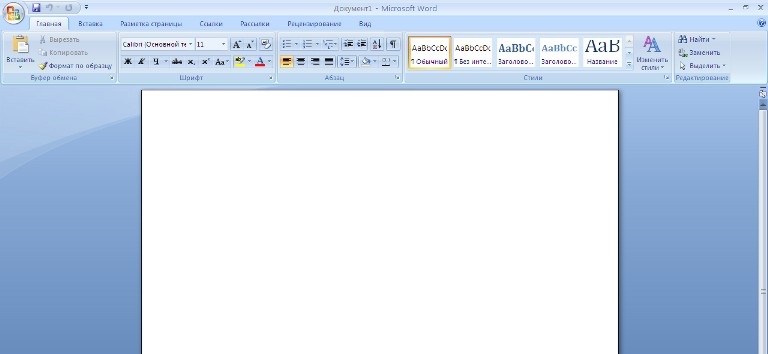
Как убрать большие пробелы в Ворд?
Данный вопрос остаётся весьма важным в наше время. Ответ на него может оказаться полезным для каждого, кто использует данную программу. Мы обсудим, как без особых затрат труда убрать значительные пробелы между словами в Word.
Что же вызывает появление больших пробелов между словами? На это может влиять множество факторов. Например, пользователь, не заметив этого, может нечаянно установить несколько пробелов подряд. Кроме того, причиной больших интервалов может быть текст, скопированный из интернета.
Как удалить большой интервал в Word — первый способ
Этот метод является наиболее часто используемым, а также совершенно не вызывает затруднений. В первую очередь выделяем часть текста, который необходимо отредактировать. Проделать это можно зажав одновременно клавиши Ctrl+C, а также с помощью мышки. После этого, находим иконку «По ширине», находящейся на панели инструментов и нажимаем по нему, или используем сочетание клавиш Ctrl+J.
Благодаря выравниванию по обоим краям текста и автоматическим добавлением нужной численности интервалов, большие отступы тут же исчезают.
Как удалить большой интервал в Word — второй способ
Не опытный пользователь не всегда может уследить за двойными пробелами, так же следует взять в учёт неисправность клавиатуры, причин может быть не мало, по этому можно перестраховаться и проверить свою работу. В верхней части окна находим значок «Отобразить все знаки». Выполнив эту команду появится все невидимые знаки в документе, соответственно, вы сможете убрать ненужное расстояние.
Как удалить большой интервал в Word — третий способ
В случае, если после выравнивания текста, строка в конце абзаца имеет не очень хороший вид, тогда следует выполнить следующее:
Удаление лишних интервалов в документе
Если появлению немаленьких интервалов между словами поспособствовал вставленный из интернета текст, то для их можно убрать, не нужно никаких определенных знаний. Для этого рекомендуется прибегнуть к помощи замены. В противном случае, устранение лишних промежутков займёт значительное количество времени, для замены выполняем следующие задачи:
Следует знать, что в версиях 2007-2010 и 2013 гг. функция замены находится во вкладке «Главная». А в более ранних версиях — в разделе «Правка». Вне зависимости от этого, принцип избавления от огромных промежутков в различных версиях продукта, практически ничем не отличается.
Возможно ли избегать постановки ненужных пробелов?
Бесспорно это возможно. Это поможет сохранить время, которое вы могли бы потратить на устранение ненужных погрешностей в своей работе.
Чтобы сэкономить время и предотвратить появление расстояний в документе,необходимо просто включить невидимые знаки. Теперь появление лишних отступов вам не грозит.

Как сделать поля в Ворд?
Многие задают вопрос «Как установить поля в Word?». Безусловно, они играют важную роль при работе с этим продуктом, помогают придать ему более удобным вид для чтения, а также предельно аккуратно его оформить. Поэтому лучше знать все нюансы их использования.
Согласно установленным нормам, отступ текста слева должен равняться 30 мм (или 3 см), а справа — 1 см. Между верхней и нижней границами необходимо оставлять по 2 см.
Как сделать поля в Word используя линейку?
Описанный вариант не требует усердных усилий. Стоит лишь следовать следующему алгоритму:
В случае необходимости можно выставить требуемые стандарты или же те которые будут необходимы вам для оформления работы.
Как сделать поля в Word 2003 года?
В этом подразделе предоставлена информация, которая поможет потребителю в выставлении правильных настроек в Word 2003. К счастью, тут все достаточно просто. Этот способ удобен тем, что предоставляется возможность размеры полей, просто выставив требуемые настройки.
Первое, что нужно сделать, это открыть раздел «Файл», а затем открыть настройки или же делаем двойное нажатие по линеечке. На мониторе всплывёт окно настроек. В нем следует выбрать подходящий размер полей. Если все выполнено верно, то содержимое документа будут выравненно должным образом.
Как сделать поля в Word 2007 года?
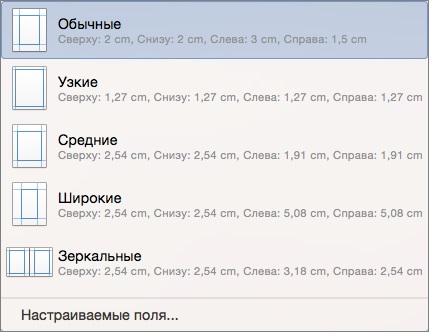
Как правильно устанавливать расстояние с обеих сторон текста в программке 2007 г. выпуска. Для этого не требуется никаких супер — способностей. Для начала пользователю рекомендуется выбрать вкладку, которая называется «Разметка страницы», она размещена на панели инструментов в верхней части документа. Затем необходимо совершить клик по соответствующему значку. После этого, программа предоставляет несколько вариантов уже установленных параметров, все что остаётся проделать, это выбрать необходимый вариант из предложенных шаблонов.
Также есть вариант вручную ввести необходимые значения. Совершить такую процедуру можно выбрав графу «Настраиваемые поля». При правильном выполнении действий, программа автоматически преобразует содержимое документа.
Как сделать поля в Word 2016 года?
Устанавливаем размеры полей. Для этого открываем раздел «Разметка», а затем выбираем соответствующий пункт. Для того, чтобы изменить настройки полей, выбираем уже установленные комбинации.
Выставляем свой промежуток с обеих сторон текста. В более новых версиях программки, разработана функция создания полей самостоятельно. Чтобы это сделать, нужно выбрать соответственный пункт, а затем раздел настроек. Теперь нужно только лишь ввести подходящие значения и сделать клик по кнопке «ОК», тем самым соглашаясь с выполненной ранее последовательностью. После проделанной процедуры, поля будут выставлены автоматически.
Можно ли настроить единицы измерения полей?
В разнообразных выпусках программы, существует функция, позволяющая изменять единицы измерения в продукте. Это значит, что обозначить размеры расстояний текста можно не только в сантиметрах, но и в миллиметрах. Реализовать это можно следующим образом:
Тем не менее, по данным статистики, эта функция используется довольно редко.
Как объединить таблицы в Ворде?
Данный вопрос будет актуален для многих пользователей интернета. Последнее время довольно часто нам приходится сталкиваться с различными таблицами. Возможно, вы готовите отчет о проделанной работе или же просто проектную работу в школу, колледж или же университет. Блок данной статьи поможет разобраться Вам с проблемой объединения или разделения таблиц.
Как мы знаем, Word имеет множество функций. Одна из них – это создание, объединение или же соединение таблиц в документе. На первый взгляд данная задача может показаться довольно трудной. Особенно, если Вы не так часто пользуетесь Word. Но, следуя определённому алгоритму, Вы обязательно добьетесь нужного результата.
Как объединить таблицы в Ворде — первый способ
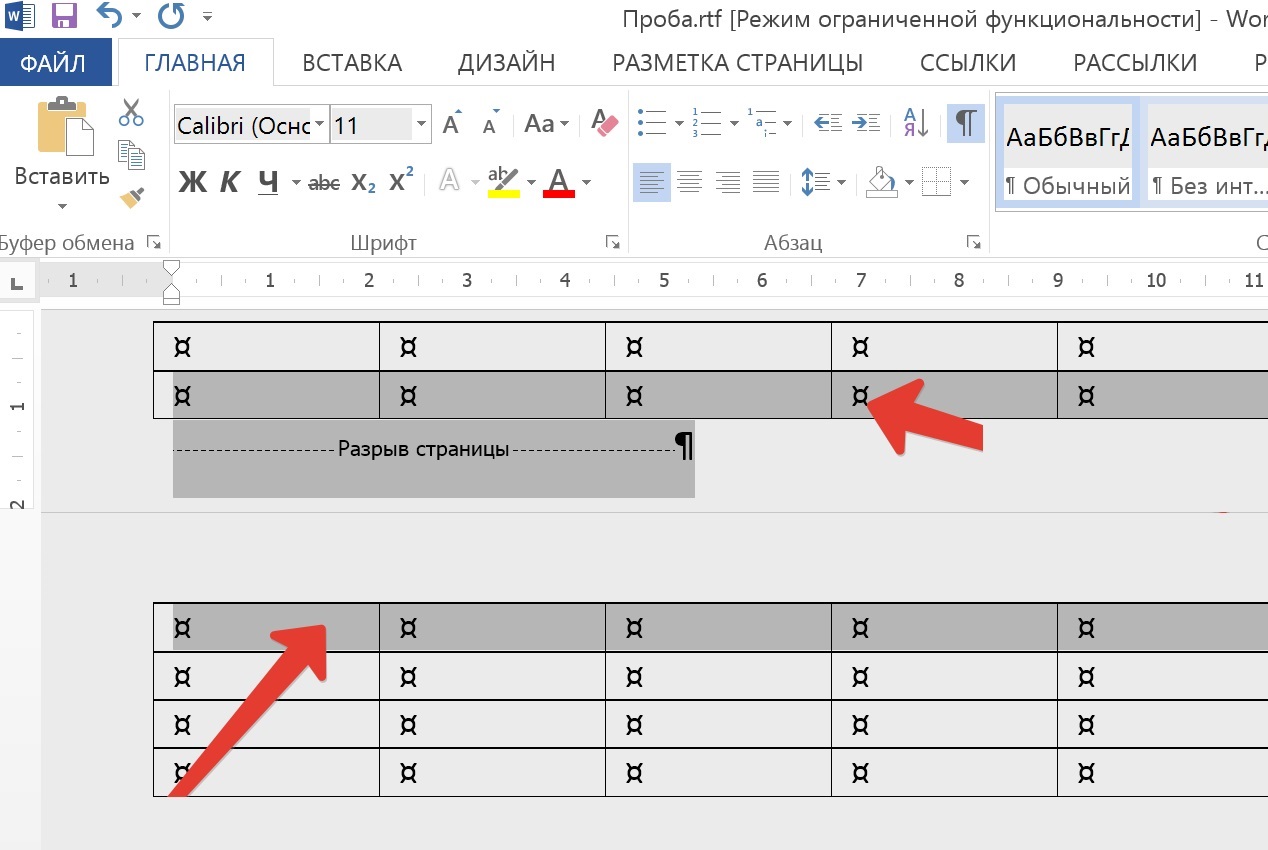
Данный способ подойдет для объединения таблиц, расположенных вертикально. Перед нами документ. В нем находятся 2 схожие таблицы. Необходимо их объединить. Для выполнения этой несложной задач, потребуется сперва выделить таблицу №2.
Вы сможете это сделать такими способами: нажать правой кнопкой мыши на таблицу, выбрать «Вырезать» или просто использовать комбинацию из клавиш на клавиатуре Ctrl+X.
Выполнив успешно первый пункт, отправляемся дальше. Теперь Вам понадобится переместить в окончание таблицы №1 курсор. Вставляем таблицу №2 в №1. Для этого выбираем один из двух вариантов: можете щелкнуть правую кнопку мыши и выбрать «Вставить» или воспользоваться Ctrl+V. Если Вы все сделаете правильно, то в таблицу №1 будет внесена таблица №2.
Столбцы внесенной таблицы должны совпасть с существующими.
Все довольно легко! Но что делать, если необходимо объединить горизонтальные таблицы? Ответ на этот вопрос, к счастью, тоже найдется.
Как объединить таблицы в Ворде — второй способ
Рассмотрим следующий прием объединения таблиц. Он подойдет для программы любой версии. Также благодаря ему вы сможете объединять большее количество таблиц, присутствующих в документе.
Для успешного использования предложенного средства, необходимо действовать по предоставленному ниже алгоритму, состоящему всего из четырех пунктов:
Объединяем две таблицы в Word горизонтально
Первым делом выделяем таблицу номер два. Это действие уже было рассмотрено в первом методе. Как упоминалось ранее, для выделения можно воспользоваться следующими способами: кликнуть правой кнопкой мыши на таблице и выбрать «Вырезать», или же применить сочетание клавиш Ctrl+X.
Следующий шаг заключается в размещении курсора мыши. Направляем его туда, где оканчивается первая строка таблицы №1. Важно не перепутать строку со столбцом.
Далее вставляем таблицу №2 в №1. Для этого следует прибегнуть к двум простым вариантами, которые были упомянуты в первом способе объединения таблиц.
Можно ли разделить таблицы в Ворде?
Сперва переместим курсор туда, где будем делить нашу таблицу. Переходим во вкладку «Работы с таблицами». Она может открыться автоматически. Выбираем «Макет». Нажимаем на значок «Разделить таблицы».
Алгоритм на этом заканчивается.
Еще один метод, который является самым легким — использование определённой комбинации клавиш. Вам нужно лишь зажать одновременно Ctrl+Shift+Enter. Необходимая вам операция сразу же выполнится.
Пользователи, пользующиеся Word версии 2003 года, могут использовать такой метод:
Как вставить текст-картинку в Ворде?
Возможно, подобная задача требуется большинству людей довольно редко. Но Word включает в себя данную функцию, поэтому не стоит отрицать того факта, что рано или поздно она может пригодиться. Так давайте же разберем этот вопрос поподробнее.
Вы можете выбрать один из двух путей: воспользоваться WordArt или сделать обыкновенную надпись. Разберем имеющиеся варианты.
Как вставить текст-картинку в Word при помощи WordArt?
WordArt – это огромное хранилище разнообразных стилей текстов, находящихся в программе Word. WordArt поможет изменить буквы вашего текста, их объем, цвет и так далее. Чаще всего WordArt используют для оформления заголовков или подзаголовков.
Предложим простой алгоритм, который позволит вам добавить изображение с использованием WordArt:
- Потребуется открыть документ, где находится наш рисунок
- Напишем текст, используя WordArt
- Изменяем его, выбрав наклоны, объем и так далее
- Открываем «Вставку». Открыв пункт «Текст», находим WordArt
- Перед нами откроется список с разнообразными стилями. Выбираем тот, что понравится
- Появляется область на рисунке. Там Вы сможете ввести необходимый текст
- Можете перемещать, увеличивать или же уменьшать надпись
Согласитесь, что это довольно просто. Следуя инструкции, вы обязательно получите то, что желаете увидеть в своем текстовом документе.
Для изменения текста не обязательно начинать все заново. Можно выделить написанное вами, открыть «Средства рисования» и выбирать «Формат».
Как вставить текст-картинку в Word при помощи надписи?
Вы знаете, что можно не использовать WordArt, чтобы прикрепить текст на рисунок. Чтобы воспользоваться этим методом нам нужно:
Добавляем текст на фотографию в Word 2007 года
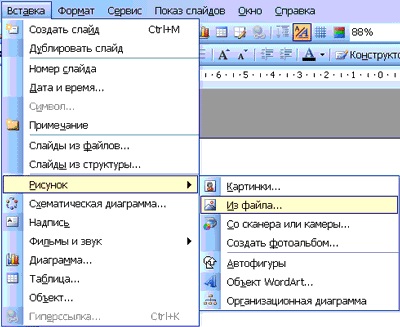
Теперь обратимся к конкретной версия Word, а именно версии 2007 года. Чтобы разместить текст, нам потребуется использовать такой метод:
На первый взгляд, возможно, данный способ вам покажется довольно трудным. Но выполняя правильно все пункты предложенного алгоритма, вы определенно добьётесь успеха.
← вернуться в Блог
Интересные и похожие статьи:
Работа с Вордом — часть 10: текст в рамке и перенос таблиц
Поделись страницей в соц.сетях:
Как добавить абзац непосредственно после таблицы Word?
Если у меня есть документ с таблицей, как добавить новый абзац сразу после таблицы? Например:
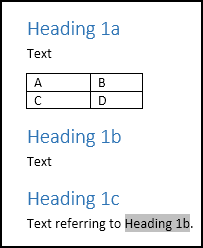
пожалуйста, учтите перекрестную ссылку (гиперссылку) на заголовок 1b.
единственный способ я нашел, чтобы добавить новый пункт после таблицы (но до заголовок 1b), чтобы поместить курсор в начале заголовка 1b, и нажмите введите . Это добавляет новое абзац со стилем заголовка 1, который я могу исправить, изменив его на нормальный, но это испортит гиперссылки позже в документе.
для моего примера выше, это приводит в:
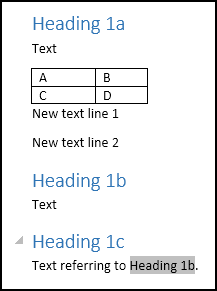
нажав на нижнюю ссылку ставит курсор:
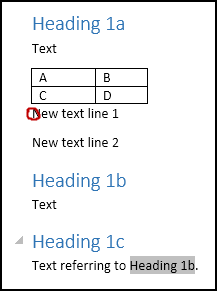
. и обновление перекрестной ссылки (с F9 ) результаты в:
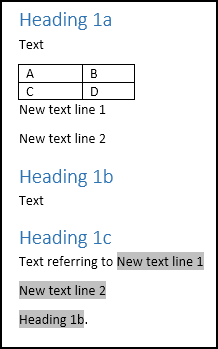

задан Geoff

14.02.2023 1:56 2943

одним из решений было бы выбрать таблицу, вырезать ее, вставить все или некоторые из "новой строки текста 1 "(или один ввод), а затем вставить ее обратно после"текста".

отвечен Madball73 2023-02-15 09:44
была такая же проблема с документом, в котором было много таблиц непосредственно перед следующим заголовком. Добавление текста между ними стало головной болью. Хотел избежать копирования таблиц, потому что их вставка похожа на азартные игры с форматами и выравниваниями.
Я обнаружил отличный способ, вот что у меня есть:
- добавить новую последнюю строку (simple введите в конце таблицы)
- добавить разрыв столбца перед новой строкой ( Ctrl + Shift + введите в начале нового последней строки, которую вы только что создали).
- удалить новую строку, теперь изолированной со стола
разрыв столбца вставит пустой абзац между основной таблицей и последней строкой. Жаль, что нет (IDK) простого способа удалить изолированную последнюю строку с помощью быстрой комбинации клавиш.
отвечен nelson.t.cunha 2023-02-15 12:01


Постоянная ссылка на данную страницу: [ Скопировать ссылку | Сгенерировать QR-код ]
Ваш ответ


Опубликуйте как Гость или авторизуйтесь
Email
Опубликовать ответ
Похожие вопросы про тегам:
microsoft-word
microsoft-word-2013
text-formatting
Недавние вопросы
Недавние публикации
 Наушники Wireless и True Wireless: чем они отличаются?Не включается iPad: причины и решения проблемыКак ускорить передачу данных по BluetoothКак правильно приобрести подержанный iPhone?Каковы преимущества фотоэлектрической системы?5 лучших USB–пылесосов для клавиатурыКак выбрать чехол-аккумулятор для смартфонаМобильный телефон Razr: новая складная раскладушка от Motorola стоит 1200 евроКомпания Nothing: смартфон Phone 2 должен быть «более премиальным» и выйти в этом годуUMTS — История технологии сотовой связиВыбор домена3D-печать: будущее массового производстваИскусственный интеллект в малом бизнесе: как улучшить эффективность и конкурентоспособностьОшибки, которых стоит избегать при продвижении сайтаВысокие технологии в Windows: что это такое и как их использовать в своих приложениях
Акции IT-компаний [12.12]
| Apple | $173,24 | +0,81% |  |
| Amazon | $114,49 | -1,94% |  |
| Microsoft | $325,19 | +3,61% | |
| $123,44 | +2,11% | | |
| Netflix | $364,74 | -0,03% | |
| Intel | $27,45 | -5,34% | |
| $254,49 | +2,11% | | |
| Tesla | $185,54 | +1,44% | |
| Tencent | $322,40 | -3,01% | |
Цитата дня

Слабые люди всю жизнь стараются быть не хуже других. Сильным во что бы то ни стало нужно стать лучше всех.



