
Всем привет! В сегодняшнем уроке мы посмотрим, как можно сделать, настроить и поставить красную строку в Ворде. На данный момент отступ в начале абзаца можно установить 4-мя способами. Я вам советую ознакомиться с каждым из них, так как все они имеют свои плюсы и минусы в определенных ситуациях. Если у вас возникнут какие-то вопросы при прочтении статьи, вы заметите ошибку, или что-то будет непонятно, то смело пишем в комментариях.
Способ 1: С помощью линейки
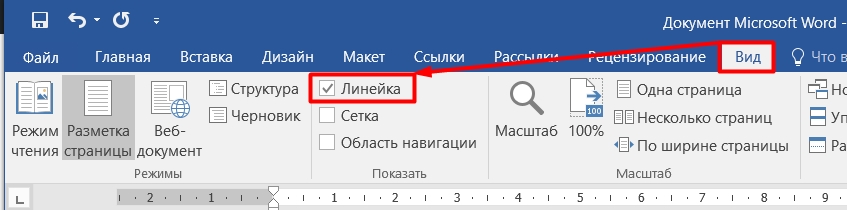
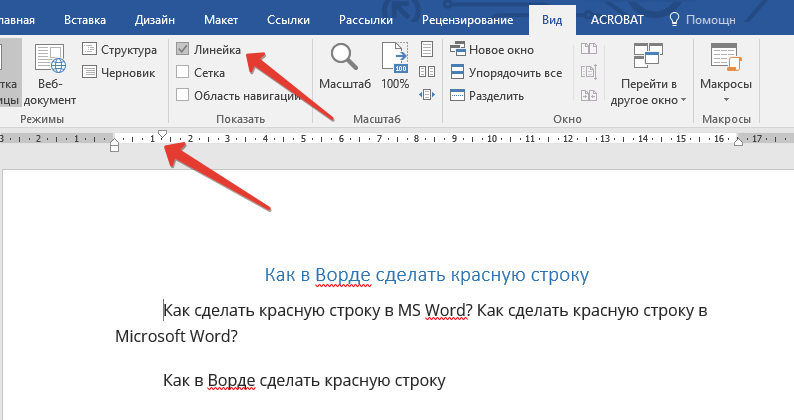
В первую очередь давайте включим линейку, для этого перейдите в раздел «Вид» и в подразделе «Показать» галочкой включите нужный нам инструмент.
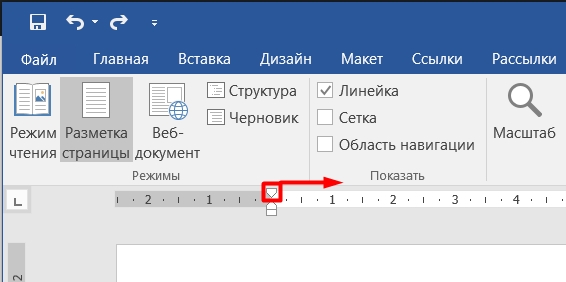
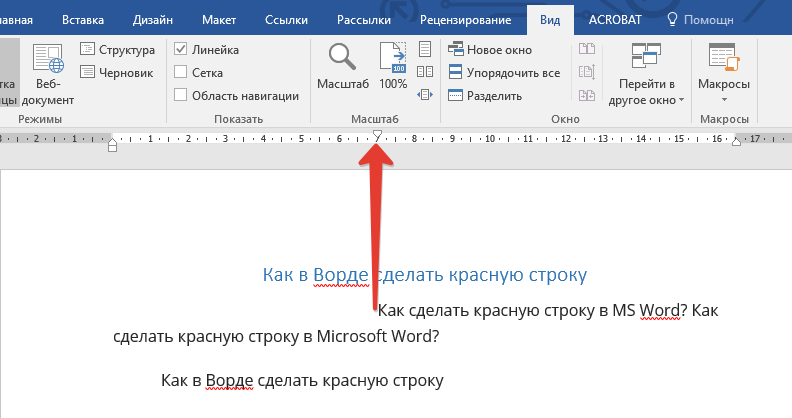
Нам нужна именно горизонтальная линейка, которая находится над листом. Посмотрите внимательно, там вы должны увидеть две строчки, указывающие вверх и вниз. Наведите курсор на верхнюю стрелку, зажмите левую кнопку мыши и потяните её вправо.
ПРИМЕЧАНИЕ! Каждое деление на линейке имеет размер 0,25 см.
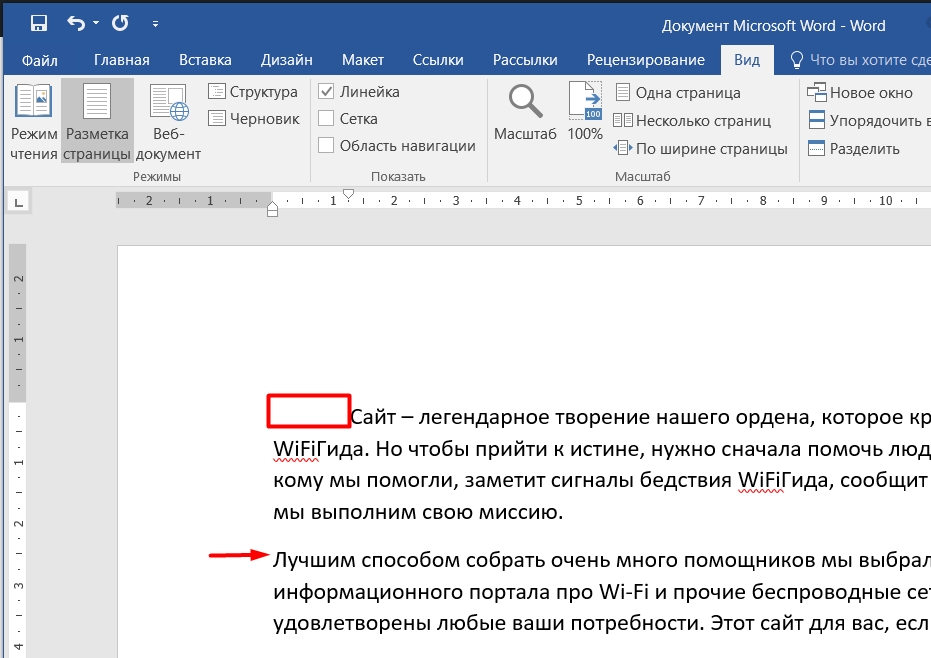
И тут вы можете столкнулся с первой проблемой – красная, как борщ, строчка, нарисовалась только в одном месте, остальной же документ остался без изменения. Для того, чтобы установить пробел в начале абзаца через линейку, нужно сначала выделить весь текст документа.
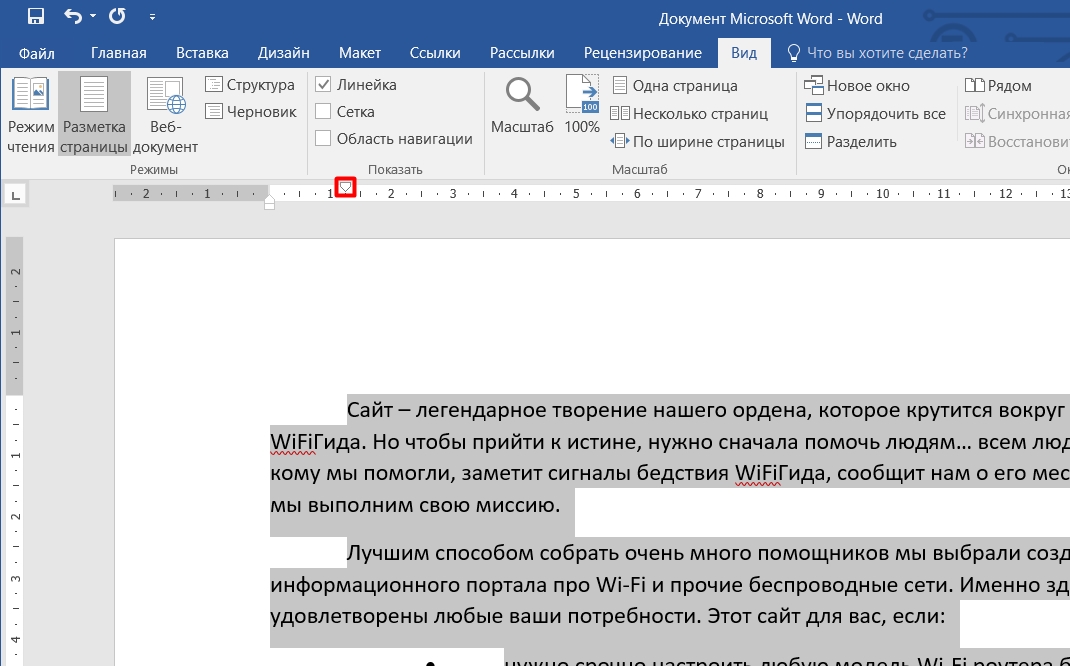
Вы можете сделать это любым доступным способом, но проще всего использовать сочетание клавиш Ctrl + A. После этого выполните все те же самые действия со стрелкой сверху, и пробел установится в начале каждого абзаца.
Способ 2: С помощью табуляции
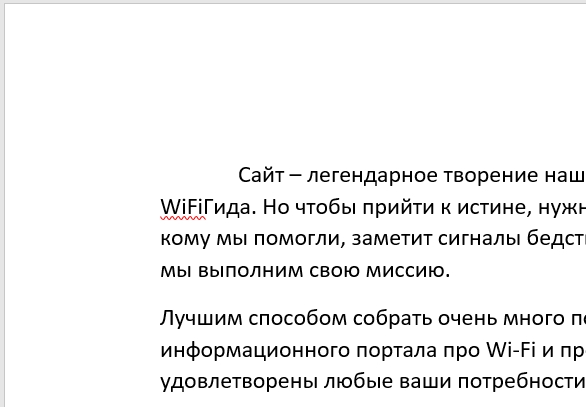
Что же такое табуляция? – это специальный знак. Его в простонародье называют – «Длинный пробел». Если его использовать где-то в середине текста, то он нарисует длинный отступ между словами и будет отображаться в качестве скрытого символа. Но вот если его использовать в начале абзаца, то он применит к нему обычный абзацный пробел размером в 1,25 см.
- Чтобы вам было понятно, давайте попробуем его установить. Установите бегунок в начало первого абзаца.
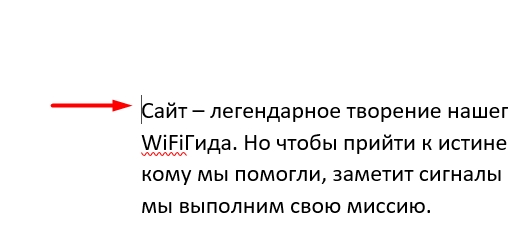
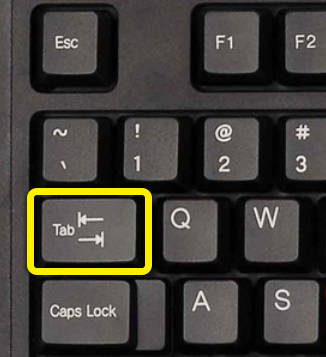
- Для создания отступа первой строки применяется клавиша Tab – она находится с самого левого боку выше кнопки Caps Lock .
- Ура, у нас получилось нарисовать начальный отступ. Данный способ очень удобен при напечатании текста, когда вам нужно вставлять начальный пробел только в определенные блоки текста.
- Давайте попробуем установить знак табуляции в любом другом месте текста.
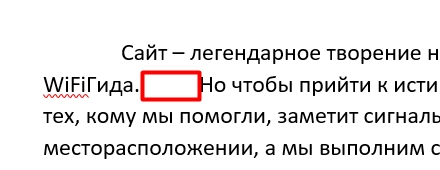
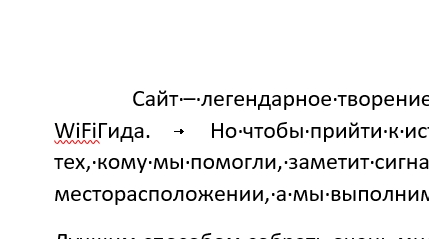
- Вы уже должны заметить, что размер отступа тут немного меньше, и сейчас вы поймете почему. Включим отображение скрытых знаков на «Главной».
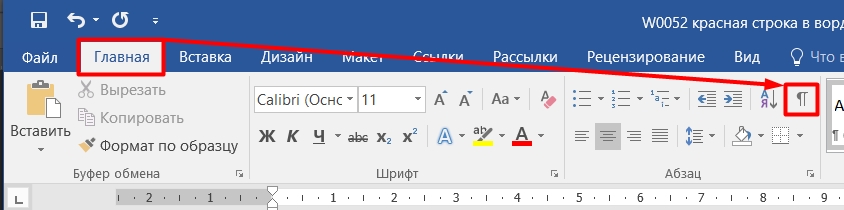
- На месте первого отступа в абзаце ничего не появилось, так как она по умолчанию в Microsoft Word при нажатии на «Tab» в начале абзаца просто изменила настройки красной строки для данного абзаца. А вот в середине текста появился скрытый знак табуляции (стрелочка направленная вправо). Именно про это я и говорил в самом начале. Если вы все же используете клавишу Tab , то должны постоянно помнить об этом.
Способ 3: Настройка абзаца
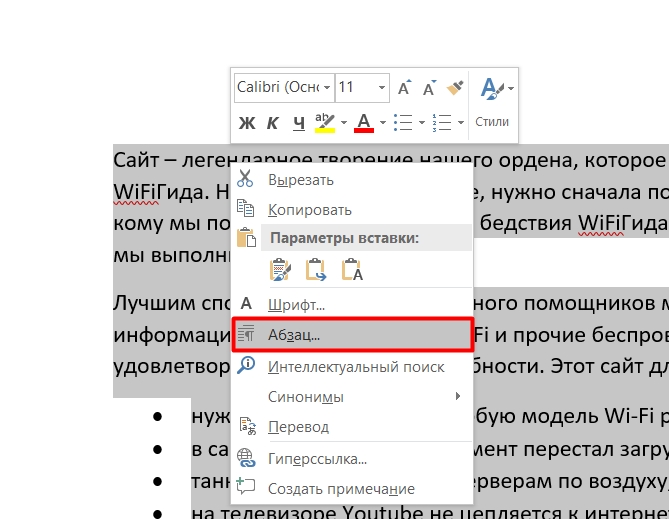
Данный способ чем-то напоминает вариант настройки красной строки через линейку, как мы это делали в первой главе. Сразу давайте выделим весь текст ( Ctrl + A ). В настройки «Абзаца» можно попасть двумя способами. Первый – кликаем правой кнопкой мыши по тексту и выбираем нужный нам пункт.
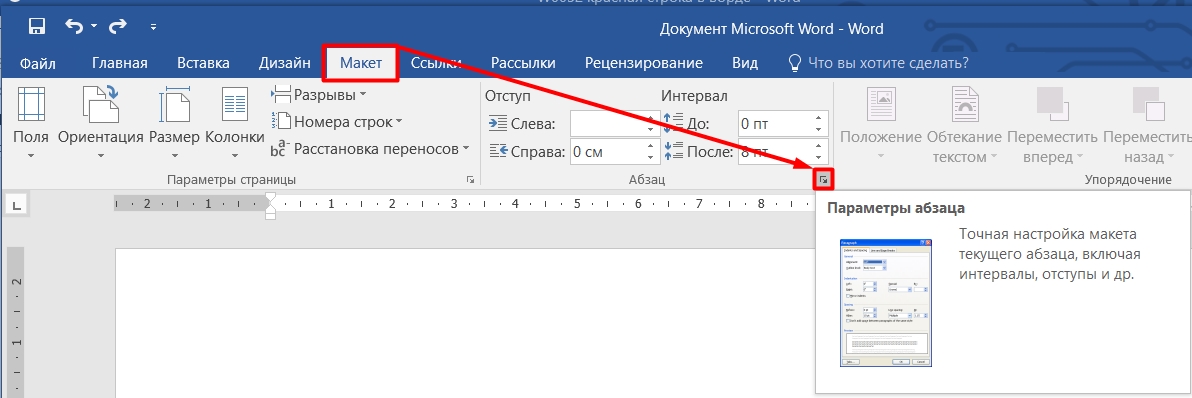
Второй – это перейти в раздел «Макет» и в подразделе «Абзац» нажать по маленькому квадратику со стрелочкой в правой нижнем углу блока.
Смотрим в блок «Отступ» и устанавливаем параметр «Первая строка». Там есть две настройки. «Отступ» – обычный отступ, когда основной текст находится левее. «Выступ» – когда первая строка выпирает и находится левее основного текста. Чаще всего используют именно «Отступ», поэтому давайте для примера установим этот параметр. Правее установите размер.
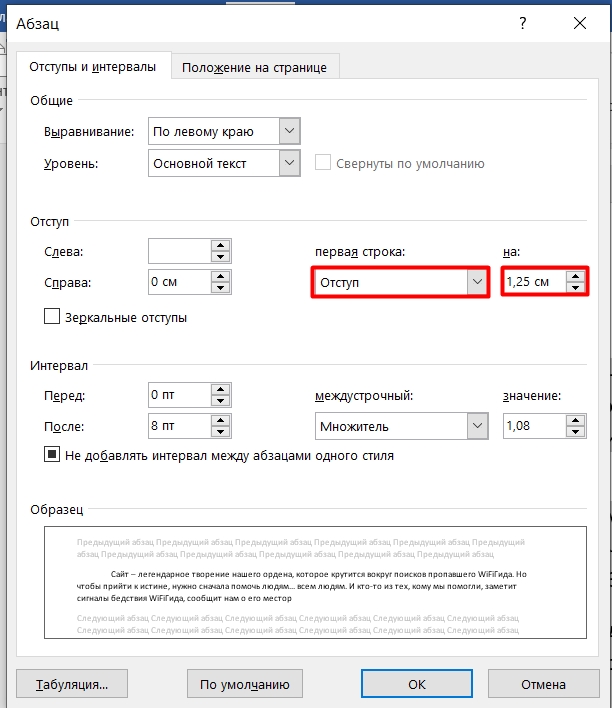
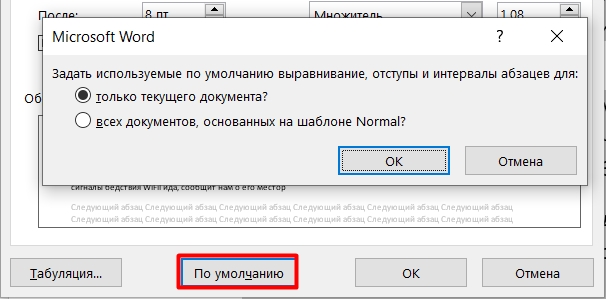
Еще один очень интересный момент. Если вы просто нажмете «ОК», то данная настройка применится только к этому документу. Если же вы работаете с большим количеством однотипных документов, то вы можете установить данную красную строчку в шаблон «Normal». В таком случае все новые созданные документы уже будут иметь нужный пробел в начале каждого абзаца.
Для этого нажмите по кнопке «По умолчанию» и выберите «Всех документов, основанных на шаблоне Normal».
Способ 4: Использование своего стиля
Чтобы сделать красную строку автоматически и постоянно её не добавлять вручную, стоит воспользоваться стилями. Что мы сделаем? Мы создадим стиль, добавим в него нужный нам отступ, а потом его можно будет использовать во всех документах.
- Для начала давайте зададим всему тексту красную строку. Вы можете сделать это любым способом, который мы рассмотрели ранее. Я буду использовать линейку.
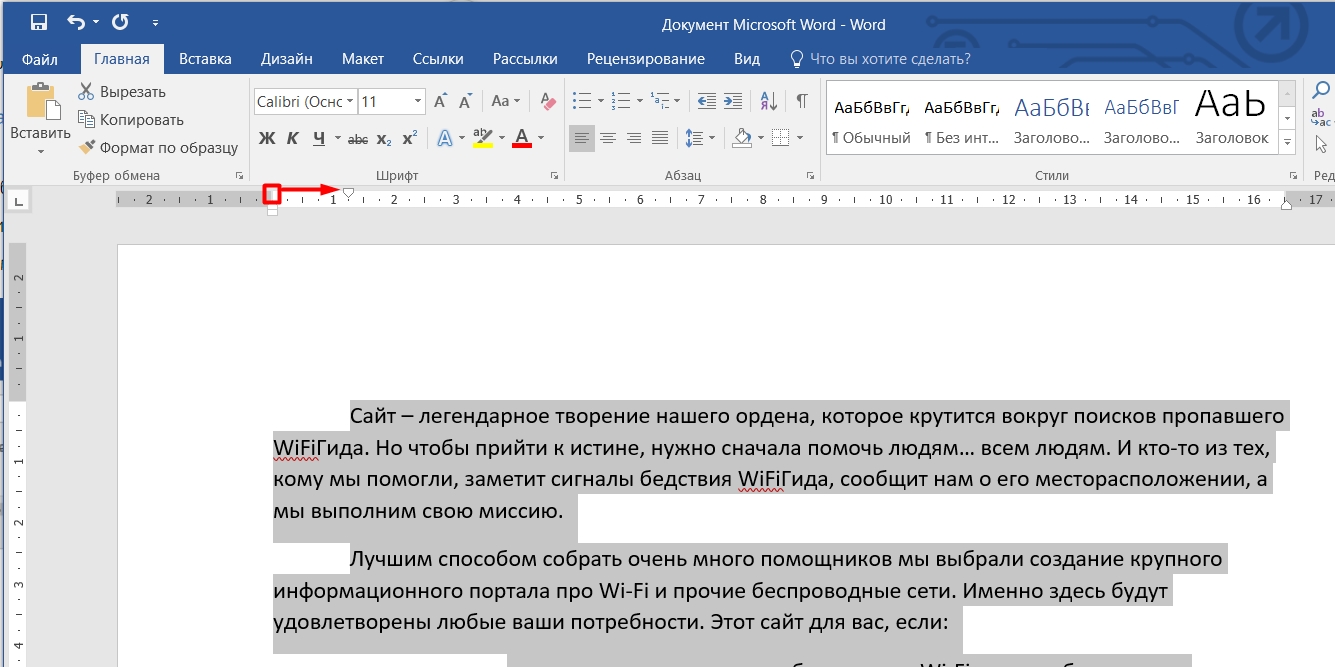
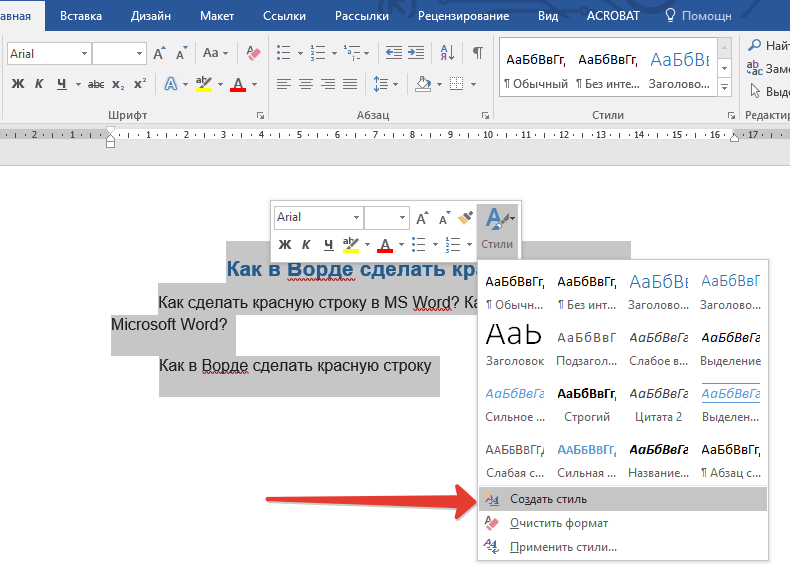
- Кликните правой кнопкой мышки по тексту и нажмите по надписи «Стили». Далее выбираем «Создать стиль».
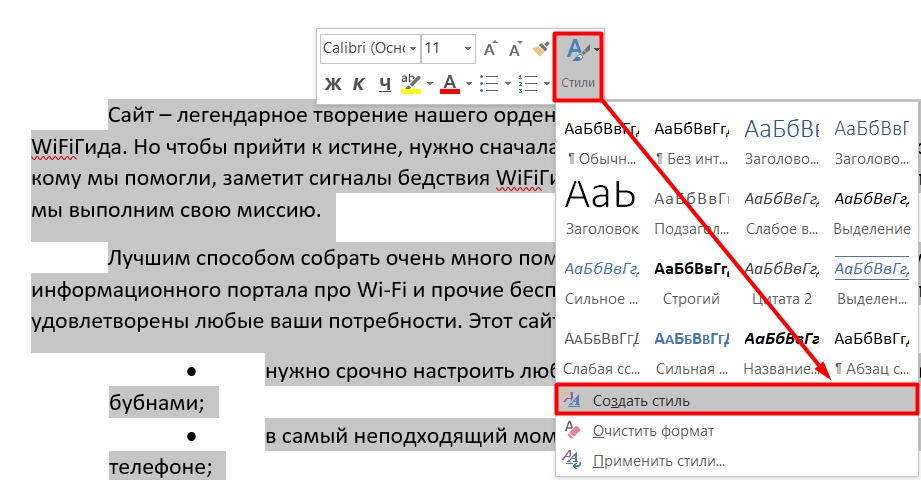
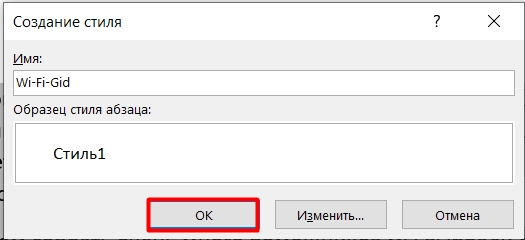
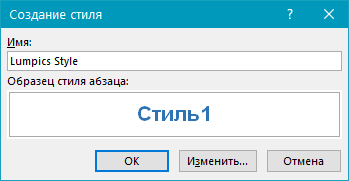
- Вводим название и жмем «ОК».
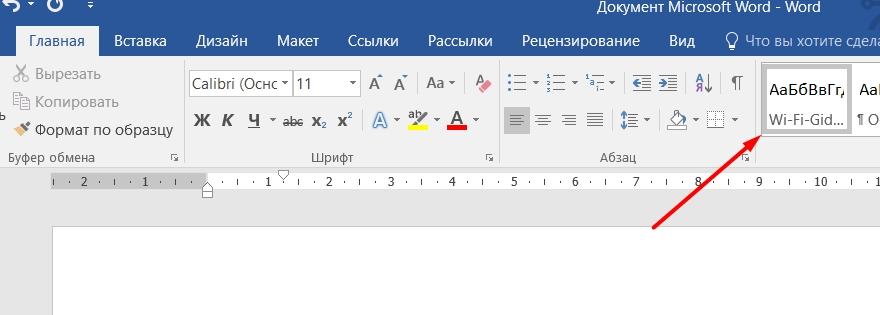
- Теперь данный стиль находится в самом начале на «Главной» в подразделе «Стили». Принцип его использования очень прост. Выделяем весь текст и просто жмем на него.
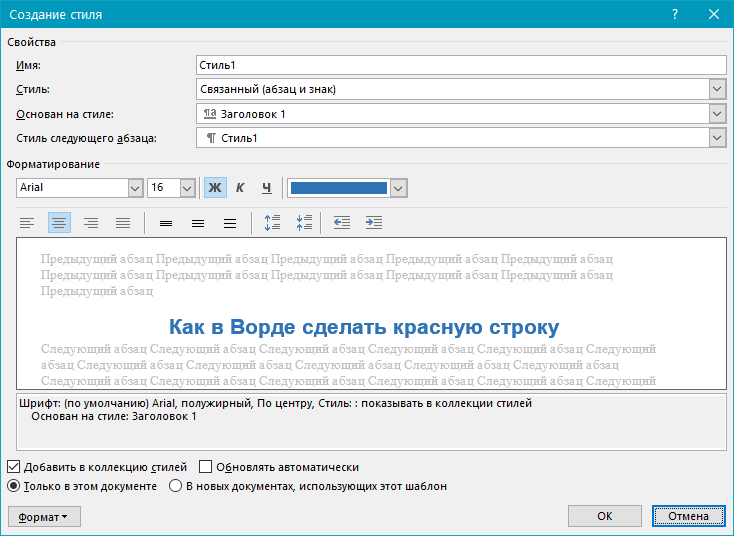
- Если вам не нравится форматирования текста по данному стилю, то вы всегда можете его изменить – для этого кликаем по нему правой кнопкой мыши.
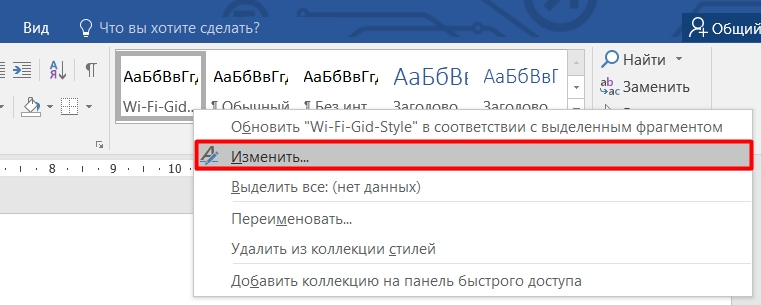
- Тут можно изменить и стили форматирования, шрифт, размер, цвет, выравнивание, отступы и другие настройки текста. Также можно поменять, используемые стили заголовков.
Данная тема достаточно обширная, и мы её рассмотрим как-нибудь в другом уроке. В любом случае, вы можете поиграться с настройками самостоятельно, в этом нет ничего сложного.
Абзацный отступ 1.25 в Ворде: как сделать?


0  Спам
Спам

Спасибо!
0 Спам

Дякую!
Анализ ОГЭ, ЕГЭ, ВПР


Актуально!
Отзывы

Егорова Елена 5.0
Отзыв о товаре ША PRO Анализ техники чтения по классам и четвертям
Хочу выразить большую благодарность от лица педагогов начальных классов гимназии «Пущино» программистам, создавшим эту замечательную программу! То, что раньше мы делали «врукопашную», теперь можно оформить в таблицу и получить анализ по каждому ученику и отчёт по классу. Великолепно, восторг! Преимущества мы оценили сразу.
С начала нового учебного года будем активно пользоваться. Поэтому никаких пожеланий у нас пока нет, одни благодарности. Очень простая и понятная инструкция, что немаловажно! Благодарю Вас и Ваших коллег за этот важный труд. Очень приятно, когда коллеги понимают, как можно «упростить» работу учителя.
Наговицина Ольга Витальевна 5.0
учитель химии и биологии, СОШ с. Чапаевка, Новоорский район, Оренбургская область Отзыв о товаре ША Шаблон Excel Анализатор результатов ОГЭ по ХИМИИ
Спасибо, аналитическая справка замечательная получается, ОГЭ химия и биология. Очень облегчило аналитическую работу , выявляются узкие места в подготовке к экзамену. Нагрузка у меня, как и у всех учителей большая. Ваш шаблон экономит время , своим коллегам я Ваш шаблон показала, они так же его приобрели. Спасибо.
Чазова Александра 5.0
Отзыв о товаре ША Шаблон Excel Анализатор результатов ОГЭ по МАТЕМАТИКЕ
Очень хороший шаблон, удобен в использовании, анализ пробного тестирования занял считанные минуты. Возникли проблемы с распечаткой отчёта, но надо ещё раз разобраться. Большое спасибо за качественный анализатор.
Лосеева Татьяна Борисовна 5.0
учитель начальных классов, МБОУ СОШ №1, г. Красновишерск, Пермский край Отзыв о товаре Изготовление сертификата или свидетельства конкурса
Большое спасибо за оперативное изготовление сертификатов! Все очень красиво . Мой ученик доволен, свой сертификат он вложил в портфолио . Обязательно продолжим с Вами сотрудничество!
Язенина Ольга Анатольевна 4.0
учитель начальных классов, ОГБОУ "Центр образования для детей с особыми образовательными потребностями г. Смоленска" Отзыв о товаре Вебинар Как создать интересный урок: инструменты и приемы
Я посмотрела вебинар! Осталась очень довольна полученной информацией. Всё очень чётко, без "воды". Всё, что сказано, показано, очень пригодится в практике любого педагога. И я тоже обязательно воспользуюсь полезными материалами вебинара.
Спасибо большое лектору за то, что она поделилась своим опытом!
Арапханова Ашат 5.0
ША Табель посещаемости + Сводная для ДОУ ОКУД
Хотела бы поблагодарить Вас за такую помощь. Разобралась сразу же , всё очень аккуратно и оперативно. Нет ни одного недостатка. Я не пожалела, что доверилась и приобрела у вас этот табель. Благодаря Вам сэкономила время , сейчас же составляю табель для работников.
Удачи и успехов Вам в дальнейшем!
Дамбаа Айсуу 5.0
Отзыв о товаре ША Шаблон Excel Анализатор результатов ЕГЭ по РУССКОМУ ЯЗЫКУ
Спасибо огромное, очень много экономит времени , т.к. анализ уже готовый, и особенно радует, что есть варианты с сочинением, без сочинения, только анализ сочинения! Превосходно!
Отправляя материал на сайт, автор безвозмездно, без требования авторского вознаграждения, передает редакции права на использование материалов в коммерческих или некоммерческих целях, в частности, право на воспроизведение, публичный показ, перевод и переработку произведения, доведение до всеобщего сведения — в соотв. с ГК РФ. (ст. 1270 и др.). См. также Правила публикации конкретного типа материала. Мнение редакции может не совпадать с точкой зрения авторов.
Для подтверждения подлинности выданных сайтом документов сделайте запрос в редакцию.
Мы используем cookie.
При этом редакция сайта готова оказывать всяческую поддержку как в публикации, так и других вопросах.
Если вы обнаружили, что на нашем сайте незаконно используются материалы, сообщите администратору — материалы будут удалены.
Способы настройки красной строки в Microsoft Word
Абзац в Word с помощью единичного отступа одной клавишей
Начнём с самого простого варианта, как сделать красную строку с равномерными отступами в Word.
- Когда вы готовы перейти к написанию нового параграфа, кликните по клавише Enter, а затем Tab.
- Курсор сдвинется вправо, но если вам это покажется недостаточным, повторите ещё раз – только запомните количество нажатий, чтобы расстояние было одинаковым.
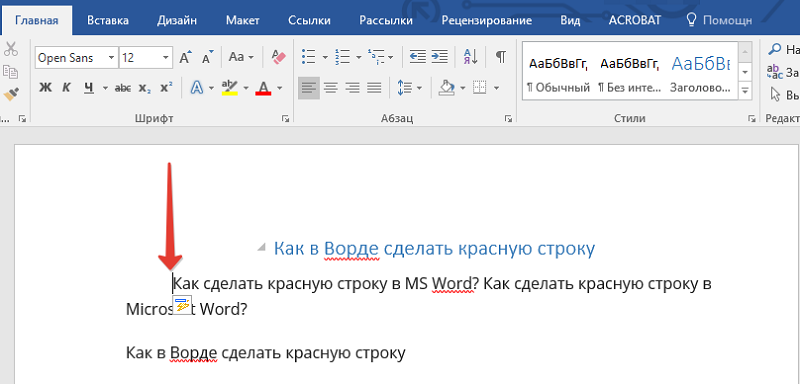
Добавить красные строки со своими собственными настройками отступа можно через верхнее меню: «Главная» — «Абзац» — «Табуляция» (строки со стрелочками вправо и влево). Возле самого названия раздела есть крохотный серый квадратик с указателем вниз – он открывает расширенные параметры.
Совсем не обязательно отступать каждый раз отдельно. Выделите готовый текст без определённых расстояний, потом откройте расширенные настройки и задайте нужные – они применятся к написанному.
Как можно сделать абзац линейкой
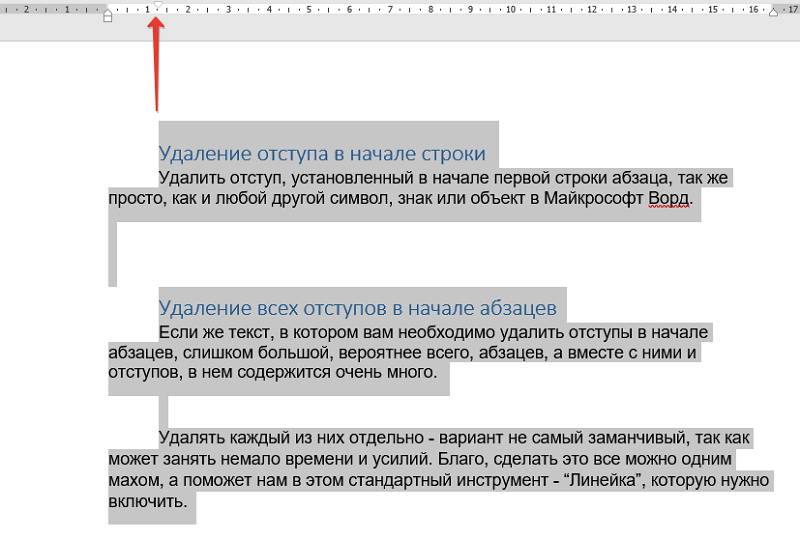
Абзацные отступы можно сделать также «Линейкой» — это ещё один полезный инструмент в Word. Если вы нажмете «Вид» — «Линейка» — «Показать», то увидите сверху документа шкалу с делениями и маркерами. Для установки красной строки сделайте следующее:
- Выделите текст мышкой или комбинацией Ctrl+A (но в этом случае под выделение попадет также заголовок, будьте внимательны).
- Сдвиньте левый маркер вправо, чтобы изменить отступ.
Создание абзаца с помощью настроек
Теперь разберем подробнее, как сделать красную строку с помощью раздела «Абзац»:
- в Word 2010 и 2016, находясь на «Главной», нужно найти третий столбец меню и нажать маленькую серую стрелочку;
- в Word 2007 – сначала открыть «Формат», а там уже найти «Абзац».
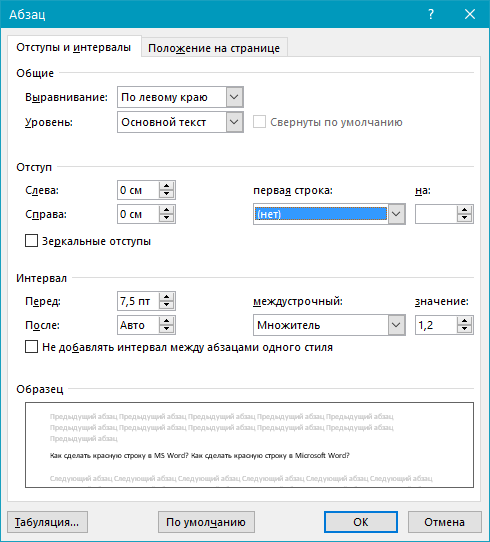
Перед вами появится окно настройки. Выберите справа поле «Первая строка» и укажите в нём размер красной строки, который будет применяться ко всему тексту автоматически. Если вы пишете документ по образцу или чьим-то требованиям, то обычно в инструкции указываются необходимые параметры абзаца, если нет, то просто поставьте какое-нибудь число больше единицы, например, 1,5.
Тут же можно убрать разрывы между верхней и текущей строкой, которые неизбежно появляются, когда вы делаете абзацы нажатием Enter. Просто установите галочку напротив надписи «Не добавлять интервал». Здесь же находится и управление отступами для всего текста. Как их настроить, тоже посмотрите в образце к вашему документу. Кто-то требует для левого края 3 см., а для правого — 1,5, кто-то останавливается на меньшем расстоянии.
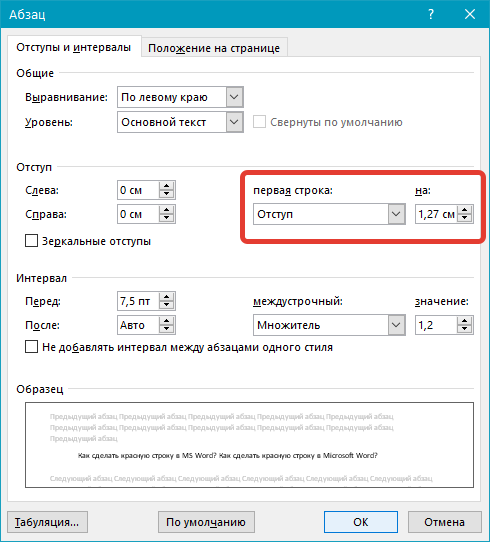
Теперь каждый абзац по умолчанию будет таким, как вы указали в этом разделе.
Контекстное меню — быстрый способ сделать абзац в Word
Если кликнуть ПКМ в открытом документе, то появится небольшое меню с моментальными настройками. Как воспользоваться им, чтобы сделать абзац в Word:
- Начните с выделения нужного фрагмента или отметьте всё написанное.
- Щёлкните дополнительной кнопкой манипулятора.
- Найдите «Абзац» и в открывшемся окне выставьте параметры для красной строки.
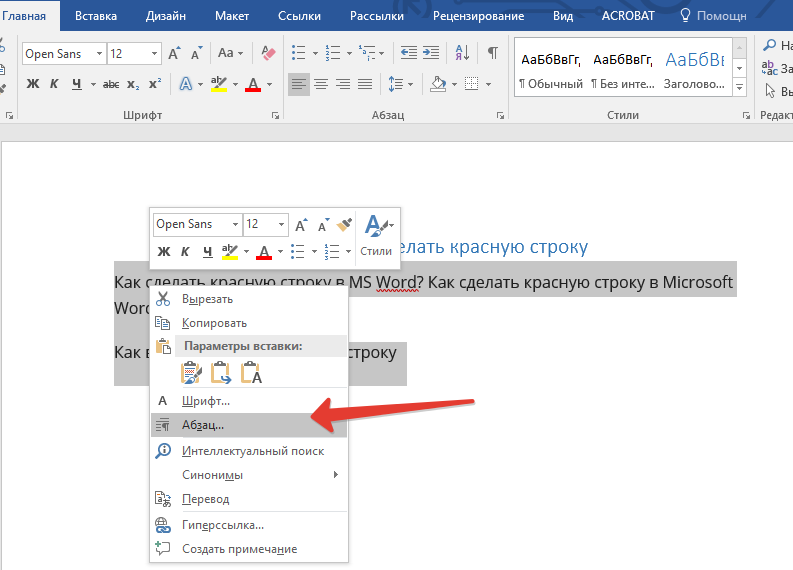
Благодаря данному меню можно также поставить в нужные стилистические рамки скопированный кусок текста из другого источника. Оно само появится при вставке.
Создание собственного стиля
Сделать отступы можно также через меню стилей. Это особенно полезно, если вам предстоит написание ряда документов с одинаковыми параметрами. Чтобы не настраивать каждый раз, сделайте следующее:
- Обратите внимание на правый край панели инструментов, где представлены образцы букв и заголовки.
- Кликните по пункту «Обычный» ПКМ.
- Нажмите «Изменить».
- В самом низу нажмите «Формат», а в нём перейдите к разделу «Абзац».
- Вы снова увидите знакомое окошко, где нужно задать расстояние для первой строки.
- Сохраните изменения.
Иногда в процессе написания случаются накладки: после вставок/удалений, добавления картинок или таблиц, форматирование нарушается, и красные строки получаются неодинаковыми. Как их выровнять:
- Отделите все параграфы клавишей Enter (проверьте, чтобы было только одно нажатие).
- Выделите текст.
- Откройте раздел «Абзац» и заново укажите расстояние отступа.
Как убрать абзац
Варианты того, как убрать установленные абзацы в Word, зависят от пути их создания. Как убрать красную строку:
- Если вы добивались нужного расстояния, кликая Tab, то убрать его можно клавишей Backspace. На ней иногда нет названия – просто нарисована длинная стрелка, обычно ею вы стираете написанные буквы.
- Если вы пользовались «Линейкой», то оттащите маркер влево (при выделенном тексте).
- И, наконец, зайдите в раздел «Абзац» и вместо числового значения для первой строки выберите из списка слово «Нет».
- В «Стилях» вы снова нажимаете «Изменить» — «Формат» — «Абзац» и тоже ставите «Нет» для первой строки, а затем сохраняете настройки.
Собственно говоря, никаких сложностей возникнуть не должно, всё очень просто. Какой из методов вам кажется наиболее удобным в работе и почему? Напишите об этом в комментариях.



