
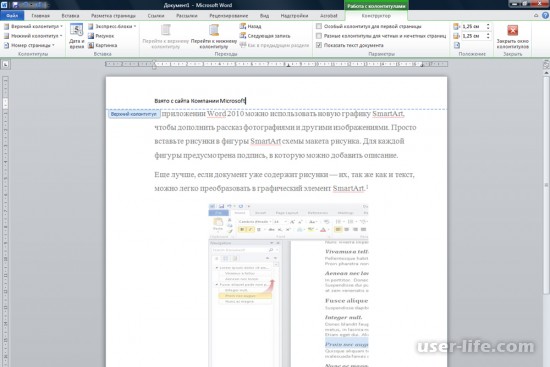

Всем привет! Сегодня поговорим про то как уменьшить колонтитул в популярном текстовом редакторе Майкрософт Ворд. Итак, поехали!
Метод 1: Конструктор колонтитулов
1 из самых стремительных методик сокращения колонтитулов – это внедрение встроенного конструктора. Дабы его активировать, действуйте так.
Щелкните правой кнопкой мыши по верхнему или же нижнему колонтитулу для активации вспомогательного раздела на верхней панели – «Конструктор». В блоке «Положение» выставьте нужные числа для верхнего и нижнего поля с поддержкой стрелочек.
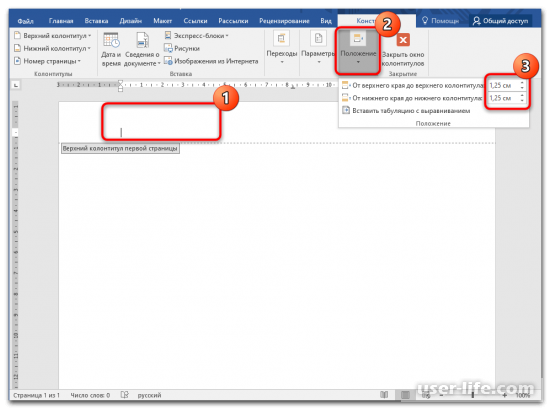
Нажмите на кнопку закрытия окошка с конструктором колонтитулов. Впоследствии проведенной процедуры величина нижнего и верхнего поля поменяется, а рабочее место для слова возрастет.
Метод 2: Опции характеристик странички
Дабы колонтитулы в Ворде устроить меньше, еще возможно обнаружить окошко с параметрами странички. Тут доступны всевозможные функции для работы с полями, источником и объемом бумаги, ориентацией странички. В данном случае следуйте подобной памятке.
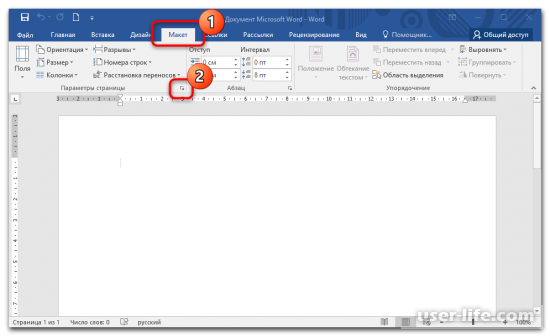
В раскрытом документе перейдите на вкладку «Макет». В первом блоке — «Параметры страницы» — нажмите на стрелочку, нацеленную книзу, которая находится в нижнем правом углу раздела.
Раскроется вспомогательное окошко – «Параметры страницы», где перейдите на вкладку «Источник бумаги».
В блоке «Различать колонтитулы» выставьте нужные числа для расстояния от края до верхнего или же нижнего колонтитула.
Удостоверьтесь, собственно что перемена применится ко всему документу. Понизу отобразится образчик такого, собственно что выйдет впоследствии редактирования. Кликните по кнопке «ОК».
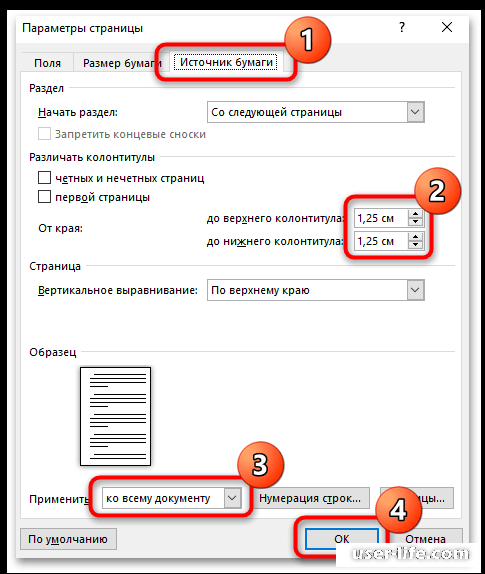
При надобности сокращение колонтитулов возможно использовать с конкретного пространства для конца документа. Для сего раскройте «Применить» и изберите сообразное место.
Метод 3: Удаление колонтитулов
Колонтитулы вполне вероятно решительно всецело прибрать из документа. В данном случае рабочее место для слов важно возрастет.
Дабы убрать колонтитулы в документе MS Word, устройте так.
Откройте вкладку вставки в раскрытом документе, отыщите блок «Колонтитулы». В случае если надо убрать верхний колонтитул, щелкните правой кнопкой мыши по соответственной кнопке, вслед за тем в окне изберите место удаления.
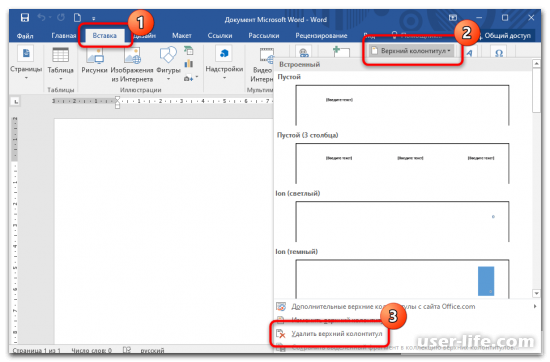
То же самое сделайте с нижним колонтитулом, в случае если это нужно.
Надо принимать во внимание, собственно что кое-какие функции будут недосягаемы: к примеру, нумерация страничек или же внесение справочной инфы.
Как изменить размер колонтитула Word

Верхние и нижние колонтитулы нужны для того, чтобы добавлять в документ такие элементы, как номера страниц, даты, имена файлов и дисклеймеры. В Word можно использовать встроенные и готовые к работе макеты колонтитулов или создать собственные.
Примечание: Иллюстрации для этой статьи взяты из Word 2013.
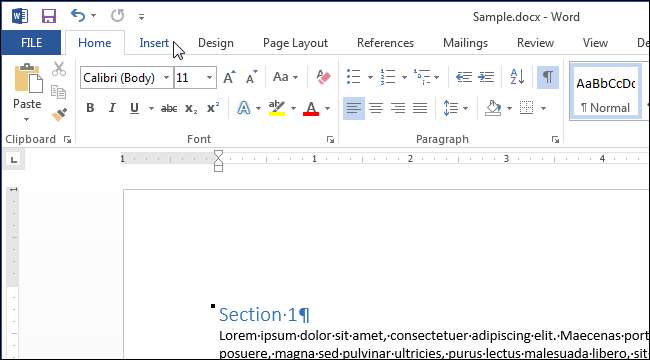
Мы начнём с того, что добавим верхний колонтитул. Для этого в разделе Колонтитулы (Header Footer Tools).
Примечание: Возможно, заголовок Работа с колонтитулами (Header Колонтитулы > Номер страницы (Header Header Page Number). Если Вы хотите использовать готовый встроенный макет колонтитула, кликните по кнопке Нижний колонтитул (Footer) и выберите готовый макет нижнего колонтитула.

Когда настройки верхнего и нижнего колонтитулов будут завершены, можно вернуться в режим редактирования документа, нажав кнопку Закрыть окно колонтитулов (Close Header and Footer) или дважды кликнув по телу документа.
Примечание: Если вы воспользуетесь кнопкой Закрыть окно колонтитулов (Close Header and Footer), то вернётесь в то место, в котором изначально были. Если дважды кликните по телу документа, то курсор окажется в том месте, по которому вы кликнули. Если на этом месте будет находится какой-либо объект (например, рисунок), то он выделится.
Если Вы хотите добавить пустой колонтитул, чтобы затем вставить в него собственный текст или картинку, нажмите кнопку Вставка > Колонтитулы > Верхний колонтитул (Insert > Header Header) и в открывшемся меню выберите Изменить верхний колонтитул (Edit Header).
Примечание: То же самое можно сделать для нижнего колонтитула, нажав кнопку Нижний колонтитул (Footer).
Теперь добавьте к колонтитулу собственный текст и/или картинку.

Настройте для текста (или картинок) необходимый формат, например, выровняйте строки по центру, выделите текст жирным и увеличьте размер шрифта.
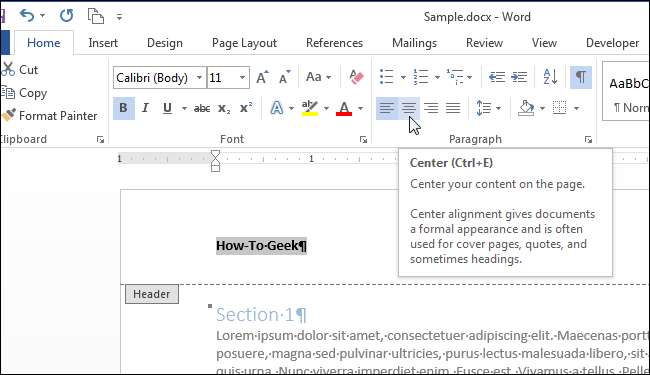
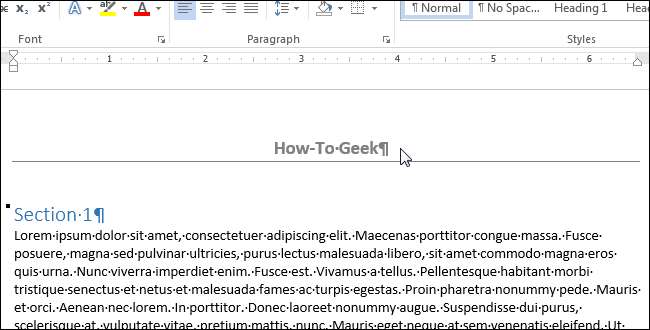
Мы сделали текст верхнего колонтитула больше, чем основной текст документа, выделили его жирным и добавили линию под абзацем. Чтобы вернуться к редактированию документа, снова нажмите кнопку Конструктор > Закрытие > Закрыть окно колонтитулов (Design > Close > Close Header and Footer) или дважды кликните по основному тексту документа.
Колонтитулы могут различаться для чётных и нечётных страниц. Чтобы создать разные колонтитулы для чётных и нечётных страниц, поставьте галочку напротив параметра Конструктор >Параметры > Разные колонтитулы для чётных и нечётных страниц (Design > Options > Different Odd & Even Pages).
Теперь вместо метки Верхний колонтитул (Header), которая располагается под пунктирной границей верхнего колонтитула, появится метка Верхний колонтитул нечётной страницы (Odd Page Header) или Верхний колонтитул чётной страницы (Even Page Header), в зависимости от номера текущей страницы документа. Перемещаться между чётными и нечётными колонтитулами удобно при помощи кнопок Назад (Previous) и Вперёд (Next), которые находятся в разделе Переходы (Navigation) на вкладке Конструктор (Design).

Вставляя номера страниц в верхний или нижний колонтитул, можно опустить в нумерации первую страницу документа или начать новый раздел на нечётной странице . Кроме этого, в одном документе можно создавать различные колонтитулы.
Урок подготовлен для Вас командой сайта office-guru.ru Источник: https://www.howtogeek.com/216736/how-to-add-a-header-or-footer-to-a-word-document/ Перевел: Андрей Антонов Правила перепечатки Еще больше уроков по Microsoft Word
Колонтитулы в Ворде
Колонтитулы в Ворде предоставляют место для ключевой информации, такой как название документа, автор, дата создания и другие метаданные. Это способствует легкой идентификации документа, улучшает его оформление и профессиональный вид.
Информация в верхнем и нижнем колонтитулах всегда видна на каждой странице, что делает их удобными для быстрого доступа к основным данным. Например, при просмотре больших документов или при печати материала, верхний и нижний колонтитулы служат ориентирами.
Для того, чтобы сделать колонтитулы в Ворде, необходимо перейти во вкладку «Вставка», в блоке «Колонтитулы» можно добавить верхний и нижний колонтитулы, а также нумерацию страниц.

Как сделать верхний колонтитул
Верхний колонтитул в Ворде — это область в верхней части каждой страницы, где вы можете разместить информацию, такую как заголовок документа, номер страницы или авторские права.
Для того, чтобы создать и настроить верхний колонтитул в Word нужно нажать кнопку Верхний колонтитул (кнопка находится в блоке «Колонтитулы»), после у вас появится выбор разных типов колонтитулов.

Для примера выберем колонтитул с 3 столбцами

После нажатия кнопки нас перебрасывает в новую вкладку «Конструктор» в Ворде. Верхний колонтитул автоматически применяется ко всем страницам документа. Заполним его.

После заполнения верхнего колонтитула нужно нажать кнопкой мыши в любую область документа, чтобы выйти из режима редактирования колонтитула. К колонтитулам можно применять любые стили форматирования. Так сразу к средней колонке был применен стиль: синий цвет текста и размер шрифта 18px.
Как сделать нижний колонтитул
Нижний колонтитул в Ворде аналогичен верхнему, но размещается в нижней части страницы. Здесь вы можете добавить номера страниц, дату или другую информацию.
Для того, чтобы вставить и настроить нижний колонтитул в Word необходимо нажать на кнопку «Нижний колонтитул» (кнопка находится в блоке «Колонтитулы»), после у вас появится выбор разных типов колонтитулов.

Для примера выберем колонтитул Ion (Светлый)

После нажатия кнопки нас перебрасывает в новую вкладку «Конструктор» в Ворде. Нижний колонтитул автоматически применяется ко всем страницам документа. Заполним его.

После заполнения нижнего колонтитула нужно нажать кнопкой мыши в любую область документа, чтобы выйти из режима редактирования колонтитула. К колонтитулам можно применять любые стили форматирования. Так сразу к правой колонке был применен дополнительный стиль: цвет выделения текста — желтый и размер шрифта 16px.
Важно помнить! Форматирование необходимо применять в меру, в документообороте все стили заранее описаны, и зачастую выделения дополнительными цветами это лишнее.
Как изменить колонтитулы в Ворде
Иногда требуется внести изменения в колонтитулы после создания документа. Для того, чтобы настроить колонтитулы в Word нужно просто щелкнуть 2 раза левой клавишей мыши по колонтитулу. Ворд сам перенесет в конструктор для колонтитулов, и откроется возможность для редактирования и верхнего и нижнего колонтитула.

Другой способ! Существует еще один способ редактирования колонтитулов. Во вкладе «Вставка» в блоке «Колонтитулы» нужно выбрать верхний или нижний колонтитула, в открывшемся меню выбрать пункт «Изменить верхний колонтитул»

После нажатия можно редактировать и верхний и нижний колонтитулы.
В колонтитулах можно изменять все что угодно: цвет текста, заливку, жирность, курсив, отступы, размеры и другое. Так же можно добавлять специальные блоки и рисунки. В специальной вкладке «конструктор» для колонтитулов можно задать особый колонтитул для первой страницы, разные колонтитулы для четных и нечетных страниц, можно изменять положение колонтитулов, т.е. размер нижнего и верхнего колонтитула.
Особый колонтитул для первой страницы в Word
Иногда первая страница документа требует особого оформления. В Ворде существует возможность создать уникальный колонтитул только для первой страницы. Для этого необходимо начать редактирование колонтитула (2 раза щелкнуть по колонтитулу, или нажать кнопку «Изменения колонтитула»), затем нажать на галочку «Особый колонтитул для первой страницы»

После нажатия галочки у нас очистятся колонтитулы на главной странице, их можно будет изменять / наполнять по своему желанию, данный колонтитул будет только на первой странице.
На заметку! Обычно первая страница – это титульный лист, в котором не используются колонтитулы, поэтому их оставляют просто пустыми.
Как уменьшить колонтитул в Ворде
Если ваши колонтитулы занимают слишком много места, то можно сократить их размер, сделав документ более компактным и читаемым. Для изменения размера колонтитулов в Word необходимо начать редактирование колонтитула (2 раза щелкнуть по колонтитулу, или нажать кнопку «Изменения колонтитула»). Вас перебросит во вкладку «конструктор» (для колонтитула), в данной вкладке нужно настроить положение нижнего и верхнего колонтитула.

Для примера уменьшим размер для верхних и нижних колонтитулов.

Изменение размера колонтитулов применяется когда нужно немного уменьшить количество страниц, или наоборот, увеличить. Когда документ на 100 страниц, изменение даже 0,1 см может сэкономить вам несколько страниц.
На заметку! Бывают случаи, когда колонтитул не уменьшается, потому что в нем содержится множество пустых строк, что бы выявлять пустые строки, вам нужно всегда Отображать все знаки.
Разные колонтитулы на разных страницах Word
Иногда требуется использовать разные колонтитулы на разных страницах. В Ворде есть инструмент «Разные колонтитулы для четных и нечетных страниц» который позволяет создавать разные колонтитулы для страниц. После нажатия на данную галочку колонтитулы четных страниц очистятся, после можно будет внести свои уникальные данные.

Как сделать разделы в колонтитулах в Ворде
Одним из интересных способов использования колонтитулов в Word является привязка их к разным разделам документа. Это позволяет создавать индивидуальные заголовки, номера страниц и другие элементы для каждого раздела.
Для того, чтобы сделать уникальные разделы в колонтитулах, нужно их сначала создать. Для этого переходим во вкладку «Макет», нажимаем кнопку «Разрывы», во всплывающем окне выбираем «Следующая страница», которая находится в блоке «Разрывы разделов».

После того как мы создали раздел, мы в нем можем создать свой уникальный колонтитул. Для этого необходимо перейти в режим редактирования колонтитулов (2 раза щелкнуть по колонтитулу, или нажать кнопку «Изменения колонтитула»). Вас перебросит во вкладку «конструктор» (для колонтитула), в данной вкладке нужно нажать на кнопку «Как в предыдущем разделе» (нажатие деактивирует функцию). Далее мы меняем колонтитул по своему желанию

На заметку! Если у вас активирована галочка «Особый колонтитул для первой страницы», то необходимо отдельно редактировать колонтитулы первой страницы раздела и второй страницы раздела. После редактирования 2 страницы, все последующие колонтитулы раздела будут такими же.
На заметку! Для того что бы удалить разделы в колонтитулах в Ворде нужно или удалить разделы (сделать разрыв страницы, а не разрыв раздела). Или же нужно в каждом разделе Активировать функцию «Как в предыдущем разделе» (предыдущий рисунок).
Как убрать (удалить) колонтитулы в Ворде
Если вам нужно удалить колонтитулы из документа Word, мы расскажем вам о простых шагах, которые помогут вам сделать это в несколько кликов.
Переходим во вкладку «Вставка», затем выбираем верхний колонтитул, во всплывшем окне нажимаем «Удалить верхний колонтитул».

Тоже самое нужно проделать и с нижним колонтитулом.

- Next story Навигация в Ворде
- Previous story Как сделать оглавление в Ворде



