
Оформление текста в Word: как сделать текст в рамке
Чтобы сделать текст более читабельным, можно разбивать его на абзацы, делать нумерованные или маркированные списки, а Выделять важную информацию в рамку. Иногда рамки в тексте нужны и для оформления целых страниц согласно дизайнерским стандартам определенных документов. Если в вашем распоряжении текстовый редактор Microsoft Word, то читайте нашу подробную инструкцию как сделать текст в рамке.
Как сделать рамку специальными инструментами Word
Если вам нужно сделать рамку для конкретного абзаца, а также для всей страницы целиком, то в текстовом редакторе Word для этого есть специальная опция:
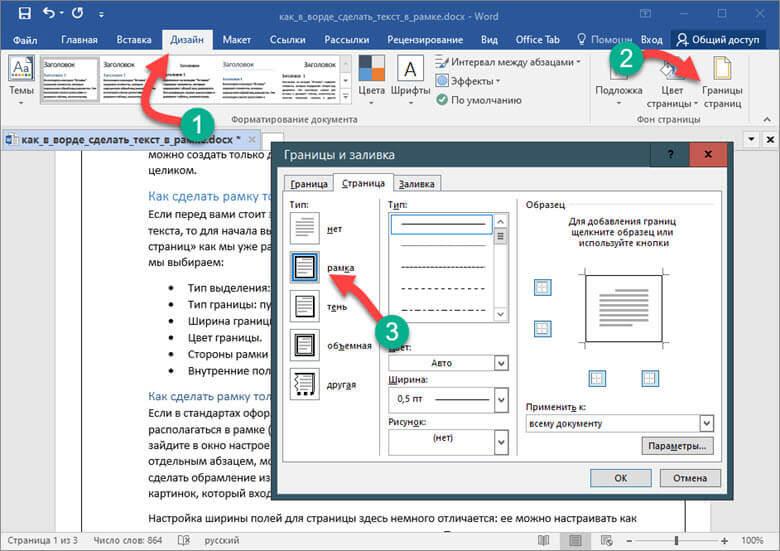
- Зайдите в раздел меню «Дизайн»;
- Откройте опцию «Границы страниц»;
- В диалоговом окне выберите нужные параметры;
- Примените изменения к документу, кликнув «ОК».
В диалоговом окне собраны различные инструменты для дизайна и размещения рамки. Так рамку можно создать только для одного абзаца, только для одной страницы или для всего документа целиком.
Как сделать рамку только для конкретного участка текста
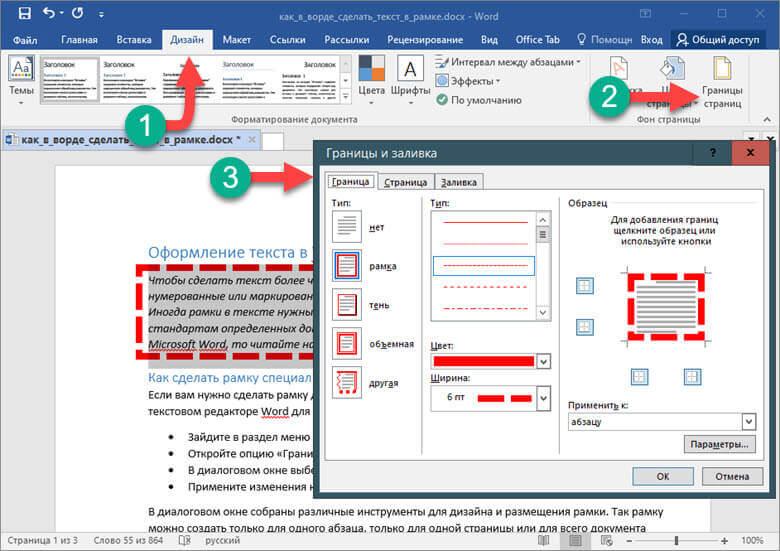
Если перед вами стоит задача выделить в рамку пару слов, абзац или более крупный участок текста, то для начала выделите необходимый кусок и перейдите в диалоговое окно «Границы страниц» как мы уже рассказывали. Все настройки будут размещены на вкладке «Граница». Там мы выбираем:
- Тип выделения: рамка, тень или объемная.
- Тип границы: пунктир, сплошная линия и т.д.
- Ширина границы.
- Цвет границы.
- Стороны рамки (можно сделать открытую рамку без одной из сторон).
- Внутренние поля от рамки до текста.
Как сделать рамку только для одной страницы
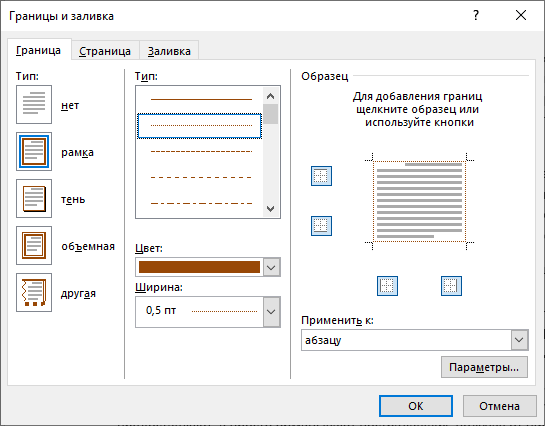
Если в стандартах оформления документа говорится о том, что одна из страниц должна располагаться в рамке (например, титульный лист), то, оставаясь на редактируемой странице, зайдите в окно настроек «Границы страниц» на вкладку «Страница». Здесь также, как и с отдельным абзацем, можно применить различные стили для рамки. Дополнительно можно сделать обрамление из рисунков. Например, яблок или цветочков, в зависимости от набора картинок, который входит в ваш редактор.
Настройка ширины полей для страницы здесь немного отличается: ее можно настраивать как относительно края страницы, так и относительно текста. В диалоговом окне отметьте, к каким именно страницам вы будете применять инструмент:
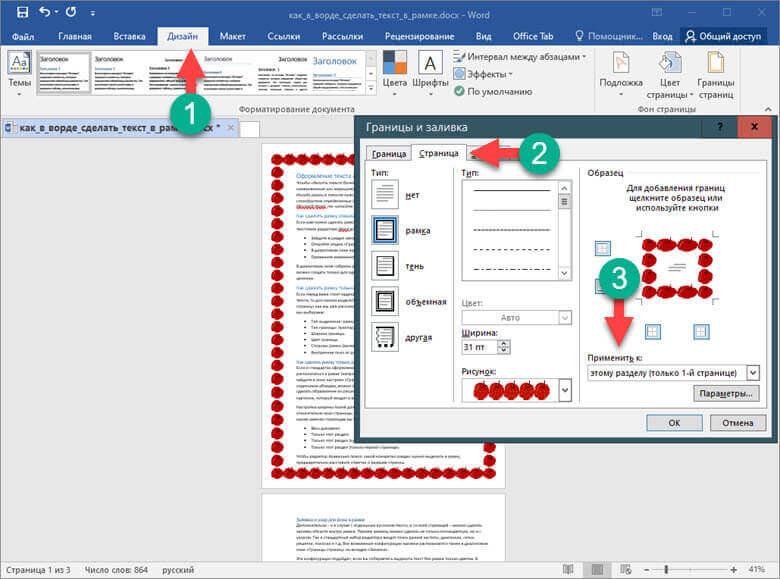
- Весь документ;
- Только этот раздел;
- Только этот раздел (кроме первой страницы);
- Только этот раздел (только первой странице).
Чтобы редактор правильно понял, какой конкретно раздел нужно выделить в рамку, предварительно расставьте отметки о разрыве страниц.
Заливка и узор для фона в рамке
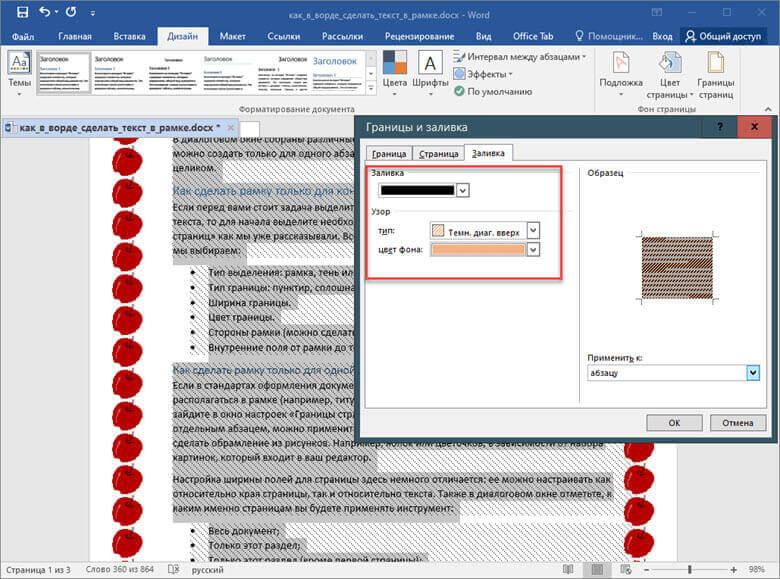
Дополнительно — и в случае с отдельным кусочком текста, и со всей страницей – можно сделать заливку области внутри рамки. Причем заливку можно сделать не только полноцветную, но и с узором. Так в стандартный набор редактора входят точки разной частоты, диагонали, сетки, решетки, полоски и т.д. Все возможные конфигурации заливки располагаются В диалоговом окне «Границы страниц» на вкладке «Заливка».
Эта конфигурация подойдет, если вы собираетесь выделить текст без рамки только цветом. В таком случае отключите границы рамок, при этом оставьте заливку.
Как разместить текст в фигурной рамке
Выделить текст, чтобы он стал более заметным, можно не только рамкой, но и различными готовыми фигурами, в том числе «выноски мыслей». Если стандарты оформления позволяют такие вольности в дизайне страниц, то возьмите эти фигуры на заметку. Они привлекают больше внимания и смотрятся оригинально.
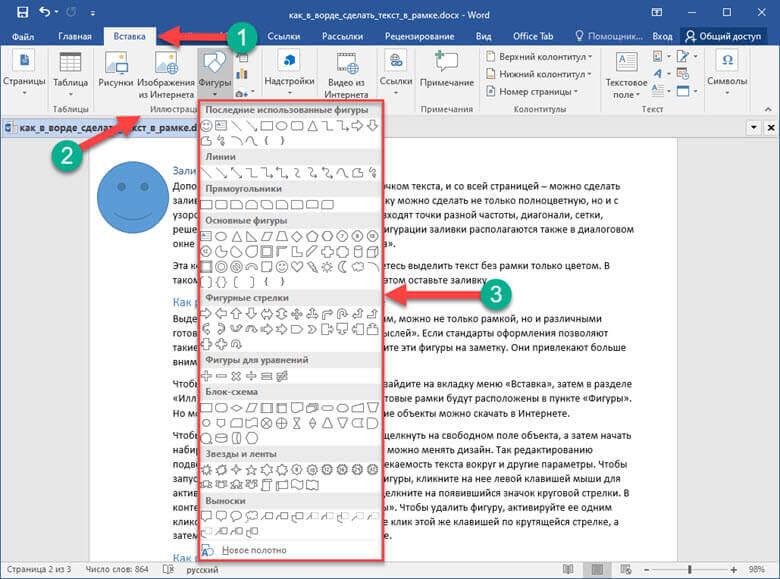
Чтобы разместить такой объект на странице, зайдите на вкладку меню «Вставка», затем в разделе «Иллюстрации» выберите нужный объект. Готовые рамки будут расположены в пункте «Фигуры». Но можно использовать и свои картинки. Такие объекты можно скачать в Интернете.
Чтобы добавить текст на фигуру, достаточно щелкнуть на свободном поле объекта, а затем начать набирать сообщение. Для стандартных фигур можно менять дизайн. Так редактированию подвергаются цвет контура, фон заливки, обтекаемость текста вокруг и другие параметры.
Чтобы запустить окно настроек уже размещенной фигуры, кликните на нее левой клавишей мыши для активации работы, а затем правой кнопкой щелкните на появившийся значок круговой стрелки. В контекстном меню выберите «Формат фигуры». Чтобы удалить фигуру, активируйте ее одним кликом левой клавиши навигатора, повторите клик этой же клавишей по крутящейся стрелке, а затем нажмите кнопку «Delete» на клавиатуре.
Как разместить шаблон рамки в Word
ГОСТовские стандарты оформления документов не обязательно создавать вручную. Можно скачать в Интернете уже готовые решения и установить их в текстовом редакторе в качестве «Надстроек».
Для этого скачайте соответствующий шаблон в Сети. Обычно он имеет расширение «.dot». Запустите его с помощью вашего редактора. Система безопасности вашего компьютера прореагирует на такой формат документа и предупредит вас о том, что файл содержит макросы. Подтвердите системе, что доверяете файлу и одобряете запуск макросов.
Так в вашем Microsoft Word в меню появится новый раздел «Надстроек».
Часто встречается другая трудность – отсутствие готового шаблона в нужном формате, а только его версия в обычном документе. Скопировав и вставив такой шаблон, вы можете столкнуться с тем, что в вашей работе он получился искривлённым. Это происходит из-за разницы конфигураций полей листа, а также его колонтитулов. Чтобы не мучится с донастройкой, возможно, легче будет перенести вашу информацию в уже готовый скаченный шаблон.
Не обязательно ограничивать себя только теми рамками, которые стандартно присутствуют в редакторе. По аналогии с шаблоном документа по ГОСТу, скачайте макрос с рамками для текстового редактора. В Сети можно найти много интересных и неизбитых вариантов.
Для создания текста в рамке в редакторе Ворд есть и другие инструменты. Так можно сделать таблицу из одной ячейки и внести туда текст, или же с помощью фигур «линии» нарисовать рамку для текста. Но лучше пользоваться специально разработанными инструментами редактора. Это поможет вам избежать проблем с форматированием документа в дальнейшем.
Как сделать рамку в Ворде
В самых разнообразных ситуациях, случаются моменты, когда крайне важно сделать рамку на листе А4. Рисовать, конечно, от руки в ХХI веке уже не актуально. Ведь столько подручных средств, помимо ПК, благодаря которым, данные проблемы решаются за несколько минут. Всего лишь стоит открыть Ворд, сделать несколько последовательных шагов и распечатать. Казалось бы, столько действий надо совершить, но лень, ведь двигатель прогресса.
Рамка в Ворде 2007 и 2010
Рассмотрим способ, как сделать рамку в Ворде для таких версий как 2007 и 2010. Следует выполнить следующие шаги:
- Открыть вкладку на верхней панели меню, под названием «Разметка страницы»;
- Перейти в подраздел «Фон страницы» и кликнуть по кнопке с названием «Границы страниц»;
- В открывшемся окне «Границы и заливка» выбрать подпункт «Страница»;

- В области «Тип» в левой части окна, следует указать соответствующий вариант «Рамка».

- Далее необходимо найти нужную вариацию окантовки линии для рамки. Это может быть сплошная, мелкая пунктирная, двойная линия, крупная пунктирная, дефис с точкой и другие виды линий. Данная функция находится немного правее от предыдущей, также с названием «Тип». И с возможностью прокручивающегося списка возможных типов линий для рамок.

- После выбора нужного типа линии, можно задать цвет и ширину рамке, в окошках расположенных ниже. Обрамление может быть цветным и абсолютно любого размера.

- В случае, если красивую рамочку нужно вставить только на одной определенной странице, необходимо установить последующие настройки. Перед сохранением общих настроек для рамки, нужно указать «этому разделу, (только 1-й странице)» в подразделе «Образец» в окне «Применить к».

Соответственно, если нужно применить рамку на всех страницах, необходимо установить «применить к» «всему документу».
Создание рамки с помощью таблицы
В текстовом редакторе Майкрософт Ворд, есть множество преимуществ . Одно из них, возможность нарисовать рамку самостоятельно. Какие действия для этого нужны, рассмотрим ниже.
Не важно, для чего нужна рамка, пусть то будет титульный лист реферата или отчета. Ведь оформление зависит от вашей руки. Данное решение не является примером, для гостовского оформления, так как необходимо учитывать отступы с каждой стороны листа. Настройку которых, надо задавать отдельно.
- На главном верхнем меню надо выбрать кнопку под названием «Нижняя граница» в подразделе «Абзац».

- Из представленного списка нажать по строчке «Нарисовать таблицу».

- Курсор изменит свой вид с курсора на карандаш. Установить карандаш в нужном месте и потянуть до необходимого размера и отпустить. Получится, своего рода большая табличная ячейка. Создать рамку для текста вокруг любого размера не составит огромного труда.
Рамка с узорами
Для создания поздравительных открыток потребуется немного времени и креативный подход в оформлении. Сделать красивую рамку в Ворде можно с помощью кнопки «Фигуры». Необходимо сделать следующие шаги:
- Перейти во вкладку «Вставка» в подразделе «Иллюстрации»;
- Кликнуть по кнопке «Фигуры» и выбрать наиболее подходящую форму;

- На чистый лист поставить курсор и зажав правую кнопку мыши, начать рисовать фигуру до размера, который будет приемлемым;
Чтобы фигурная рамка получилась пропорционально ровной, следует удерживать вспомогательную клавишу « Shift».
- Далее, чтобы добавить стих или поздравление нужно нажать правой клавишей мыши по фигуре и выбрать строчку «Добавить текст»;

- Кликнув по фигурной рамке, можно во вкладке «Средства рисования» «Формат» применить разные стили. От контура, свечения, тени до заливки фигуры градиентом, рисунком или текстурой.
Благодаря обширным возможностям данного редактора, можно сделать любого рода и вида открытку, поздравительное письмо. Добавить маленькие узоры вокруг текста, добавить несколько видов рамок и вот уже создано новое настроение для поздравления. Такими не хитрыми способами можно удивить и близких людей. В обучающих целях, можно подобрать для себя легкий вариант оформления курсовой работы.
Создание рамки вокруг текста в Word

При работе в текстовом процессоре Microsoft Word, пользователи используют рамки для оформления текста в Ворде. При оформлении, рамка обрамляет фрагмент текста на странице, абзац, или весь текст на листе документа.
С помощью рамки выделяются важные части текста, визуально украшается внешний вид документа с помощью элементов форматирования. Поэтому рамки часто применяются при оформлении документов Word.
В программу встроена функция создания рамок, имеется готовый шаблон рамок Word. Пользователь может сделать обычную рамку или красивую декоративную рамку, в зависимости от своих предпочтений, или уместности такого вида дизайна в конкретном документе.
Выполняя оформление Ворда, рамки в различных вариациях вставляются в текст страницы, или рамкой обрамляется вся страница документа, например, титульный лист. В текстовом редакторе Word можно создать несколько видов рамок, в зависимости от задач оформления документа, поэтому пользователь может выбрать образец рамки в Ворде по своему желанию.
">
Рамка для текста в Ворде используется для следующих типов вставок:
- Рамка для слов и предложений — рамкой обводятся слова или предложения в тексте документа.
- Рамка для абзаца — рамка вставляется вокруг одного или несколько абзацев текста.
- Рамка для листа документа — в рамку обрамляется весь текст на странице документа, или вся страница по краям документа.
В зависимости от ситуации, пользователь может сделать простую рамку или оригинальную, красивую рамку, выполненную в виде рисунка.
Как сделать рамку в Ворде, как сделать рамку вокруг текста? В статье мы разберем способы, как вставить рамку в Ворде, которые можно применить для разных типов оформления документа.
В этом руководстве предложены инструкции, подходящие для разных версий программы Word: MS Word 2019, MS Word 2016, MS Word 2013, MS Word 2010, MS Word 2007.
Как сделать рамку в Word вокруг абзаца
Сейчас мы разберем, как сделать рамку вокруг текста в Word, выделив определенный абзац на странице документа. Сначала потребуется выделить текст, вокруг которого будет обрамлена рамка.
В разных версиях приложения, названия разделов меню отличаются, обратите внимание на этот момент при работе.
В Word 2019 пройдите шаги:
- Войдите в меню «Конструктор».
- Перейдите в группу «Фон страницы», нажмите на кнопку «Границы страниц».
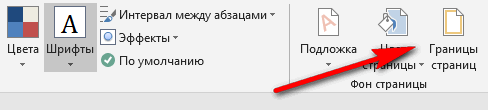
В Word 2016 и в Word 2013 сделайте следующее:
- Перейдите во вкладку «Дизайн».
- В группе «Фон страницы» нажмите на «Границы страниц».
В программах Word 2010 и Word 2007 проделайте следующие действия:
- Откройте вкладку «Разметка страницы».
- В группе «Фон страницы» выберите «Границы страниц».
Далее выполняются одинаковые действия:
- В окне «Границы и заливка», во вкладке «Граница» выберите тип границы: «рамка», а затем настройте параметры вставки рамки в текст документа.
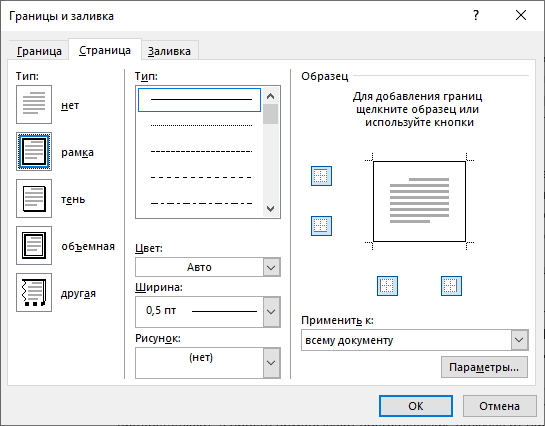
- Настройте тип создаваемой рамки:
- выберите тип из различных вариантов сплошной или прерывистой линии;
- подберите цвет рамки, нужную ширину;
- укажите область применения: к абзацу.
- посмотрите на образец, в котором можно для добавить или удалить некоторые границы у рамки.
- Нажмите на кнопку «ОК».
В результате, нужный абзац на странице документа Word выделен рамкой, согласно ранее выбранным параметрам.

На одной странице документа Word можно вставить рамку вокруг абзаца, текста (отдельных слов или предложений), или всего листа. При оформлении, на одной странице можно сделать несколько рамок разного типа.
Как вставить рамку вокруг текста
В отличие от предыдущего способа, сейчас мы выделим в рамке не весь абзац, а только определенный фрагмент текста на странице документа.
Потребуется пройти аналогичные шаги:
- Выделите участок текста, который необходимо выделить в рамке.
- Войдите в меню «Конструктор» (в Word 2019), «Дизайн» (в Word 2016, Word 2013) или «Разметка страницы» (в Word 2010, Word 2007).
- Нажмите на кнопку «Границы страниц», находящуюся в группе «Фон страницы».
- В окне «Граница и заливка», во вкладке «Граница» нажмите на параметр «рамка».
- Выберите подходящие опции для вставки рамки. В параметре «Применить к:» выберите опцию: «тексту».
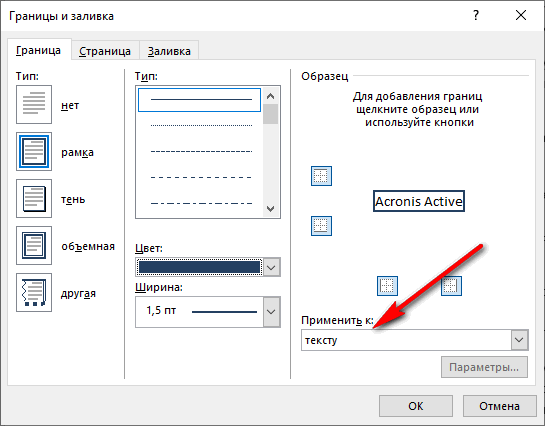
После применения настроек, фрагмент текста (слова или предложения) будет выделен в рамке.

Как в Ворде сделать текст в рамке — 1 способ
Простой способ для вставки текста в рамку: использование функции создания таблицы в документе Word.
- В программе Word откройте меню «Вставка», нажмите на кнопку «Таблица», расположенную в группе «Таблицы».
- В открытом меню выберите одну ячейку.
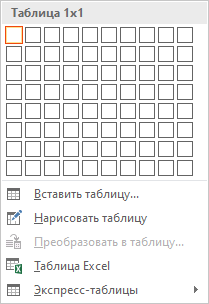
- Вставьте ячейку в нужное место на странице документа.
- Введите текст в рамку.
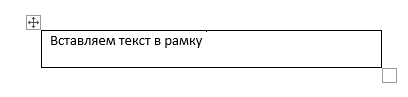
- Щелкните на странице для завершения операции вставки рамки.
Вставка текста в рамку — 2 способ
Для вставки текста в рамку можно воспользоваться еще одним способом:
- В меню «Вставка» перейдите в группу «Текст».
- Нажмите на кнопку «Текстовое поле».
- В выпадающем меню «Встроенный» выберите «Простая надпись».
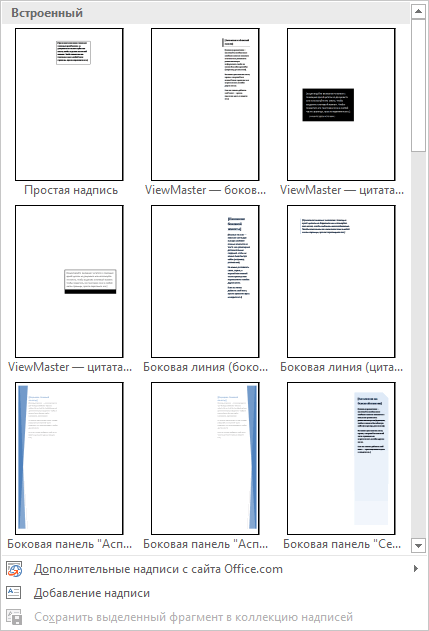
- Перетащите редактируемое поле в нужное место документа, а затем напишите там нужный текст.
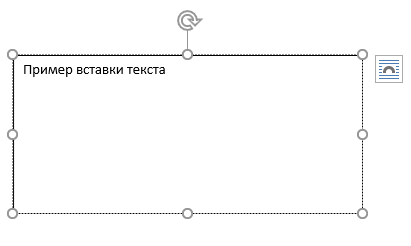
- Для завершения редактирования, щелкните мышью внутри документа Word.
Как в Ворде сделать рамку вокруг текста
На странице документа можно обвести текст рамкой, добавив границы по краям определенного текста.
- Выделите текст в документе Word.
- В меню «Главная», в группе «Абзац» нажмите на стрелку около кнопки «Границы».
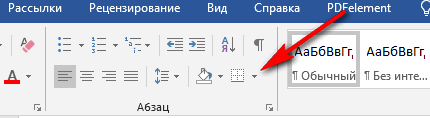
- В открывшемся меню можно выбрать расположение границ.
Например, для сплошной рамки подойдет опция «Внешние границы», можно выбрать рамки только с верхней или нижней границами, или, наоборот, с правой или левой границами.
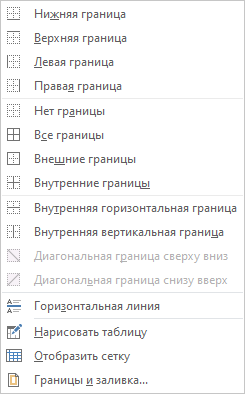
- Выберите подходящий вариант рамки.
- Нажмите на пункт «Границы и заливка…» для выбора опций на странице «Граница и заливка», о которых написано выше в статье.
Как в Ворде сделать рамку вокруг страницы
При оформлении документа, часто требуется сделать обрамление рамкой всех или некоторых страниц в документе Word. Для этого необходимо выполнить следующие действия:
- Во вкладке «Главная» перейдите в группу «Абзац», нажмите на стрелку у кнопки «Границы».
- В контекстном меню выберите пункт «Границы и заливка…».
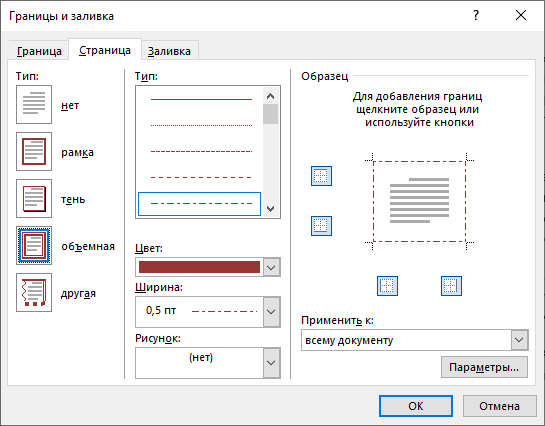
- В окне «Границы и заливка» откройте вкладку «Страница».
- Настройте визуальные параметры вывода рамки на странице документа.
- Выберите параметры вставки рамки.
В программе Word доступны следующие варианты для вставки рамки на страницы:
- всему документу — обрамление рамкой будет на всех страницах документа;
- этому разделу — рамка будет вставлена только на этот раздел документа;
- этому разделу (только 1-й странице) — вывод рамки только на первой странице документа;
- этому разделу (кроме 1-й страницы) — вставка рамки на всех страницах документа, кроме первого листа.
После применения настроек, страницы в документе Word обведены рамкой.
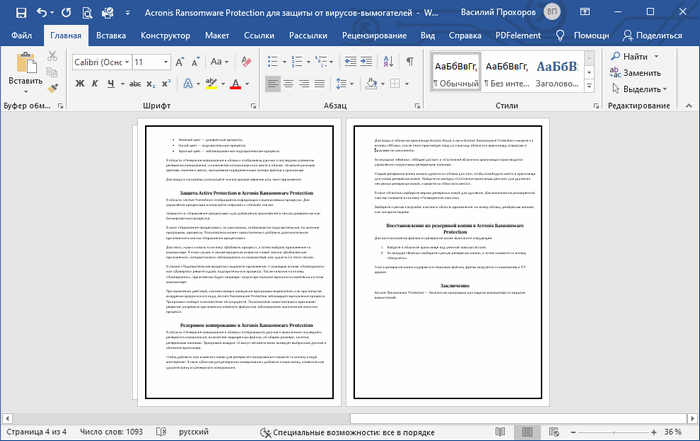
Как сделать красивую рамку вокруг текста в Word
В некоторых случаях, необходимо вставить в документ красивую рамку. В программе Word имеются встроенные шаблоны рамок, которые можно использовать для изменения внешнего вида.
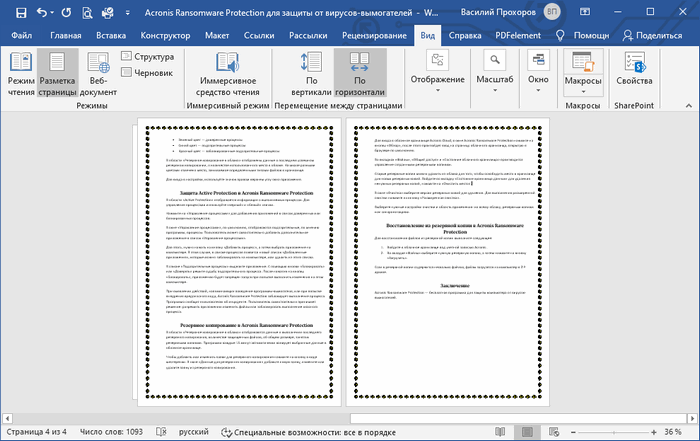
В результате, красивое обрамление добавится вокруг страницы документа:
- В программе Word войдите в меню «Главная».
- В группе «Абзац» нажмите на стрелку кнопки «Границы».
- В выпадающем меню нажмите на «Границы и заливка…».
- В окне «Границы и заливка» откройте вкладку «Страница».
- Нажмите на опцию «рамка», выберите тип, ширину, а затем в параметре «Рисунок» выберите подходящий шаблон рамки.
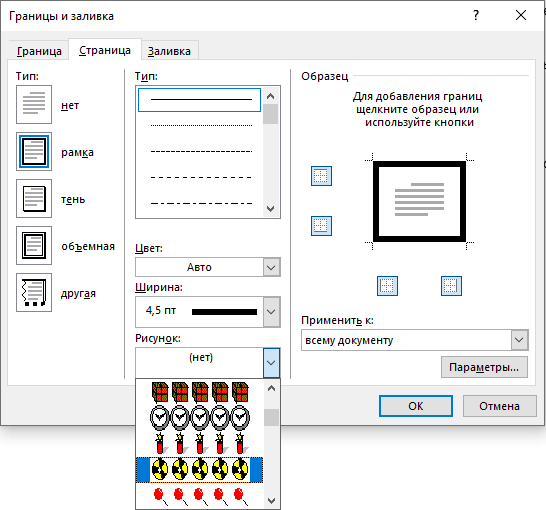
- В разделе предварительного просмотра оцените вариант рамки, а затем выберите области документа для применения настроек.
На страницах документа Word установлены красивые рамки.
Как убрать рамку в Ворде
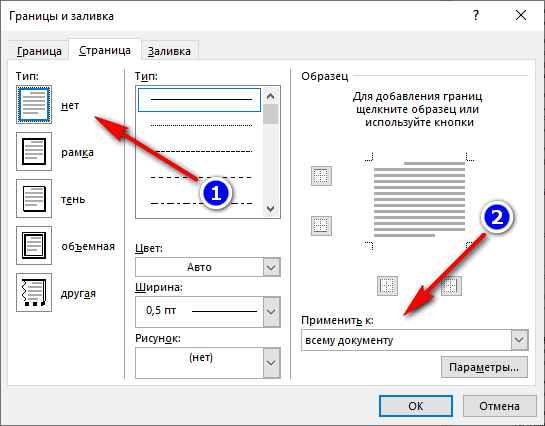
Если рамка больше не нужна, перед пользователем встает вопрос о том, как убрать рамку в тексте, вставленную в Ворде. Сделать это достаточно просто:
- Перейдите к группе «Фон страницы» нажмите на «Границы страниц».
- В окне «Граница и заливка», во вкладках «Граница» или «Страница», в зависимости от типа рамки в данном документе, нажмите на кнопку «нет», а в параметре «Применить к:» выберите абзац или страницы, с которых потребовалось удалить рамки.



