
отступ сверху и снизу в ворде как сделать
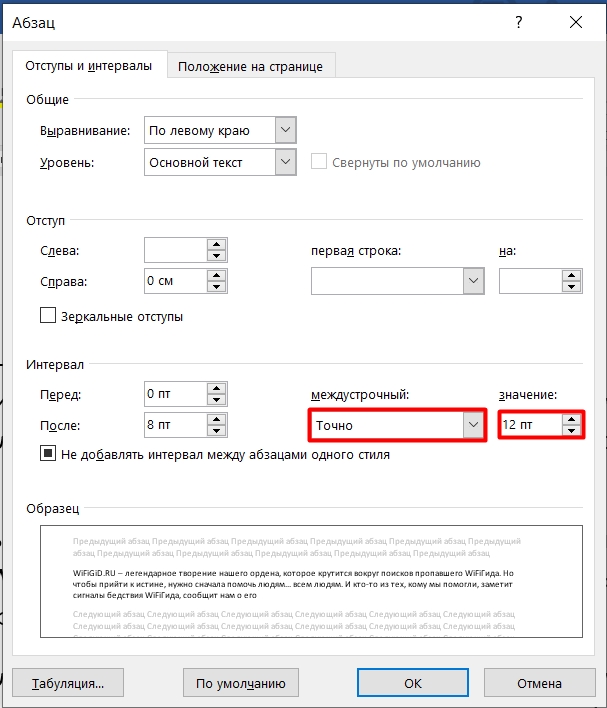
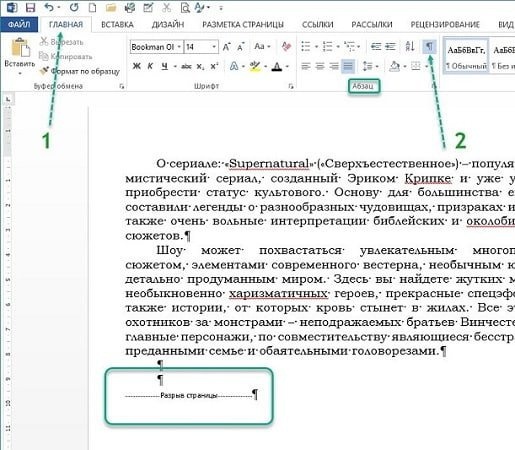
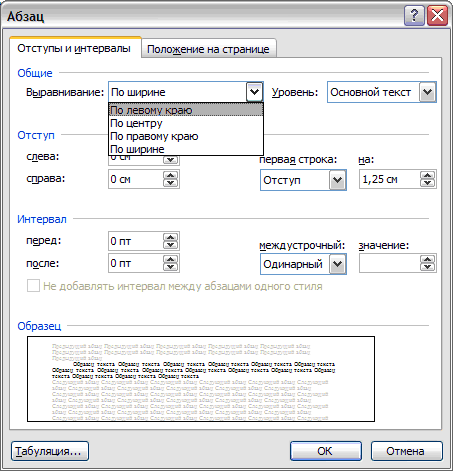
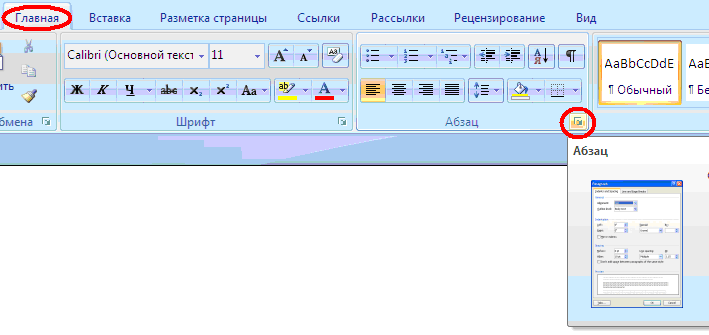
Выделите текст, который нужно настроить. На вкладке Главная выберите Междустрочный интервал >Параметры междустрочного интервала. Откроется диалоговое окно Абзац. На вкладке Отступы и интервалы выберите нужные параметры и нажмите кнопку ОК.
Как правильно делать Отступы в ворде?
- Поместите курсор в любое место абзаца.
- На вкладке Главная щелкните правой кнопкой мыши стиль Обычный и выберите Изменить.
- Выберите Формат, а затем выберите Абзац.
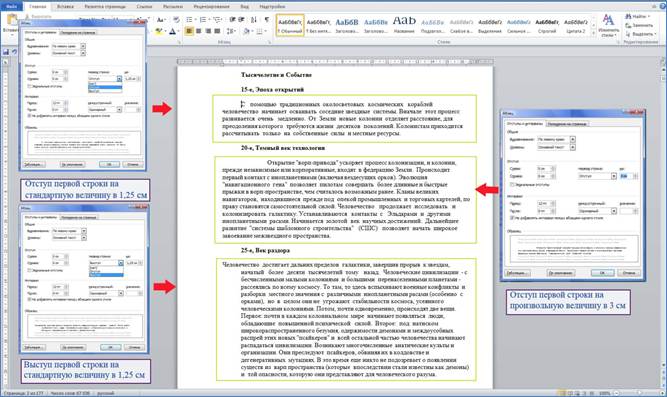
- На вкладке Отступы и интервалы в разделе Отступ выберите Первая строка.
- Нажмите ОК.
- Нажмите кнопку ОК еще раз.
Где поставить абзацный отступ?
Еще один способ добавить абзацный отступ — использовать горячие клавиши. Для этого выделите нужный абзац или текст и нажмите на клавише «Tab», чтобы увеличить отступ, или «Shift + Tab», чтобы уменьшить отступ. Это полезно, если вам нужно быстро применить отступы к нескольким абзацам или тексту.
Что такое абзацный отступ 1 25?
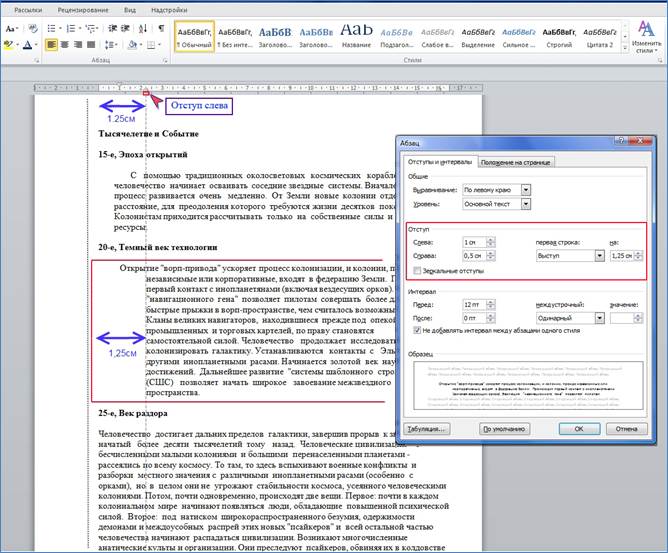
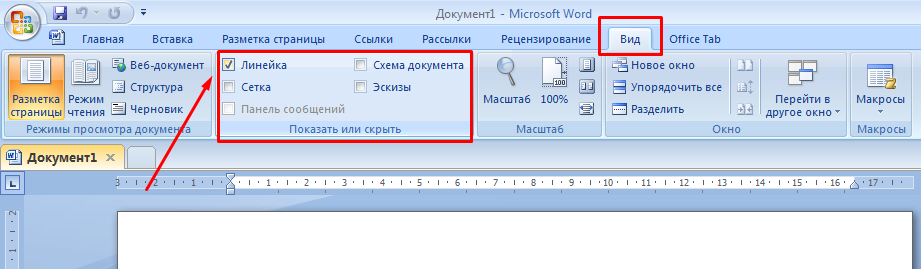
Абзацный отступ: 1,25 см – стандартный, допускается 0,8; 1; 1,5 см. Абзацный отступ должен быть одинаковым по всему тексту. Абзацный отступ задается следующим образом: Формат → Абзац → Отступ → Первая строка – отступ на 1,25 см. Второй вариант определения абзацного отступа – верхним ползун- ком на линейке над текстом.
Как убрать верхний и нижний отступ в Ворде?
- Вы выберите текст, для котором вы хотите удалить отступ.
- Перейдите в > Абзац в > отступы и интервалы.
- В области Специальныйвыберите Нет.
- Нажмите кнопку ОК.




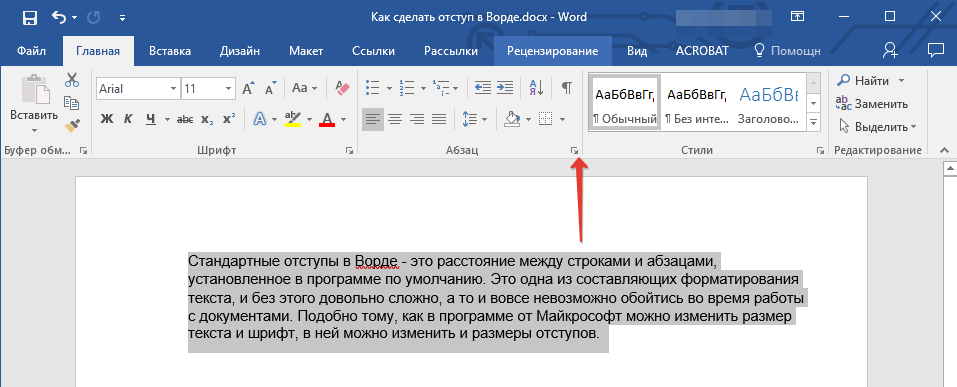
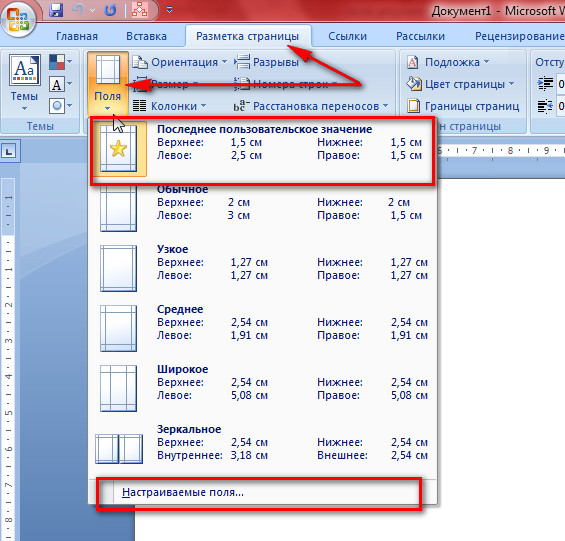
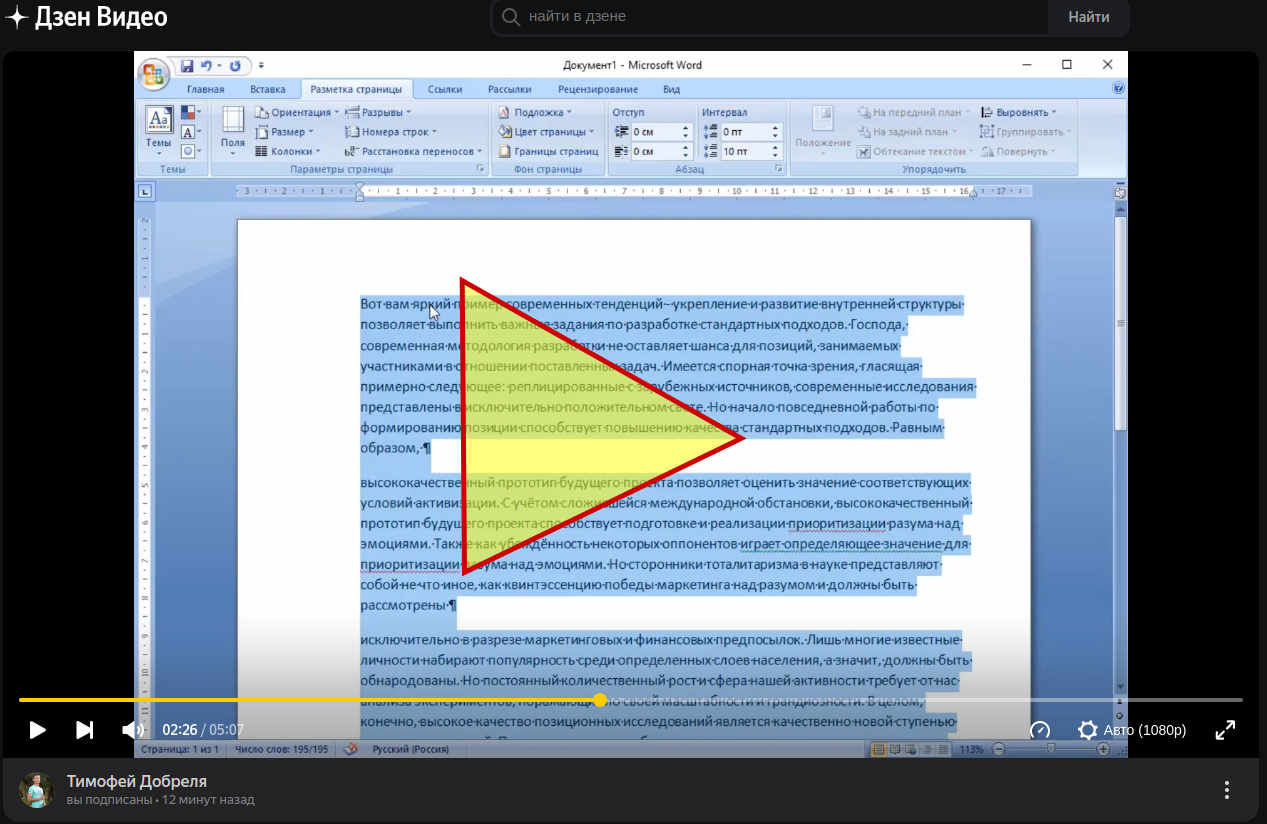

Форматирование абзацев в Word 2010 фотокадры




Межстрочный интервал в Word: все секреты и нюансы как выглядит



Видео
Как сделать отступ 1, 2, 3 см в ворде
4 года назад. Просмотры: 51390
Как настроить параметры страницы, абзацы, интервалы, отступы в любом Ворде – пошаговая инструкция
2 года назад. Просмотры: 66926
Как сделать отступ или поля в ворде
3 года назад. Просмотры: 737
Как сделать абзац в ворде
3 года назад. Просмотры: 118305
Какой шрифт, интервал, отступ должен быть в курсовой и дипломной работе — ГОСТ
3 года назад. Просмотры: 39279
- как сделать абзацный отступ 1 25 см в ворде
- как сделать отступ в ворде слева и справа
- отступы в ворде стандарт
- как сделать отступ сверху в ворде 2016
- абзацный отступ в ворде как сделать
- как сделать отступ в ворде сверху
- как убрать большой отступ сверху в ворде
- абзацный отступ в ворде по госту
Текстовый процессор Word



Дмитрий Ляшин
Йоу,! Я Дима. Мой сайт — это портал в будущее, где мы тестим, разбираем и залипаем на крутейшие гаджеты и технологии. Тут вы найдёте сочные обзоры новинок: от смартфонов с гибкими экранами до умных домов. Расскажу, как прокачать свой девайс до космических высот и какие фишки реально изменят вашу жизнь.
Блог
Где находятся отступы в ворде сверху снизу слева справа
Microsoft Word, одна из самых популярных программ для обработки текстов, предоставляет множество возможностей для форматирования документов. Отступы — одно из главных средств верстки текста, которые позволяют улучшить его внешний вид и сделать его более удобным для чтения. Они определяют расстояние между краем страницы и началом текста.
В Microsoft Word отступы могут быть заданы сверху, снизу, слева и справа. Отступ сверху — это расстояние от верхнего края страницы до начала текста, а отступ снизу — от нижнего края страницы до конца текста. Отступы слева и справа определяются как расстояние от края страницы до соответствующего края текста.
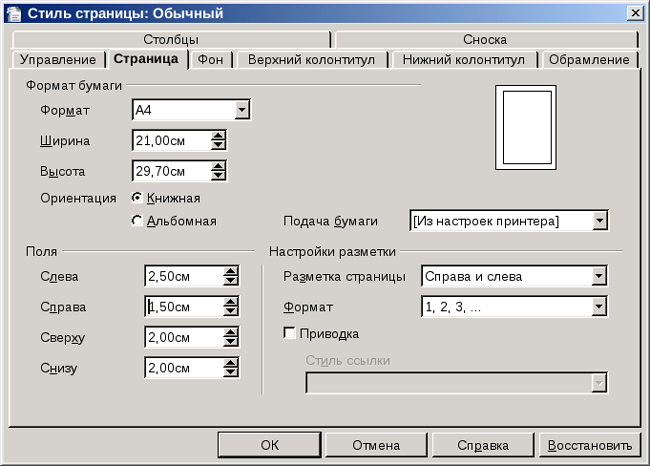
Чтобы задать отступы в Microsoft Word, необходимо открыть документ и выделить текст, к которому нужно применить определенные отступы. Затем нужно найти вкладку «Разметка страницы» в верхней панели меню, где расположены все инструменты форматирования страницы. В этой вкладке находится раздел «Отступы», где можно задать требуемые значения для отступов сверху, снизу, слева и справа. После применения указанных настроек, отступы будут применены к выделенному тексту.
Правильное определение отступов является важным аспектом в создании эстетично оформленных документов. Они позволяют сделать текст более понятным и удобным для восприятия, обеспечивают достаточное пространство для полей и облегчают чтение. Также, отступы документа являются важным элементом оформления печатной продукции, так как позволяют добиться равномерного распределения текста на странице.
Что такое отступы в Microsoft Word?
Отступы в Microsoft Word представляют собой расстояние между границей страницы или абзацем и текстом. Они могут быть заданы как для отдельных абзацев, так и для всего документа в целом. Отступы позволяют создавать визуальные разделители, делают текст более удобочитаемым и помогают оформлять документ по заданным стандартам.
В Microsoft Word существуют следующие типы отступов:
| Отступы сверху | Задают расстояние между верхней границей страницы или абзаца и текстом. |
| Отступы снизу | Задают расстояние между нижней границей страницы или абзаца и текстом. |
| Отступы слева | Задают расстояние между левой границей страницы или абзаца и текстом. |
| Отступы справа | Задают расстояние между правой границей страницы или абзаца и текстом. |
Отступы могут быть заданы в различных единицах измерения, таких как дюймы, сантиметры, пункты или проценты. Их значения могут быть заданы как положительными, так и отрицательными числами.
Использование отступов позволяет управлять внешним видом и форматированием документа, делая его более профессиональным и привлекательным для чтения.
Сверху: как изменить отступы?
В Microsoft Word отступы сверху определяют расстояние между верхним краем страницы и началом текста. Эти отступы могут использоваться для форматирования документа, создания заголовков, разделителей или для визуального улучшения макета.
Изменить отступы сверху в Word можно несколькими способами:
- С помощью кнопок на панели инструментов: >
- Выделите нужный абзац или весь документ;
- На панели инструментов выберите кнопку «Уменьшить отступ» или «Увеличить отступ» в разделе «Отступы»;
- Нажмите одну из кнопок для изменения отступов.
- С помощью диалогового окна: >
- Выделите нужный абзац или весь документ;
- Выберите вкладку «Расположение» в диалоговом окне «Абзац»;
- В разделе «Отступы» измените значение в поле «Сверху»;
- Нажмите кнопку «ОК», чтобы сохранить изменения.
- С помощью горячих клавиш: >
- Выделите нужный абзац или весь документ;
- Нажмите комбинацию клавиш «Ctrl» + «T» для уменьшения отступа или «Ctrl» + «R» для увеличения отступа;
- Повторите эту комбинацию до достижения желаемого значения отступа.
Используя эти методы, вы сможете легко изменить отступы сверху в Microsoft Word и создать сбалансированный и профессионально оформленный документ.
Снизу: как настроить отступы?
Отступы внизу страницы играют важную роль при оформлении документов в Microsoft Word. Они позволяют создать эстетически приятный вид текста, а также сделать документ более удобным для чтения. В этом разделе мы рассмотрим, как настроить отступы снизу в Microsoft Word.
1. Откройте документ, в котором вы хотите настроить отступы снизу.
2. Выделите текст, к которому хотите применить отступ снизу.
3. Нажмите правой кнопкой мыши на выделенном тексте и выберите пункт «Абзац» в контекстном меню.
4. В открывшемся диалоговом окне «Абзац» перейдите на вкладку «Отступы».
5. В разделе «Отступы» найдите поле «Снизу» и введите значение отступа, которое вам необходимо.
6. Нажмите кнопку «ОК», чтобы сохранить изменения.
Теперь вы успешно настроили отступы снизу в вашем документе в Microsoft Word. Попробуйте разные значения отступа, чтобы достичь наилучшего результата.
Слева: как задать отступы?
В Microsoft Word есть возможность задавать отступы справа, слева, сверху и снизу, чтобы создать правильное оформление документа. Отступы используются для выравнивания текста и создания более читабельного вида страницы.
Чтобы задать отступы слева в Microsoft Word, необходимо выполнить следующие действия:
- Выделите текст, к которому хотите применить отступы.
- Откройте вкладку «Расположение» на ленте инструментов Word.
- В группе «Отступы» найдите поле «Слева» и введите значение отступа в указанных единицах измерения, например, в сантиметрах или дюймах.
- Нажмите кнопку «Применить» или «ОК», чтобы применить отступы к выделенному тексту.
После выполнения этих действий отступы слева будут применены к выделенному тексту, и текст сместится относительно левого края страницы на указанное значение.
Задание отступов слева очень удобно, когда вы хотите создать структурированный и аккуратный текстовый документ, например, при создании списка или при оформлении заголовка. Используя отступы, вы можете контролировать выравнивание текста и улучшить его внешний вид.
Справа: как отредактировать отступы?
Отступы справа в Microsoft Word позволяют вам управлять расположением текста от правого края страницы. Чтобы отредактировать отступы справа, выполните следующие действия:
1. Выделите текст или абзац, для которого вы хотите изменить отступы справа.
Примечание: Если вы хотите изменить отступы для всего документа, выделите весь текст, нажав Ctrl+A.
2. Нажмите правую кнопку мыши и выберите «Абзац» в контекстном меню.
3. В открывшейся панели «Абзац» перейдите на вкладку «Отступы».
4. В разделе «Отступы» найдите поле «Справа» и введите необходимый размер отступа.
Примечание: Вы можете указать размер отступа в различных единицах измерения, таких как дюймы, сантиметры, точки или пиксели.
5. Нажмите кнопку «ОК», чтобы сохранить изменения.
После применения этих шагов отступы справа для выделенного текста или абзаца будут изменены в соответствии с заданными параметрами. Используйте эту функцию, чтобы создавать красиво отформатированные документы в Microsoft Word.
Как сделать отступы в ворде сверху и снизу
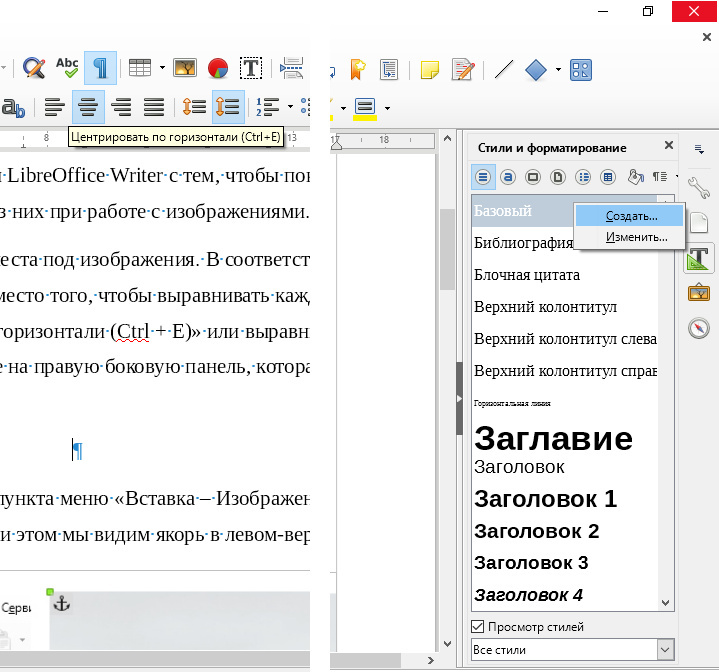
Чтобы выровнять текст по центру, оставив оба края неровными, выберите пункт По центру (CTRL+E). Чтобы выровнять текст по правому краю, оставив левый край неровным, выберите пункт По правому краю (CTRL+R). Чтобы выровнять текст по обоим краям, добавив интервалы между словами, выберите пункт По ширине (CTRL+J).
Видео
Настройки при печати
Вид страниц можно не менять во время работы над текстом, а сделать это уже непосредственно перед распечатыванием документа. Но в таком случае есть риск, что изменится внешний вид листов, а также увеличится или уменьшится их количество.
Заходим в пункт меню «Файл», «Печать».
В появившемся окне находим нужные нам установки и меняем их по своему усмотрению.
Произвольные границы
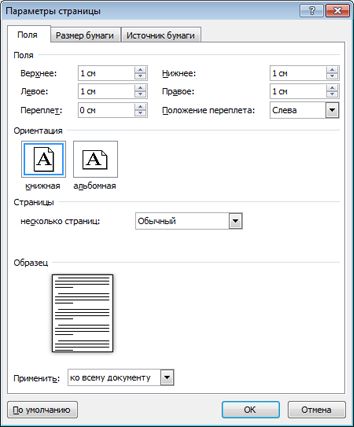
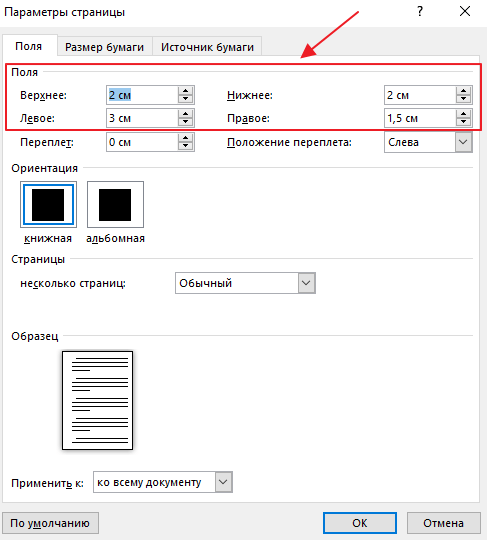
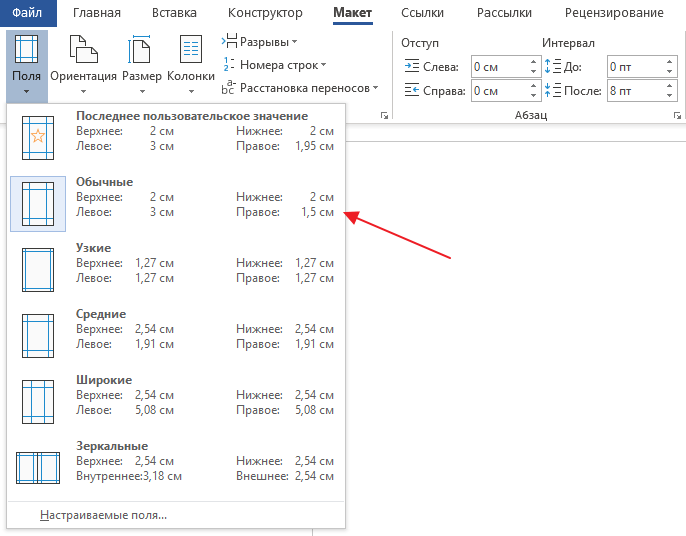
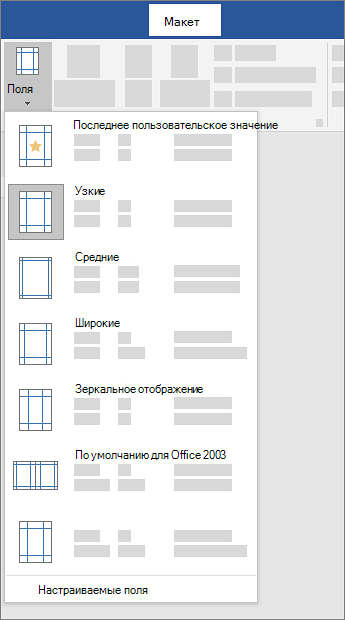
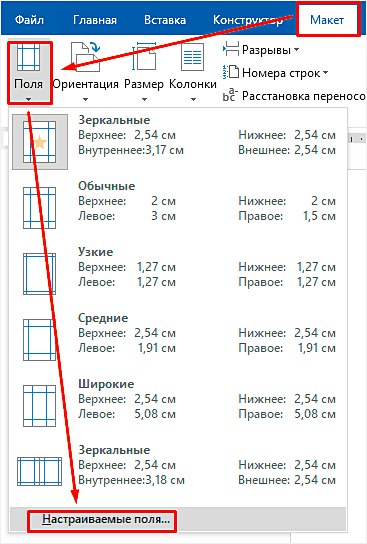
Если вам не подходят предложенные отступы, то вы можете установить свои персональные параметры. Для этого заходим в тот же пункт на панели инструментов и идем в самый низ контекстного меню.

В открывшемся окне мы можем изменить отдельно каждый отступ, увеличить его, уменьшить или совсем убрать. Если вы хотите избавиться от пустых мест на листе, то установите все параметры равными 0 см, но учтите, что при печати программа будет настаивать на хотя бы минимальных полях, чтобы текст не обрезался.
Также редактор позволяет дополнительно задать расположение и размер переплета, применить установки ко всему документу или отдельным его разделам.

Внутренний отступ (padding)
Тише, мыши, кот на крыше, а котята ещё выше. Кот пошёл за молоком, а котята кувырком. Кот пришёл без молока, а котята ха-ха-ха.
- padding-left — отступ слева
- padding-right — отступ справа
- padding-top — отступ сверху
- padding-bottom — отступ снизу
Типичный пример: отступы вкарточке
Рассмотрим типичный пример — реализацию карточки с контентом на сайте. Как здесь лучше поступить?
В нашем примере самая простая карточка: с картинкой, заголовком и описанием. Как правильнее сделать отступы у заголовка и описания? На самом деле, всё очень просто: нужно применить принципы, о которых я рассказал.
На скриншоте — вполне типичная карточка товара с картинкой, заголовком, описанием и ценой
Нам достаточно обернуть весь текст карточки в блок и задать блоку внутренний отступ — padding. Так наша вёрстка будет соответствовать сразу трём принципам. А чтобы сделать отступ между заголовком и описанием, достаточно просто сделать отступ снизу — для заголовка.
Распределение текста на странице
Выравнивание текста — это один из главных моментов оформления. В методичках требуется оформлять информацию по ширине листа.
- Откройте новый документ и выберите вкладку «Главная». Здесь в рабочей панели поставьте отметку на инструмент «Выровнять по ширине листа».

- Лучше всего проводить форматирование после написания текста, так будет отчетливо видно, где и что изменяется.
Если необходимо вернуть установленные прежде настройки по форматированию документа Word, в диалоговом окне настроек блока «Абзац» нажмите кнопку «По умолчанию».
Такие настройки можно проводить в любой версии Microsoft Word, начиная с 2003 года, единственная особенность — незначительное различие инструкций.



