
Подготовка курсовой, дипломной, научной работы и даже деловых актов не обходится без оформления, где немаловажную роль играют отступы. В этой статье мы представим подробную инструкцию по настройке и регулированию этих параметров, чтобы вы могли без лишних усилий создавать профессионально оформленные документы.

Подготовка курсовой, дипломной, научной работы и даже деловых актов не обходится без оформления, где немаловажную роль играют отступы. В этой статье мы представим подробную инструкцию по настройке и регулированию этих параметров, чтобы вы могли без лишних усилий создавать профессионально оформленные документы.
Основные понятия и инструменты для работы с отступами
Отступ представляет собой небольшое свободное пространство, отделяющее логические блоки текста друг от друга. Именно он подчеркивает начало новой мысли, идеи, контекста или следующий этап исследования. Самое простое проявление данного элемента – красная строка.
Настройка и регулирование рассматриваемого параметра производится через команду»Абзац — Форматирование абзаца «. Затем пользователю предстоит ввести значения отступов вручную. Дополнительные параметры позволяют задавать типы отступов (слева/справа), единицы измерения (см, дюймы) и многое другое.
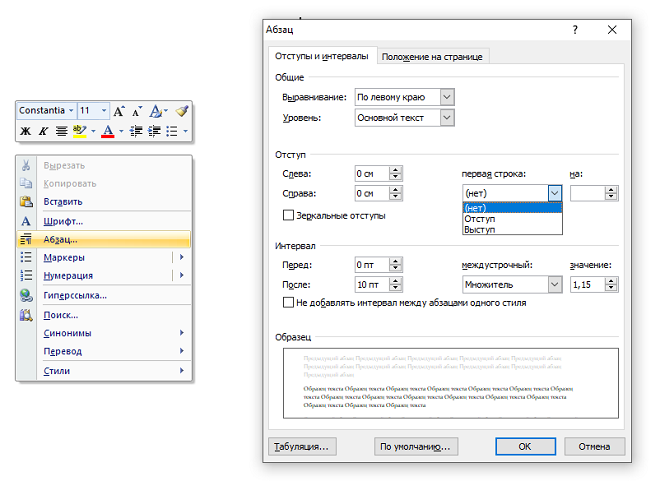
Однако настройка отступов может быть более удобной при использовании инструментов форматирования на ленте инструментов Word, где можно найти команды «Уменьшить отступ» и «Увеличить отступ».

Кроме того, редактор предлагает возможность создания сложных структур текста с помощью маркированных и нумерованных списков. При работе с такими списками можно также настроить специальные виды отступов — первая строка или повторяющиеся элементы списка.
Порядок регулирования отступов в Ворде
Одна из ключевых миссий отступов в документе – придать информации удобочитаемый и эстетически приятный вид. Чтобы добиться такого результата, достаточно следовать ниже представленному алгоритму.
Для начала, откройте документ, в котором требуется изменить отступы. Перейдите на закладку «Разметка страницы» в верхнем меню программы.
Этап
Как выбрать подходящий вариант?
Панель инструментов – разметка страницы – отступ
Шаг 1: Выбор типа отступа
Перед тем как приступать к настройке конкретного значения отступов, необходимо выбрать тип отступа. В Word доступно несколько видов:
— слева (стандартный тип);
— Зеркальные поля (используются для двусторонних печатных материалов);
— Свободные поля (позволяют установить различное значение для каждого из четырех полей).
Выберите нужный тип отступа, щелкнув по соответствующему значку на панели инструментов «Разметка страницы».
Шаг 2: Установка значений отступов
Здесь в разделе «Отступы» (на панели инструментов или через команду «Абзац») можно задать значения для всех выбранных типов отступов. Вы можете либо вводить значения вручную в соответствующие поля, либо использовать стрелки рядом с полями для увеличения или уменьшения значений.
Шаг 3: Предварительный просмотр и применение изменений
После того как вы задали необходимые значения отступов, рекомендуется предварительно просмотреть результаты перед окончательным сохранением изменений. Для этого нажмите кнопку «Просмотр», расположенную на панели инструментов.
В режиме предварительного просмотра вы сможете оценить эффект изменения отступов на вашем документе. Если результат устроил вас, нажмите кнопку «Применить», чтобы сохранить изменения и закрыть окно предварительного просмотра.
Шаг 4: Сохранение изменений
После того как вы применили изменения, убедитесь, что сохраняете документ, чтобы ваши настройки отступов не были потеряны. Для этого выберите пункт «Сохранить» или используйте комбинацию горячих клавиш Ctrl + S.
Следуя описанному алгоритму, каждый пользователь независимо от уровня владения текстовым редактором сможет подготовить грамотно оформленный документ с отступами.
Нужна помощь преподавателя?
Мы всегда рады Вам помочь!

Практические советы по использованию отступов в
Прежде, чем приступить к применению отступов, важно разобраться в опыте работы в текстовом редакторе Ворд. Для начала важно изучить его основной инструментарий разобраться в интерфейсе и сориентироваться: где, какой механизм располагается и как он работает. В этом случае устанавливать, регулировать и пользоваться «красными строками» и отступами будет гораздо легче.
Важно значить, что настройка рассматриваемых значений возможно разными способами: через применение списков и маркеров, через настройку параметров страниц (полей), через применение абзацев и красных с трок, с помощью линейки и пр. Лучше всего знать и владеть каждой из схем или хорошо освоить как минимум один из вариантов.
Перед тем как начать работу с отступами, необходимо определиться со своими форматированием требованиями. Задумайтесь о том, какой вид отступа вы хотите использовать: абзацный или левый/правый краевой. Абзацные отступы добавляются перед каждым новым абзацем (в этом случае речь идет о той самой «красной строке»), а краевые – только слева или справа страницы.
Возможно, что у вас есть различные типы заголовков или разделительных строк, которые требуют специфического форматирования отступов. В этом случае вы можете использовать итерацию «Стили», чтобы задать специальные отступы для определенных элементов документа.
Не забывайте о том, что если ваш документ содержит таблицы или списки, то вам также потребуется регулирование отступов для этих элементов. Для таблиц можно использовать функцию «Макет», которая позволяет настроить ширину столбцов и расположение данных. А при работе со списками можно применять различные уровни маркированных или нумерованных списков.
Когда все настройки и регулировки выполнены, не забудьте просмотреть свой документ перед окончательной отправкой. Убедитесь, что отступы соответствуют вашим требованиям и делают текст более читаемым и организованным.
В заключение, использование отступов в Microsoft Word является важной частью форматирования документов. Знание и понимание различных способов настройки и регулирования отступов помогут вам создавать профессионально выглядящие документы, которые будут привлекательными для чтения.
Трудности с учебой?
Помощь в написании студенческих и аспирантских работ!
Как уменьшить отступ от номера до текста в ворде
Изменение положения маркеров в списке или интервалов между маркерами и текстом предполагает настройку отступов маркеров. Ниже рассказывается, как это сделать.
- Чтобы выбрать маркер в списке, щелкните его. Текст не будет выбран.
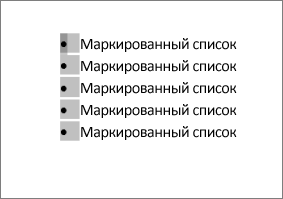
- Щелкните правой кнопкой мыши и выберите команду Изменение отступов в списке.
- Измените расстояние отступа маркера от поля, щелкнув стрелки в поле Положение маркера, или измените расстояние между маркером и текстом, щелкнув стрелки в поле Отступ текста. В поле Номер с помощью выберите знак табули, пробел или ничего.
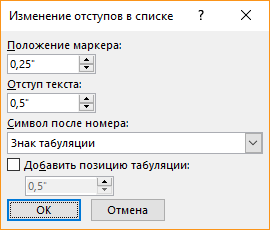
- Завершите внесение изменений и нажмите кнопку ОК.
Изменение отступа для одного маркера
- Щелкните рядом с текстом маркера, который вы хотите изменить.
- На вкладке Главная в группе Абзац выберите стрелку рядом с пунктом Многоуровневый список ивыберите изменить уровень списка.
- Выберите уровень маркера. У каждого уровня свой стиль маркеров.
Дополнительные сведения
Если вы создали документ в клиенте Word для настольных компьютеров, Word в Интернете сохранит все, что вы сделали, включая выравнивание маркеров. К сожалению, настроить выравнивание маркеров в Word в Интернете.
Если у вас уже есть настольная версия Word, вы можете использовать ее для точной настройки выравнивания маркеров. Если нет, вы можете попробовать или приобрести последнюю версию Office сейчас.
У вас есть предложения для этой возможности?
С удовольствием вас выслушаем! Дайте нам знать, что работает хорошо, есть ли проблемы с Word или у вас есть идеи о новых функциях, которые улучшат ваш опыт.
Информационные технологии в подготовке научных публикаций
Лучше полдня потерять, зато потом за полчаса долететь
- Введение
- Работа в текстовом процессоре
- Параметры страницы
- Разделы
- Колонтитулы
- Колонки
- Стили
- Ссылки
- Оглавление
- Сноски
- Названия
- Список иллюстраций
- Перекрестные ссылки
- Закладки
- Гиперссылки
- Литература
- Предметный указатель
- Создание таблиц
- Перемещение и выделение
- Редактирование таблицы
- Форматирование таблицы
- Свойства таблицы
- Создание
- Редактирование
- Форматирование
- Работа с объектами
- Стили
- Ссылки
- Стиль списка
- Колонтитулы. Разделы
- Создание формы
- Слияние документов
Форматирование списков
Списки — это фрагменты текста, пункты которого отмечены специальными знаками. Списки могут быть маркированными (Рис. 1), нумерованными (Рис 2) и многоуровневыми (Рис. 3).


Для работы со списками служат пять верхних кнопок группы «Абзац» на вкладке ленты «Главная» (Рис. 4).

Список можно создавать пред водом текста, а также применить к ранее набранному тексту.
Если необходимо применить список к набранному фрагменту, необходимо его выделить и выбрать тип списка. При этом каждому абзацу текста будет соответсвовать отдельный пункт списка.
При формировании многоуровневого списка для перехода к следующему его уровню можно использовать клавишу Tab (либо кнопку «Увеличить отступ» на панели «Абзац»). Вернуться к предыдущему уровню можно, нажав сочетание Shift+Tab (либо кнопку «Уменьшить отступ» на панели «Абзац»).
При работе с маркированными и нумерованными списками можно создавать свой стиль оформления. Для этого нужно в соответствующих диалоговых окнах (Рис. 1 и Рис. 2) выбрать пункт «Определить новый маркер» или «Определить новый формат номера».
При необходимости редактирования многоуровневого списка, выбирают команду «Определить новый многоуровневый список. «, которая появляется при выборе списка (Рис. 3) после чего появляетмся диалоговое окно «Определение нового многоуровневого списка» (Рис. 5). Здесь можно настроить формат номера, положение (маркера и текста относительно левого поля), тип шрифта и другие параметры списка.

Для маркированного и нумерованного списка положение маркера или номера, а также отступ слева задаются не в параметрах списка, а в параметрах абзаца:
- положение маркераномера как отступ первой строки абзаца
- положение текста как отступ слева
Иногда бывает необходимо в нумерованном или многоуровневом списке изменить начальное значение нумерации. Для этой цели служат пункты «Начать заново с 1», «Продолжить нумерацию» или «Задать начальное значение» контекстного меню списка (Рис. 6), один из которых выбирают в зависимости от поставленной задачи.

Если необходимо сформировать новый стиль списка (стиль абзаца с применением любого типа списка), то необходимо воспользоваться пунктом «Определить новый стиль списка», который появляется при выборе многоуровневого списка (Рис. 3). В появившемся окне (Рис. 7) можно настроить все необходимые параметры стиля.
Настройка отступов в списке
Каждый вариант оформления нумерованного списка имеет свои параметры отступов оформляемых абзацев, а также устанавливает собственные позиции табуляции, отделяющие нумерацию от текста нумеруемых абзацев. При этом размеры отступов, установленные ранее при оформлении абзацев, могут быть изменены.
Отступы в списках можно устанавливать так же, как и в обычных абзацах, но удобнее воспользоваться специальной настройкой. 1. Щелкните правой кнопкой мыши по любому абзацу в списке и в контекстном меню выберите команду Изменить отступы в списке (см. рис. 8.6 ). 2. В диалоговом окне Изменение отступов в списке ( рис. 8.7 ) установите необходимые параметры. Рис. 8.7.
Изменение отступов в списке 3. В счетчике Положение номера установите расстояние от позиции номера до левого поля страницы. 4. В счетчике Отступ текста установите отступ от левого поля страницы всех строк, кроме первой.
как уменьшить расстояние между номером в списке и текстом?

формат — маркеры и нумерация — вкладка «положение» — отступ = табуляция — размер — и есть желаемое число. это для опен-офиса в других — по аналогии.
g-manУченик (212) 11 лет назад выделяя весь список, и изменяя форматирование нумерации можно разом исправить весь вписок Остальные ответы
Убери клавишей delete. И чтобы навязчивый сервис не донимал — не ставь пробел после номера и точки. А когда список набирать закончишь, вставишь пробелы, и если нужно — табуляцию перед номером.
А можно в меню «Формат» — «Абзац» внизу нажать кнопку «Табуляция» и изменить её размер.
Как правильно оформлять списки в курсовой

Чтобы получить высокий балл за курсовую или дипломную работу, стоит обратить особое внимание на оформление работы. В этой статье мы поговорим о списках в курсовой, узнаем, какие их виды существуют, и разберёмся в оформлении списков по ГОСТу в курсовой.
Подписывайтесь на телеграм-канал, чтобы получать полезные новости из мира образования. И не забывайте использовать акции и скидки, чтобы учиться ещё выгоднее.
Списки в курсовой: определение
Почему нужно правильно оформлять списки в курсовой? Прежде, чем ответить на этот вопрос, стоит понять, зачем они вообще нужны.
Список — это перечисление свойств/характеристик, сходных по какому-то общему признаку элементов, которые начинаются с определённого маркера.
Списки оформляются из таких соображений:
- они упорядочивают и структурируют текст курсовой;
- помогают визуально выделить нужный перечень;
- делают текст проще для восприятия.
Согласитесь, гораздо приятнее читать текст, разделённый на списки и абзацы, чем сплошное полотно из слов. Поэтому стоит выделить время и изучить требования к оформлению списков в курсовой.
Кстати! Для наших читателей сейчас действует скидка 10% на любой вид работы.
Оформление списков в курсовой регулируется ГОСТом 2.105-95 «Общие требования к текстовым документам». Если хотите разобраться во всех нюансах, обратитесь к данному официальному документу.
Виды списков в курсовой
Оформление списка в курсовой работе сильно зависит от его вида. Существует несколько разновидностей списков:
- маркированные списки;
- нумерованные списки;
- буквенные списки;
- многоуровневые списки.
Маркированные списки
Маркированные списки применяют с определённым маркером: кружочком, тире, звёздочкой и так далее. Их используют, если нужно привести перечень элементов, относящихся к одной области. Как правило, предложения в маркированных списках состоят из нескольких слов.
Как оформить маркированный список по ГОСТу? Нужно помнить о важных правилах:
- все фразы пишутся с маленькой буквы;
- в конце строки ставится точка с запятой — «;»;
- в конце последнего предложения из списка ставится точка.
Нумерованные списки
Нумерованные списки применяют, если перечень состоит из длинных предложений. Или необходимо показать перечень действий, которые идут в определённой последовательности.
Как оформить нумерованный список? Вот несколько важных правил:
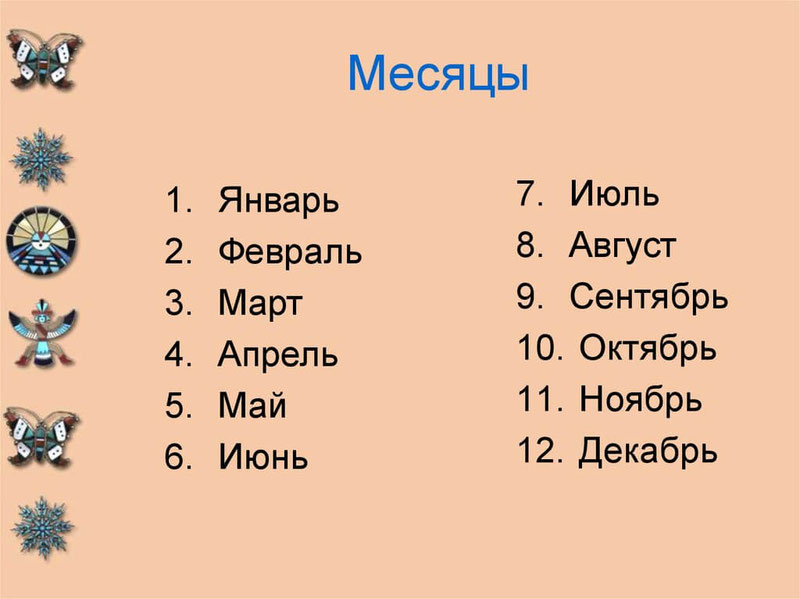
- использовать только арабские цифры;
- в конце каждого предложения из списка ставить точку.
Буквенные списки
Буквенные списки могут использоваться вместо нумерованных. Применять можно как буквы латинского, так и кириллического алфавита. Это зависит от методических рекомендаций конкретного вуза.
Как оформить буквенный список:
- если используются заглавные буквы в качестве маркера, в конце ставят точку: А.;
- если используют просписные — ставят скобку: а)
Многоуровневые списки
Многоуровневые списки состоят из нескольких видов простых списков. Они позволяют раскрывать несколько подкатегорий в технических текстах или углуюляться в терминологию.
Оформление многоуровневого списка зависит от тех элементов, которые используются при его составлении.
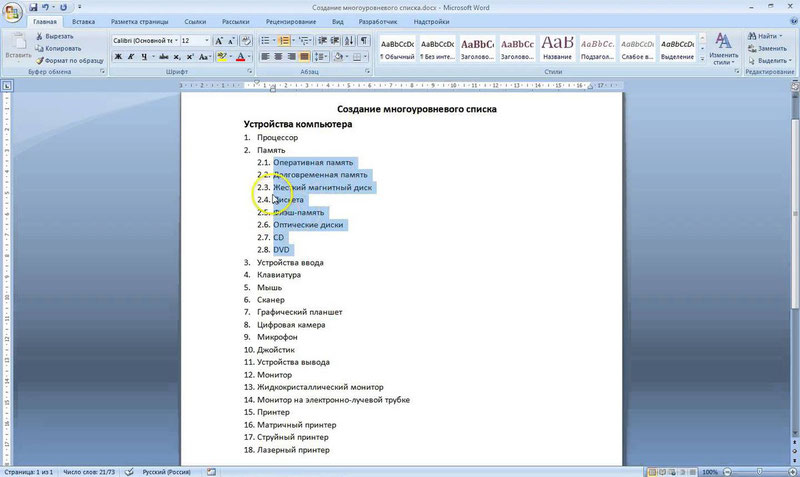
Как оформлять списки в курсовой в Word?
Существует два основных способа создания маркированного списка:
- форматирование списка уже готового текста;
- добавление форматирования при вводе текста.
Форматирование списка уже готового текста
Если вы написали текст и хотите, чтобы он стал более наглядным благодаря упорядоченным перечислениям, делайте так:
- Выделите нужный отрезок текста.
- На главной странице выберите нужный формат списка.
- Нажимайте «ОК» и любуйтесь.
Добавление форматирования при вводе текста в Word
Чтобы пронумеровывать будущий текст автоматически, необходимо сразу нажать на кнопку «Нумерованный (или маркированный) список по умолчанию» на панели Word. Тогда с переходом к каждому следующему элементу перечисления программа сама будет форматировать список.
Как поменять маркировку списка в Word
Иногда в процессе работы нумерованный список нужно срочно переделать в маркированный (или наоборот). Сделать это тоже просто. Достаточно выделить промаркированный (или пронумерованный) фрагмент текста и заменить вид маркера, нажав на соответствующую кнопку на панели инструментов Word.
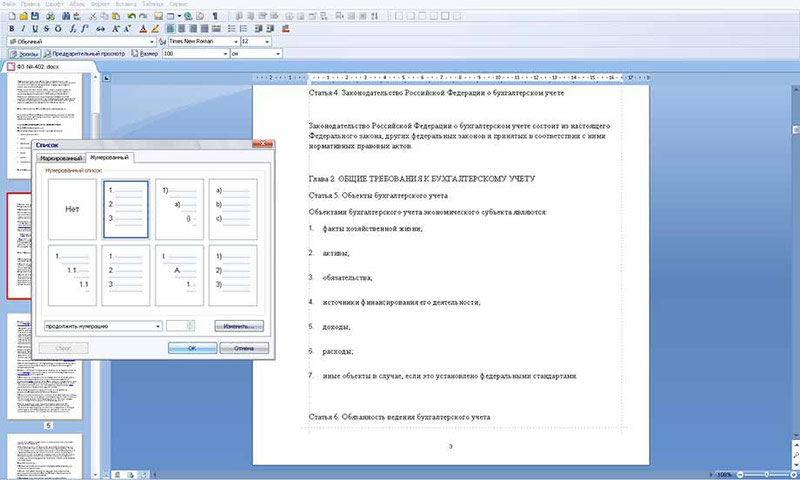
Общие правила оформления списков в Word
Давате подведём итоги и расскажем о важных моментах в оформлении, которые относятся ко всем видам списков:
- при написании научной работы рекомендуют использовать по возможности один вид маркеров;
- запрещено создавать списки вручную;
- каждую позицию списка необходимо начинать с новой строки;
- при создании списков, используют следующие правила оформления страницы: левое поле — 1-1,25 см, отступ — 0,5 см.
Вот и все правила, о которых стоит помнить при оформлении списка по ГОСТ в курсовой. Согласитесь — ничего сложного. Единственное, с чем могут возникнуть проблемы и недопонимания — это многоуровневые списки. Так что если будет нужна помощь в написании этой части или всей курсовой, обращайтесь в наш студенческий сервис.



