
В панели инструментов находятся группы кнопок, которые обеспечивают оперативный доступ ко многим функциям Microsoft Word. Для повышения удобства работы с Word вы можете отображать на экране лишь те панели, которые активно используете. Кроме того, вы имеете возможность настроить набор инструментов в этих панелях по своему усмотрению.
Чтобы отобразить панель на экране, необходимо выбрать в меню пункт Вид › Панели инструментов › Настройка.
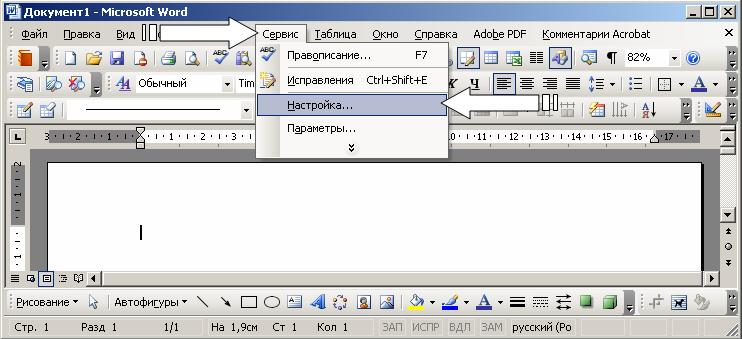
В окне диалога на вкладке "Панели инструментов" можно отметить панели, которые вы хотите отобразить.
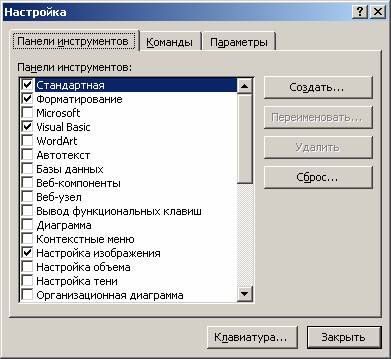
Панели могут располагаться в произвольных местах экрана. Перетащить панель на нужное место можно с помощью мыши, потянув панель за любое свободное от кнопок место.
Возможность создания новой панели инструментов, на которой можно расположить кнопки по вашему выбору, предоставляется через команду «Создать» в окне настройки.
Главное окно, настройки и параметры текстового процессора MS Word




Когда вы запускаете текстовый процессор Word, на экране появляется основное окно приложения.
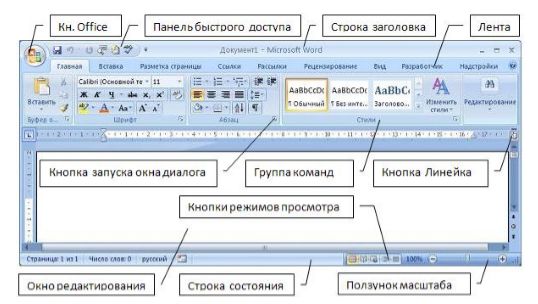
Рисунок 1. Главное окно программы Word
Изучим ключевые компоненты главного интерфейса приложения.
Кнопка Office
В верхнем левом углу интерфейса расположена кнопка Office, кликнув по которой, открывается меню ключевых команд для управления файлами, список недавно открытых документов и кнопка Параметры Word, позволяющая настроить параметры приложения.
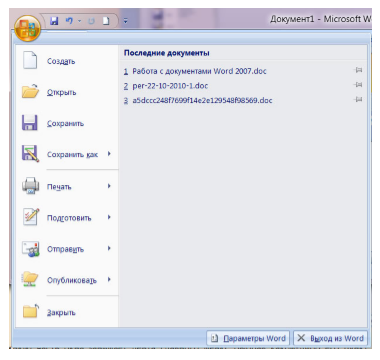
Иллюстрация 2. Основное меню приложения Word
Панель быстрого доступа
Панель быстрого доступа по умолчанию располагается в верхней части окна Word возле кнопки Office и используется для быстрого доступа к наиболее часто используемым функциям.
Изначально на панели расположены 3 команды: Сохранить, Отменить и Вернуть.
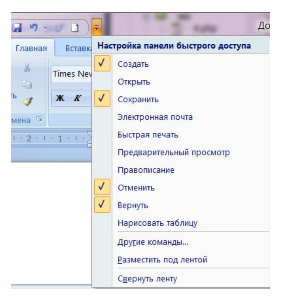
Для добавления новых команд на панель быстрого доступа (или удаления существующих) необходимо выполнить следующие действия:
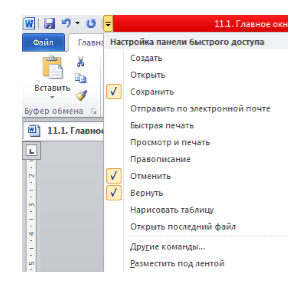
Рисунок 3. Меню настройки панели быстрого доступа
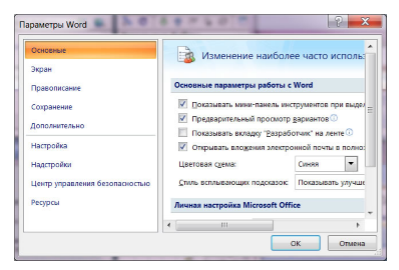
Для добавления команды, которой нет в открывшемся списке, необходимо выбрать пункт Другие команды… В разделе Настройка окна Параметры Word необходимо выбрать меню из выпадающего списка Выбрать команды из, в котором находится нужный элемент, далее выделить элемент в списке и нажать кнопку Добавить.
«Главное окно, настройки и параметры текстового процессора MS Word»
Консультация специалиста по вопросам трудаУстранение проблем с помощью ИИ за 120 секунд
Найди решение своей задачи среди 1 000 000 ответов
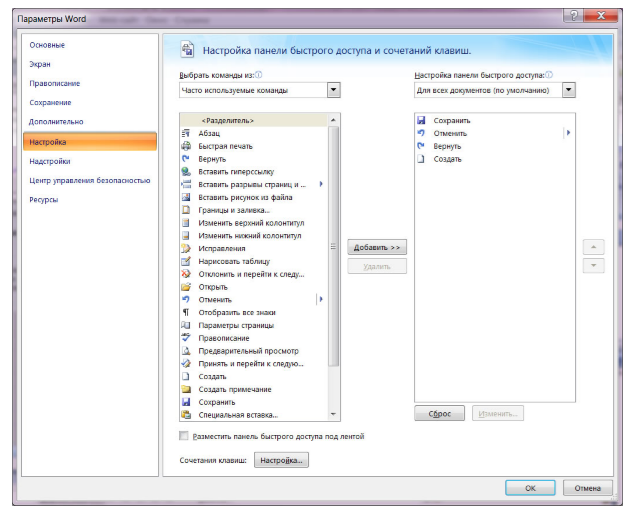
Рисунок 4. Окно Параметры Word
Для быстрого применения команды можно назначить ей сочетание клавиш, нажав на кнопку Настройка…
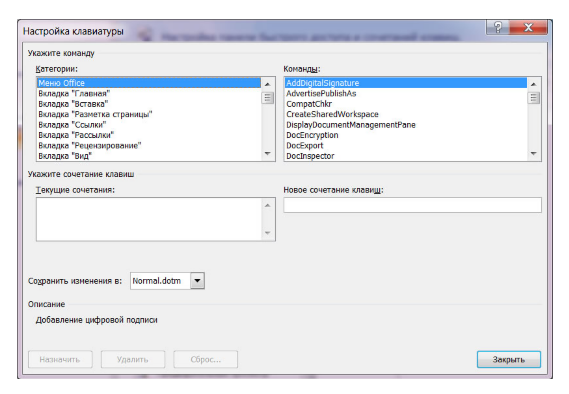
Рисунок 5. Окно настройки сочетания клавиш для команд
Сохранить внесенные изменения можно лишь для текущего открытого документа или для всех документов, включая шаблон Normal.dot. Кроме того, чтобы добавить любую команду на панель быстрого доступа, можно использовать контекстное меню этой команды и выбрать опцию Добавить на панель быстрого доступа.
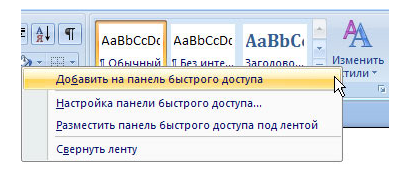
Рисунок 6. Контекстное меню элемента ленты
С помощью кнопки Настройка панели быстрого доступа можно изменить ее расположение на размещение под лентой.
Строка заголовка
Строка заголовка располагается в самой верхней части экрана и отображает название программы и название открытого документа. В программе Word одновременно можно открыть несколько различных документов, причем в строке заголовка будет отображено название того документа, с которым ведется работа.
Кнопки управления окном, которые расположены в строке заголовка, используются для закрытия окна и изменения его размера.
Лента
Вместо панелей инструментов, которые использовались в более ранних версиях Word, начиная с версии 2007 набор инструментов для работы с текстом располагается на ленте.
Инструменты на ленте не удаляются и не добавляются, однако ее можно свернуть для увеличения рабочей области несколькими способами: 1. Нажать кнопку Настройка панели быстрого доступа – Свернуть ленту.
Вкладки
Изначально в окне Word отображается 7 вкладок: Главная, Вставка, Разметка страницы, Ссылки, Рассылки, Рецензирование и Вид.
Некоторые вкладки открываются в зависимости от того объекта, над которым производятся какие-либо действия. Например, при работе с таблицей появляются дополнительные вкладки Конструктор и Макет, а при работе с изображениями – вкладка Формат.
Можно также на ленту добавить вкладку Разработчик, для чего необходимо:
Строка состояния
В нижней части окна программы находится строка состояния, в которой представлена информация об открытом документе и его текущем состоянии: общее число страниц и номер страницы, на которой вы находитесь, количество слов, выбранный язык ввода, режим просмотра документа и уровень масштабирования. В строке состояния размещены кнопки для активации режима записи макросов и фиксации изменений.

Рисунок 9. Строка состояния
Изменить набор элементов строки состояния можно с помощью контекстного меню.
Режимы просмотра документа
Режим просмотра документа можно выбрать в группе Режимы просмотра документа вкладки Вид или с помощью кнопок в строке состояния:
Мини-панель инструментов
Мини-панель инструментов содержит команды, которые наиболее часто используются для форматирования данных. Отображается она в двух случаях – при нажатии правой кнопки мыши на тексте и при выделении текста.
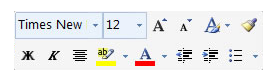
Рисунок 10. Мини-панель инструментов



