
Если вы хотите добавить таблицу, откройте панель инструментов Word и найдите кнопку для создания Таблиц и границ. Сначала используйте ее для рисования таблицы, а затем заполняйте ячейки нужной информацией. Не имеет значения, где находится текст в документе: как только таблица будет создана, текст "вежливо отступит", чтобы освободить место для нее.
Теперь давайте начнем процесс создания таблицы.
- Щелкните на кнопке Таблицы и границы на стандартной панели инструментов. После щелчка на кнопке Таблицы и границы появляется плавающая панель инструментов (рис. 20.1), в которой вы найдете кнопки команд для создания таблицы, а также команды диалогового окна Границы и заливка (о котором речь шла в главе 19). Рис. 20.1. Плавающая панель инструментов Таблицы и границы Word автоматически установит режим Разметка страницы, если вы до этого работали в другом режиме. (Таблицу нельзя создавать в режиме Обычный.)
- Убедитесь, что кнопка Нарисовать таблицу панели Таблицы и границы "нажата". Кнопка Нарисовать таблицу должна быть активизирована (при этом она выглядит "нажатой"). Если она не "нажата", значит, между пп. 1 и 2 вы умудрились выполнить какое-то действие (которое выполнять не следовало бы). В общем, если кнопка не "нажата", щелкните на ней. Указатель мыши превратится в карандаш .
- Нажмите левую кнопку мыши и, не отпуская ее, протащите мышь по экрану, чтобы создать внешний контур таблицы. Установите курсор-карандаш в верхний левый угол предполагаемой таблицы и переместите указатель мыши в направлении нижнего правого угла. На экране появится пунктирный контур таблицы (рис. 20.2). Не волнуйтесь по поводу точности размера таблицы – вы сможете изменить его в любой момент. Обратите внимание, что текст вашего документа отодвигается, освобождая место для таблицы.
- С помощью курсора-карандаша нарисуйте линии строк и столбцов. Пока курсор имеет вид карандаша, его можно использовать для создания линий строк и столбцов таблицы. Чтобы нарисовать горизонтальную линию, переместите карандаш слева направо. Чтобы нарисовать вертикальную линию, переместите карандаш сверху вниз (рис. 20.3). Рис. 20.2. Так создается таблица в документе Рис. 20.3. Так создается столбец Когда вы рисуете горизонтальную или вертикальную линию, обратите внимание на то, что кончик карандаша оставляет след в виде пунктирной линии, которая показывает место разделения таблицы. Если потребуется разделить только одну ячейку, создайте линию внутри нее. Особо не беспокойтесь, если вам кажется, что ячеек слишком много. Вы в любой момент сможете удалить лишние (или добавить новые). Не падайте также духом, если столбцы или строки не соответствуют требуемой ширине. Все это вы можете поправить позже.
- Когда "скелет" таблицы в целом будет готов, щелкните на кнопке Нарисовать таблицу.
Функция создания таблиц будет завершена, и вы вернётесь к стандартному режиму редактирования текста. Теперь можно начинать заполнять таблицу информацией, а также изменять размеры строк и столбцов при необходимости.
Диалоговое окно Таблицы и границы рекомендуем иметь под рукой всегда, когда вы рисуете таблицу. В других же случаях оно только мешает. Как его убрать? Щелкните на кнопке закрытия (на ней изображен символ х) в верхнем правом углу.
Создание и оформление таблиц
Обрамление таблиц осуществляется через панель инструментов Таблицы и границы (см. рис. 12.23). Сначала необходимо выделить саму таблицу или конкретный элемент в ней (строку, столбец, ячейки). В выпадающем меню Тип линии выбирается нужный тип линии, а в меню Толщина линии — необходимая толщина. Далее стоит кликнуть на стрелку рядом с кнопкой Цвет границы и выбрать цвет линии в открывшейся палитре. В завершение, нужно нажать на стрелку рядом с кнопкой Внешняя граница (аналогичная кнопка присутствует и на панели инструментов Форматирование) и в появившемся окне, нажимая соответствующие кнопки, выбрать один из предложенных вариантов для расположения обрамляющих линий.
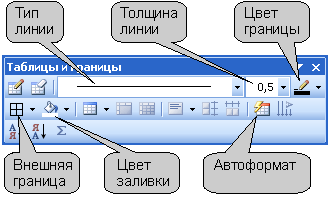
Рис. 12.23. Компоненты инструменты "Таблицы и границы", используемые для стилизации таблицы
Можно также использовать вкладку Граница диалогового окна Границы и заливка ( рис. 12.24), и точно так же выбрать тип, цвет и ширину (толщину) линии. Для установки произвольного обрамления с разных сторон можно воспользоваться кнопками, расположенными в разделе Образец. Однократное нажатие кнопки устанавливает или снимает границу.
Вместо нажатия кнопок, можно просто кликать левой кнопкой мыши по границам в секции вкладки Пример. Чтобы открыть диалоговое окно Границы и заливка, следует щелкнуть по кнопке Цвет границы в панели инструментов Таблицы и границы или воспользоваться командой Формат/Границы и заливка.
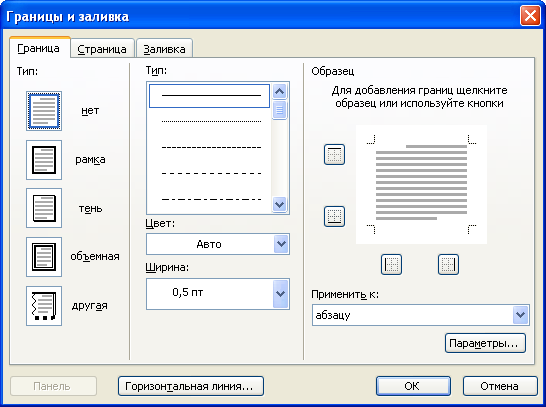
Рис. 12.24. Настройка границ таблицы в разделе "Граница" окна "Границы и заливка"
Не имеет значения, каким образом установлены границы; для их удаления достаточно выделить таблицу или ее часть, щелкнуть на стрелку, расположенную справа от кнопки Внешняя граница на панели инструментов Форматирование или Таблицы и границы. В открывшемся меню нужно нажать на кнопку Нет границы. После этого границы исчезнут, и на экране обычно останется размытая серая сетка таблицы. Видимость этой сетки регулируется командой Таблица/Скрыть сетку/Отобразить сетку. Сетка, которая отображается на экране, не печатается.
Заливка таблиц
При заливке удобно воспользоваться панелью инструментов Таблицы и границы (см. рис. 12.23). Вывести эту панель в окно Microsoft Word можно командой Вид/Панели инструментов/Таблицы и границы, но проще всего кнопкой Панель границ панели инструментов Стандартная (см. рис. 12.1).
Для установки заливки выделите таблицу или заливаемый элемент таблицы (строка, столбец, ячейки), щелкните по стрелке в правой части кнопки Цвет заливки (см. рис. 12.23) и в появившейся палитре выберите нужный цвет. Следует иметь в виду, что такая же кнопка, расположенная в панели инструментов Рисование, для заливки таблиц использована быть не может.
Для заливки фрагментов документа рекомендуются оттенки серого цвета от 5% до 35%. На фоне более темных цветов текст становится трудночитаемым. Если установлен цвет шрифта Авто, то можно использовать и темные заливки: от серого 80% до черного, при этом цвет шрифта автоматически изменится на белый.
Для снятия заливки достаточно выделить таблицу или ее фрагмент, щелкнуть по стрелке в правой части кнопки Цвет заливки панели инструментов Таблицы и границы (см. рис. 12.23) в появившемся табло нажать кнопку Нет заливки.
Автоформатирование таблиц
Для применения к таблице одного из типовых вариантов оформления можно использовать средства автоформатирования Microsoft Word. Поставьте курсор в любую ячейку таблицы и нажмите кнопку Автоформат таблицы панели инструментов Таблицы и границы (см. рис. 12.23).
В диалоговом окне Автоформат таблицы ( рис. 12.25) в списке Стили таблиц выберите один из предлагаемых вариантов оформления таблицы, при этом в разделе Образец диалогового окна можно посмотреть, как будет выглядеть такая таблица. В разделе Изменить оформление укажите, должно ли отличаться оформление строк заголовка и последней строки, первого и последнего столбца от оформления остальной части таблицы.



