
Оформление текста. Шрифт
Аннотация: Лекция посвящена вопросам оформления текста документа с использованием параметров шрифта. Дана характеристика основным параметрам шрифта и показаны способы их изменения с использованием вкладки "Главная" и мини-панели инструментов. Обращено внимание на особенности использования некоторых шрифтов. Показана возможность установки произвольного размера шрифта.
Дана характеристика вспомогательным параметрам шрифта и показаны способы их изменения с диалогового окна "Шрифт". Обращено внимание на возможности установки разрядки и уплотнения текста, в том числе с использованием кернинга. Описаны основные возможности установки эффектов анимации (художественного оформления) текста. Показаны возможности выделения цветового выделения фрагментов текста. Показано создание декоративной буквицы в начале абзаца.
Основные параметры
Об основных параметрах
Понятие "основные параметры" весьма условно. В эту группу можно отнести параметры, которые устанавливаются с использованием элементов группы Шрифт вкладки Главная и некоторых элементов мини- панели инструментов ( рис. 6.1).

увеличить изображениеРис. 6.1. Инструменты для установки основных параметров шрифта
Выбор шрифта
Шрифт определяет внешний вид символов текста.
По умолчанию в Word 2010 при создании нового пустого документа для основного текста принят шрифт Calibri, а для заголовков — Cambria. Выбор шрифтов по умолчанию зависит от выбранной темы и набора стилей документа.
- Выделите фрагмент текста.
- В раскрывающемся списке Шрифт группы Шрифт вкладки Главная или мини- панели инструментов выберите шрифт ( рис. 6.2). При наведении указателя мыши на выбираемый шрифт срабатывает функция динамического просмотра, и фрагмент текста отображается указанным шрифтом.
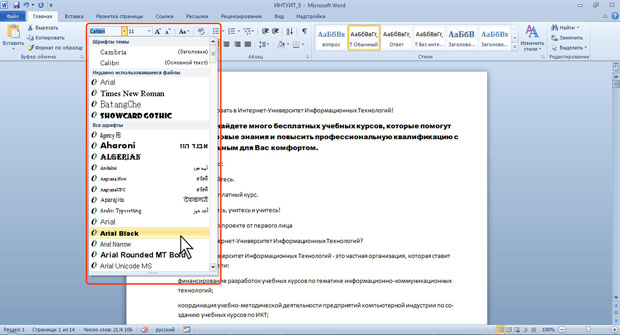
увеличить изображениеРис. 6.2. Выбор шрифта
Определенных правил для выбора шрифта документа не существует. Не рекомендуется в одном документе использовать большое разнообразие шрифтов — это затрудняет восприятие текста.
При выборе шрифта следует иметь в виду, что не все шрифты содержат начертания русских букв, а некоторые шрифты вообще не отображают никаких букв (например, шрифт Webdings ).
Установка размера шрифта
Размер шрифта определяет высоту и ширину символов текста. Размер шрифта устанавливается в специальных единицах — пунктах. 1 пункт (1 пт) равен 0,35 мм.
- Выделите фрагмент текста.
- В раскрывающемся списке Размер шрифта группы Шрифт вкладки Главная или мини- панели инструментов выберите размер шрифта ( рис. 6.3). При наведении указателя мыши на выбираемый шрифт срабатывает функция динамического просмотра, и фрагмент текста отобразится указанным размером шрифта .
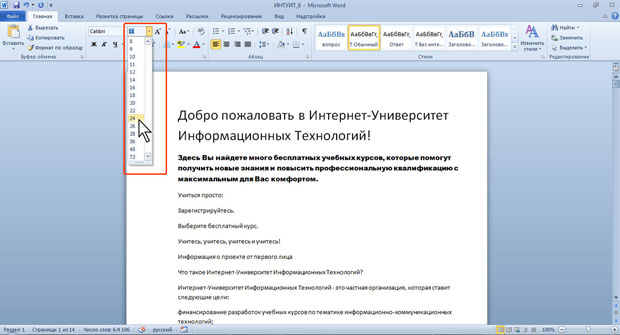
увеличить изображениеРис. 6.3. Выбор размера шрифта
Минимально возможный размер шрифта — 1 пт. Максимальный размер — 1638 пт. Размер шрифта можно устанавливать с точностью до 0,5 пт.
Для установки произвольного размера шрифта введите требуемое значение в поле раскрывающегося списка Размер шрифта группы Шрифт вкладки Главная ( рис. 6.4) или мини- панели инструментов и нажмите клавишу Enter.
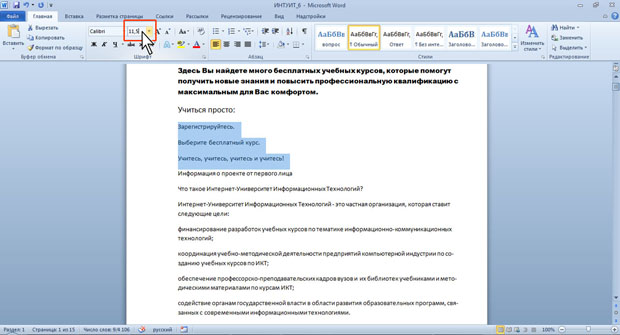
увеличить изображениеРис. 6.4. Установка произвольного размера шрифта
Определенных правил для выбора размера шрифта документа не существует. Обычно для оформления основной части текста используют шрифты размером от 10 до 14 пт.
Для изменения размера шрифта можно воспользоваться также кнопками Увеличить размер и Уменьшить размер группы Шрифт вкладки Главная или мини- панели инструментов ( рис. 6.5).
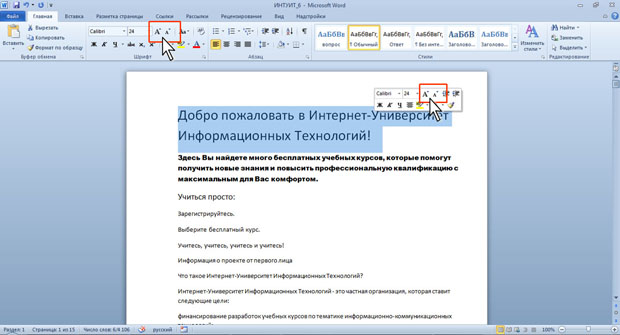
увеличить изображениеРис. 6.5. Изменение размера шрифта
Выбор цвета шрифта
По умолчанию в Word 2010 при создании нового пустого документа для основного текста установлен цвет шрифта авто, который на белом фоне отображается как черный. Режим авто означает, что при использовании заливок (фона) темных цветов цвет шрифта автоматически изменится на белый. Цвет шрифта , принятый по умолчанию для заголовков и других элементов текста документа, зависит от выбранной темы оформления.
- Выделите фрагмент текста.
- Щелкните по стрелке кнопки Цвет текста группы Шрифт вкладки Главная или мини- панели инструментов и выберите требуемый цвет шрифта ( рис. 6.6). При наведении указателя мыши на выбираемый цвет срабатывает функция динамического просмотра, и фрагмент текста отобразится указанным цветом шрифта .
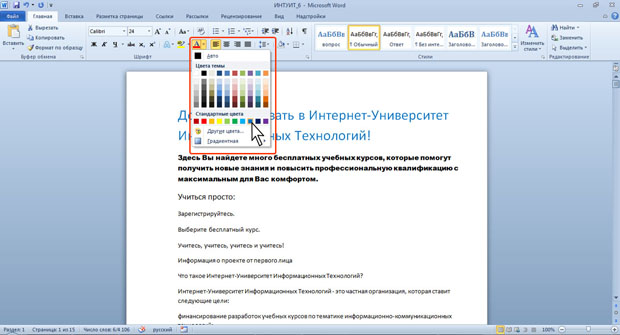
увеличить изображениеРис. 6.6. Выбор цвета шрифта
Следует иметь ввиду, что при выборе цветов темы (см. рис. 6.6) цвет шрифта может измениться, если выбрать другую тему при оформлении документа. Стандартные цвета не изменяются при выборе другой темы документа.
Определенных правил выбора цвета шрифта документа не существует. Не рекомендуется использовать бледные цвета на белом фоне. Не рекомендуется в одном документе использовать большое разнообразие цветов — это затрудняет восприятие текста.
Компьютерная грамотность с Надеждой

Заполняем пробелы — расширяем горизонты!
3 способа задания параметров шрифта
В статье «Параметры шрифта» рассматривались такие основные параметры, как имя шрифта (гарнитура), размер и начертание. Во многих программах предоставляется возможность выбрать соответствующие параметры. Конечно, больше всего возможностей для работы со шрифтами есть у текстовых редакторов, где можно задать индивидуальные параметры даже для каждого символа в документе.
Существуют следующие 3 варианта для выбора свойств шрифта (параметров):
- панель инструментов,
- диалоговое окно свойств шрифта,
- комбинации клавиш.
При использовании панели инструментов можно задать параметры шрифта как для отдельных символов, так и для групп символов. Это процесс называют оформление или форматирование. Панель инструментов обычно содержит следующие поля:

1 – Имя шрифта (гарнитура). Это поле позволяет выбрать шрифт из числа тех, которые установлены на Вашем компьютере.
2 – Размер шрифта (кегель). Нужное значение можно выбрать из выпадающего списка, либо ввести размер в поле, если существующие значения не устраивают.
3 – Полужирное начертание. 4 – Курсив.
Чтобы оформить текст полужирным курсивным начертанием, надо выделить текст и нажать на кнопки 3 и на 4.
Если художник-шрифтовик не указал в шрифтовом файле, как должен выглядеть символ в полужирном или курсивном начертании, то значит, этот шрифт не имеет таких опций (полужирный или курсив) и воспользоваться ими не удастся.
5 – Подчеркивание символов. 6 – Цвет символов.
Вне зависимости от шрифта Вы всегда можете воспользоваться опциями 5 и 6, так как они не задают иное начертание шрифта, как это происходит в случае полужирного начертания и курсива. Подчеркивание и цвет не требуют наличия каких-либо записей в шрифтовом файле, они выполняются программой автоматически. Поэтому берем на заметку, что если оформить текст полужирным и курсивом не позволяет шрифт, то его можно оформить с помощью подчеркивания и цвета.

Не каждая программа содержит панель инструментов для форматирования текста. Зачастую на помощь приходит диалоговое окно свойств шрифта. Такое окно появляется при выборе соответствующего пункта меню в программе, а иногда – при нажатии комбинации клавиш.
Здесь приводится «облегченный» вариант диалогового окна свойств шрифта из стандартной программы Блокнот. В других программах диалоговое окно свойств шрифта может выглядеть иначе.
В текстовых редакторах тоже есть диалоговое окно свойств шрифта, которое обычно вызывается командой меню «Формат» — «Шрифт». В редакторе Microsoft Word диалоговое окно свойств шрифта вызывается комбинацией клавиш («горячие клавиши») Ctrl+D.
Для выделенного текста (или символа) в диалоговом окне свойств шрифта следует выбрать:
- в поле «Шрифт» — имя шрифта,
- в поле «Начертание» — нужное начертание,
- в поле «Размер» — выбрать размер шрифта из списка или ввести размер в поле самостоятельно.
После этого следует кликнуть по кнопке «ОК».
И наконец, комбинации клавиш для оформления текста. Во многих программах, особенно в текстовых редакторах, используют следующие «горячие клавиши»:
- Ctrl+B – выделенные символы становятся полужирными (при повторном нажатии полужирное начертание отменяется);
- Ctrl+I – выделенные символы становятся курсивными (при повторном нажатии курсив отменяется).
Есть и другие «горячие клавиши», но они для разных программ разные.
Упражнения по компьютерной грамотности:
1) В текстовом редакторе создайте 3 текстовых абзаца.
2) Используйте для каждого абзаца один из трех вариантов для выбора свойств шрифта:
- панель инструментов,
- диалоговое окно свойств шрифта,
- комбинации клавиш.
В каждом абзаце меняйте:
- имя шрифта,
- начертание,
- размер.
P.S. Рекомендую также прочитать:



