
Когда речь идет о форматировании документов в Word, необходимо обозначить следующую иерархию: символ, абзац, страница, раздел. На уровне символов (см. табл. 1) речь идет о символьном форматировании; на уровне абзацев — о форматировании самих абзацев. Выделяются разделы, которые представляют собой участки документа, содержащие свои настройки для колонок, колонтитулов, нумерации страниц, сносок, полей и ряда других параметров. Вся совокупность форматирования символов, абзацев и разделов определяет внешний вид документа. Все примеры будут основаны на версии Word 2000.
Форматирование символов и абзацев
Конкретная комбинация форматирования может быть сохранена под отдельным названием (стилем) и использоваться при помощи одной команды. Стили обеспечивают возможность применить целую группу атрибутов форматирования одним действием. Например, активировав стиль заголовка, вы задаете одновременно шрифт, его размер и метод выравнивания, такой как центр.
Существует стиль символа (или стиль знака), в котором устанавливаются характеристики самого шрифта, такие как начертание, размер, цвет и прочие, а также стиль абзаца, который может учитывать дополнительные параметры, включая междустрочный интервал, отступы и многие другие характеристики, применяемые к целому абзацу.
Стили символов (знаков)
В принципе стиль знака — это совокупное понятие, которое обозначает задание определенного шрифта и всех изменений, которые можно придать шрифту. В стиле знака можно также задать обрамление группы символов, определить заливку символов цветом, а также задать, какой словарь будет «пристыкован» к данным символам при проверке правописания. Подобный выбор языка может иметь смысл, если вы хотите, чтобы один участок текста проверялся с помощью правил американского английского, а другой — с помощью австралийского английского 2 . Таким образом, придать форматирование группе символов можно путем одновременного применения нескольких атрибутов форматирования (то есть задав стиль) или путем определения каждого из атрибутов формата по отдельности (табл. 2).
Изменения атрибутов форматирования шрифта могут быть выполнены через команду Формат в разделе Шрифт, что открывает соответствующую панель (см. рис. 1). В этой панели находятся три вкладки, позволяющие переключаться между настройками параметров шрифта, интервалами и анимацией. Возможности Граница и Заливка, применяемые к стилю знака, находятся в меню форматирования абзаца, которое вызывается через команду Формат в разделе Абзац.
Большинство из перечисленных параметров наглядны и понятны. Остановимся на тех из них, которые, по нашему мнению, требуют более подробного объяснения. В меню (см. рис. 1) представлен распространённый диапазон размеров шрифтов — от 8 до 72 пунктов, но это не означает, что выбор ограничен исключительно этим интервалом.
Можно настроить размер шрифтов в более широком диапазоне — от 1 до 1638 пунктов, непосредственно введя нужные значения с клавиатуры. Следует отметить, что размер шрифта определяется как расстояние от вершины строчной буквы с верхним выносным элементом до нижней точки строчной буквы с нижним выносным элементом. В связи с этим шрифты одного размера могут визуально восприниматься как шрифты разной величины. Например, буква «x», не имеющая выносных элементов, может иметь различные размеры в двух разных шрифтах одного размера. В связи с этим также используют специальный термин «x-высота», то есть высота символов, не имеющих выносных элементов.
Параметр Смещение, представленный на панели (см. рис. 2), предоставляет возможность изменять вертикальное положение отдельных символов или создавать эффект написания слова в форме волны или лесенки (см. рис. 3).
Стоит уточнить разницу между терминами Межсимвольный интервал и Кернинг. Межсимвольный интервал изменяет пространственное расстояние между всеми символами, в то время как Кернинг настраивает интервалы между конкретными парами букв, что может быть полезным для улучшения читаемости текста при определенных размерах шрифта. Например, в буквосочетании «То» буква «о» может находиться немного ниже буквы «Т», что предотвращает их наложение.
В пропорциональных шрифтах (True Type или Post Script Type1) Microsoft Word предлагает функцию Автоматического кернинга (см. рис. 4).
К шрифту можно применять различные эффекты анимации. Так, эффект под названием Красные муравьи заключается в том, что вокруг выделенного текста перемещается красная пунктирная линия. Конечно, подобные эффекты можно использовать при оформлении Web-страницы, однако, на мой взгляд, такая анимация вряд ли улучшит степень читаемости электронного документа. Их лучше использовать в личных документах.
Для того чтобы применить к выделенному тексту стиль, нужно выполнить команду Формат а Стиль (рис. 5) и выбрать необходимое имя стиля из списка. Выделенный на рис. 5 стиль Гиперссылка определяет сразу два атрибута символьного форматирования (подчеркивание и цвет).
Стили абзацев
Абзац Microsoft Word — это набор данных (не обязательно текст), в конце которого стоит знак абзаца. Если никакой текст не выделен, Word применяет форматирование только к текущему абзацу. Форматирование абзаца в принципе сводится к способу выравнивания абзаца по горизонтали (например, выровнять по левому краю) и по вертикали (задать междустрочное расстояние). В стиле абзаца учитываются атрибуты символьного форматирования и абзаца (табл. 3).
По команде Формат а Стиль можно выбрать и применить к абзацу тот или иной стиль абзаца, содержащий целый набор атрибутов. Для того чтобы поменять отдельные атрибуты форматирования, следует воспользоваться командой Формат а Абзац и изменить необходимые параметры в панели рис. 6.
Отступы сдвигают текст по отношению к полю страницы. Не следует путать понятия Поля и Отступы. Первые определяют область между всем текстом и краем страницы, а вторые служат для того, чтобы отделить тот или иной абзац от остального текста.
Параметр Рамка позволяет создавать стиль, помещающий выделенный текст в рамку-контейнер, который можно перетаскивать мышью и внедрять в поле текста в виде врезки (рис. 7). В настройках этого параметра можно задать способ обтекания рамки текстом.
Списки служат для отделения последовательности важных пунктов от остального текста документа. Списки бывают маркированными, нумерованными и многоуровневыми (рис. 8). Нумерованные списки обычно служат для описания пошаговых процедур. В многоуровневых списках номер или маркер каждого абзаца изменяется в соответствии с уровнем отступа.
Для того чтобы узнать, какой формат применен к тому или иному фрагменту текста, полезно воспользоваться командой Справка а Что это такое?. При выполнении данной команды указатель мыши принимает вид знака вопроса. Щелкнув данным указателем по любому элементу текста, вы получите справку о том, какое форматирование применено к данному символу из данного абзаца (рис. 9, 10, 11).
Задав определенный стиль абзаца, вы можете затем изменить в нем отдельные атрибуты форматирования, что интерпретируется в программе Word как Оформление стиля. В качестве примера на рис. 9 показано, как можно проследить историю наложения формата. Текст на этом рисунке отформатирован в два этапа: сначала к абзацу применен стиль, который определил одинарный интервал между строчками, а затем межстрочное расстояние было изменено с одинарного интервала на полуторный, о чем свидетельствует запись в графе Оформление.
На рисунке 10 видно, что, помимо абзацного стиля, установлен также стиль знака, который изменяет характеристики шрифта (одновременно задавая подчеркивание и цвет). На рисунке 11 одновременно определены стиль абзаца, стиль знака, оформление абзаца и оформление шрифта.
Для создания нового стиля можно воспользоваться командой Формат а Стиль а Создать и в появившейся панели (рис. 12) задать последовательно все желаемые атрибуты формата из списка меню: шрифт, абзац, табуляция, граница, язык, рамка, нумерация.
Можно Воспользоваться и отформатированным текстом, на основе которого вы хотите создать новый стиль абзаца. По умолчанию новый стиль, создаваемый на основе существующего абзаца, базируется на стиле, использованном в этом абзаце. Стиль, на котором базируется вновь создаваемый стиль, называется базовым. Если изменить атрибуты базового стиля, то изменения произойдут и во всех стилях, которые основаны на данном базовом. На это следует обратить внимание!
Возможность определения базового и производных стилей дает дополнительные удобства. Если, например, все заголовки сделаны на основе стилей, являющихся производными от одного базового, и перед вами стоит задача изменить шрифт во всех заголовках, то это можно сделать, поменяв шрифт только в базовом стиле, а все заголовки изменят шрифт автоматически.
Форматирование разделов
аздел — это часть документа, в рамках которого сохраняют свой формат целый ряд параметров, включая колонки, колонтитулы, сноски, поля, нумерацию и ориентацию страниц. Наличие разделов позволяет создавать сложные документы. Так, имея документ из двух разделов, можно отформатировать первый раздел в две колонки, а второй раздел — в три колонки.
Увеличить количество разделов можно путем добавления разрыва раздела. Добавляется новый раздел по команде Вставка а Разрыв, а затем определяется место начала нового раздела в панели Разрыв (рис. 13).
Разрывы разделов в режиме Разметка страницы не видны, и чтобы их просмотреть, нужно перейти в режим просмотра Обычный (рис. 14).
В маркере разрыва раздела хранится формат предыдущего раздела аналогично тому, как в символе абзаца хранится формат абзаца. Удаление маркера разделов приводит к слиянию разделов.
Некоторые начинающие пользователи представляют себе процесс создания документа следующим образом: набор неформатированного текста, который затем форматируется путем изменения тех или иных атрибутов форматирования символов и абзацев. На самом деле при создании нового документа вы сразу получаете набор стилей, определенных в используемом вами шаблоне. О том, что такое шаблоны и как на их основе создавать документы, мы расскажем в следующей статье.
Форматирование символов в Word
Изменять в тексте размеры и/или стили шрифтов можно несколькими способами.
Существует несколько методов для изменения размеров и/или стилей шрифтов в тексте:
- выбрав кнопки «Стиль», «Шрифт», «Размер», «Полужирный», «Курсив» или «Подчеркнутый» на панели инструментов «Форматирование»;
- в диалоговом окне «Шрифт» — «Формат?Шрифт» (или +D), что предоставляет наиболее полные возможности;
- с помощью комбинаций соответствующих клавиш, что очень быстро.
- MS Sans Serif (без засечек);
- MS Serif (с засечками);
- Courier (английская машинопись, без засечек);
- [New] Arial (гарнитура Гельветика, без засечек, пропорциональный);
- [New] Times Roman (гарнитура Таймс, с засечками, пропорциональный);
- Courier New (английская машинопись, без засечек, непропорциональный);
- Wide Latin (широкий латино-греческий шрифт, с засечками, пропорциональный);
- MS LineDraw (латино-греческий шрифт с псевдографикой, засечками, непропорциональный);
- Simbol (греческие буквы и математические символы);
- WingDings (пиктографический шрифт).
Комбинации клавиш для форматирования символов
Для форматирования текущего слова или выделенного фрагмента, а также при вводе текста можно применять следующие комбинации клавиш: + +Z — возврат к стандартной (исходной или заданной по умолчанию) форме символов; + +S — выбор стиля (вход при выключенной инструментальной панели «Форматирование» в диалоговое окно «Стиль»); + +F — выбор шрифта (вход при выключенной инструментальной панели «Форматирование» в диалоговое окно «Шрифт»); + +P — выбор размера шрифта (вход при выключенной инструментальной панели «Форматирование» в диалоговое окно «Размер»); + +B — оформление выделенного текста полужирным шрифтом; + +I — оформление выделенного текста курсивом; + +U — подчеркивание выделенного текста; + — изменение регистра букв; + +A или K — выполнение букв в выделенном фрагменте прописными либо строчными; + +H — преобразование символов в невидимые/видимые; + + +X — выполнение «Верхнего индекса»; + + — выполнение «Нижнего индекса». (Если для одного и того же блока текста или буквы снова проводится преобразование, то предыдущее отменяется.) + +Q — установка для ввода одного символа шрифта Symbol или преобразование в него знаков выделенного фрагмента (лучше использовать функцию «Вставка?Символ»); + +C — вставка символа авторского права; + +T — вставка символа товарного знака; + +R — вставка символа охраняемого товарного знака; + + — вставка многоточия. Александр Берман
Форматирование символов и абзацев в MS Word




Word предоставляет широкий набор функций форматирования документа. Для придания тексту определенного вида используются комбинации клавиш, наборы команд вкладки Главная и применяют стили. В любом документе можно форматировать символы, абзацы, разделы (если они есть), страницы или документ целиком.
Для форматирования текста нужно предварительно его выделить или установить необходимые параметры до ввода текста.
Для форматирования абзаца или раздела достаточно просто установить курсор в любом его месте, весь же документ форматируется с помощью установки соответствующих параметров форматирования на вкладке Разметка страницы.
Форматирование символов
К основным параметрам форматирования символов относится изменение гарнитуры шрифта, размера, начертания, интервала и положения символов.
Большинство наиболее часто используемых инструментов форматирования символов находится на вкладке Главная в группе Шрифт.
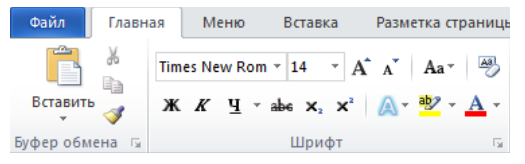
Рисунок 1. Группа Шрифт на вкладке Главная
Отдельного внимания заслуживают шрифты, которые делятся на шрифты с засечками и рубленые шрифты:

Шрифты с засечками в основном принято применять для оформления основного текста документа, а рубленые – для оформления заголовков. Более широкий набор инструментов можно получить с помощью диалогового окна Шрифт, которое можно открыть нажатием на диагональную стрелку в правом нижнем углу группы Шрифт.
«Настройка шрифтов и параграфов в MS Word»
Справочная информация от специалиста по данной теме
Быстрое решение задач с помощью ИИ за 2 минуты
Поддержка в написании реферата от нейронной сети
Диалоговое окно Шрифт содержит 2 вкладки: Шрифт и Дополнительно.
Вкладка Шрифт
Списки Шрифт, Начертание, Размер позволяют выбрать допустимые для данных категорий значения. Параметры Цвет текста, Подчеркивание, Цвет подчеркивания, Видоизменение могут принимать только присутствующие в соответствующих списках значения.
При выборе параметров форматирования образец текста с выбранными параметрами можно увидеть в области Образец.
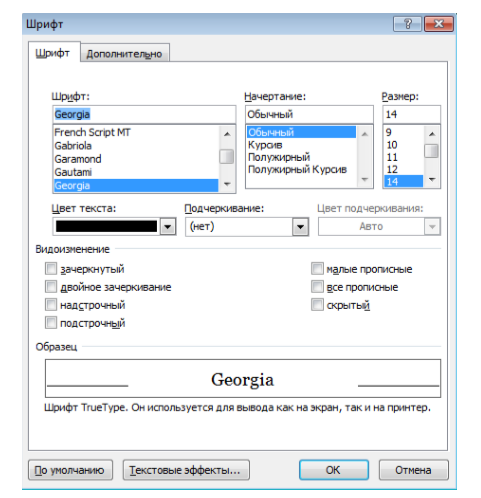
Рисунок 3. Вкладка Шрифт
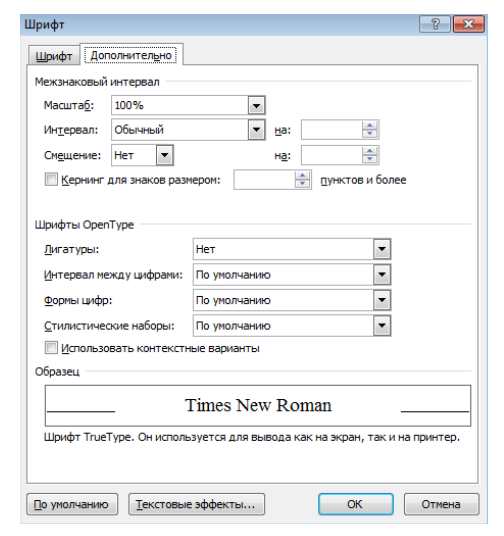
Рисунок 4. Вкладка Дополнительно
Вкладка Дополнительно
На вкладке Дополнительно размещены параметры для изменения положения, более точной настройки размера символов: Параметр Масштаб – установка размера текста в процентах относительно нормального размера. Параметр Интервал – установка расстояния между символами выделенного текста. Параметр Смещение – установка положения текста на строке, который может быть поднят или опущен относительно строки. Выбор параметра Кернинг для знаков… автоматически выбирает интервал между соседними парами символов в зависимости от особенностей начертания шрифта.
Текстовые эффекты
Кнопка Текстовые эффекты открывает диалоговое окно Формат текстовых эффектов, которое дает широкие возможности оформления текста:
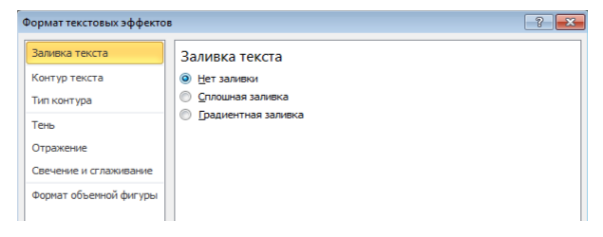
Рисунок 5. Диалоговое окно Текстовые эффекты
Форматирование абзацев
К параметрам форматирования абзацев относится изменение значений отступов, значений позиций табуляции, выравнивания текста и межстрочного интервала.
Чтобы отформатировать абзац, достаточно поместить курсор в любое его место и выбрать необходимые настройки, либо предварительно выделить весь абзац перед изменением формата.
Линейка
Отобразить или спрятать линейку можно с помощью вкладки Вид – группа Показать – Линейка. Линейка, которая располагается в верхней части страницы, разделена на 2 области: белую, которая соответствует области текста страницы, и серую, которая указывает на поля документа.
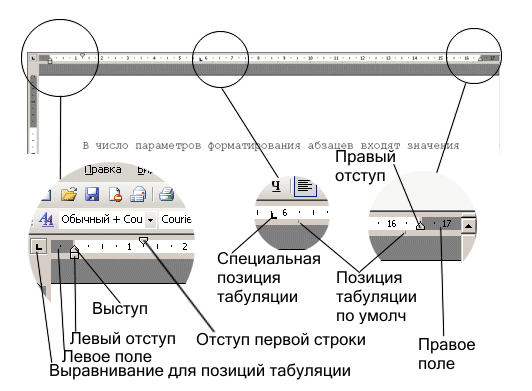
Рисунок 6. Маркеры отступов на линейке
Маркеры отступов служат для установки отступов абзаца, для чего достаточно перетащить нужный маркер в нужное место:
Линейка позволяет также управлять позициями табуляции, которые отмечаются серыми засечками.
Для задания разных режимов табуляции используется кнопка, которая находится в левом верхнем углу строки верхней линейки. Режимы табуляции:

Рисунок 7. Режимы табуляции
Для удаления всех позиций табуляции на линейке используется комбинация клавиш Ctrl+Shift+N.
Основные и наиболее часто используемые инструменты вынесены на ленту и находятся на вкладке Главная в группе Абзац:
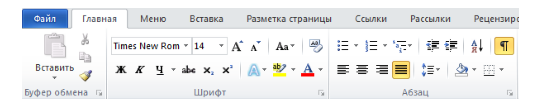
Рисунок 8. Группа Абзац на вкладке Главная
Для просмотра всех настроек форматирования абзаца необходимо открыть диалоговое окно Абзац, которое активируется щелчком по диагональной стрелке в нижнем правом углу секции Абзац.
Вкладка Отступы и интервалы
Вкладка позволяет установить параметры:
Результат изменения параметров форматирования можно увидеть в окне Образец.
Вкладка Положение на странице
Вкладка используется для управления размещением абзацев на страницах:
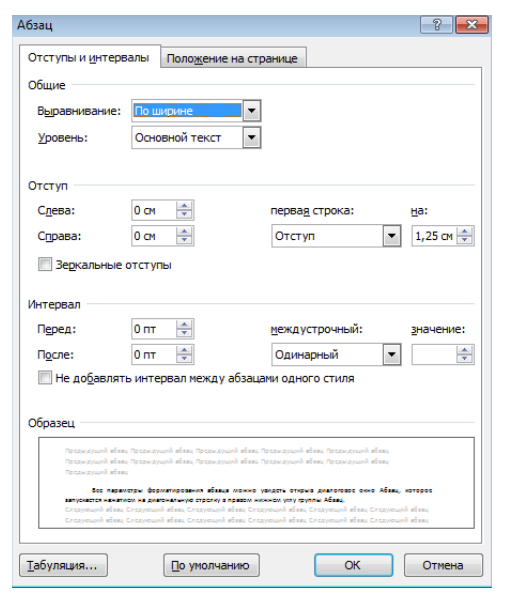
Рисунок 9. Вкладка Отступы и интервалы
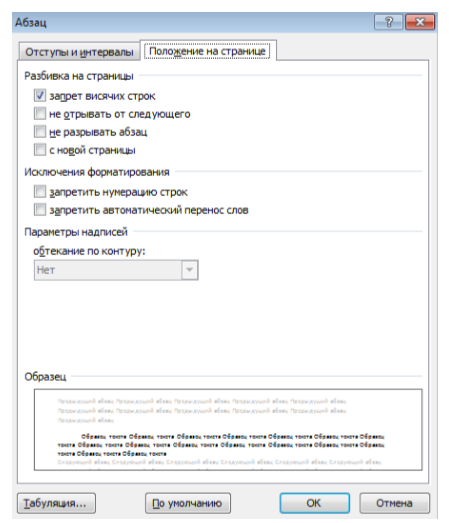
Рисунок 10. Вкладка Положение на странице
При нажатии на кнопку Табуляция… открывается диалоговое окно Табуляция, в котором можно задать позицию табуляции путем ввода числовых значений, установить или удалить несколько позиций табуляции и выбрать тип заполнителя для позиций табуляции.
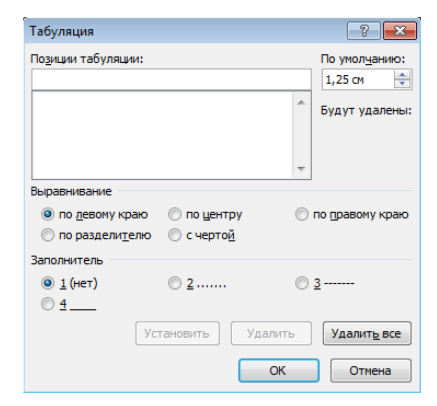
Рисунок 11. Диалоговое окно Табуляция
Формат по образцу
Для копирования стиля одного из абзацев используется кнопка Формат по образцу, которая находится на вкладке Главная в группе Буфер обмена.
Для ее применения достаточно установить курсор в пределах того абзаца, стиль которого нужно скопировать и нажать на кнопку Формат по образцу. Затем нужно выделить абзац (или несколько), к которому нужно применить данное форматирование. При этом дальнейшее копирование стиля данного абзаца становится невозможным (применяется только один раз).
Чтобы применить форматирование одного абзаца к нескольким (то есть использовать его многократно), нужно дважды кликнуть по кнопке "Формат по образцу". Это позволит повторно использовать скопированный стиль столько раз, сколько потребуется в этом документе. Для прекращения дальнейшего применения этого стиля следует нажать на кнопку "Формат по образцу" один раз; после этого она потеряет активность, и копирование стиля абзаца остановится.
Непечатаемые символы
Word позволяет вставлять в документ непечатаемые символы, которые удобно использовать для обнаружения ошибок форматирования (например, проверить наличие лишних пробелов в тексте). Для отображения/скрытия непечатаемых символов служит кнопка Отобразить все знаки (Ctrl+) на вкладке Главная в группе Абзац.



