
Параметры "От края до колонтитула" на вкладке Поля в окне Параметры страницы обозначают расстояние от границы листа до верхнего и нижнего колонтитулов. Термин "От края до колонтитула" подразумевает, что верхний край верхнего колонтитула расположен на заданном расстоянии от верхней границы листа, а нижний край нижнего колонтитула — на заданном расстоянии от нижней границы листа.
Вероятно, вы заметите, что необходимость менять вертикальное положение верхних и нижних колонтитулов возникает довольно редко. Однако если такая необходимость возникает, это можно сделать следующим образом:
Выберите раздел, в котором необходимо скорректировать вертикальное положение верхнего или нижнего колонтитула.
Выберите команду Файл ► Параметры страницы и откройте вкладку Поля.
Введите новое расстояние от границ до верхнего и нижнего колонтитулов, а затем нажмите кнопку ОК.
Вопрос для обучения номер 20:
Создание, редактирование, форматирование и печать служебных документов, основные операции по оформлению структурных элементов электронного документа (шрифт, абзац, страница). Операции с фрагментами текста в пределах одного и нескольких документов
Документ можно заполнить различными способами: вы можете вводить текст с помощью клавиатуры, пользуясь функцией автодополнения в Word для некоторых слов и фраз, добавлять элементы автотекста (это инструмент Word, который сохраняет набор слов и позволяет вставлять их по вашему запросу) или применять замены для повторяющегося текста и его перепечатки. Конечно, существует возможность удаления слов и отмены любых неверных действий.
Коррекция ошибок
Как заметил один исследователь, «текстовый процессор — это превосходная трудолюбивая резинка». Это заявление подчеркивает, что одним из значительных недостатков пишущей машинки по сравнению с текстовым процессором является возможность удалять текст и исправлять опечатки без следов на бумаге. Наиболее распространенные методы удаления при работе с текстом в Word включают использование клавиши Backspace, клавиши Delete, а также просто набор нового текста поверх старого.
Нажмите клавишу Backspace, чтобы удалить только что ошибочно введенные слова.
Нажмите клавишу Delete, чтобы удалить ошибочно введенные символы, находящиеся справа от курсора.
Обе клавиши можно использовать для удаления выделенного текста.
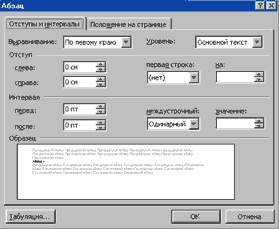
| Рис. 10. Диалоговое окно Абзац |
Абзац
Если вы хотите изменить параметры абзаца, выберите команду Формат ►Абзац для того, чтобы вывести на экран диалоговое окно Абзац(рис. 10).
Наверное, самым обычным видом форматирования абзацев является настройка отступов, интервалов между строками и абзацами, выравнивания и установка нумерованных или маркированных списков.
Отступы
Каждый абзац может иметь три вида отступов: слева, справа и по первой строке. С помощью отступов край абзаца можно сместить в центр страницы или утянуть его даже за край листа (что иногда называют «выступом»).
Для установки правого отступа абзаца либо для установки левого отступа, отступа первой строки или выступающей строки, а также интервалов перед и после нужно установить необходимое значение, в соответствующем окне.
Периоды
Современные документы имеют, как правило, одинарный интервал между строками. Тем не менее иногда вам может понадобиться двойной или полуторный интервал.
Можно установить и другие интервалы. Для этого служат список Междустрочный и поле Значение на вкладке Отступы и интервалыдиалогового окна Абзац.
Список Междустрочный содержит шесть вариантов интервалов; они приведены таблице.
| Тип интервала | Описание |
| Одинарный | Строки разделены минимальным расстоянием, установленным для данного шрифта. Каждая строка увеличивает интервал в зависимости от размера самого большого шрифта в этой строке |
| Полуторный | Строки отделены расстоянием, равным одномуарному интервалу, увеличенному в 1,5 раза по сравнению с самым крупным шрифтом на строке |
| Двойной | Строки отделены удвоенным интервалом, который используется для текста с одинарным расстоянием. Интервал для каждой строки увеличивается в два раза относительно большего шрифта в строке |
| Минимум | Строки разделены самым маленьким разрешенным интервалом, который указан в настройках абзаца. Интервал между строками увеличивается в зависимости от самого большого шрифта в этой строке |
| Точно | Строки имеют строгое расстояние, заданное в настройках, что может привести к выходу более крупных шрифтов за пределы строк |
| Множитель | Расстояние между строками определяется умножением одинарного интервала, заданного для шрифта, на указанное значение. Интервал каждой строки увеличивается пропорционально размеру самого большого шрифта в этой строке |
Дата добавления: 2017-02-13 ; просмотров: 2847 ;
Колонтитулы и подложки в MS Word
При работе с текстовым процессором MS Word вы наверняка сталкивались или столкнетесь с задачей оформления колонтитулов и реже – подложки. Эти элементы имеют такую особенность, что распределяются по всем страницам документа, но имеют одно место их редактирования.Колонтитулы располагаются в ограниченном пространстве верхней и/или нижней частью листа. С полезным тестом на листе не пересекаются.Подложка растягивается по всему листу. Располагается под текстом, выполняя роль фона.
КОЛОНТИТУЛЫ
Разницы в правилах работы с верхним и нижним колонтитулами нет, поэтому для простоты объяснения нижний колонтитул просто не будет упоминаться.
Начать работу с колонтитулом можно двумя способами: 1. Панель меню «Вставка» ➜ кнопка [Верхний колонтитул]. 2. Двойной клик левой кнопки мыши в верхней области листа.
Вследствие этого основной текст документа станет бледно-серым и откроется возможность набора теста, вставки таблиц и картинок… в верхней области – в верхнем колонтитуле. При этом активизируется панель меню «Колонтитулы»:
Типичной информацией, помещаемой в колонтитул, являются название документа, номер страницы, логотип компании.
Вставка номера страницы
При использовании стандартных функций Word для добавления названия и логотипа, номер страницы добавляется с помощью отдельной кнопки (Номер страницы). Также следует отметить, что номер страницы можно вставить, не закрывая область колонтитулов, следующим образом: меню «Вставка» ➜ кнопка [Номер страницы]:
После этого номер страницы будет отображаться на каждом листе и за правильность номера будет отвечать Word, а не пользователь. Но сюжет вставки номера страницы этим не ограничивается. Пользователь захочет, например, чтобы на самой первой странице, которая часто бывает титульной, номер не был виден. Эта задача решается с помощью флаговой кнопки «Особый колонтитул на первой странице», которую вы найдете на панели меню «Колонтитулы». Если во время проставления этой галочки вы находитесь в режиме редактирования колонтитула не(!) первой страницы, то номер на первой странице пропадет.
Регулировка размеров области колонтитула
Регулировать расстояние колонтитула от края листа по вертикали можно двумя способами – вручную и с помощью элемента в блоке «Положение» меню «Колонтитулы»:
Для того, чтобы вернуться в обычный режим редактирования документа, надо нажать на большую кнопку [X] (закрыть окно колонтитулов) в меню «Колонтитулы» или просто совершить двойной клик в области документа вне колонтитула. В обычном режиме редактирования цвет содержимого колонтитулов на экране монитора – светло-серый. Но при выводе на печать он будет другим – тот, который задавался при редактировании колонтитула.
ПОДЛОЖКИ
Подложка – это фон для страниц документа, который может быть текстом или изображением. При назначении подложки она будет отображаться на тех же страницах, на которых, согласно настроек, отображаются и колонтитулы. Начинается работа с подложкой на панели меню «Конструктор» с кнопки [Подложка]:
При нажатии на эту кнопку будет предложен выбор из шаблонов подложек с разным текстом:
После клика на один из вариантов, например «ОБРАЗЕЦ», все страницы документа будут снабжены фоном:
Если вас не устроят предлагаемые варианты, то выбирайте пункт «Настраиваемая подложка». Откроется окно настройки подложки:
В этом окне можно выбрать как текст, так и рисунок с диска или из интернета. Можно выбрать размер текста, направление текста, цвет и полупрозрачность текста. Для рисунка разрешено менять масштаб и обесцвечивать его, чтобы он не мешал восприятию полезного контента страниц. Кнопка [Применить] позволяет посмотреть результат без закрытия окна. Кнопка [Ок] сохраняет настройки подложки и закрывает окно.
При последующем желании подложку удалить надо после нажатия на кнопку [Подложка] в меню «Конструктор» выбрать пункт «Удалить подложку».



