
Прежде всего, при создании контрольной, курсовой или дипломной работы в документе Word необходимо установить параметры страницы. Тем не менее, зачастую стандартные параметры страницы уже оказываются наиболее подходящими, и вносить изменения не требуется. По умолчанию в Word используются стандартные листы формата А4 (210×297 мм).
Я помогу разобраться с настройками страниц ОНЛАЙН ЗДЕСЬ
Однако иногда возникает необходимость изменить ориентацию одного из листов курсовой работы с вертикальной на горизонтальную (как в альбоме). Это может понадобиться в случае, если вам необходимо разместить на листе очень широкий графический элемент или таблицу. Правилами это разрешено.
Ориентацию страницы можно установить в окне настроек Параметры страниц (смотрите изображение ниже). Чтобы открыть это окно в Word 2007, нужно перейти на вкладку Разметка страницы на ленте инструментов и кликнуть на значок в разделе Параметры страницы.
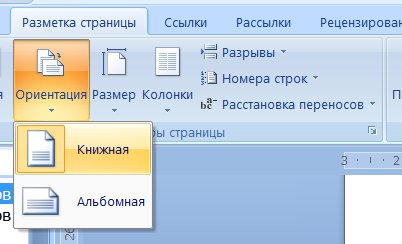
Кроме того, в Word 2007 можно не вызывать окно Параметры страницы, а непосредственно выбрать нужную ориентацию прямо на вкладке Разметка страницы, щелкнув мышкой по кнопке Ориентация.
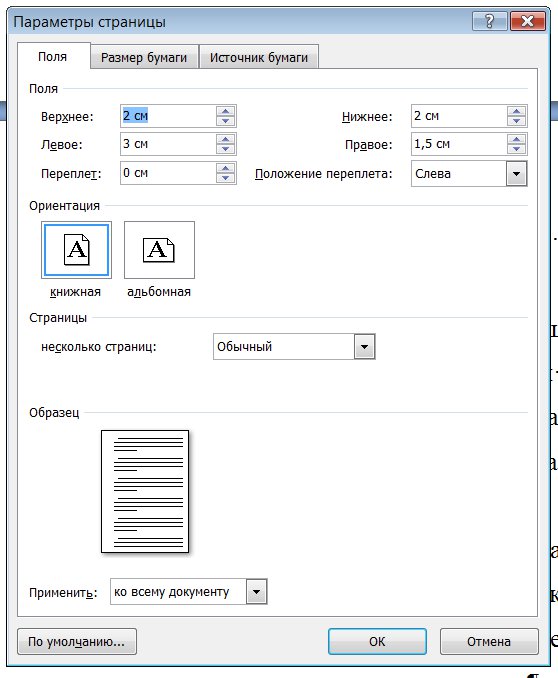
Тем не менее, данный метод даёт возможность задать единую ориентацию для всего документа одновременно. Вам, скорее всего, нужно будет изменить ориентацию только для определённого листа или нескольких листов. Это можно сделать исключительно в окне настроек страницы:
1. Поместите текстовый курсор в пределах листа, ориентацию которого необходимо скорректировать.
2. Вызовите диалоговое окно Параметры страницы и в центре вкладки Поля этого окна выберите нужную ориентацию. На этой же вкладке, в этом же окне, в раскрывающемся списке Применить выберите до конца документа.
3. Нажмите кнопку ОК в окне Настройки страницы и проверьте, что все страницы, начиная с текущей, изменили свою ориентацию.
4. Перейдите на следующий лист, который теперь должен быть в правильной ориентации, откройте диалоговое окно Настройки страницы и выполните указанную ранее последовательность действий, чтобы установить нормальную вертикальную ориентацию страниц, начиная с этого листа.
Ранее упоминалось, что размеры отступов — расстояния от края страницы до текста — должны составлять для контрольной, курсовой или дипломной работы следующие: левый — 20 или 30 мм; правый — 10 мм, нижний — 20 мм, верхний — 20 мм.
Задать размеры полей можно все в том же диалоговом окне Параметры страницы, использовавшемся нами в предыдущем примере для задания ориентации листов. Перейдите в этом окне на вкладку Поля, в полях ввода Нижнее, Верхнее, Левое и Правое укажите требуемые значения полей. Прежде чем нажать ОК в окне Параметры страницы, проследите, чтобы в раскрывающемся списке Применить стояло значение ко всему документу.
Как использовать параметры страницы в ворде
Под параметрами страницы следует понимать её ключевые характеристики, определяющие размещение текста и иных объектов на ней. К ним могут относить поля, размеры, ориентацию.
Поля определяют края и границы области текста, которые размещают его внутри себя. Размеры регулируют высоту и ширину. Ориентация означает её расположение по отношению к читателю. В данной статье пойдет речь об особенностях корректировки параметров в версиях Microsoft Office 2003, 2007, 2010. Кроме этого, мы опишем настройку переноса слов.
Параметры страницы

Чтобы установить данные настройки в Word 2003 необходимо зайти в меню Файл и выбрать одноименный пункт. В версии 2007 и более поздних нужно перейти в меню Разметка страницы и нажать на стрелку, расположенную внизу.
Поля страницы
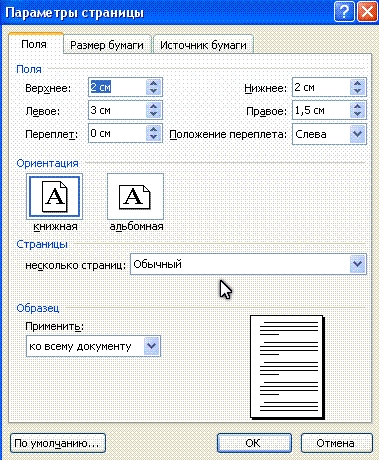
Диалоговое окно, дающее возможность поменять поля в Microsoft Word 2003, появится после нажатия пункта Параметры страницы вышеупомянутым способом. Его примерный вид показан на фотографии. Таким образом, в этом окне устанавливаются размеры верхнего, левого, нижнего и правого полей, переплета. При желании меняют книжную ориентацию на альбомную и наоборот. Данные изменения можно применить ко всему документу или к его текущей странице.
В версии 2007 и выше все устанавливается аналогичным способом.
Размер бумаги
Размер устанавливается, если будет необходимо распечатать документ на листе с форматом, отличающимся от листа А4. Последний установлен по умолчанию. Важно, чтобы формат бумаги поддерживался печатающим устройством. Как видно по скриншоту ниже, пользователь программы пытается установить формат А5, А6 или В5. Для его удобства указаны размеры каждого вида бумаги.

Также существует возможность установить параметры принтера. Регулируется подача бумаги и подобно параметрам полей, настройки применяются для всего документа или для текущего положения. Для удобства выбора, в окне показан образец распечатываемого листа.
Инструменты работы с таблицами в Microsoft Word
В версиях Office 2007 и более поздних для изменения размера используются другие последовательности действий:

Колонки
Как правило, пишутся тексты из одной колонки, но бывают ситуации, скажем в газетах или журналах, когда их пишут в нескольких колонках. Иногда это актуально при наполнении вебсайтов содержимым.
Выбор количества колонок в версии от 2003 года происходит таким образом:
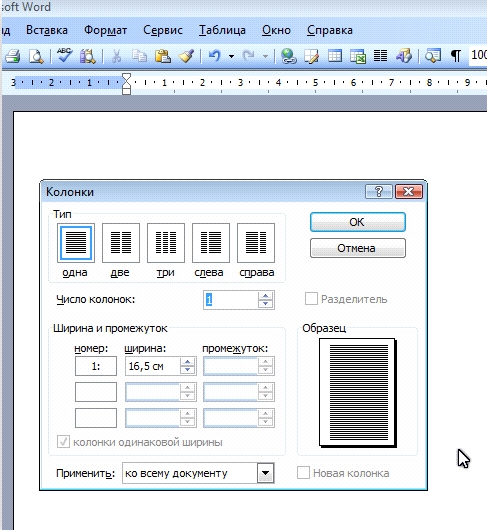
Можно применить ко всему документу, либо до конца документа.
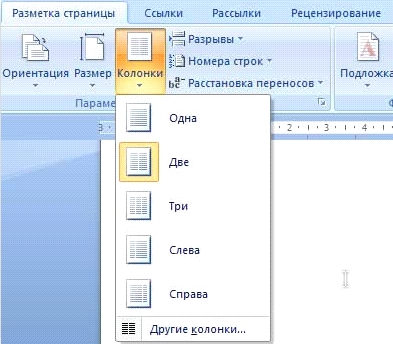
Работая с Офис 2007 или 2010 действуем иначе. Нужно зайти в меню Разметка страницы. Затем выбирается пункт Колонки. Здесь настраивается число колонок и их расположение. Их можно сдвинуть влево или вправо.
Перенос слов
В Word 2003 настройка переноса слов делается так;

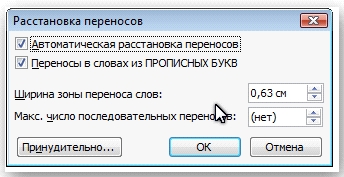
Если текст уже набран и нужно автоматически сделать переносы, то ставится маркер в соответствующем поле. Если нужно переносить аббревиатуры или иные слова с прописными буквами, то выбирается подходящая настройка. При необходимости отрегулировать расстояние от последнего символа до правого края вносят изменения в пункт Широта зоны переноса. При желании можно воспользоваться принудительным методом.

В версии 2007 года, настройка делается иначе. Сначала необходимо зайти в упомянутое меню разметки и выбрать команду Расстановка переносов. Если выбрать Авто, то они расставятся сами. При ручной опции будут предложены варианты переносов в выделенном слове. Решение принимает человек.
Для выбора особых настроек служит команда Параметры расстановки переносов. Они аналогичны опциям в Word 2003.
Как просто и быстро открыть документ ПДФ в Microsoft Word
Ориентация страницы
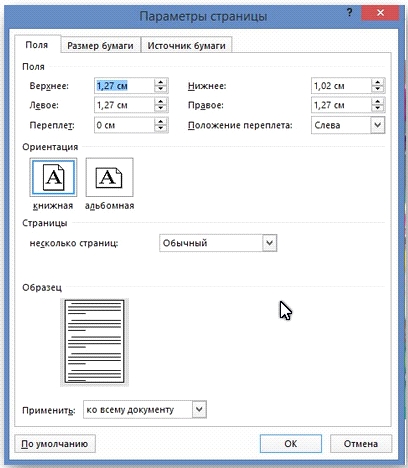
Используя пакет, выпущенный в 2003 году, переходим к известному разделу с полями в меню Параметры страницы. Здесь представлены два типа ориентации: портретная и альбомная. Текущая ориентация будет обрамлена рамкой. Для изменения ориентации необходимо выбрать другой вариант.
Её можно применить как ко всему документу, так и до конца документа. Для первого варианта выбираем соответствующий пункт. При работе с пакетом от 2007 года для смены ориентации нужно зайти в меню Разметка страницы и выбрать пункт Ориентация. Будут предложены те же варианты.



