
Если вы создали в Microsoft Word большую таблицу, занимающую более одной страницы, для удобства работы с ней может потребоваться отображение заголовка на каждой странице документа. Для этого необходимо настроить автоматический перенос заголовка (того же заголовка) на следующие страницы.
Итак, в нашем документе есть большая таблица, которая уже занимает или будет занимать только более одной страницы. Наша работа с вами — настроить именно эту таблицу так, чтобы ее заголовок автоматически появлялся в верхней строке таблицы, когда вы переключаетесь на нее. О том, как сделать стол, читайте в нашей статье.
Примечание: чтобы передать заголовок таблицы, состоящей из двух или более строк, необходимо Выбрать первую строку.
Автоматический перенос шапки
1. Поместите курсор в первую строку заголовка (первую ячейку) и выберите строку или строки, составляющие заголовок.
2. Щелкните вкладку «Макет», расположенную в основном разделе «Работа с таблицами».
3. В разделе «Инструменты для работы с данными» выберите параметр «Повторять строки заголовков».
Готовый! При добавлении строк в таблицу, которые будут переносить ее на следующую страницу, сначала автоматически будет добавлен заголовок, а затем новые строки.
Автоматический перенос не первой строки шапки таблицы
В некоторых случаях заголовок таблицы может состоять из нескольких строк, но только одна из них требует автоматической упаковки. Это, например, может быть строка с номерами столбцов, расположенными под строкой или строками с основными данными.
В этом случае вы должны сначала разделить таблицу, превратив нужную строку в заголовок, который будет перенесен на все последующие страницы документа. Только позже для этой строки (уже заголовка) можно будет активировать параметр «Повторять строки заголовка».
1. Поместите курсор в последнюю строку таблицы на первой странице документа.
2. На вкладке «Макет» («Инструменты таблицы») и в группе «Объединение» выберите параметр «Разделить таблицу».
3. Скопируйте эту строку из «большого» основного заголовка таблицы, которая будет служить заголовком на всех последующих страницах (в нашем примере это строка с именами столбцов).
Совет: для выделения строки используйте мышь, перемещая ее от начала до конца строки, для копирования используйте клавиши «CTRL + C».
4. Вставьте скопированную строку в первую строку таблицы на следующей странице.
Подсказка: используйте CTRL + V для вставки».
5. Выберите новый заголовок с помощью мыши.
6. На вкладке «Макет» нажмите кнопку «Повторить строки заголовка», расположенную в группе «Данные».
Готовый! Теперь заголовок основной таблицы, состоящей из нескольких строк, будет отображаться только на первой странице, а добавленная строка будет автоматически перемещаться на все последующие страницы документа, начиная со второй.
Удаление шапки на каждой странице
Если вам нужно удалить автоматический заголовок таблицы на всех страницах документа, кроме первой, сделайте следующее:
1. Выделите все строки в заголовке таблицы на первой странице документа и перейдите на вкладку «Макет».
2. Нажмите кнопку «Повторить строки заголовка» (группа «Данные»).
3. После этого заголовок будет отображаться только на первой странице документа.
Шапка таблицы на каждой странице Word (Ворд)

Весь этап создания такого заголовка, или как можно еще сказать "шапки", будет заключаться в двух шагах. На первом, мы настроим свойства таблицы, для включения возможности отображения одинаковой "шапки" на каждой странице. На втором же этапе, мы создадим эту повторяющуюся "шапку".
Для начала, вам потребуется создать новый или же открыть существующий документ Microsoft Word, в котором вы будете работать:
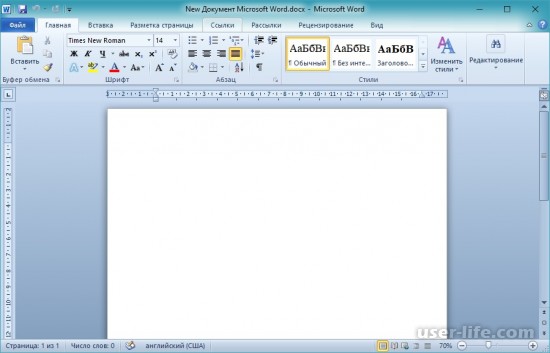
В примере я создал новый документ. Теперь вам потребуется создать таблицу, с которой вы будете работать. Это можно сделать при помощи обычного выделения и копирования из документа Microsoft Excell. В примере, создана и вставлена таблица при помощи инструмента "Таблица", который располагается на ленте инструментов во вкладке "Вставка", в разделе "Таблицы":
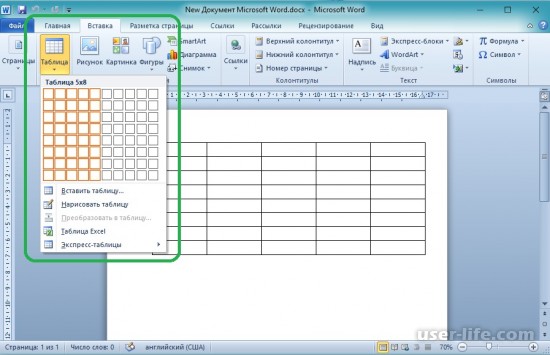
Итак, была создана и добавлена в документ таблица. Количество рядков и колонок, в данном случае не имеет значения. Далее вам потребуется придумать "шапку" таблицы, которая будет повторятся на всех страницах документа. Для примера, создам в виде "шапки" нумерацию колонок:
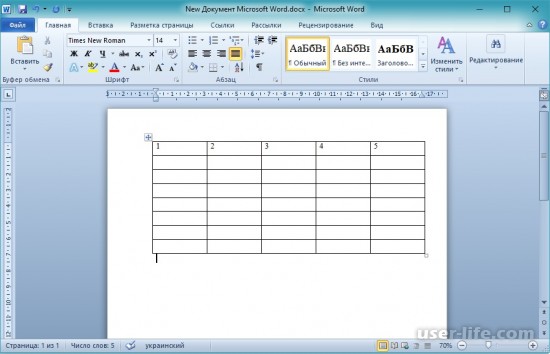
Теперь нужно настроить свойства таблицы, что бы показать, что в таблице будет использован повторяющийся заголовок. Для этого кликните в любой ячейке таблицы и перейдите во вкладку "Макет" располагающуюся на ленте инструментов. Далее найдите кнопку "Данные" и выберите там "Повторить строки заголовков":
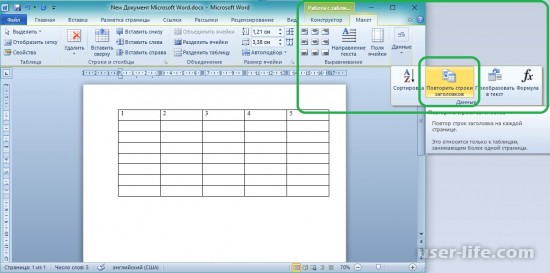
Как видно из всплывающей подсказки, повторяющиеся заголовки доступны только для таблиц, которые занимают более одной страницы. Наша таблица меньше, поэтому придется ее увеличить. Добавьте нужное количество строк в таблицу. Это можно легко сделать, поместив курсор в конце последней ячейки, но за пределами таблицы и нажав несколько раз кнопку "Вставить снизу", которая находится во вкладке "Макет", в разделе "Строки и столбцы":
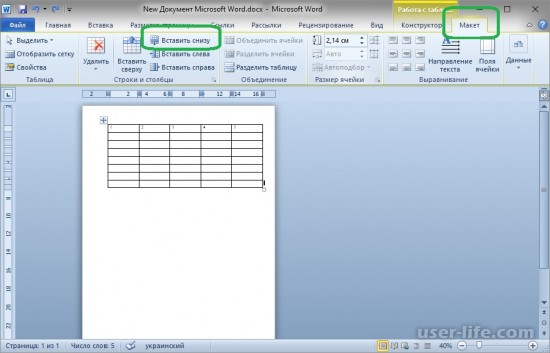
После добавления нужного количества строк, таблица перешла на новую страницу. Теперь общая структура документа имеет вид:
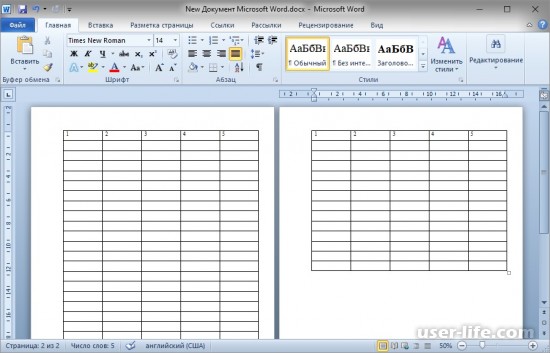
Как видим из примера, "шапка" таблицы повторилась на второй странице. Если увеличить таблицу еще больше, то заголовки будут отображены и на других страницах соответственно.
Хочется также добавить, что бывают моменты, когда при оформлении отчета вам потребуется уникальный заголовок таблицы только на первой странице. На остальных же, он должен повторяться. Если вы воспользуетесь методом выше, то не сможете добавить уникальную "шапку" на первую страницу. Но проблема решается добавлением разрыва таблицы.
К примеру вам необходимо сделать, чтобы первая строка в таблице была отображена только на первой странице. Word не позволит вам сделать повторяющимся заголовком вторую строку:
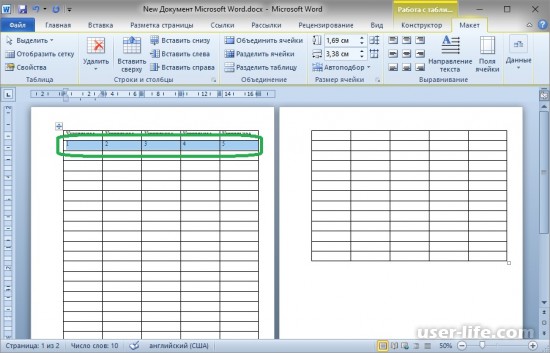
Для начала, уберите повторяющиеся строки заголовков в таблицы, повторным нажатием кнопки "Повторить строки заголовков". После чего, нужно добавить разрыв таблицы в конце первого листа. Для этого нажмите на ячейку в последней строке таблицы, на первой странице и нажмите кнопку "Разделить таблицу", находящуюся во вкладке "Макет":
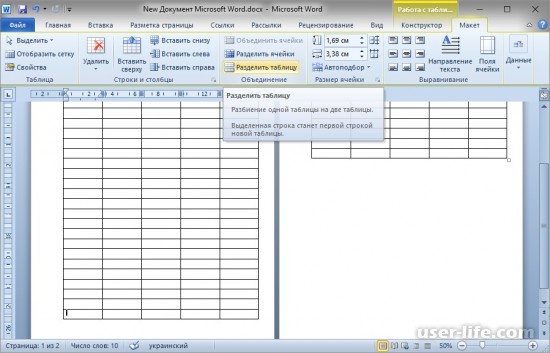
Теперь скопируйте "шапку", которая будет повторятся, во вторую таблицу и уже к ней примените повторение стоки заголовков. Теперь у вас будет уникальная "шапка" только на первой странице:



