
Как распечатать горизонтально в ворде
Обычно Word печатает текст на странице сверху вниз — так, как мы привыкли читать. Однако печатать можно и поперек страницы. В этом случае говорят, что изменена ориентация страницы: текст печатается не вдоль, а поперек листа.
Если вы хотите дать понять окружающим, что вы крупный специалист по текстовым процессорам, можете блеснуть техническими терминами: печать сверху вниз называется книжной или портретной, ориентацией, а печать поперек носит название альбомной, или ландшафтной, ориентации. Книжный формат подразумевает, что высота страницы больше ее ширины. На страницах такой ориентации удобно размещать портреты — не зря же этот формат называют портретным. Альбомная ориентация больше подходит для пейзажных зарисовок. Такие картины чаще всего вытянуты по горизонтали.
Чтобы заставить Word печатать поперек листа (т.е. в альбомном формате), выполните следующее.
- Выберите команду Файл>Параметры страницы.
Появится диалоговое окно Параметры страницы. Щелкните на ярлыке вкладки Поля (рис. 14.2).
Форма документа в области Образец и небольшая пиктограмма в области Ориентация изменятся, отражая ваш новый взгляд на документ.
Рис. 14.2. Диалоговое окно Параметры страницы с вкладкой Поля
- При создании документа в альбомном формате может возникнуть необходимость изменить поля документа. О том, как этого достичь, вы узнаете из следующего раздела.
- Форматировать документ стоит только после задания ориентации страницы. Если сделать наоборот, то почти наверняка придется повторно отредактировать документ, т.е. переделать вашу работу. Не самая приятная перспектива!
- Не стоит печатать стандартные документы в горизонтальном формате. Ученые и прочие волшебники в белых халатах, знающие толк в своем деле, установили, что при чтении чересчур длинной строки скорость чтения заметно снижается. В режиме Альбомная лучше печатать списки, таблицы и другие документы, для которых обычный вертикальный формат недостаточно широк.
- Как и при изменении размера бумаги, вы можете установить тип ориентации для всего документа, для раздела или для группы страниц— от указанной до последней в документе. Более подробно об этом речь шла в предыдущем разделе.
- В документе, который печатается в одном формате, можно изменить ориентацию любой страницы на другую (например, распечатать в альбомном формате какую-либо страницу из документа, имеющего книжную ориентацию страниц). Такое возможно благодаря способности Word применять команды форматирования к отдельному разделу документа. Начните вводить новый раздел, изменив ориентацию страницы только для него, а потом, когда потребуется восстановить прежнюю ориентацию страницы, опять начните новый раздел. Более подробно о способах разбивки документа на разделы можно узнать в главе 15.
Как в Word Online сделать один лист альбомным
Функционал сервиса Word Online позволяет создавать документы, на альбомных или книжных листах. Пользователи могут самостоятельно изменять ориентацию страниц, используя для этих целей штатные настройки. Из этой статьи вы узнаете, как в Ворде Онлайн сделать один лист альбомным всеми доступными способами.

Как изменить ориентацию страницы в Word Online
Чтобы в документе Word Online сделать лист альбомным, нужно следовать инструкции:
- Проходите авторизацию в сервисе, указав в специальной форме пароль, логин.
- Получив доступ к учетной записи, создаете документ.
- В верхнем меню находите раздел под названием «Файл».
- Кликаете по подразделу «Настройка страницы».
- В открывшемся меню задаете параметры страницы.
- Ставите отметку в кружке «Горизонтальная».
- При необходимости устанавливаете поля, изменив параметры в окнах «Сверху», «Снизу», «Справа», «Слева».
- Выбираете параметры бумаги, в открывшейся вкладке кликаете по нужному формату.
- Подтверждаете действие щелчком по кнопке «Ок», после чего система сохранит все изменения.
По желанию пользователь может сделать фоновое оформление документам, выбрав подходящий оттенок из штатной палитры. Для этого нужно нажать на опцию «Цвет страницы» и далее щелкнуть по колеру.

Как в Ворде сделать один лист альбомным
Когда при работе с документом Word Online возникает необходимость в изменении ориентации только какого-нибудь фрагмента, достаточно выполнить ряд действий:
- Заходите в сервис, проходите авторизацию, получаете доступ к своей учетной записи.
- В личном кабинете открываете сохраненный документ (создаете новый).
- Находите лист, который нужно сделать альбомным.
- Выделяете текст, кликнув мышкой в начале текста и протянув фон до конца.
- В верхнем меню находите опцию «Файл».
- Выбираете в открывшемся меню функцию «Настройка страницы».
- Ставите метку в кружке «Горизонтальная».
- В открывшейся вкладке кликаете по окошку «Область применения».
- Выбираете нужный вариант из предложенных «Весь документ», «Текущий раздел», «Этот раздел и далее», «Выделенный контент».
- Щелкаете по клавише «Ок»,после чего система повернет этот лист горизонтально, оставив остальные страницы в книжном формате.
Если пользователь хочет сохранить настройки, которые буду применяться для других документов, ему нужно, после изменения параметров, тапнуть по клавише «Установить по умолчанию».
- Как добавить новый лист в Word Online
- Как сделать титульный лист в Word Online
- Как разделить лист Word Online на 4 равных части
- Как в Word Online объединить все файлы в один
Изменение ориентации страницы с книжной на альбомную в Word
В Microsoft Word, как и во многих других подобных программах, существует два вида ориентации страницы — это книжная (заданная по умолчанию) и альбомная (ее можно установить в настройках). Как раз о втором пойдет речь в нашей сегодняшней статье.
Альбомная ориентация страницы в Майкрософт Ворд
Зачастую работа с документами осуществляется именно в вертикальной (книжной) ориентации, но иногда страницу нужно повернуть горизонтально, то есть как в альбоме. Сделать это можно как со всем документом MS Word в целом, так и с отдельными его элементами. О каждом из доступных вариантов подробнее расскажем далее, но прежде чем к этому приступить, уточним один нюанс: содержимое документа, если таковое имеется, тоже будет повернуто в выбранном направлении (относительно ориентации страницы), но его позиционирование на экране останется прежним, то есть горизонтальным.
Важно: Нижеизложенная инструкция применима ко всем версиям текстового процессора Майкрософт Ворд. Воспользовавшись ею, вы сможете сделать альбомную ориентацию страниц или страницы в программе 2003, 2007, 2010, 2013, 2016 и 2019 года. Мы же в качестве примера используем актуальную версию пакета Microsoft Office 365. Описанные ниже шаги, а точнее элементы, к которым потребуется обращаться, могут отличаться визуально, но лишь в незначительных мелочах, которые мы обозначим.
Вариант 1: Альбомная ориентация для всех страниц
Чаще всего требуется изменить ориентацию страницы с книжной на альбомную для всего документа (будущего или уже имеющегося, это не столь важно). Делается это следующим образом.
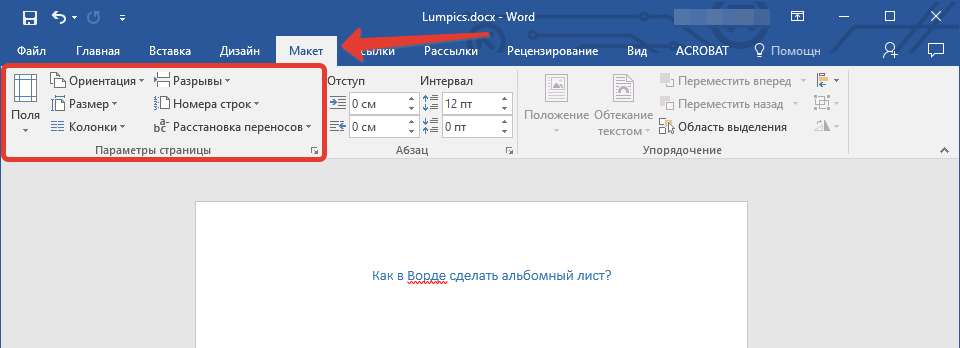
- Открыв документ, ориентацию страниц в котором вы хотите изменить, перейдите во вкладку «Макет» (или «Разметка страницы» в более старых версиях Ворда.)

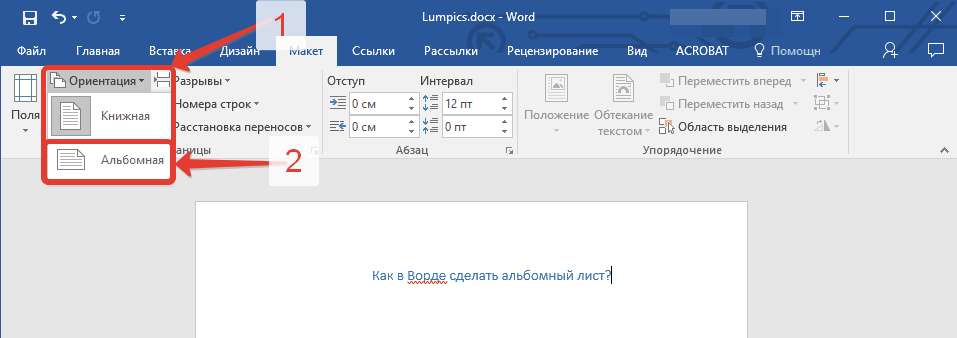
- В первой группе инструментов на ленте («Параметры страницы») найдите пункт «Ориентация» и разверните его. В небольшом меню, которое перед вами появится, можно будет выбрать ориентацию. Нажмите «Альбомная».

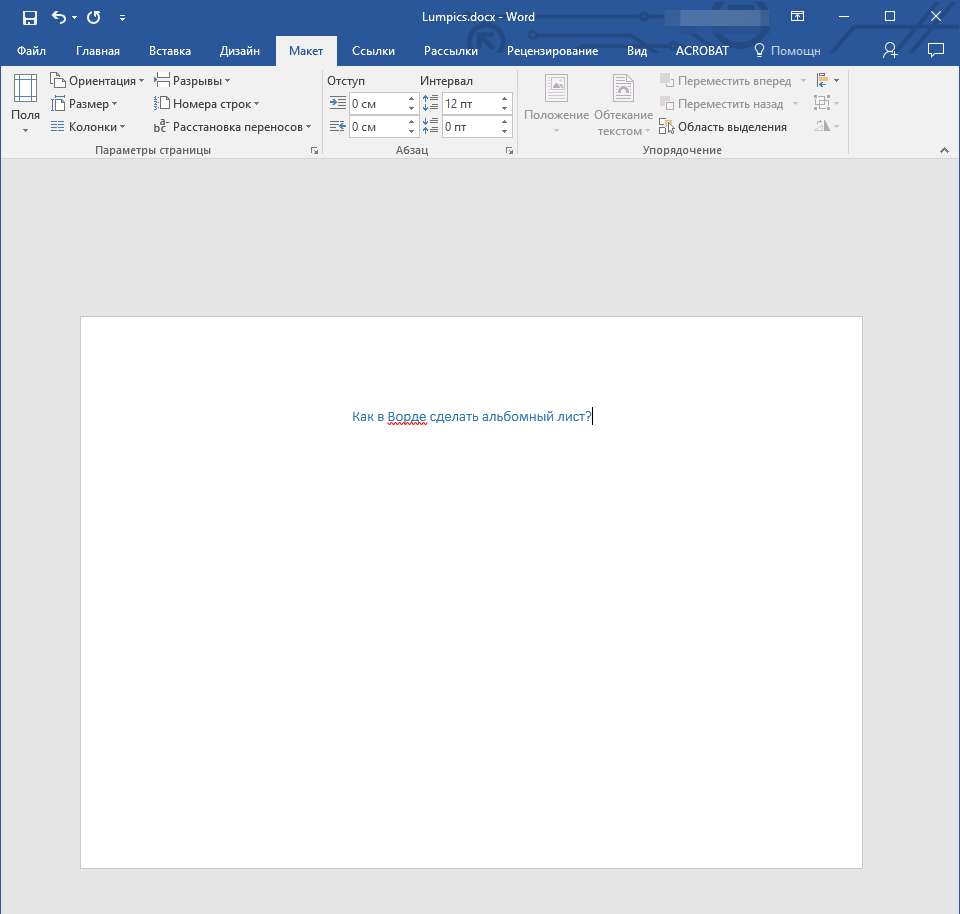
- Страница или страницы, в зависимости от того, сколько их у вас в документе, изменят свою ориентацию с вертикальной (книжной) на горизонтальную (альбомную), а их содержимое (текстовое и/или графическое), если таковое имеется, будет «адаптировано» под заданное направление.

Вариант 2: Альбомная ориентация для некоторых страниц
Если же в текстовом документе вам необходимо иметь и вертикальные страницы, и горизонтальные, то есть совместить два типа ориентации, потребуется выполнить следующее.
- Выделите с помощью мышки страницу или абзац (фрагмент текста) на ней, ориентацию для которой вы хотите изменить. Если требуется повернуть несколько страниц и они идут не подряд, выделяйте содержимое каждой из них с предварительно зажатой клавишей «CTRL». К сожалению, вариант с выделением и последующим поворотом нескольких разрозненных страниц в документе не всегда срабатывает корректно, а потому лучшим решением в таком случае будет поочередное изменение ориентации для каждой страницы в отдельности.
Примечание: Если вам необходимо сделать альбомную (или книжную) ориентацию для части текста на книжной (или альбомной) странице, в результате выполнения процедуры поворота выделенный фрагмент текста будет расположен на отдельной странице, а текст, который расположен рядом с ним (до и/или после) будет помещен на окружающих страницах.

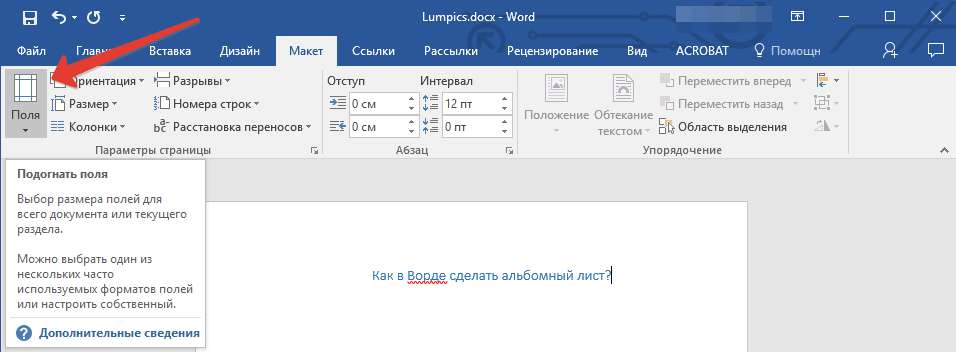
- Выберите последний пункт — «Настраиваемые поля».

- В диалоговом окне «Параметры страницы», в открывшейся по умолчанию вкладке «Поля», выберите ориентацию документа, которая вам необходима — в нашем случае это «Альбомная».

- Внизу, в пункте «Применить» из выпадающего меню выберите «К выделенному тексту» и нажмите «ОК».

- Как видите, в результате у двух соседствующих страниц будет разная ориентация — одна из них горизонтальная, другая — вертикальная.

Примечание: Перед фрагментом текста, ориентацию которого вы изменили, будет автоматически добавлен разрыв раздела. В случае если документ уже разбит на разделы, вы можете кликнуть в любом месте необходимого раздела либо же выделить несколько, после чего можно будет поменять ориентацию только выделенных вами разделов.
Печать документа с измененной ориентацией
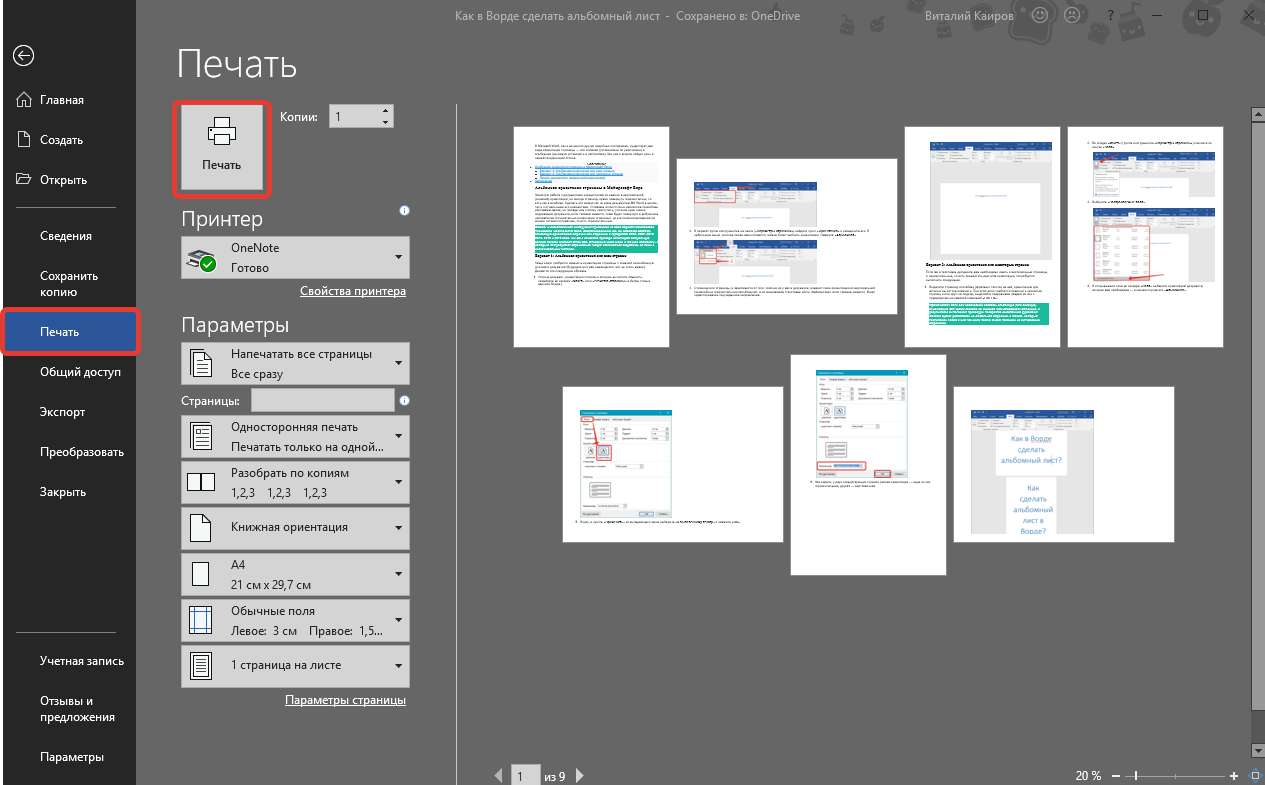
Некоторые пользователи задаются вопросом касательно того, как распечатать текстовый документ, ориентация страниц в котором была изменена на альбомную или же она соседствует с книжной. То, что кому-то может показаться проблемой, на деле таковой не является — и Microsoft Word, и операционной системе и подключенному к компьютеру принтеру абсолютно не важно то, в каком направлении повернут весь документ в целом или отдельные его элементы. То есть вы просто отправляете документ на печать, а затем забираете и собираете его бумажную копию. Подробнее о том, как это делается, рассказано в представленной по ссылке ниже статье.

Как видите, нет ничего сложно в том, чтобы сделать в Microsoft Word альбомный лист, а точнее страницу, причем как для всего текстового документа, так и для отдельных его частей.
Comp Rom.Ru
Cайто-Cтроитель.рф Поиск по Сайту
Изменение ориентации страницы с книжной на альбомную в Word

- Альбомная ориентация странички в Майкрософт Ворд
- Вариант 1: Альбомная ориентация для всех страничек
- Вариант 2: Альбомная ориентация для неких страничек
- Печать документа с модифицированной ориентацией
В Microsoft Word, как и в почти всех других схожих программках, существует два вида ориентации странички — это книжная (данная по дефлоту) и альбомная (ее можно установить в настройках). Как раз о втором речь пойдет в нашей нынешней статье.
Альбомная ориентация странички в Майкрософт Ворд
Часто работа с документами осуществляется конкретно в вертикальной (книжной) ориентации, но время от времени страничку необходимо повернуть горизонтально, другими словами как в альбоме. Сделать это можно как со всем документом MS Word в целом, так и с отдельными его элементами. О каждом из доступных вариантов подробнее поведаем дальше, но до того как к этому приступить, уточним один аспект: содержимое документа, если таковое имеется, тоже будет повернуто в избранном направлении (относительно ориентации странички), но его размещение на дисплее останется неизменным, другими словами горизонтальным.
Принципиально: Нижеизложенная аннотация применима ко всем версиям текстового микропроцессора Майкрософт Ворд. Воспользовавшись ею, вы можете сделать альбомную ориентацию страничек либо странички в программке 2003, 2007, 2010, 2013, 2016 и 2019 года. Мы же в качестве примера используем животрепещущую версию пакета Microsoft Office 365. Описанные ниже шаги, а поточнее элементы, к которым будет нужно обращаться, могут отличаться зрительно, но только в малозначительных мелочах, которые мы обозначим.
Вариант 1: Альбомная ориентация для всех страничек
В большинстве случаев требуется поменять ориентацию странички с книжной на альбомную для всего документа (грядущего либо уже имеющегося, это не настолько принципиально). Делается это последующим образом.
- Открыв документ, ориентацию страничек в каком вы желаете поменять, перейдите во вкладку «Макет» (либо «Разметка страницы» в более старенькых версиях Ворда.)
В первой группе инструментов на ленте («Параметры страницы») найдите пункт «Ориентация» и разверните его. В маленьком меню, которое перед вами появится, можно будет избрать ориентацию. Нажмите «Альбомная».
Страничка либо странички, зависимо от того, сколько их у вас в документе, изменят свою ориентацию с вертикальной (книжной) на горизонтальную (альбомную), а их содержимое (текстовое и/либо графическое), если таковое имеется, будет «адаптировано» под данное направление.
Вариант 2: Альбомная ориентация для неких страничек
Если же в текстовом документе вам нужно иметь и вертикальные странички, и горизонтальные, другими словами скооперировать два типа ориентации, будет нужно выполнить последующее.
- Выделите при помощи мышки страничку либо абзац (кусок текста) на ней, ориентацию для которой вы желаете поменять. Если требуется повернуть несколько страничек и они идут не попорядку, выделяйте содержимое каждой из их с за ранее зажатой кнопкой «CTRL». К огорчению, вариант с выделением и следующим поворотом нескольких разрозненных страничек в документе не всегда срабатывает корректно, а поэтому наилучшим решением в таком случае будет поочередное изменение ориентации для каждой странички в отдельности. Примечание: Если вам нужно сделать альбомную (либо книжную) ориентацию для части текста на книжной (либо альбомной) страничке, в итоге выполнения процедуры поворота выделенный кусок текста будет размещен на отдельной страничке, а текст, который размещен рядом с ним (до и/либо после) будет помещен на окружающих страничках.
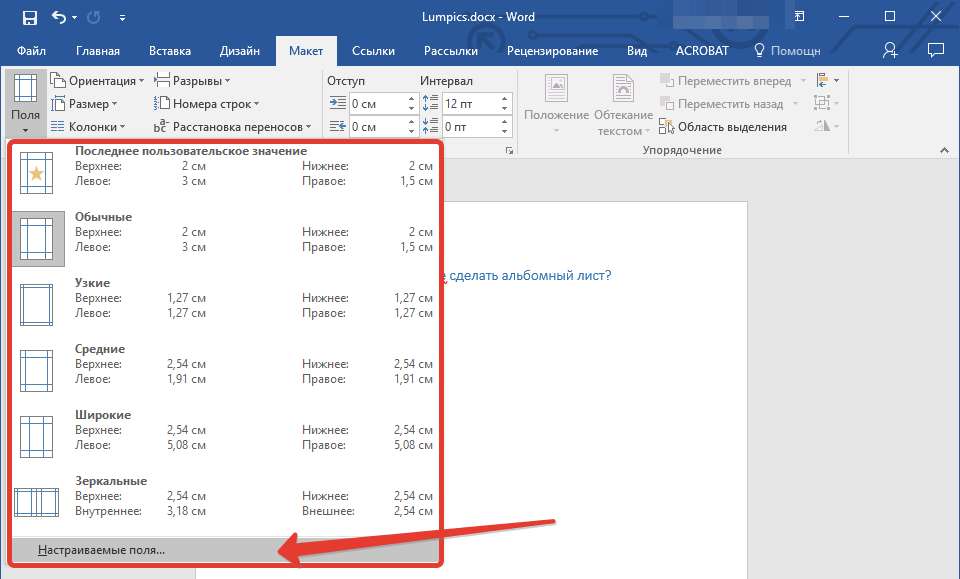
- Во вкладке «Макет» (группа инструментов «Параметры страницы») кликните по кнопке «Поля».
Изберите последний пункт — «Настраиваемые поля».
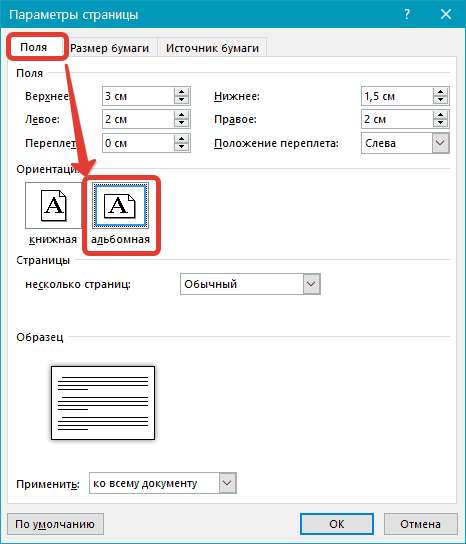
В диалоговом окне «Параметры страницы», в открывшейся по дефлоту вкладке «Поля», изберите ориентацию документа, которая вам нужна — в нашем случае это «Альбомная».
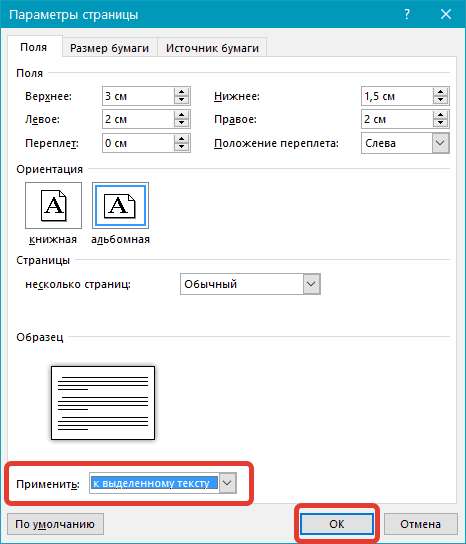
Понизу, в пт «Применить» из выпадающего меню изберите «К выделенному тексту» и нажмите «ОК».
Видите ли, в итоге у 2-ух соседствующих страничек будет различная ориентация — одна из их горизонтальная, другая — вертикальная.
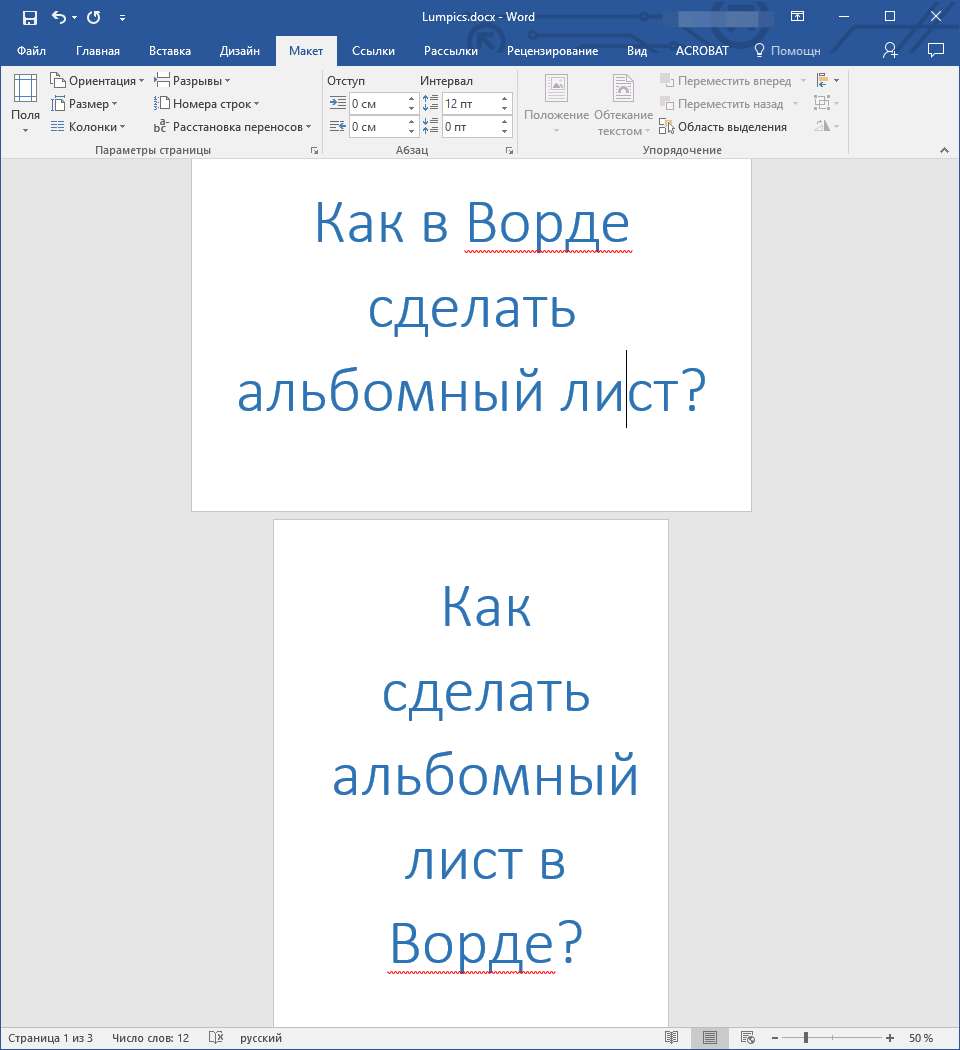
Примечание: Перед куском текста, ориентацию которого вы изменили, будет автоматом добавлен разрыв раздела. В случае если документ уже разбит на разделы, вы сможете кликнуть в любом месте нужного раздела или же выделить несколько, после этого можно будет поменять ориентацию только выделенных вами разделов.
Печать документа с модифицированной ориентацией
Некие юзеры задаются вопросом касательно того, как распечатать текстовый документ, ориентация страничек в каком была изменена на альбомную либо же она соседствует с книжной. То, что кому-то может показаться неувязкой, на самом деле такой не является — и Microsoft Word, и операционной системе и присоединенному к компу принтеру полностью не принципиально то, в каком направлении повернут весь документ в целом либо отдельные его элементы. Другими словами вы просто отправляете документ на печать, а потом забираете и собираете его бумажную копию. Подробнее о том, как это делается, поведано в представленной по ссылке ниже статье.
Видите ли, нет ничего трудно в том, чтоб сделать в Microsoft Word альбомный лист, а поточнее страничку, при этом как для всего текстового документа, так и для отдельных его частей.
Как перевернуть лист в Ворде горизонтально?
При создании нового документа в текстовом редакторе Майкрософт Ворд, листы имеют вертикальную ориентацию по умолчанию. Работая с большими таблицами, диаграммами и схемами наиболее удобная горизонтальная ориентация документа, так как содержимое листа не урезается, выглядит аккуратно и презентабельно. Чтобы перевернуть лист горизонтально в Ворде потребуется несколько секунд, и знание, где расположен соответствующий функционал. Рассмотрим все версии программы Ворд от 2003 до 2016.
Перевернуть страницу в Word 2003
Случаются ситуации, когда необходимо перевернуть не все листы в документе, а выборочно, некоторые, и они могут располагаться не последовательно. В таком случае, важно знать несколько нюансов, которые рассмотрим ниже.
Смена ориентации на всех листах
После выполнения данных шагов, в документе все страницы поменяются с вертикальной ориентации на горизонтальное положение. Открыв текстовый редактор, следует выполнить по порядку следующие действия:
- Кликнуть по кнопке «Файл», расположенной в левом верхнем углу, далее перейти в «Параметры страницы»;

- В новом открывшемся окошке выбрать вкладку «Поля» и в подпункте «Ориентация» указать одним кликом мыши вариант «альбомная» (так как всегда по умолчанию в программе установлена «книжная»);
- Обратить внимание на подпункт «Применить ко всему документу», обязательно должен быть выбран именно вариант «ко всему документу»;

- После всех выполненных действий нажать на кнопку «ОК».
Изменение положения нескольких страниц
Развернуть несколько листов или один, можно с помощью последующих манипуляций:
- Выделить содержимое страницы, ориентацию которой необходимо сделать горизонтальной;
- Нажать по кнопке «Файл» и перейти по «Параметры страницы»;
- Открыть вкладку «Поля»;
- Установить «Альбомная» в подпункте «Ориентация»;
- В подпункте «Образец» указать «к выделенному тексту» и кликнуть по «Ок».
Страницы, что были ранее выделены, будут повернуты с вертикального вида на горизонтальное положение.
Развернуть лист в Word 2007,2010, 2013, 2016
В более поздних версиях программы Майкрософт Ворд имеются некоторые расхождения в плане расположения функционала. Рассмотрим все способы и наглядно покажем на изображениях, какие шаги необходимо сделать.
Расположить все листы горизонтально
Чтобы перевернуть листы по всему текстовому документу, нужно выполнить следующие шаги:

- Открыть вкладку «Разметка страницы» в версиях 2007 и 2010 или «Макет» в версиях 2013 и 2016;
- В подразделе «Параметры страницы» кликнуть по опции «Ориентация» и выбрать вид «Альбомная»;
- Все листы поменяются на горизонтальный вид.
Перевернуть один лист в документе
Развернуть единственный лист можно только с помощью разрыва страницы. Если документ состоит из 2 и более страниц. Для достижения данной цели нужно сделать такие шаги как:

- Поместить курсор мыши в самое начало страницы, которая должна иметь горизонтальное положение;
- Открыть вкладку «Разметка страницы» и нажать по пункту «Разрывы»;
- Из выпадающего меню выбрать «Следующая страница» в отделе «Разрывы разделов»;
- Теперь необходимо поставить курсор мыши в самый конец страницы и повторить шаги под номерами 2 и 3. Для того, чтобы изменить ориентацию данного листа, и не потревожить положение последующих листов.
- Кликнуть курсором в любое место, редактируемой страницы и перейти в основном меню во вкладку «Разметка страницы», далее «Ориентация» и соответственно «Альбомная».


Как сделать горизонтальную страницу в Ворде 2007, 2010, 2013 и 2016

При работе с текстовыми документами не редко возникает необходимость изменить ориентацию страницы из вертикальной (книжной) на горизонтальную (альбомную).
В этом материале мы расскажем о том, как сделать горизонтальную страницу в текстовом редакторе Word. Материал будет актуален для всех современных версий Word, включая Word 2007, 2010, 2013 и 2016.
Если вы хотите сделать горизонтальными сразу все страницы документа Word, то это делается очень просто. Все что необходимо, это перейти на вкладку «Разметка страницы», нажать на кнопку «Ориентация» и выбрать «Альбомная». После этого все страницы вашего документа станут горизонтально ориентированными.

Но, очень часто, такой вариант не подходит и необходимо сделать только одну горизонтальную страницу, а остальные оставить в вертикальной ориентации. Сделать это можно двумя способами и оба этих способа мы рассмотрим ниже.
Способ № 1. Используем «Параметры страницы».
Для того чтобы сделать одну страницу горизонтальной вам необходимо установить курсор на страницу, которая идет перед той, которая должна быть горизонтальной. После этого необходимо перейти на вкладку «Разметка страницы» и нажать на кнопку «Параметры страницы».

В результате перед вами появится окно «Параметры страницы». В этом окне необходимо выбрать «Альбомная ориентация», применить эту настройку «до конца документа» и сохранить изменения с помощью кнопки «Ok».

В результате все страницы ниже той, на которой был установлен курсор станут горизонтальными. Теперь необходимо переместить курсор на одну страницу вниз и снова открыть «Параметры страницы». Теперь в параметрах страницы необходимо выбрать «Книжная ориентация» и применить эту настройку «до конца документа».
Если все было сделано правильно, то в результате вы получите одну страницу в горизонтальной ориентации, а остальные в вертикальной.
Способ № 2. Используем разрывы страниц.
Второй способ заключается в использовании разрывов страниц. Для того чтобы сделать одну страницу с горизонтальной ориентацией необходимо поставить один разрыв перед этой страницей и один после страницы. Благодаря этим разрывам можно будет поменять ориентацию этой страницы не затрагивая ориентацию всех остальных страниц в документе.
Для того чтобы иметь возможность видеть разрывы страниц, необходимо включить отображение всех символом. Для этого перейдите на вкладку «Главная» и нажмите на кнопку «Отобразить все знаки».

Дальше вам необходимо установить курсор на страницу, которая идет перед той, что должна быть горизонтальной. После установки курсора на нужную страницу, перейдите на вкладку «Разметка страницы, нажмите там на кнопку «Разрывы» и выберите «Следующая страница».

После этого необходимо переместить курсор в конец той страницы, которая должна стать горизонтальной, и снова установить разрыв со следующей страницы. После установки разрывов необходимо просто поменять ориентацию страницы на альбомную с помощью кнопки «Ориентация» на вкладке «Разметка страницы».

Если все было сделано правильно, то у вас должно получится так как на скриншоте вверху. Сначала разрыв страницы, потом одна горизонтальная страница, потом снова разрыв и остальные страницы в обычной вертикальной ориентации.



