
Простой способ установить черно-белую печать в Word
Microsoft Word – это универсальное программное обеспечение, которое позволяет пользователям создавать и редактировать документы различных форматов. А одной из множества настроек, доступных в Word, является возможность печати документов в черно-белом режиме.
Черно-белая печать может быть полезна по нескольким причинам.
Во-первых, она позволяет сэкономить цветные чернила или тонер для принтера. Во-вторых, это особенно удобно для текстовых документов, когда цвет не несет никакой дополнительной информации и необходим только четкий и легко читаемый текст. И наконец, черно-белый режим может быть полезен для создания документов, предназначенных для факсимильной или электронной передачи, где цветная информация не передается или не требуется.
Настройка черно-белой печати в Word довольно проста. Для этого нужно открыть документ, который вы хотите распечатать, и выбрать опцию «Печать» на вкладке «Файл». Затем выберите нужный принтер и нажмите на кнопку «Свойства», чтобы открыть настройки печати.
В разделе «Свойства принтера» найдите вкладку «Печать в черно-белом» или «Черно-белая печать». Обычно она находится в разделе «Расширенные настройки». Пометьте соответствующую опцию и сохраните изменения. Теперь ваш документ будет печататься только в черно-белом формате.
Открытие документа в Word
Чтобы открыть документ в Word, выполните следующие шаги:
- Запустите приложение Word, нажмите на иконку в меню Пуск или найдите его в списке установленных программ.
- В открывшемся окне Word нажмите на кнопку «Открыть», расположенную в верхней панели инструментов.
- Выберите место расположения документа на вашем компьютере или в сети, и затем дважды щелкните на нем или выберите его и нажмите кнопку «Открыть».
Теперь у вас открыт нужный документ в Word, и вы можете начать работать с ним.
Поиск настроек печати
Настройка черно-белой печати в Word может быть выполнена с помощью ряда параметров и настроек. Для начала, вам потребуется найти соответствующие настройки, чтобы изменить цвет печати документа.
При открытии документа в Word в верхней части экрана будет доступна вкладка «Файл». Щелкните на этой вкладке, чтобы открыть меню.
В меню «Файл» найдите и щелкните на вкладке «Печать». Эта вкладка содержит настройки, связанные с печатью документов.
После открытия вкладки «Печать» вам понадобится найти раздел «Настройки». В этом разделе вы сможете изменить параметры печати.
В разделе «Настройки» найдите параметр «Цвет печати». Обычно, настройка цвета печати представлена выпадающим списком с несколькими вариантами выбора, включая «Черно-белый» и «Цветной». Выберите опцию «Черно-белый», чтобы настроить черно-белую печать.
После выбора параметра «Черно-белый» вам может потребоваться сохранить изменения или закрыть окно настроек печати. Ваши изменения должны вступить в силу после этого шага.
Теперь вы настроили печать документов в Word в черно-белом цвете. Помните, что эти настройки будут применяться только к текущему документу, и вам потребуется повторить этот процесс для каждого нового документа, если вы хотите изменить цвет печати.
Выбор пункта «Печать»
1. Откройте документ, который вы хотите напечатать в черно-белом режиме.
2. Нажмите на вкладку «Файл» в верхней части окна программы.
3. В выпадающем меню выберите пункт «Печать».
4. Появится новое окно «Печать», где вы сможете указать различные настройки печати.
5. В разделе «Принтер» выберите нужный принтер, если у вас установлено несколько принтеров.
6. В разделе «Параметры» найдите пункт «Цвет печати» или «Цвет», и установите значение «Черно-белый».
7. Дополнительные настройки, такие как размер бумаги, масштаб печати и ориентация, также можно задать в разделе «Параметры».
8. После того, как вы установили все необходимые настройки, нажмите кнопку «Печать», чтобы начать процесс печати документа в черно-белом режиме.
Теперь вы знаете, как выбрать пункт «Печать» в программе Microsoft Word и настроить черно-белую печать для вашего документа. Это простой способ сохранить чернила и сделать печать более экономичной.
Параметры печати
Чтобы настроить черно-белую печать в Word, вам понадобится знать основные параметры печати, которые влияют на окончательный результат. Вот некоторые из них:
- Режим печати: Вам необходимо выбрать режим печати «Черно-белая» или «Оттенки серого» в настройках печати.
- Качество печати: Вы можете выбрать качество печати, такое как «Обычное» или «Высокое». Более высокое качество может потребовать больше времени для печати.
- Ориентация бумаги: Вы можете выбрать между портретной (вертикальной) и альбомной (горизонтальной) ориентацией бумаги.
- Масштаб: Вы можете указать, хотите ли вы печатать на весь лист бумаги, или увеличить или уменьшить размер печати.
- Границы и поля: Вы можете изменить размер границ и полей печати в настройках документа.
Не забудьте применить эти параметры перед печатью, чтобы получить желаемый результат черно-белой печати в Word.
Выбор опции «Черно-белая печать»
Чтобы выбрать опцию «Черно-белая печать», выполните следующие шаги:
- Откройте документ в Word.
- Нажмите на вкладку «Файл» в верхнем левом углу окна программы.
- В выпадающем меню выберите пункт «Печать».
- В правой части экрана появится окно предварительного просмотра печати.
- В окне предварительного просмотра печати найдите секцию «Настройки принтера» и нажмите на кнопку «Свойства».
- В открывшемся окне «Свойства принтера» найдите вкладку «Основные» или «Общие».
- В разделе «Цвет» убедитесь, что выбрана опция «Черно-белая» или «Только черный». Если эта опция не выбрана, щелкните по ней, чтобы активировать.
- Нажмите кнопку «ОК», чтобы сохранить изменения.
После выбора опции «Черно-белая печать» Word будет печатать документы только с использованием черного и белого цветов. Это может быть полезно, если вам не нужно использовать цвета или вы хотите экономить чернила или тонер.
Печать документа
- Откройте документ, который вы хотите распечатать. Для этого запустите программу Microsoft Word и выберите нужный файл в окне «Открыть файл» или создайте новый документ.
- Проверьте настройки печати. Для этого нажмите на кнопку «Файл» в верхнем левом углу окна программы и выберите «Параметры печати». В открывшемся окне можно выбрать необходимый принтер, установить желаемый формат бумаги и другие настройки.
- Выберите нужные страницы для печати. Если необходимо распечатать весь документ, оставьте поле «Печатать страницы» пустым. Если же вы хотите распечатать только определенные страницы, укажите их в формате: «1-5, 8, 10».
- Укажите количество печатаемых копий. Для этого в поле «Количество экземпляров» укажите нужное число.
- Нажмите на кнопку «Печать». После этого выбранные настройки применятся, и документ будет отправлен на печать.
При печати документа в Word также можно использовать дополнительные опции, такие как печать на обеих сторонах листа, выбор цвета печати и другие. Для этого следует открыть окно «Параметры печати» и настроить соответствующие параметры.
Перед печатью документа рекомендуется также проверить его на наличие ошибок и опечаток, а также отформатировать текст по своему усмотрению. Это поможет избежать неправильного отображения на печати и получить качественный результат.
Предпросмотр перед печатью
Предпросмотр позволяет вам увидеть, как будет выглядеть ваш документ перед его печатью. Это полезно, чтобы убедиться, что все элементы и форматирование отображаются корректно и ничего не пропущено.
Для просмотра перед печатью в программе Word следуйте следующим шагам:
- Откройте документ, который вы хотите распечатать.
- На панели инструментов сверху выберите вкладку «Файл».
- Верхний пункт меню «Печать» отобразит окно предварительного просмотра вашего документа перед печатью.
В окне предварительного просмотра вы можете просмотреть каждую страницу вашего документа, прокручивая вниз и вверх. Вы также можете использовать инструменты на панели инструментов для изменения масштаба предварительного просмотра, добавления полей, а также для печати выбранных страниц или диапазонов страниц.
Предпросмотр может отображать только то, как будет выглядеть ваш документ на экране. Фактический результат печати может немного отличаться в зависимости от настроек принтера и других факторов.
Используйте предпросмотр перед печатью в программе Word, чтобы убедиться, что ваш документ будет распечатан так, как вы задумываете, и избежать возможных ошибок или несоответствий в окончательной распечатке.
Настройки принтера
- Откройте документ в Microsoft Word, который вы хотите напечатать черно-белым.
- Нажмите на вкладку «Файл» в верхнем левом углу окна программы.
- Выберите «Печать» в левом меню на экране.
- В раскрывающемся списке выберите свой принтер.
- Нажмите на кнопку «Печать», чтобы открыть настройки печати.
- В окне настройки принтера найдите опцию «Цвет» или «Параметры печати».
- Выберите «Черно-белая» или «Монохромная» опция для печати.
- Нажмите на кнопку «ОК», чтобы сохранить настройки.
- Нажмите на кнопку «Печать», чтобы начать печатать ваш документ черно-белым.
Настройки принтера в Microsoft Word позволяют легко и быстро установить черно-белую печать для ваших документов. Следуя приведенным выше шагам, вы сможете легко изменить настройки принтера и получить нужный вам результат.
Сохранение настроек печати
После того, как вы настроили черно-белую печать в Word, может быть полезно сохранить эти настройки для последующего использования. Вот как это сделать:
Шаг 1: Откройте документ, для которого вы хотите сохранить настройки печати.
Шаг 2: Нажмите на вкладку «Файл» в верхнем левом углу окна программы Word.
Шаг 3: В меню выберите пункт «Параметры печати».
Шаг 4: В появившемся окне «Настройки печати» выберите желаемые опции для черно-белой печати. Например, установите черно-белое цветовое поле или выберите монохромный принтер.
Шаг 5: Нажмите на кнопку «Сохранить», чтобы сохранить выбранные настройки.
Шаг 6: В появившемся диалоговом окне выберите папку, в которую хотите сохранить настройки печати, и введите имя файла. Нажмите кнопку «Сохранить», чтобы завершить процесс.
Теперь ваше изменение настройки черно-белой печати сохранено и может быть легко применено к другим документам в Word. Это удобно, если вы часто печатаете документы в черно-белом режиме и не хотите каждый раз настраивать опции печати заново.
Обратите внимание: если вы захотите изменить или удалить сохраненные настройки печати, вы можете найти их в папке, в которую вы сохранили файл настроек печати. Просто откройте файл и измените или удалите необходимые параметры печати.
Закрытие программы Word
Для закрытия программы Word есть несколько способов:
- Щелкните по кнопке «Закрыть» в правом верхнем углу окна программы. Это самый простой и быстрый способ закрыть Word.
- Используйте комбинацию клавиш Alt+F4 . Она закрывает активное окно программы Word, включая все открытые документы.
- Выберите в меню Файл пункт «Выход». Этот способ также закрывает все открытые документы и завершает работу с программой Word.
При закрытии программы Word обратите внимание на то, что все несохраненные изменения в документах будут потеряны. Поэтому рекомендуется перед закрытием сохранить все нужные изменения.
Знание различных способов закрытия программы Word поможет вам удобно работать с программой и эффективно использовать время.
Как выбрать цвет печати в ворде
Если у вас есть документ Word, содержащий цветной текст или изображение, но вы хотите распечатать его в черно-белом режиме или в оттенках серого, это можно сделать, изменив свойства принтера. Доступные параметры зависят от типа принтера.
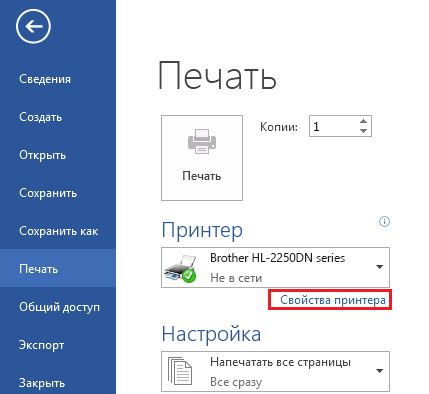
- На вкладке Файл нажмите кнопку Печать.
- Нажмите кнопку Свойства принтера.
Вид диалогового окна и содержащиеся в нем параметры различаются в зависимости от модели принтера. В диалоговом окне найдите и выберите свойства печати в цвете, оттенках серого или в черно-белом режиме.
Дополнительные сведения см. в инструкции от производителя принтера.
Как изменить цвет страницы в Microsoft Word
Если вас не устраивает белый цвет страницы (он же цвет фона) в Microsoft Word — то сменить его на любой другой очень легко. Ниже вы можете найти инструкции для всех последних версий Microsoft Word.
Смена цвета страницы в Word 2003
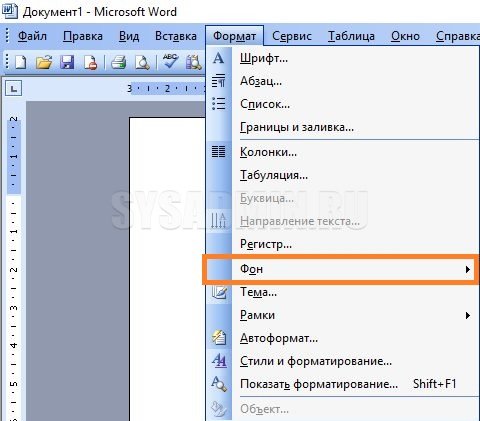
- Ищем в верхнем меню пункт «Формат», открываем его и ищем подпункт «Фон». Возможно меню будет отображаться в сокращенном варианте и этот пункт будет отсутствовать, тогда для его полного отображения нужно будет нажать в самом конце на пункт со стрелочками.
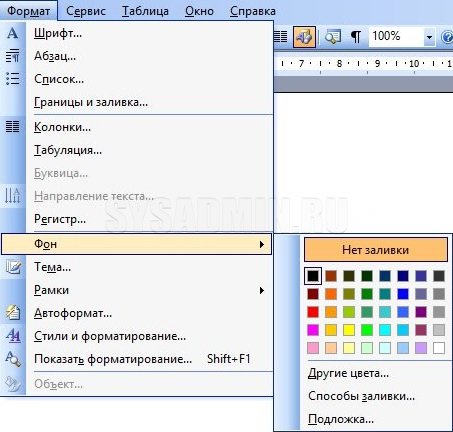
- В подпункте «Фон» можно будет выбрать желаемый цвет фона страницы.
Смена цвета страницы в Word 2007
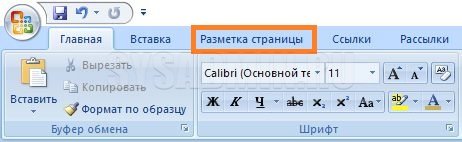
- В меню программы находим вкладку «Разметка страницы».
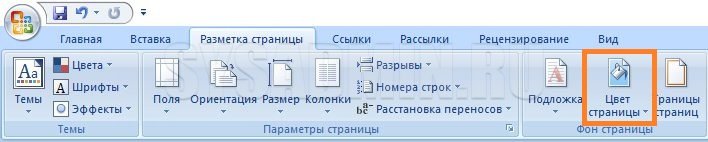
- В ней находим пункт «Цвет страницы».
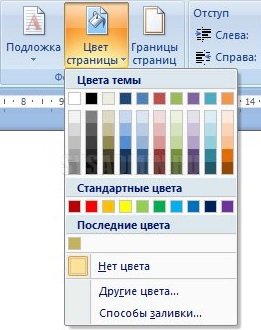
- Нажимаем на него, и меняем цвет фона страницы на необходимый.
Смена цвета страницы в Word 2010-2021
- Выбираем вкладку «Конструктор».

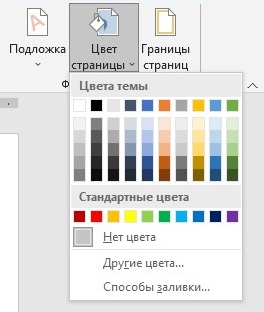
- Там ищем пункт «Цвет страницы».

- И нажав на него, выбираем нужный цвет фона.
Печать цветного документа в черно-белом варианте
Процедура печати цветного документа в черно-белом варианте описана ниже.
Можно также задать печать в оттенках серого в настройках Дополнительные функции (Additional Features) закладки Быстрая установка (Quick Setup) .
- Откройте окно настройки драйвера принтера.
- Выберите «Оттенки серого». Установите флажок Оттенки серого (Grayscale Printing) на вкладке Главная (Main) .
- Когда флажок Оттенки серого (Grayscale Printing) установлен, принтер обрабатывает графические данные как sRGB-данные. В этом случае цвета напечатанного документа могут отличаться от цветов исходного изображения. При использовании функции печати в оттенках серого для печати данных Adobe RGB преобразуйте эти данные в sRGB-данные с помощью прикладной программы.
- При печати в режиме Оттенки серого (Grayscale Printing) могут использоваться как черные, так и цветные чернила.
Печать документа в Word
Перед печатью можно просмотреть документ и указать, какие страницы требуется напечатать.

Предварительный просмотр документа
- Выберите Файл >Печать.
- Для предварительного просмотра каждой страницы используйте стрелки вперед и назад в нижней части страницы.
 Если текст отображается слишком мелко, увеличьте масштаб с помощью ползунка в нижней части страницы.
- Выберите количество копий и любые другие нужные параметры, а затем нажмите кнопку Печать.

Печать конкретных страниц
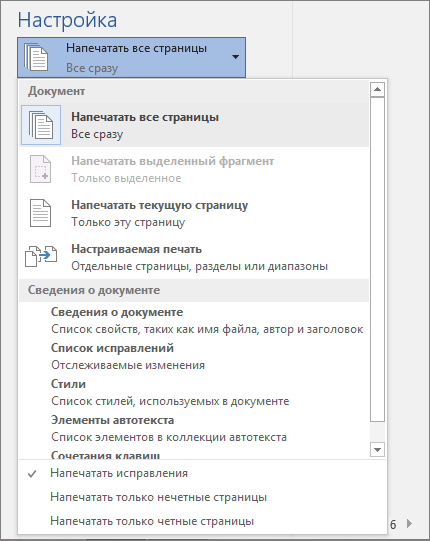
- Выберите Файл >Печать.
- Чтобы напечатать только определенные страницы, свойства документа или иборьбы и комментарии, в разделе Параметры выберите стрелку рядом с пунктом Напечатать все страницы (по умолчанию), чтобы просмотреть все варианты.
- Чтобы напечатать только определенные страницы, выполните одно из указанных ниже действий. >
- Чтобы напечатать страницу, отображаемую в режиме предварительного просмотра, выберите Текущая страница.
- Чтобы напечатать последовательные страницы, например 1–3, выберите вариант Настраиваемая печать и введите номера первой и последней страниц в поле Страницы.
- Чтобы напечатать отдельные страницы и диапазон одновременно (например, страницу 3 и страницы 4–6), выберите Настраиваемая печать и введите через запятую номера и диапазоны (например, 3, 4-6).
Примечание: Если принтер, который вы выбрали в разделе Принтер, поддерживает цветную, черно-белую печать и печать с использованием оттенков серого, соответствующие параметры появятся в списке в разделе Настройка.
- Выберите Файл >Печать.
- В разделе Параметры выберите параметр цветной печати и любые другие нужные параметры, а затем нажмите кнопку Печать.
Печать примечаний, содержащихся в документе
- Откройте документ, который содержит примечания. Если параметр примечаний не отображается, откройте вкладку Рецензирование, щелкните элемент Показать иборьбы и выберите в списке только пункт Примечания. Вы можете напечатать примечания определенного рецензента, выбрав его в разделе Конкретные пользователи.
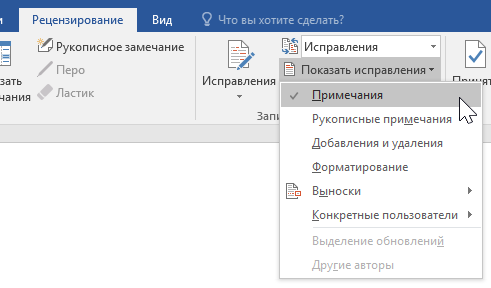
- Выберите Файл >Печать.
- В разделе Настройка щелкните Напечатать иборьбы.
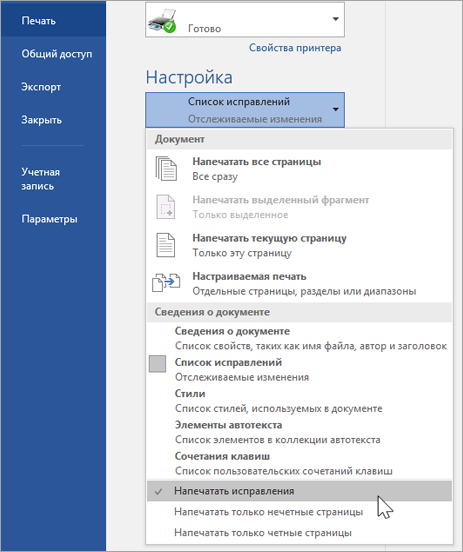
- Нажмите Печать. Документ с примечаниями будет распечатан.
Примечание: Если вы хотите напечатать документ без примечаний, откройте вкладку Рецензирование, в группе Запись исправлений выберите Без исправлений и отправьте документ на печать.
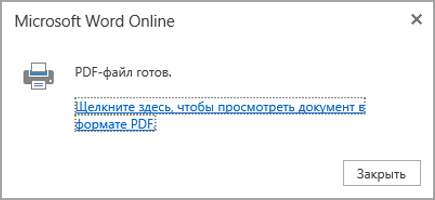
Печать в Word в Интернете может показаться немного запутанной. Это вызвано тем, что для сохранения макета и форматирования сначала создается PDF-файл, который затем можно распечатать.
Примечание: Если вы используете Internet Explorer в Windows версии 7 и более ранней, для печати документа нужно скачать и установить бесплатное приложение Adobe Reader.
Печать документа

- На вкладке Файл выберите пункт Печать и нажмите кнопку Печать.

- Если вы находитесь в режиме чтения, нажмите кнопку Печать в верхней части экрана.

Печать нескольких копий



