
Разбиение слов на слоги в таблицах Word может оказаться весьма полезным при подготовке документов с большим объемом текста, особенно когда увеличить межстрочный интервал невозможно, а поля уже минимизированы. Такой подход к переносу слов поможет сэкономить пространство и улучшить читабельность текста. К сожалению, в стандартной версии Word функция автоматического переноса слов не предусмотрена.
Чтобы решить эту проблему, можно воспользоваться несколькими методами. Один из самых простых и эффективных способов – применение готового программного обеспечения, которое позволяет добавить в Word возможность переноса слов по слогам. Обычно такие программы именуются адд-инами или плагинами. Их установка и интеграция с Word происходит легко, при этом расширяется функциональность приложения.
Как правильно переносить слова в Word в таблице по слогам
Разделение слов на слоги в таблице в Word можно выполнить с помощью встроенных возможностей приложения. Для этого требуется следовать приведённым ниже рекомендациям:
- Выберите таблицу, в которой необходимо выполнить перенос слов по слогам.
- Откройте вкладку "Разметка страницы" в верхней панели инструментов Word.
- В разделе "Разделение слов" нажмите на кнопку "Перенос по слогам".
- Выберите опцию "Перенос слов по слогам" из выпадающего меню.
После выполнения этих действий слова в выбранной таблице будут автоматически перенесены по слогам. Это позволит избежать неприятного обрыва слов и улучшит визуальное восприятие текста в таблице.
Функция переноса слов по слогам в Word не всегда срабатывает корректно и не во всех ситуациях. Определенные слова, например, имена собственные, специализированные термины или авторские названия, могут быть перенесены неправильно. В таких ситуациях стоит прибегнуть к альтернативным способам оформления текста, чтобы добиться большей читабельности таблицы.
Методы переноса слов в таблице
Существует несколько способов создания таблицы в Microsoft Word, которые обеспечивают правильный перенос слов в ней.
1. Использование автоматического переноса слов
2. Применение перевода слов вручную
- Добавьте в ячейку таблицы мягкий перенос, чтобы слово перенеслось на новую строку в нужном месте. Для этого поставьте курсор перед нужной буквой слова и нажмите сочетание клавиш "Ctrl" + "-" (минус).
- Правильно разбивайте слова на слоги с учетом правил переноса слов. Например, можно разделить слово по согласной или гласной и перенести вторую часть на следующую строку.
3. Применение ручного форматирования ячейки
- Выберите ячейку таблицы, в которой необходимо сделать перенос слов.
- Нажмите правую кнопку мыши и выберите пункт "Формат ячейки".
- Перейдите на вкладку "Текст" и поставьте галочку напротив пункта "Перенос по словам".
- Теперь слова будут переноситься по слогам внутри ячейки.
Определите наилучший способ в зависимости от нужд и характеристик вашей таблицы. Использование нескольких подходов одновременно может оказаться наиболее результативным способом достижения желаемого эффекта.
Как добавить или убрать перенос слов по слогам в редакторе Word
По умолчанию при работе с MS Word перенос текста на новую строку осуществляется по словам. Однако есть возможность сделать разбивку по слогам, либо же отключить ее, если она вам более не нужна. Онлайн-курс "Word от простого к сложному" Онлайн-курс "Word от простого к сложному" Освойте работу в главном текстовом редакторе на высоком уровне.
Неважно новичок вы или уже работаете с Word, с нашим курсом вы станете настоящим гуру документов! Подробнее Данный функционал в Word вроде бы очевиден, но если никогда им прежде не пользовался, то и найти его оказывается непросто. Тем не менее он есть. В версии Word 2016 соответствующий пункт называется «Расстановка переносов» и находится во вкладке ленточного меню «Макет» (он же «Разметка страницы» в более ранних версиях приложения).
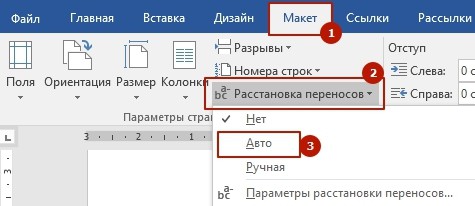
При нажатии на «Расстановку переносов» на выбор предлагается автоматический либо ручной варианты, а также их отсутствие. Есть также «Параметры расстановки переносов», где, в частности, можно отключить перенос по слогам для слов, состоящих исключительно из заглавных букв.
Аналогичным образом, если вам прислали документ, в котором уже есть автоматический перенос текста по слогам, его можно отключить. Используйте то же меню «Макет» (или «Разметка страницы»), в категории «Параметры страницы» нажмите на кнопку «Расстановка переносов» и из выпадающего списка выберите вариант «Нет». Текст вновь будет переноситься по словам.
Установка переноса слов в Word
Переносить слова требуется при наборе книг, журналов, буклетов, а также документов особых форматов. Но не стоит вручную вставлять дефис в необходимом месте, ведь при форматировании текста можно испортить весь документ. В редакторе Word имеется для этого специальный инструмент.
При наборе текста следует выполнить следующее:
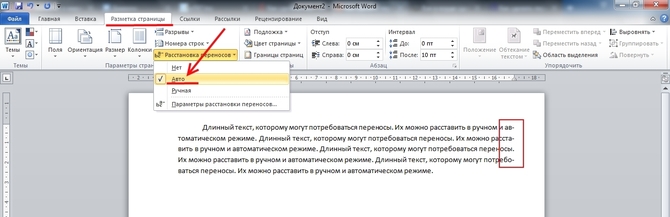
В автоматическом режиме программа сама разбивает слова, руководствуясь правилами русского языка. Его можно включить еще до начала работы над документом, и тогда он будет форматироваться редактором автоматически.
Ручной режим предлагает пользователю определить место разбивки самому. Это может потребоваться, если в тексте встречаются специальные термины, жаргонизмы и другие слова, которые программа может перенести некорректно.

Если выбрана ручная расстановка, на экране будет появляться диалоговое окно, предлагающее варианты.
Настройка и оптимизация

По умолчанию слова будут разделяться в конце каждой строки. Если такая функция вам не подходит, есть возможность регулировать частоту переносов. Для этого нужно открыть меню «Переносы» и выбрать пункт «Настройки», после чего в открывшемся окне установить нужное значение, которое будет ограничивать количество переносов, допускаемых подряд в нескольких строках.
В поле «Ширина зоны переноса слов» можно указать расстояние между последним словом в строке и правым краем страницы. Увеличив этот параметр, можно сократить количество переносов, но при более узком интервале окончания строк в тексте станут ровнее.
Если присутствуют несколько абзацев, в которых переносить слова не следует, можно отключить эту функцию для фрагмента текста. Алгоритм такой:
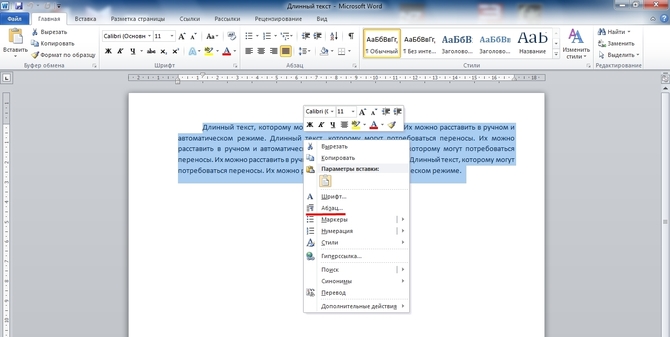
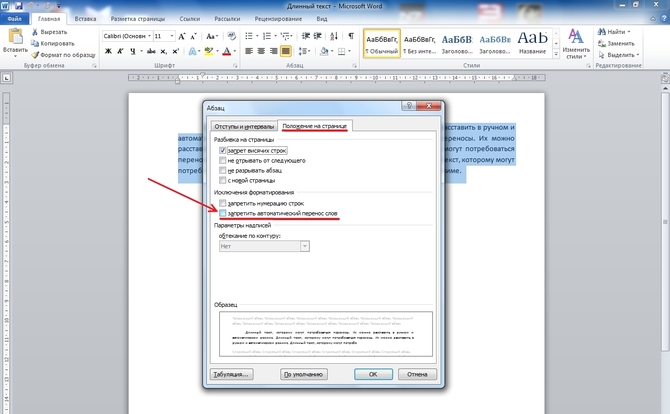
Использование абзаца в Word
Если в документе встречается слово с дефисом (например «научно-фантастический»), которое нельзя разрывать, следует вставить вместо обычного дефиса неразрывный, зажав кнопки Ctrl+Shift+дефис (-).
Удаление переносов

С ручным вводом сложнее, ведь и убирать его придется тоже вручную. Делается это в такой последовательности:



