
Вы приобретете навыки работы со всеми инструментами пакета MS Office: научитесь эффективно редактировать текстовые документы, обрабатывать большие объемы данных с таблицами и создавать впечатляющие презентации. Это поможет вам освободить время для более приоритетных задач и повысить свои шансы на увеличение зарплаты.
Узнайте, как правильно устанавливать переносы слов в Microsoft Word. Наше руководство поможет вам сделать это быстро и без лишних трудностей.
Если слова не помещаются в конце строк, Microsoft Word автоматически переносит их на следующую строку. При этом слова не разбиваются на части, что часто необходимо исправить. Сегодня мы расскажем, как это правильно сделать.
Расстановка переносов в Ворде
Текстовый редактор Microsoft Word позволяет автоматически или вручную расставлять переносы, добавлять мягкие и непрерывные переносы. Кроме того, можно задать допустимое расстояние между словами и дальним (правым) полем документа без переноса слов. Далее рассмотрим все это более подробно.
Замечание. Процедуры, представленные и разъясненные в данном материале, осуществляются в приложении Word из пакета Microsoft Office 365, однако приведенные ниже рекомендации также подходят для предыдущих версий.
Вариант 1: Автоматические переносы
Функция автоматического переноса слов помогает корректно устанавливать переносы во время набора текста, обращаясь к необходимости. Она также может быть использована для текста, который был написан ранее.
Примечание. Дальнейшее редактирование или редактирование текста, которое может включать изменение длины строки, приведет к изменению автоматического переноса.
Если потребуется, в тексте будет автоматически осуществлен перенос слов.
Это самый простой и верный способ расстановки переносов в Word, который можно применять как ко всему тексту документа, так и к его отдельным фрагментам.
Вариант 2: Ручная расстановка мягких переносов
Если требуется обозначить разрыв в слове или выражении, располагающемся в конце строки, целесообразно применять мягкий дефис. Это позволит указать, что слово «автоформат» будет представлено как «автоформат», а не «автоформат».
Замечание. В случае, если слово с установленным мягким дефисом располагается не в конце строки, данный символ будет виден исключительно в режиме отображения.
- На вкладке «Главная» в группе «Абзац» найдите и нажмите «Показать все символы».
- Щелкните левой кнопкой мыши в том месте слова, где вы хотите поставить мягкий дефис.
- Нажмите «Ctrl+-(дефис)».
Вариант 3: Переносы в части документа (вручную)
Иногда необходимо самостоятельно расставить дефисы в отдельной части текста. Поэтому его правильное ручное расположение в Microsoft Word 2007-2016 возможно благодаря «умению» программы находить слова, которые можно перевести самостоятельно. После указания места, где вы хотите разместить соответствующий символ, программа добавит туда мягкое тире.
При дальнейшем редактировании текста, а также изменении длины строк Word будет отображать и печатать только те дефисы, которые стоят на концах строк. В этом случае автоматическая повторная расстановка переносов не выполняется.
Аналогично, конечно, можно расставлять дефисы по всему документу Word, однако в этом случае гораздо разумнее делать это автоматически.
Вариант 4: Ограничение переноса
Иногда вы хотите избежать разрыва слов, фраз или чисел, которые находятся в конце строки и содержат дефис, то есть они должны быть оставлены целиком в конце одной строки или в начале другой. Так, например, можно убрать разрыв в телефонном номере, как показано ниже, перенеся его целиком в начало следующей строки.
Этот подход не имеет прямого отношения к переносу слов, которому посвящена данная статья, однако его использование актуально в тех случаях, когда требуется сохранить целостность отдельного слова, словосочетания, сочетания цифр или, как показано на примере выше номер телефона, то есть написать их в одну строку.
Дополнительно: Определение зоны переноса
Зона переноса — это максимально допустимое расстояние, которое возможно в Word между словом и правым полем листа без дефиса. Эту область можно увеличивать и уменьшать. Чтобы уменьшить количество пересадок, вы можете увеличить зону пересадок. Если необходимо свести к минимуму шероховатость краев, зону переноса следует сделать более узкой.
Таким образом, вы сможете более точно определить «поведение» переносов в Word.
Расставляем знаки переноса слов в MS Word
Когда слова не помещаются в конце строк, программа Microsoft Word автоматически переносит их в начало следующей. Сами слова при этом не разбиваются на две части, то есть в них не ставятся знаки переноса там, где они могли бы быть. Однако в некоторых случаях как раз-таки требуется выполнить их расстановку. Сегодня расскажем о том, как это делается.
Расстановка переносов в Ворде
Текстовый редактор Microsoft Word позволяет ставить переносы автоматически или вручную, добавлять символы мягких переносов и неразрывные дефисы. Кроме того, присутствует возможность задавать допустимое расстояние между словами и крайним (правым) полем документа без переноса слов. Далее рассмотрим все это подробнее.
Обратите внимание: Все действия, представленные и описанные в данной статье, выполняются в приложении Word из пакета Microsoft Office 365, однако предложенная инструкция подходит также и для предыдущих версий.
Вариант 1: Автоматические переносы
Функция автоматического переноса отвечает за правильное размещение знаков переноса по мере написания текста в нужных местах. Также ее возможно использовать для текста, который был написан ранее.
Важно: При последующих изменениях текста или его редактировании, что может привести к изменению длины строки, автоматические переносы слов будут пересозданы.
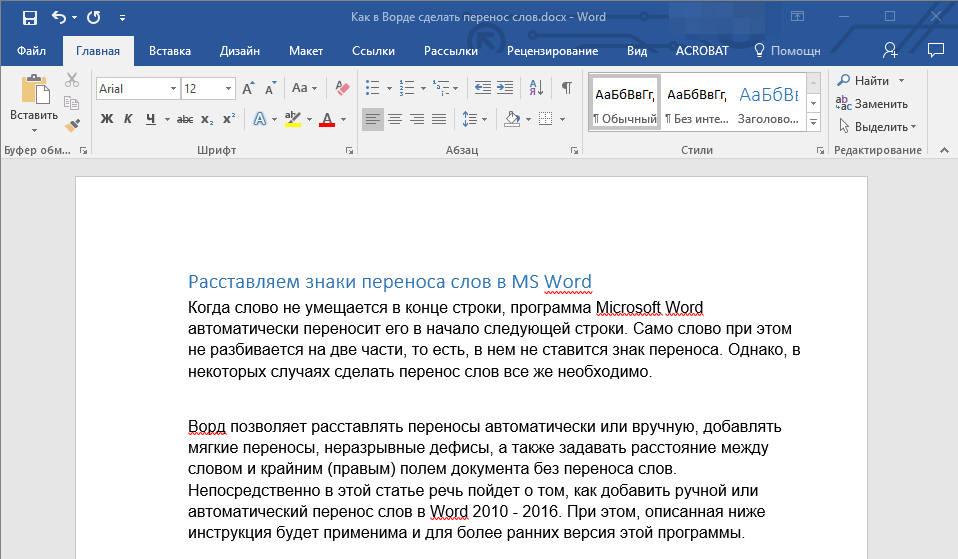
- Выделите ту часть текста, в которой требуется расставить переносы, или ничего не выделяйте, если эти знаки должны быть расставлены по всему документу.
![]()
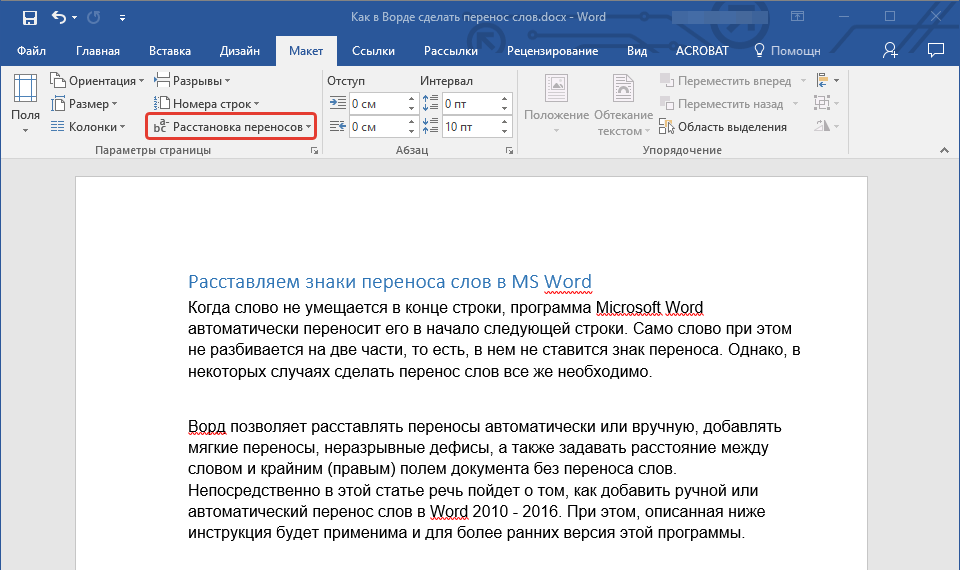
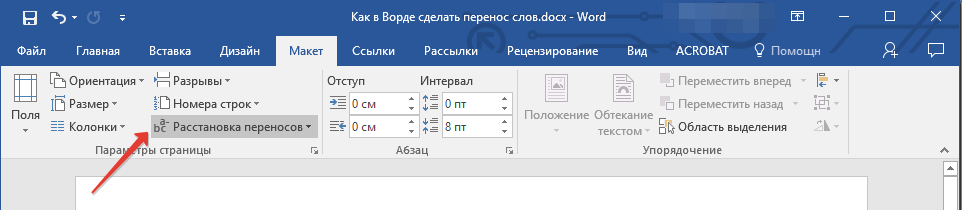
- Перейдите во вкладку «Макет» и нажмите кнопку «Расстановка переносов», расположенную в группе «Параметры страницы».
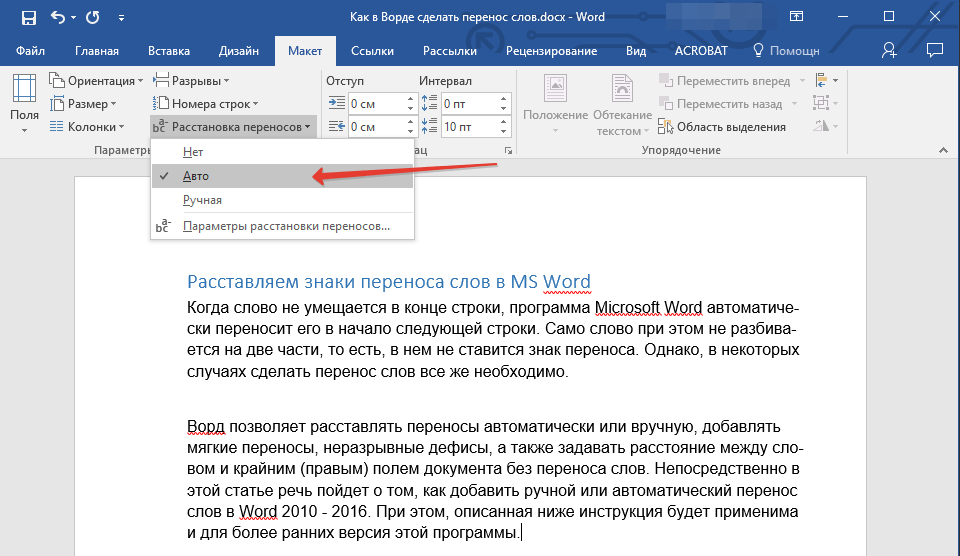
- В развернувшемся меню установите галочку напротив пункта «Авто».
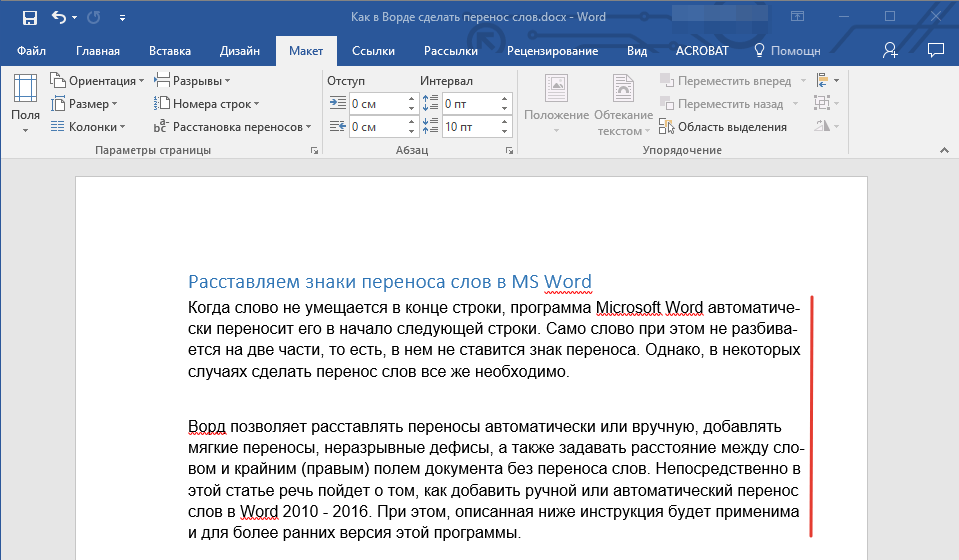
Там, где это необходимо, в тексте появится автоматический перенос слов.
Вариант 2: Ручная расстановка мягких переносов
Когда возникает необходимость указать разрыв слова или словосочетания, попадающего в конец строки, рекомендовано использовать мягкий перенос. С его помощью можно указать, к примеру, что слово «автоформат» необходимо перенести «авто-формат», а не «автофор-мат».
Примечание: Если слово с установленным в нем мягким переносом будет находиться не в конце строки, символ переноса можно будет увидеть только в режиме «Отображение».
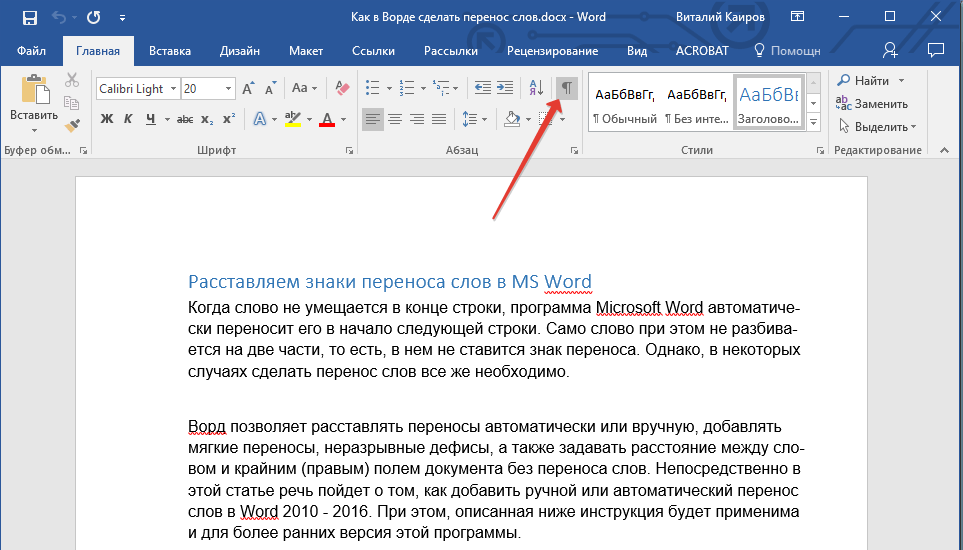
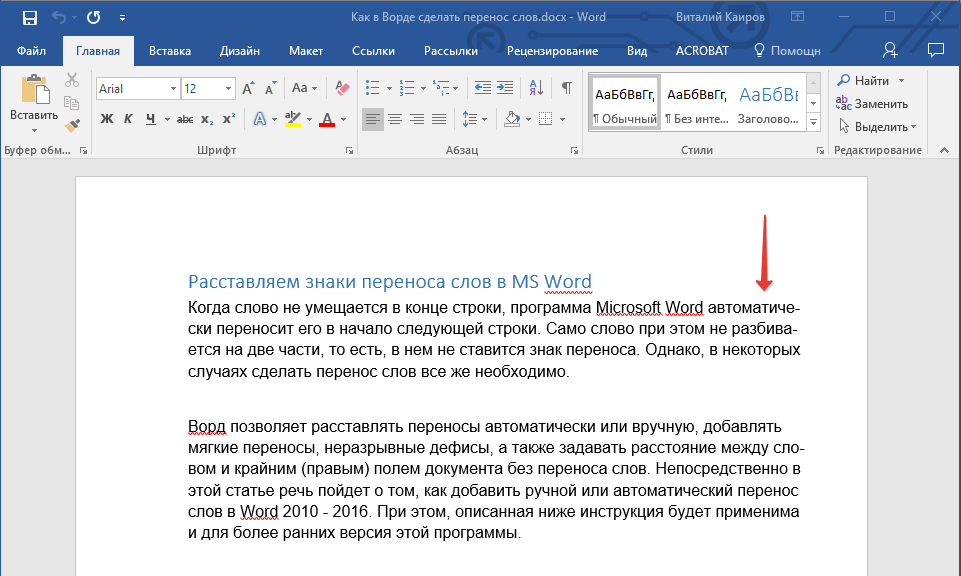
В слове появится знак мягкого переноса.
Вариант 3: Переносы в части документа (вручную)
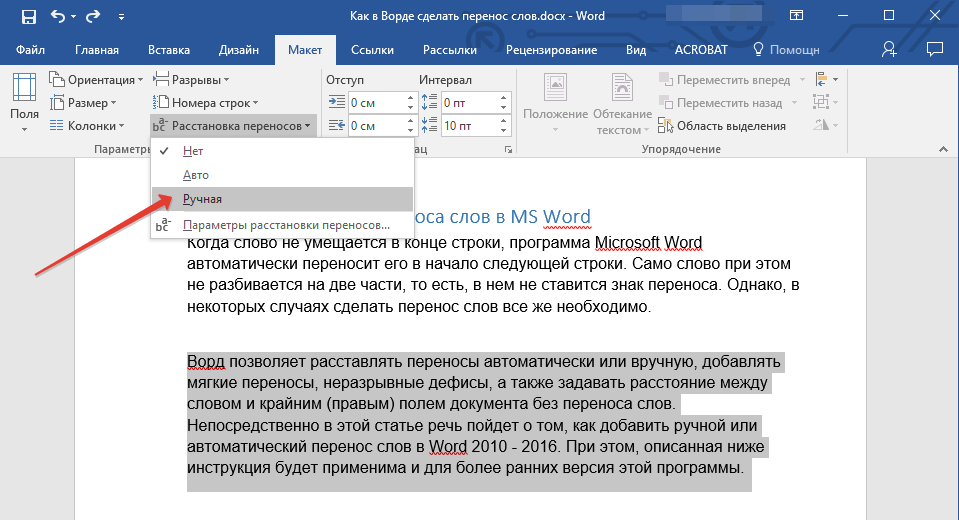
Иногда возникает необходимость самостоятельно проставить переносы в отдельной части текста. Так, правильная их ручная расстановка в Microsoft Word 2007-2016 возможно благодаря «умению» программы самостоятельно находить слова, которые можно переносить. После того как вы укажете место, в которое нужно поместить соответствующий символ, программа добавит туда мягкий перенос.
При дальнейшей правке текста, как и при изменении длины строк, Word будет отображать и печатать исключительно те переносы, которые находятся в конце строк. При этом не производится повторная автоматическая расстановка переносов в словах.
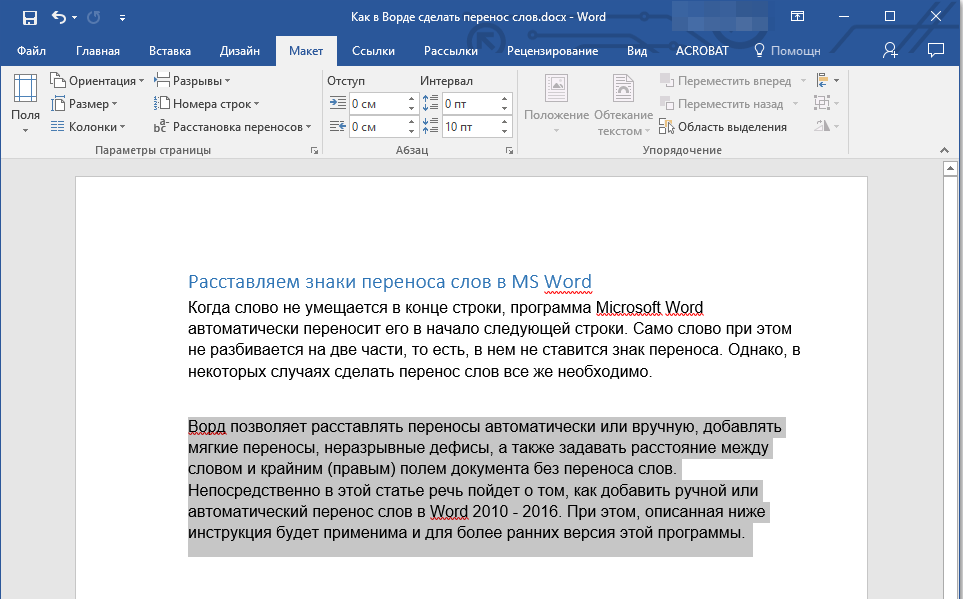
Выделите часть текста, в которой требуется расставить переносы.
Вариант 4: Ограничение переноса
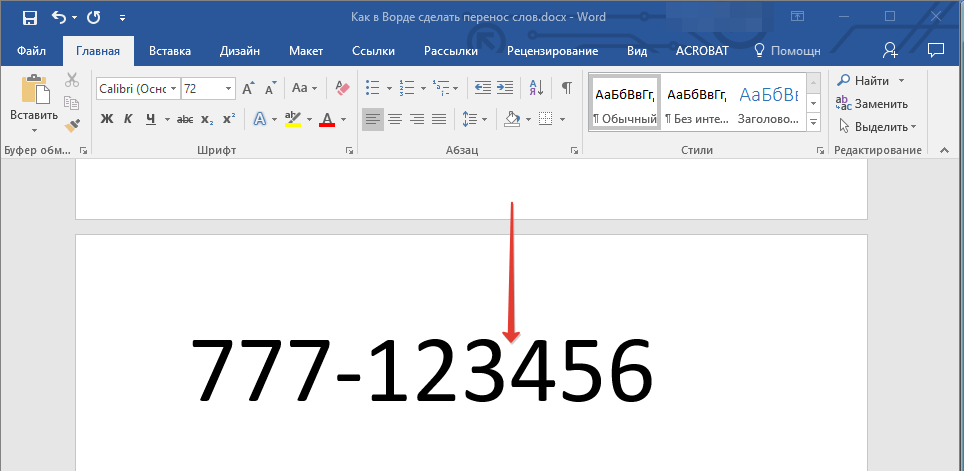
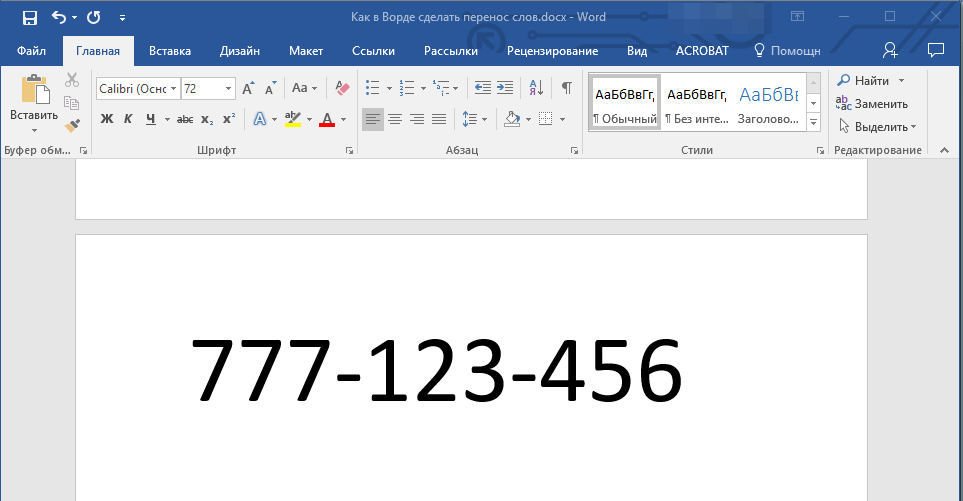
Иногда требуется предотвратить разрыв слов, фраз или чисел, стоящих в конце строки и содержащих дефис, то есть их необходимо оставить целиком либо в конце одной строки, либо в начале другой. Таким образом, к примеру, можно исключить разрыв телефонного номера, как это показано ниже, полностью перенеся его в начало следующей строки.
Дополнительно: Определение зоны переноса
Зоной переноса называют максимально допустимый интервал, который возможен в Word между словом и правым полем листа без знака переноса. Эту зону можно как расширить, так и сузить. Для уменьшения количества переносов можно сделать зону переноса более широкой. Если же необходимо минимизировать неровность края, зону переноса следует сделать более узкой.
- Во вкладке «Макет» нажмите кнопку «Расстановка переносов», расположенную в группе «Параметры страницы».
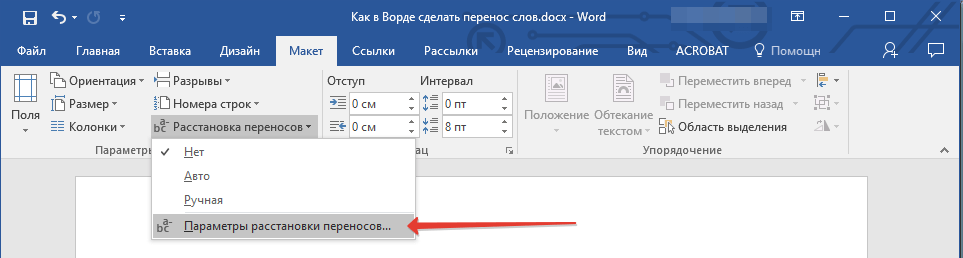
- Выберите последний в списке доступных пункт «Параметры расстановки переносов».
- В появившемся диалоговом окне задайте необходимое значение, после чего нажмите «ОК» для подтверждения внесенных изменений и сохранения настройки.
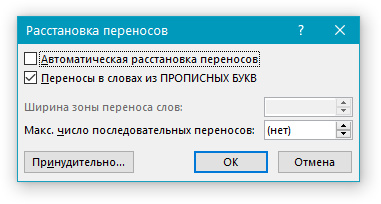
Таким образом вы сможете более точно определить «поведение» переносов слов в Word.



