

Это идеальное решение для тех, чьи подруги и жёны занимаются услугами в таких областях, как маникюр, коррекция бровей, наращивание ресниц и других. Вы, конечно, задумывались о том, как поспособствовать своей второй половинке в зарабатывании большего. Но что делать, если вы совершенно не разбираетесь в этих маркетинговых аспектах и процедурах? Мы нашли отличный вариант — сервис VisitTime. Это чат-бот для специалистов, который существенно упрощает процесс записи клиентов: — Автоматически регистрирует посетителей и напоминает им о запланированных визитах — Индивидуализирует предложения по скидкам, чаевым, кэшбэку и предоплатам — Повышает посещаемость и способствует увеличению дохода Кроме того, первый месяц пользования абсолютно бесплатный, поэтому лучшее, что вы можете сделать прямо сейчас — установить сервис либо продемонстрировать его своей возлюбленной. Всего лишь нажмите на этот текст, чтобы начать работу с чат-ботом, и вы увидите, как все становится простым и интуитивно понятным.
Как сделать перенос в word 2013?
Дата публикации: 11.10.2018, автор: Konsultant
Ручной и автоматический перенос
Перенос слов необходим при работе с книгами, журналами, буклетами и документами нестандартных форматов. Однако не следует вручную добавлять дефисы в нужные места, поскольку это может привести к испорченному документу при его форматировании. В редакторе Word предусмотрен специальный инструмент для выполнения этой задачи.
При наборе текста следует выполнить следующее:

В автоматическом режиме программа самостоятельно разбивает слова, опираясь на правила русского языка. Этот режим можно активировать еще до начала работы с документом, и тогда он будет форматироваться редактором без участия пользователя.
Ручной режим позволяет пользователю самостоятельно устанавливать места для переноса слов. Это может быть необходимо, если в тексте содержатся специализированные термины, сленг или другие слова, которые программа может интерпретировать неправильно.

Если выбрана ручная расстановка, на экране будет появляться диалоговое окно, предлагающее варианты.
Настройка и оптимизация

По умолчанию слова будут разделяться в конце строк. Если данная функция вам не подходит, вы можете изменить частоту переноса. Для этого в меню «Расстановка переносов» выберите пункт «Параметры», и в открывшемся окне укажите нужное количество, которое определит максимум переносов в нескольких строках подряд.
В разделе «Ширина зоны переноса слов» можно задать расстояние между последним словом строки и правым краем страницы. Увеличив это значение, вы сможете уменьшить количество переносов, однако при меньшем интервале окончания строк текст будет выглядеть более аккуратно.
Если в вашем тексте есть несколько абзацев, где переносы нежелательны, вы можете отключить эту функцию для определённых фрагментов. Процесс выглядит следующим образом:
- Выделяем требуемый отрывок текста.
- Щелкаем ПКМ и вызываем контекстное меню.
- Выбираем пункт «Абзац».

- В появившемся окне жмем на вкладку «Положение на странице».
- Ставим отметку рядом со строчкой «Запретить автоматический перенос слов».

Если в документе встречается слово с дефисом (например «научно-фантастический»), которое нельзя разрывать, следует вставить вместо обычного дефиса неразрывный, зажав кнопки Ctrl+Shift+дефис (-).
Удаление переносов

Чтобы отменить автоматическую расстановку, нужно просто нажать «Нет» в меню выбора режима.
С ручным вводом сложнее, ведь и убирать его придется тоже вручную. Делается это в такой последовательности:
Также статьи о работе с текстом в Ворде:
Во время набора текста при настройках по умолчанию расстановка переносов не осуществляется, но если она все же нужна, рассмотрим, как сделать перенос слов в Ворде ручным и автоматическим способом.
При расстановке переносов стоит иметь в виду, что применить ручную расстановку переносов можно только к уже набранному тексту, а при установке автоматического переноса слов в Ворде, расстановка переносов будет также применяться по ходу набора текста.
Для изменения режима расстановки переносов слов в Ворде необходимо перейти на вкладку «Разметка страницы», в секторе «Параметры страницы» выбрать меню «Расстановка переносов» и выбрать необходимый пункт.
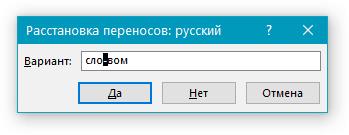
Как уже упоминалось выше, сделать перенос слов в Ворде вручную можно только после набора текста, при этом при выборе данного пункта меню Word предлагает различные варианты переноса в отдельном окошке для каждого, в котором необходимо указать подходящий вариант и применить.
При установке переносов слов, они могут появляться в пределах конца любой строки.
Если Вас это не устраивает можно в меню «Расстановка переносов» выбрать пункт «Параметры расстановки переносов…» и указать «Максимальное число последовательных переносов».
Если по тексту имеются слова, написанные через дефис, то они будут переносится на другую строку и разбиваться на части в месте установки дефиса. При необходимости можно установить неразрывный дефис комбинацией клавиш «CTRL+SHIFT+ДЕФИС», который не позволит разбить слово на части.
Обучение работе в Word
В программе Ворд при наборе текста слово, которое не помещается на данной строке, автоматически целиком переносится на следующую согласно настройкам по умолчанию. При необходимости можно сделать перенос в Водре автоматически, причем есть возможность как полностью автоматической расстановки переносов, так и ручной расстановки с указанием места разрыва слова.
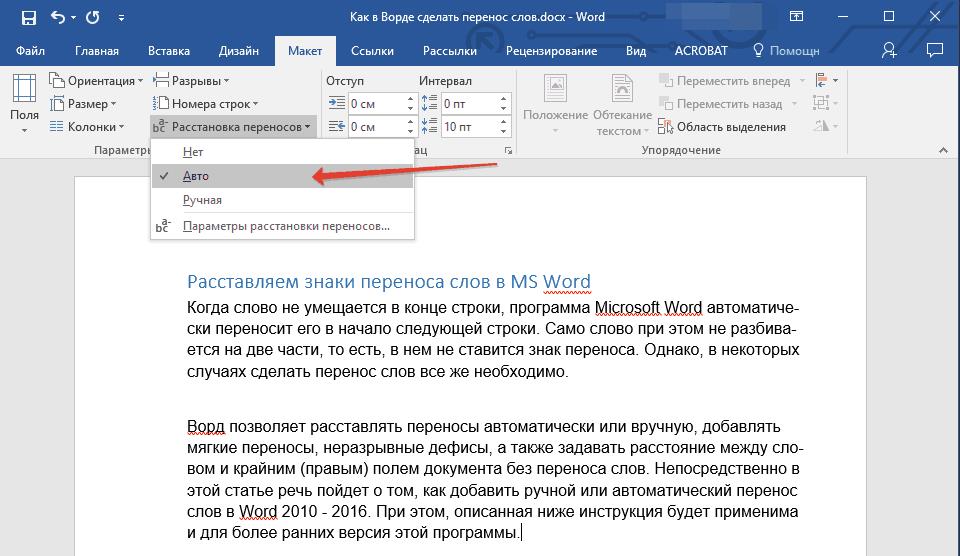
Самый простой способ расстановки переносов, это сделать перенос слов в Ворде автоматическим, при этом программа будет сама решать в каком месте его установить, если слово не помещается на данной строке. Для установки автоматического переноса слов в Ворде необходимо перейти в закладку «Разметка страницы» и в секторе «Параметры страницы» найти необходимый нам пункт «Расстановка переносов». Нажав на стрелочку напротив данного пункта, следует выбрать «Авто».

Чтобы убрать перенос слов в Ворде, достаточно в пункте «Расстановка переносов» выбрать исходный вариант «Нет», после чего все автоматически расставленные переносы слов исчезнут.
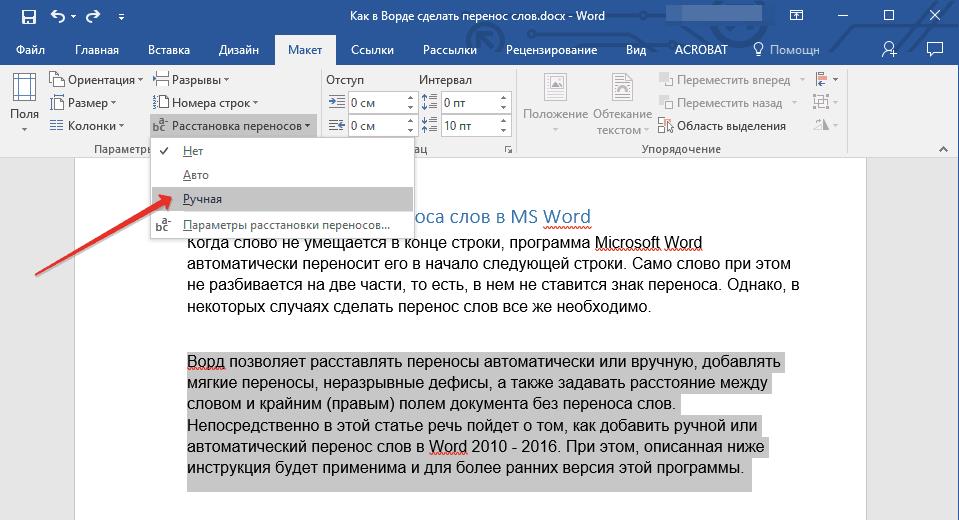
Также можно сделать перенос слов в Ворде ручным, для чего в расстановке переносов просто выбираем пункт «Ручная». При выборе данного пункта во всех местах, в которых требуется установка переноса, Word будет предлагать различные варианты в отдельном окошке, разбивая слово по слогам, где нам необходимо указать место установки переноса.


Чтобы отключить переносы слов в Ворде при их ручной настройке, достаточно выбрать опцию «Нет».
Также статьи на сайте chajnikam.ru связанные с программой Word:Как сделать таблицу в Word?
Создаем нестандартный формат листа в ВордеКак в ворде отредактировать таблицу?
Как выровнять размер ячейки в таблице Ворд?

Вопросы и ответы в сфере it технологий и настройке ПК
Настройка функции переноса слов в Ворде
Во время работы в текстовом документе часто возникает необходимость пользоваться функцией переноса слов в Ворде, если какая-то фраза не поместилась на строке. Чтобы грамотно выполнить эту задачу, Word предлагает несколько вариантов настроек.
Еще за школьной партой детей учат правильно писать и грамотно делать перенос слов. В том возрасте это кажется непосильной задачей, но потом неприступная крепость грамматики покоряется. И вот снова приходит то же чувство, когда приходится печатать что-либо в Ворде и правильно ставить перенос. Но как это сделать?
Возможные варианты настроек для переноса слов в Word
Есть несколько вариантов, которые предлагает программа в таком случае:
Настраивание программы для себя:
Это детальное пояснение всех возможностей пользователя в данном вопросе. Каждый решает сам, как ему удобнее поступить.
Полезно не только уметь переносить текст в Ворде, но и выделять определённые строки в документе, чтобы акцентировать внимание на главных идеях и важных аспектах:
- Выделите нужный отрывок. На панели быстрого доступа есть значок «цвет выделения текста», кликните по нему.
- Открываются возможные варианты цветов. Делайте выбор.
Программа Ворд позволяет пользователям комфортно работать с текстовыми документами, предоставляя множество функций. Всего несколько полезных инструкций по использованию той или иной функции поможет понять программу.
Отблагодари меня, поделись ссылкой с друзьями в социальных сетях:
Как сделать перенос слов в Word

Ворд позволяет расставлять переносы автоматически или вручную, добавлять символы мягких переносов и неразрывные дефисы. Кроме того, присутствует возможность задавать допустимое расстояние между словами и крайним (правым) полем документа без переноса слов.
Примечание: В этой статье речь пойдет о том, как добавить ручной и автоматический перенос слов в Word 2010 — 2016. При этом, описанная ниже инструкция будет применима и для более ранних версия этой программы.
Расставляем автоматические переносы слов во всем документе
Функция автоматического переноса позволяет расставлять знаки переноса по ходу написания текста там, где это необходимо. Также, ее можно применить и к ранее написанному тексту.
Примечание: При последующих правках текста или его изменении, которое вполне может повлечь за собой и изменение длины строки, автоматические перенос слов будет заново расставлен.
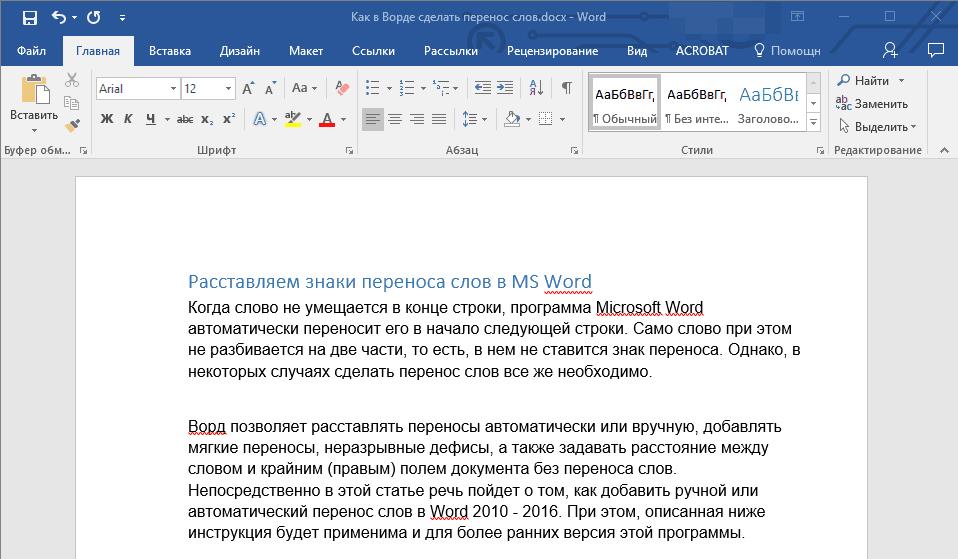
1. Выделите ту часть текста, в которой требуется расставить переносы или ничего не выделяйте, если знаки переноса должны быть расставлены по всему документу.
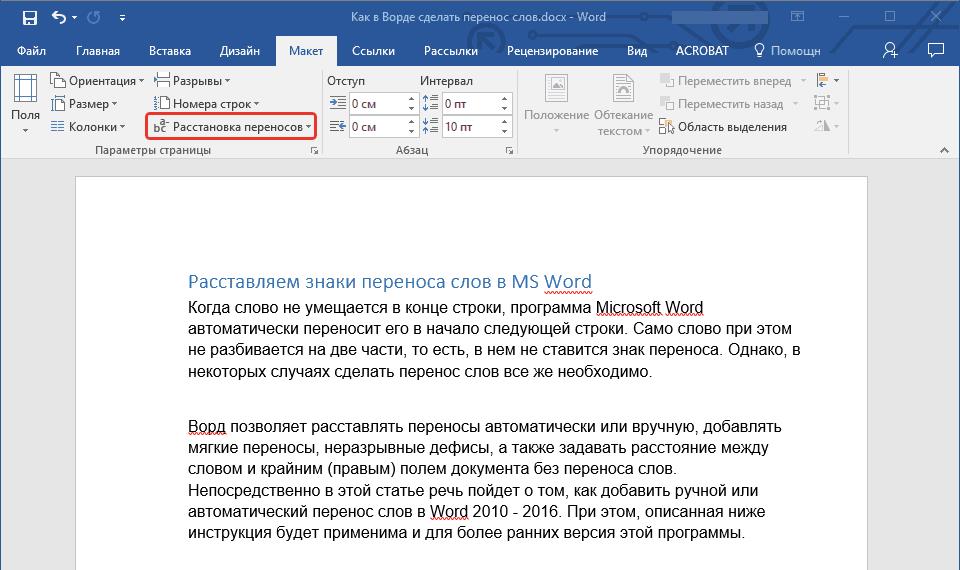
2. Откройте раздел «Макет» и кликните по кнопке «Управление переносами», которая находится в группе «Параметры страницы».
3. В развернувшемся меню установите галочку напротив пункта «Авто».
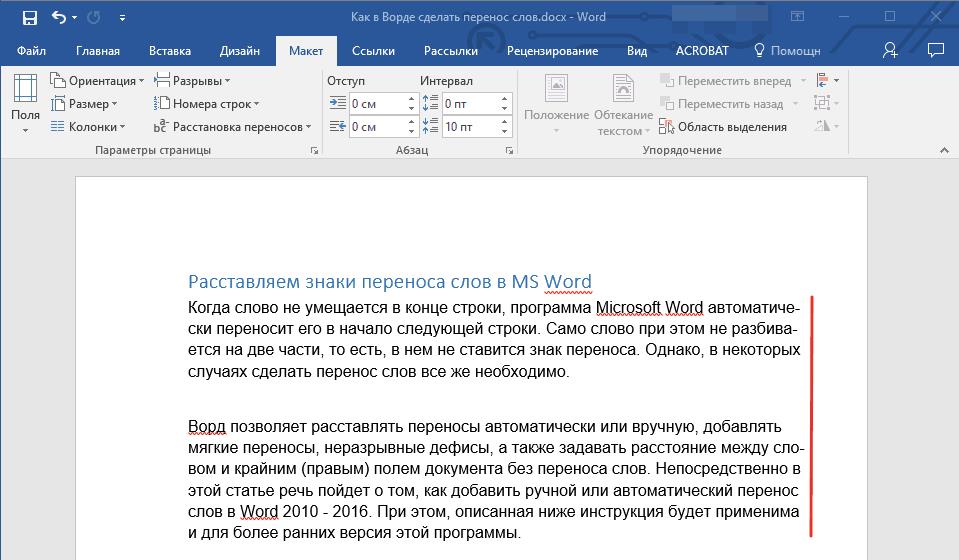
4. Там, где это необходимо, в тексте появится автоматический перенос слов.
Добавляем мягкий перенос
Когда возникает необходимость указать разрыв слова или словосочетания, попадающего в конец строки, рекомендовано использовать мягкий перенос. С его помощью можно указать, к примеру, что слово «автоформат» необходимо перенести «авто-формат», а не «автофор-мат».
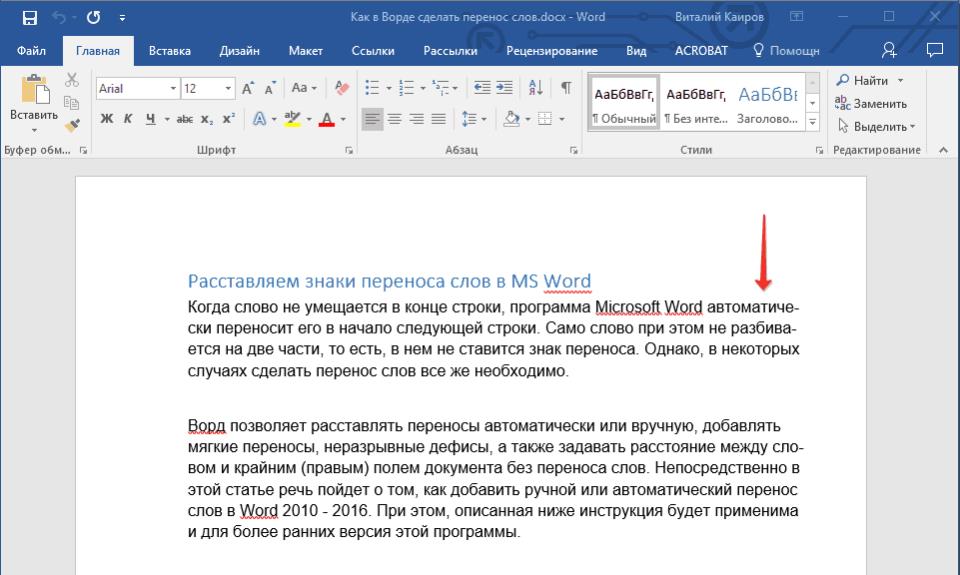
Примечание: Если слово, с установленным в нем мягким переносом, будет находится не в конце строки, то символ переноса можно будет увидеть только в режиме «Отображение».
1. В группе «Абзац», расположенной во вкладке «Главная», найдите и нажмите «Отобразить все знаки».
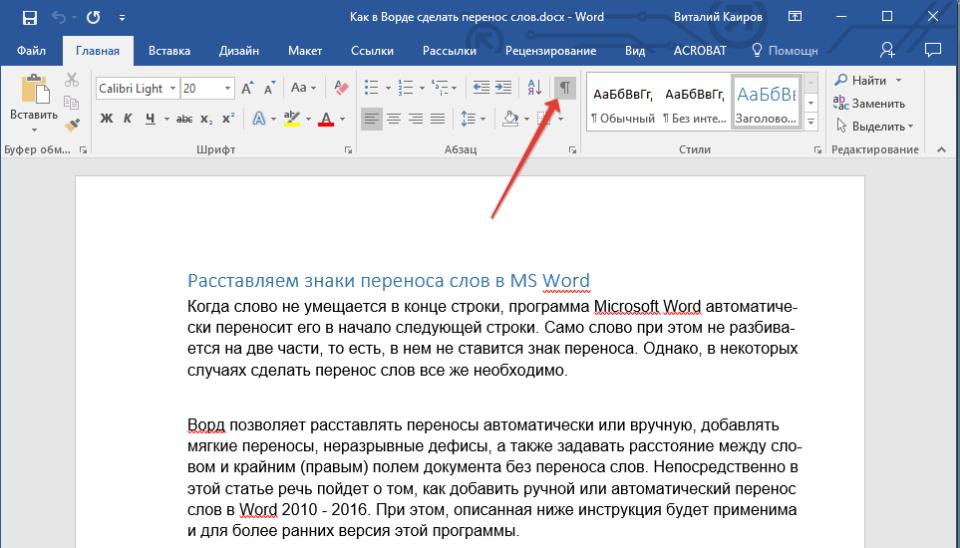
2. Кликните левой кнопкой мышки в том месте слова, где нужно поставить мягкий перенос.
3. Нажмите «Ctrl±(дефис)».
4. В слове появится знак мягкого переноса.
Расставляем переносы в части документа
1. Выделите часть документа, в которой необходимо расставить переносы.
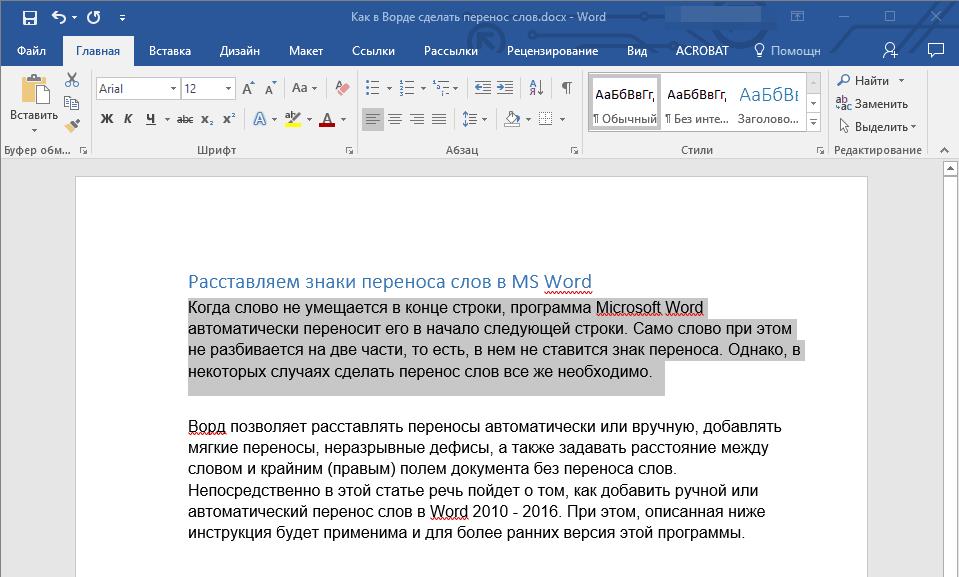
2. Откройте раздел «Макет» и кликните на «Настройка переносов» в группе «Параметры страницы», после чего выберите опцию «Авто».
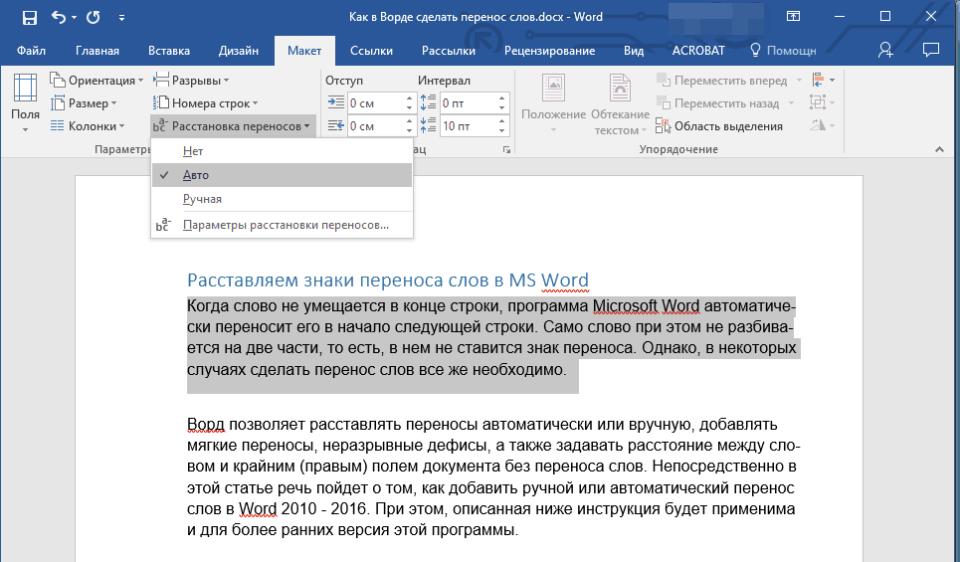
3. В выделенном вами фрагменте текста появятся автоматические переносы.
Иногда возникает необходимость расставить переносы в части текста вручную. Так, правильная ручная расстановка переносов в Ворде 2007 — 2016 возможно благодаря умению программы самостоятельно находить слова, которые можно переносить. После того, как пользователь укажет место, в которое нужно поместить перенос, программа добавит туда мягкий перенос.
При дальнейшей правке текста, как и при изменение длины строк, Word будет отображать и печатать исключительно те переносы, которые находятся в конце строк. При этом, не производится повторная автоматическая расстановка переносов в словах.
1. Выделите часть текста, в которой требуется расставить переносы.
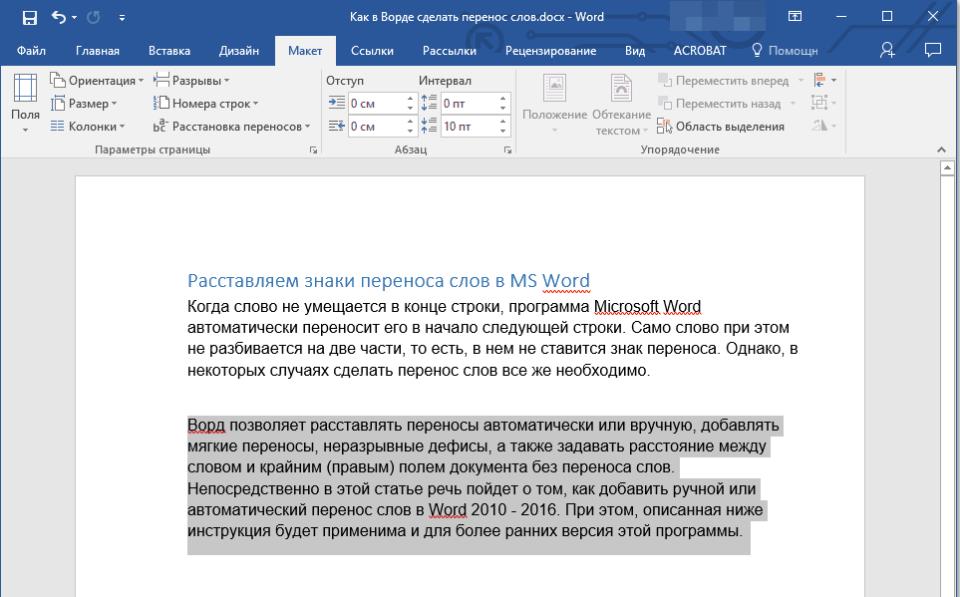
2. Перейдите во вкладку «Макет» и нажмите на кнопку «Расстановка переносов», расположенную в группе «Параметры страницы».
3. В развернувшемся меню выберите «Ручная».
4. Программа выполнит поиск слов, которые можно перенести и покажет результат в небольшом диалоговом окне.
Добавляем неразрывный дефис
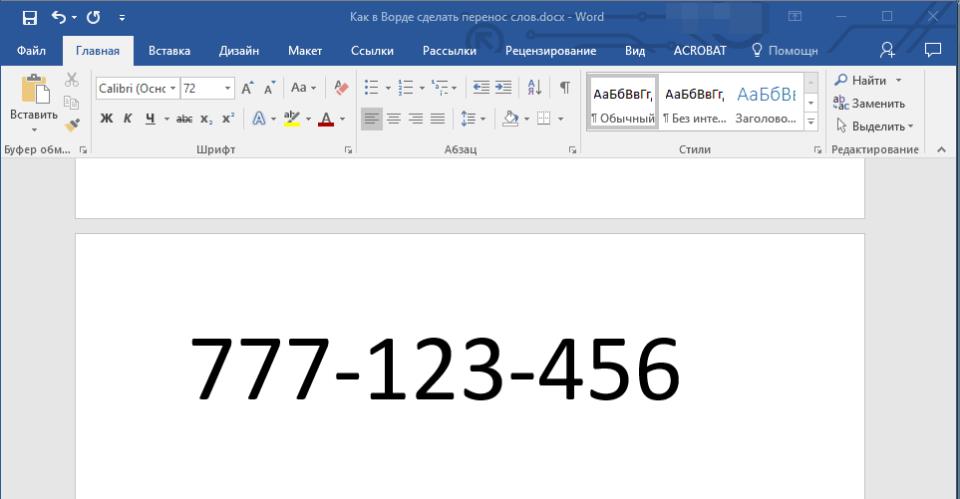
Иногда требуется предотвратить разрыв слов, фраз или чисел, стоящих в конце строки и содержащих дефис. Таким образом, к примеру, можно исключить разрыв телефонного номера он будет полностью перенесен в начало следующей строки.
1. Установите курсор в место, где требуется добавить неразрывный дефис.
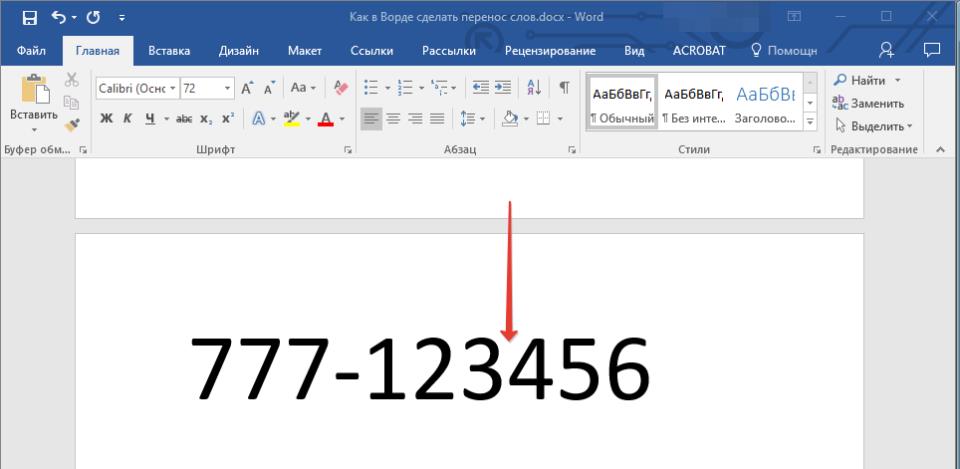
2. Удерживайте комбинацию клавиш «Ctrl+Shift±(минус)».
3. Неразрывный дефис будет добавлен в указанное вами место.
Задаем зону переноса
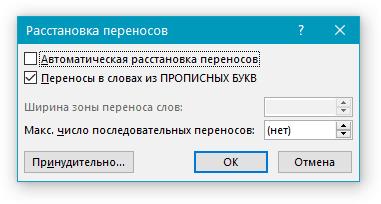
Зоной переноса называют максимально допустимый интервал, который возможен в Word между словом и правым полем листа без знака переноса. Эту зону можно как расширить, так и сузить.
Для уменьшения количества переносов можно сделать зону переноса более широкой. Если же необходимо минимизировать неровность края, зону переноса можно и нужно сделать более узкой.
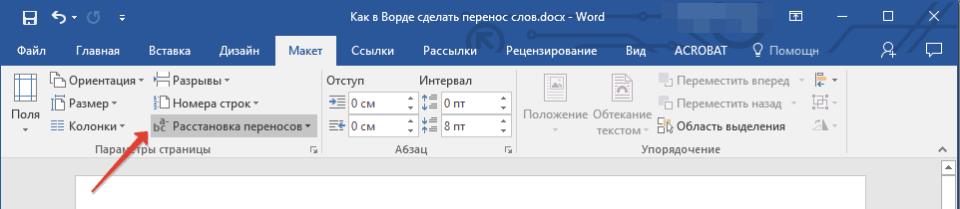
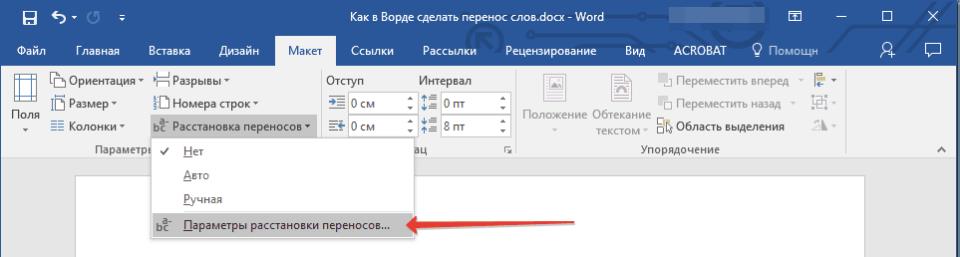
1. Во вкладке «Макет» нажмите кнопку «Расстановка переносов», расположенную в группе «Параметры страницы», выберите «Параметры расстановки переносов».
2. В появившемся диалоговом окне задайте необходимое значение.
Урок: Как в Word убрать перенос слов
На этом все, теперь вы знаете, как расставить переносы в Ворде 2010-2016, а В более ранних версиях этой программы. Желаем вам высокой продуктивности и только положительных результатов.



