
В Word иногда таблицы применяются для внесения определенных данных. Если таблица занимает несколько страниц, вы можете продублировать заголовок таблицы на каждой странице для удобства восприятия. В данной статье я поделюсь способом, как повторять строки заголовков таблицы на всех страницах документа Word.
Повторить строки заголовка таблицы с повторением строк заголовка
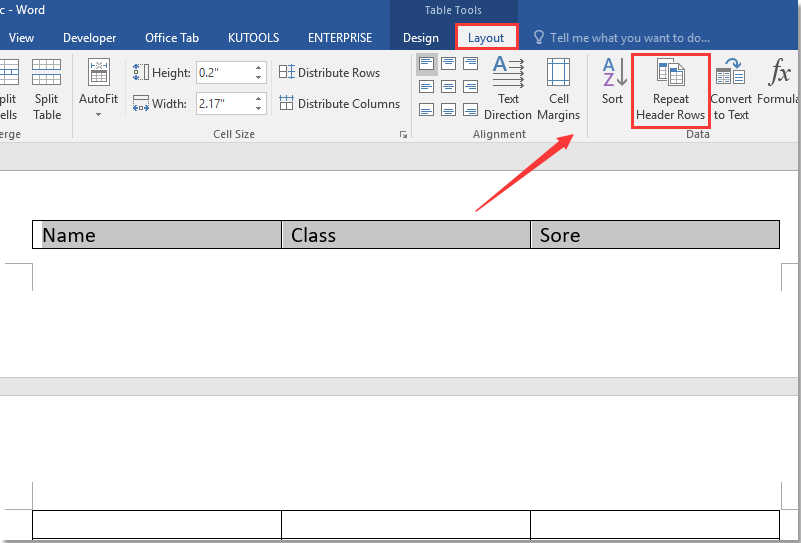
Укажите строки заголовка таблицы, которые необходимо продублировать, затем перейдите в группу Работа с таблицами на вкладке Планировка и выберите опцию Повторить строки заголовка.

Теперь заголовки отображаются на каждой странице повторно.
Повторить строки заголовка таблицы со свойствами таблицы

1. Выберите строку заголовка, щелкните правой кнопкой мыши, чтобы выбрать Свойства таблицы из контекстного меню.
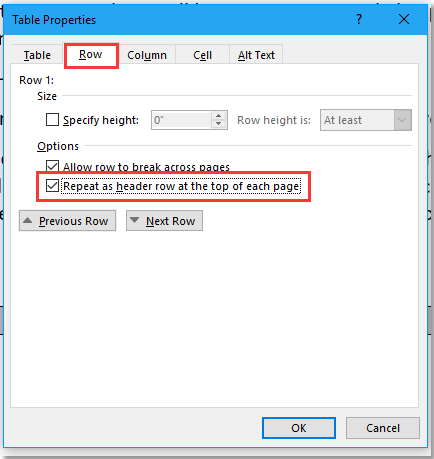
2. В открывшемся диалоговом окне Свойства таблицы на вкладке Строка убедитесь, что установлена галочка на опции Повторять заголовок строки на каждой странице.
3. Нажмите кнопку OK.
Внимание: Повторяющиеся строки заголовка не видны в Сайт Макет.
Легко разделите документ из одного слова на несколько
Kutools для Word — уникальная надстройка для Word, которая помогает улучшить вашу продуктивность и развить навыки работы с документами. Получите её прямо сейчас!
Как в ворде переносить заголовок таблицы на каждой странице
В документе Word присутствует таблица, которая изначально занимает больше чем одну страницу. Либо она менее объемная, но в процессе редактирования текст может сместиться, в результате чего таблица окажется разделенной между страницами. Чтобы гарантировать, что заголовок (шапка с названиями столбцов) отображался на каждой странице, необходимо выполнить определенные действия.
Для этого выделите первую строку таблицы, откройте свойства таблицы и перейдите на вкладку «Строка». Там вы увидите, что функция «повторять как заголовок на каждой странице» активирована. Однако даже после этого, заголовок на следующей странице может не появляться. В чем же заключается проблема?
Объяснение и Решение

Свойство строки «повторять как заголовок на каждой странице» устроено таким образом, что его можно объявить не только одной первой, но и нескольким начальным строкам таблицы. Это добавляет инструменту гибкости – вы можете сконструировать сложный заголовок таблицы из нескольких строк, объединить внутри ячейки по вертикали и горизонтали. Если бы свойство повторяться можно было объявлять только одной строке, то такую сложную шапку повторить на следующем листе уже не получилось бы.
Из-за этой гибкости инструмента нужно быть внимательным при настройке таблицы. Например, вы можете выделить всю таблицу для настройки её свойств (шрифт, рамка и т.д.) А потом, находясь в этом же полном выделении и вспомнив о шапке таблицы на вкладке «Строка», включить чекбокс «повторять как заголовок на каждой странице», поскольку он не заблокирован.
Word же не знает – какого размера ваша заголовочная часть. Может быть она равна всей таблице. Или вы сейчас придумали только шапку, а содержательную часть будете добавлять позже. Поэтому программа позволяет активировать эту опцию для всех строк таблицы сразу.
Естественно, что когда велено повторяться всей таблице, какая-то её часть отдельно повториться на другой странице не сможет. Что и приводит к непонятному результату: посмотрев результаты настройки таблицы вы обнаруживаете, что шапка на следующей странице не повторяется. После этого уже выделяете только шапку и смотрите свойства строк. А чекбокс «повторять как заголовок на каждой странице» активный. Как быть?
Промотайте стрелками далее по строкам. Если чекбокс остаётся активным, но заблокирован (серого цвета), то значит вы объявили заголовочное свойство всем строкам таблицы. Как бы «нескольким строкам», но по факту – всем. Word сигнализирует, что вы находитесь «на отдельной строке где-то внутри шапки».

И что делать?
Самый простой и радикальный метод – это снова выделить всю таблицу и отключить свойство «повторять как заголовок на каждой странице». А после этого аккуратно выделить строки, относящиеся к шапке, и включить это свойство только для них.
И ещё
Если вы зашли во вкладку «Строка», а чекбокс «повторять как заголовок на каждой странице» не пустой и занят не галочкой, а каким-то странным квадратиком, то это значит, что при выделении строк вы захватили одновременно и строки, которым разрешено повторяться, и строки, которым не разрешено. Щелчком мыши можно привести эту группу строк к единому знаменателю – всем разрешить или всем запретить. Здесь Word тоже ждёт вашего решения, допуская, что такую группу строк вы осознанно собрали именно для этого.

Вариант чекбокса с квадратиком может встретиться ещё и в заблокированной версии. Этот случай означает, что вы выбрали смесь из разрешенных и неразрешенных к повторению строк, но самую первую строку таблицы забыли. Шапка быть ниже верхней строки никак не может.

Понятно, что экстремальный набор строк через одну с пропусками или ему подобный, а также случайную строку в середине таблицы Word превратить в повторяющийся набор не позволит сразу же, заблокировав чекбокс.



