
Microsoft Word — один из самых популярных текстовых редакторов, который широко используется для создания и редактирования различных документов. Одним из важных элементов форматирования документов являются поля, которые используются для задания отступов от краев страницы. В этой статье мы рассмотрим, как задать поля размером 20 мм в Word 2020.
Перед тем как начать задавать поля в Word 2020, необходимо открыть документ, к которому вы хотите применить указанные настройки. Для этого можно нажать на кнопку «Открыть» на панели инструментов программы и выбрать нужный файл из списка, либо использовать сочетание клавиш Ctrl+O.
После открытия документа перейдите на вкладку «Разметка страницы» в верхней панели инструментов Word. Здесь вы найдете различные настройки страницы, включая поля. Чтобы задать поля размером 20 мм, щелкните на пункте «Поля» и выберите «Поля документа».
В открывшемся окне «Поля документа» в поле «Поля» укажите необходимое значение отступа — 20 мм. При этом будет автоматически применено значение как для всех краев страницы (сверху, снизу, слева и справа). Нажмите кнопку «ОК», чтобы сохранить изменения.
Как создать поля 20 мм в Word 2020
Для создания полей шириной 20 мм в документе Word 2020 следуйте следующим шагам:
Откройте документ Word 2020 и нажмите на вкладку «Макет страницы» в верхней панели инструментов.
В разделе «Ориентация» выберите нужную ориентацию страницы (горизонтальную или вертикальную), в зависимости от ваших потребностей.
Затем нажмите на кнопку «Поля» и выберите «Поля страницы» из выпадающего меню.
В открывшемся диалоговом окне «Поля страницы» введите значение «20 мм» в полях для левого, верхнего, правого и нижнего полей.
Нажмите кнопку «ОК», чтобы применить настройки полей.
Теперь весь ваш документ будет иметь поля шириной 20 мм по краям страницы.
Установка правильных полей поможет вам создать профессионально оформленный документ в Word 2020 с правильным расположением текста и изображений.
Установка пользовательских полей
Для установки пользовательских полей в Word 2020 необходимо следовать простым шагам:
- Откройте документ, в котором вы хотите задать поля шириной 20 мм.
- Перейдите во вкладку «Разметка страницы» в верхней панели инструментов.
- В разделе «Ориентация» выберите нужную ориентацию страницы.
- В разделе «Размер» установите размер страницы, если это необходимо.
- В разделе «Поля» выберите «Поля» → «Показать поля».
- В открывшемся окне «Параметры страницы» нажмите на вкладку «Поля».
- В поле «Слева» введите значение 20 мм и нажмите «ОК».
- Проверьте, что поля были правильно установлены, и сохраните документ.
Теперь поля вашего документа будут иметь ширину 20 мм. Вы также можете настроить другие параметры страницы, такие как ориентация страницы или размер страницы, если это необходимо. Обратите внимание, что введенные значения указываются в миллиметрах.
Установка пользовательских полей в Word 2020 позволяет точно настроить внешний вид документа и сделать его более профессиональным и удобочитаемым.
Изменение размера стандартных полей
В Microsoft Word 2020 можно легко изменить размер стандартных полей документа. Поля в Word определяют расстояние между текстом и краями страницы, их размер может быть установлен в миллиметрах, дюймах или других единицах измерения.
Чтобы изменить размер полей, следуйте этим шагам:
| Шаг 1: | Откройте документ в Word 2020. |
| Шаг 2: | Перейдите на вкладку «Разметка страницы» в верхней панели. |
| Шаг 3: | В разделе «Поля» выберите «Поля страницы». |
| Шаг 4: | В открывшемся меню выберите «Параметры страницы». |
| Шаг 5: | В разделе «Поля» введите нужное значение в поле «Поля» или используйте кнопки с стрелками для изменения размера. |
| Шаг 6: | Нажмите «ОК», чтобы сохранить новые настройки. |
После выполнения этих шагов, стандартные поля документа изменятся в соответствии с установленным вами размером.
Использование вертикальных полей
Чтобы задать вертикальные поля в Word 2020, следуйте этим шагам:
| Шаг 1 | Откройте документ в Word 2020 и выберите вкладку «Разметка страницы» в верхней части экрана. |
| Шаг 2 | В разделе «Отступы», нажмите на кнопку «Поля». |
| Шаг 3 | Выберите «Поля пользовательского размера» из выпадающего списка. |
| Шаг 4 | Введите значение в поле «Сверху», чтобы задать верхнее поле. |
| Шаг 5 | Введите значение в поле «Снизу», чтобы задать нижнее поле. |
| Шаг 6 | Нажмите кнопку «ОК», чтобы применить изменения. |
После выполнения этих шагов вертикальные поля будут установлены в вашем документе. Вы также можете просмотреть их эффект, отображая область страницы на экране в виде полосы прокрутки или печатая документ для получения физического экземпляра.
Использование вертикальных полей позволяет легко управлять внешним видом вашего документа и создавать профессионально оформленные тексты. Попробуйте применить эту функцию в Word 2020 и увидите разницу в оформлении ваших документов!
Применение полей на отдельных страницах
В программах обработки текста, таких как Word 2020, можно применять поля для создания различных макетов документов. Особенно полезны поля на отдельных страницах, которые позволяют задавать различные отступы, размеры и ориентацию страниц в одном документе.
Чтобы задать поля на отдельных страницах в Word 2020, следуйте следующим шагам:
| Шаг 1: | Откройте документ в Word 2020 и выберите вкладку «Макет страницы». |
| Шаг 2: | Нажмите на кнопку «Поля» в разделе «Настройки страницы». |
| Шаг 3: | В появившемся окне выберите вкладку «Макет» и установите галочку напротив опции «Односторонние поля». |
| Шаг 4: | Введите нужные значения для полей «Верхний», «Нижний», «Левый» и «Правый». Например, вы можете задать поля размером 20 мм. |
| Шаг 5: | Выберите опцию «Применить к» и выберите «Выбранным страницам». |
| Шаг 6: | Нажмите на кнопку «ОК» для применения полей к выбранным страницам. |
Теперь поля размером 20 мм будут применены только к выбранным страницам в документе. Остальные страницы могут иметь свои собственные размеры полей или их отсутствие.
Используя поля на отдельных страницах, вы можете легко создавать сложные макеты для разных разделов или глав в документе. Это удобно, если вам нужно иметь разные отступы или ориентацию страниц в разных частях документа.
Оформление страницы в Word согласно ГОСТу
Мы оформляем документы на работе, в школе, в университете, в государственных учреждениях. И конечно же, важно, чтобы эти документы были оформлены правильно, в соответствии с действующими стандартами.
В России действует ГОСТ Р 7.0.97-2016 «Система стандартов по информации, библиотечному и издательскому делу». Этот стандарт устанавливает общие требования к оформлению печатных изданий, в том числе и документов. Однако чтобы соблюсти все требования, вам не придётся вчитываться во все эти технические регламенты и долго разбираться в программах. В этой статье мы наглядно рассмотрим, как оформить страницу по ГОСТу в Microsoft Word.
Выбор шрифта
Нормативные документы ГОСТ 2.105-95 и 7.32-2001 устанавливают требования к составлению документации. Для студенческих и школьных работ (рефератов, курсовых и дипломов) рекомендуется использовать шрифт Times New Roman размером 14 пунктов. В зависимости от типа документа допускается использование других шрифтов и начертаний. Для диаграмм, сносок и подписей рекомендуется использовать шрифт размером 12 пт.
Изменить шрифт на странице можно несколькими способами:
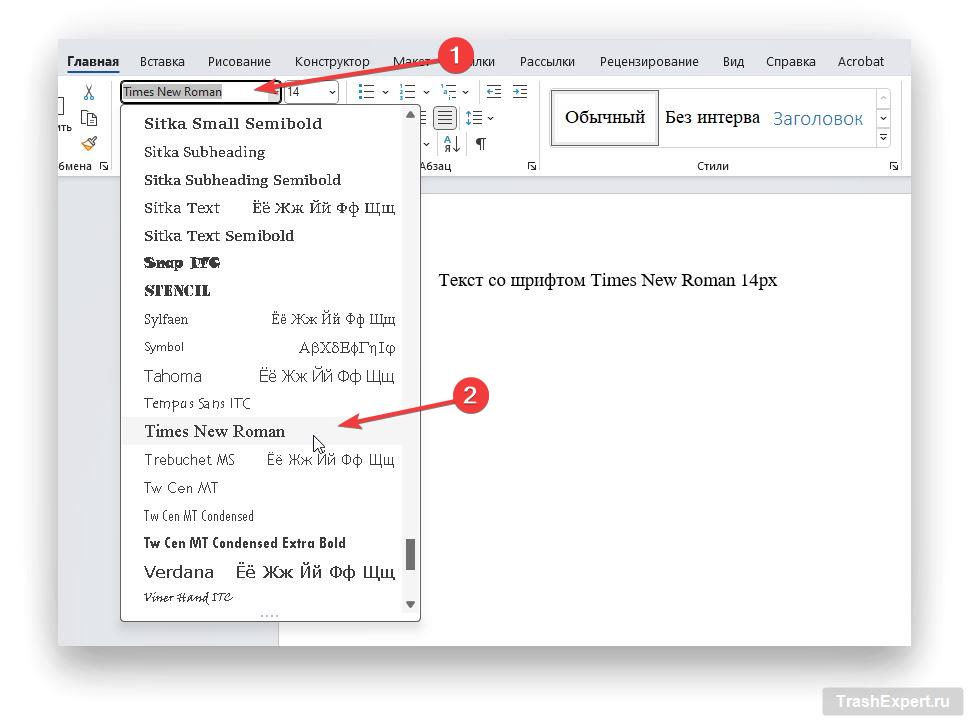
- При помощи панели инструментов. Она находится на вкладке «Главная» в разделе «Шрифт». Перед вводом текста необходимо выбрать тему шрифта Times New Roman и указать стандартный размер в 14 пунктов.
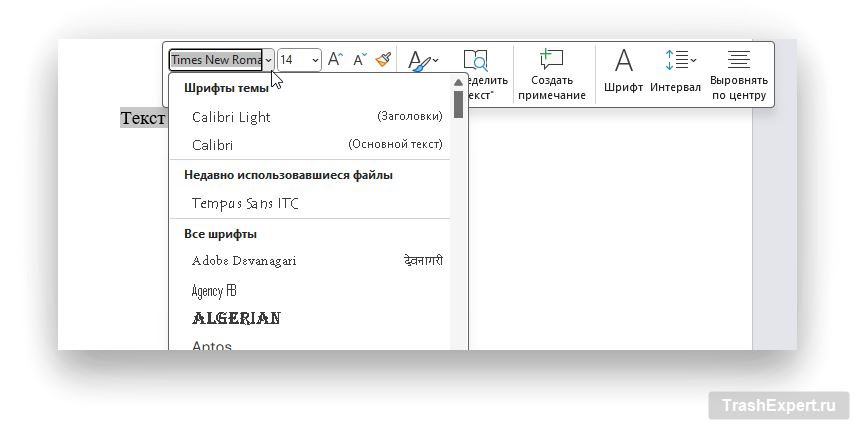
При помощи диалогового окна. Достаточно выделить нужное слово или предложение левой кнопкой мыши, и перед вами появится панель с настройками шрифтов и абзацев. В ней так же можно изменить интервал и выровнять текст.
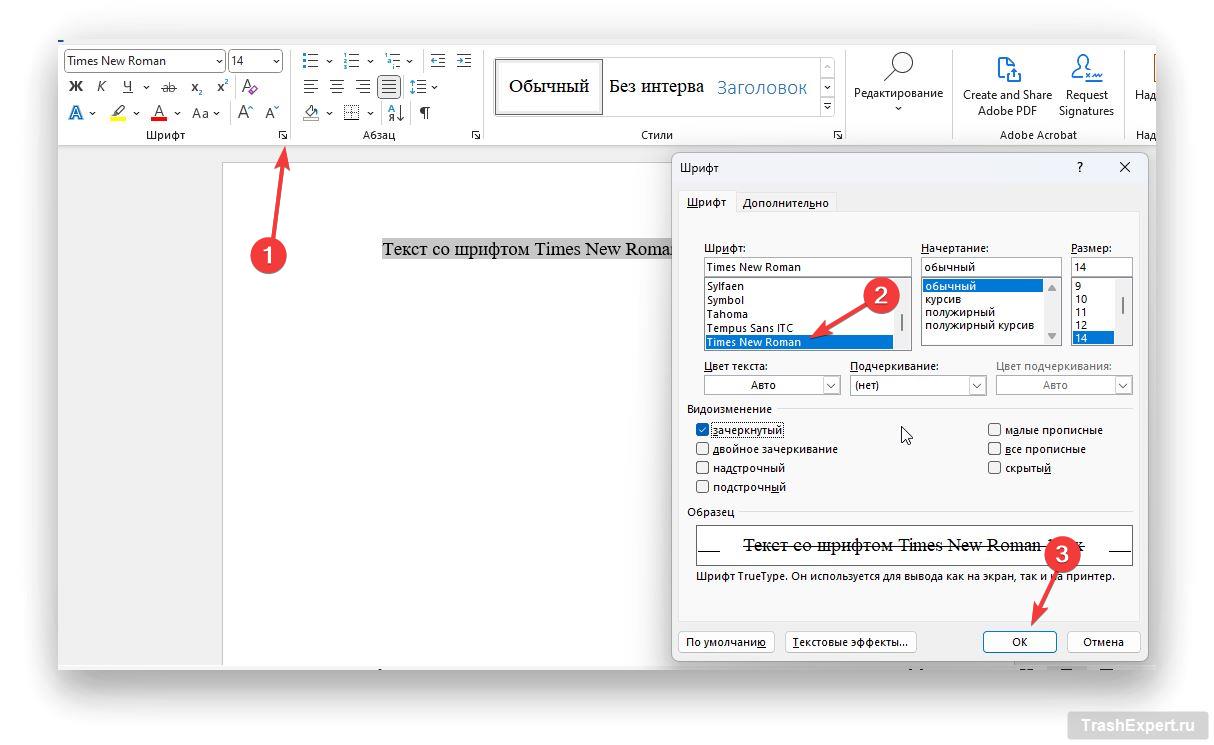
При помощи расширенных настроек шрифта. Их можно найти под разделом «Шрифт». В окне настройки шрифтов можно выбрать нужный шрифт, размер, изменить начертание и цвет, добавить подчёркивание, и посмотреть предварительно на результат.
Размеры и поля страницы
Согласно ГОСТу, страница должна иметь следующие размеры:
- ширина — 210 мм;
- высота — 297 мм.
Стандартные поля страницы должны быть следующими:
- верхнее — 20 мм;
- нижнее — 20 мм;
- левое — 30 мм;
- правое — 10 мм.
Чтобы настроить поля страницы в Microsoft Word, необходимо проделать несколько простых шагов:
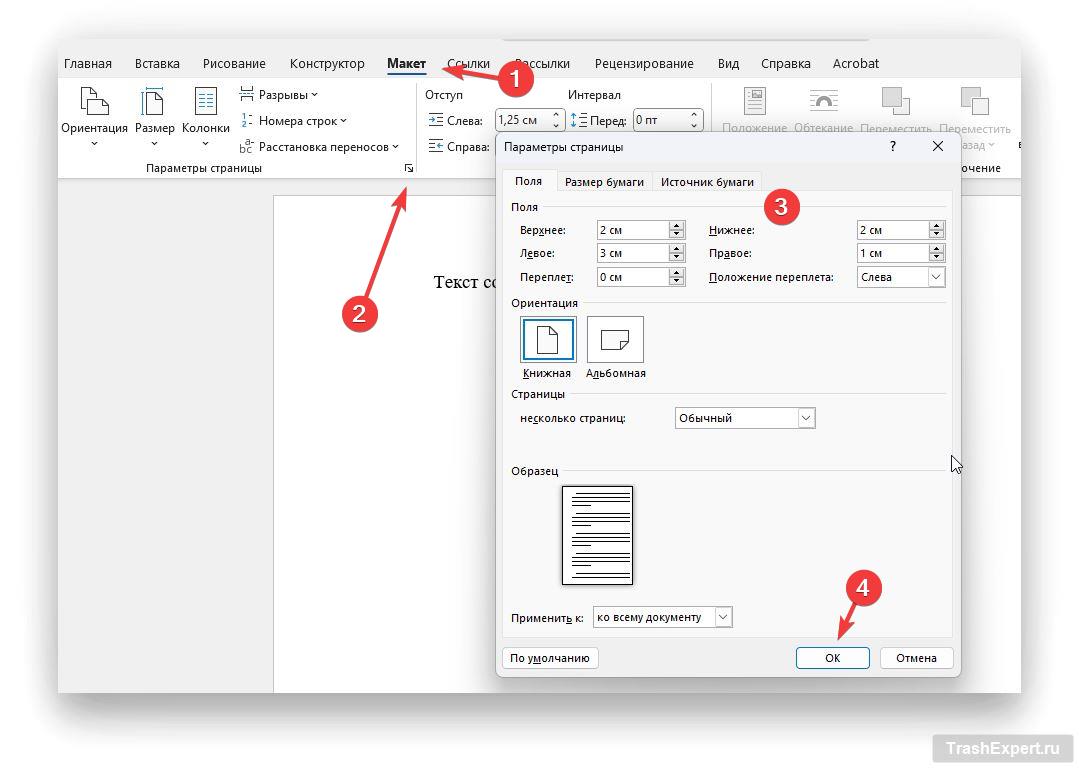
- Перейти в категорию «Макет» в панели инструментов Word.
- Открыть настройки «Параметры страницы».
- Во вкладке «Поля» указать стандартные размеры полей.
- Нажать «ОК» чтобы применить изменения.
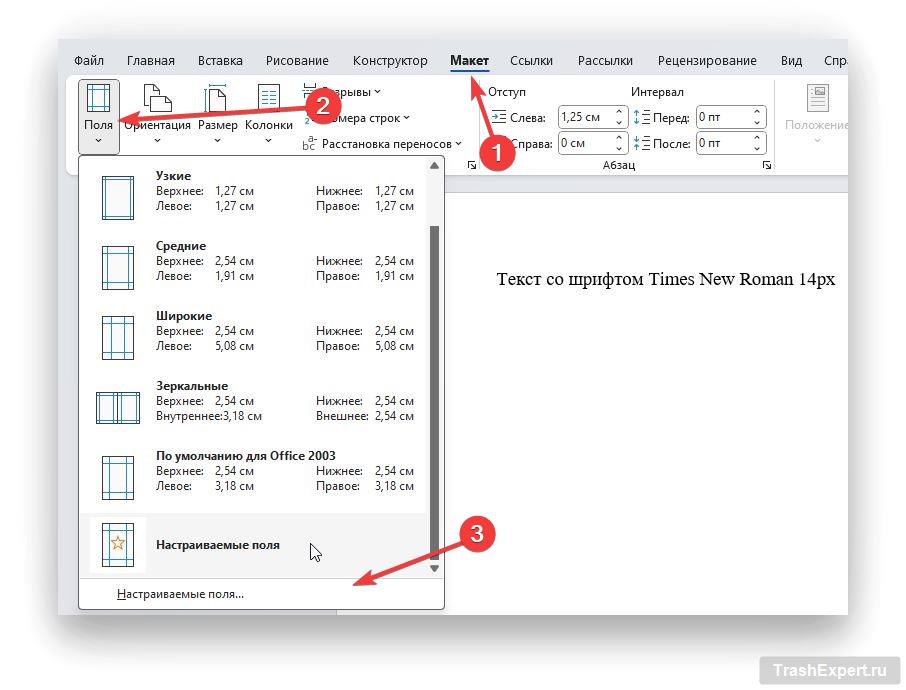
Доступ к этим настройкам можно также получить в Макете через раздел «Параметры страницы» выбрав «Поля» > «Настраиваемые поля…»
Межстрочный интервал
Чтобы сделать текст более привлекательным и читабельным, необходимо выбрать правильный междустрочный интервал.
По умолчанию этот интервал равен 1,15, но это можно легко изменить в панели инструментов. Для многих документов рекомендуется использовать полуторный интервал (1,5). Он обеспечивает достаточный интервал между строками, чтобы текст был удобен для чтения, и при этом не сильно увеличивал количество страниц.
Лучшие пакеты офисных программ в 2024 году
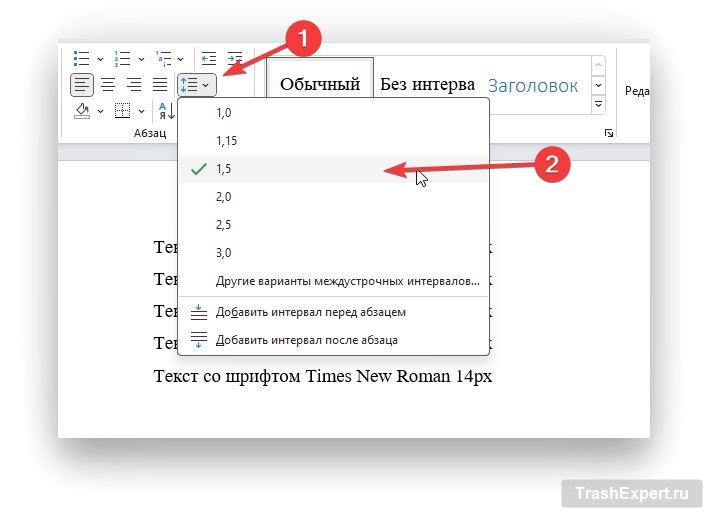
- Создаём новый документ или выделяем любой готовый текст левой кнопки мыши.
- Во вкладке «Главная» в разделе «Абзац» щёлкаем по иконке интервала.
- Выбираем полуторный интервал (1,5).
Нумерация страниц
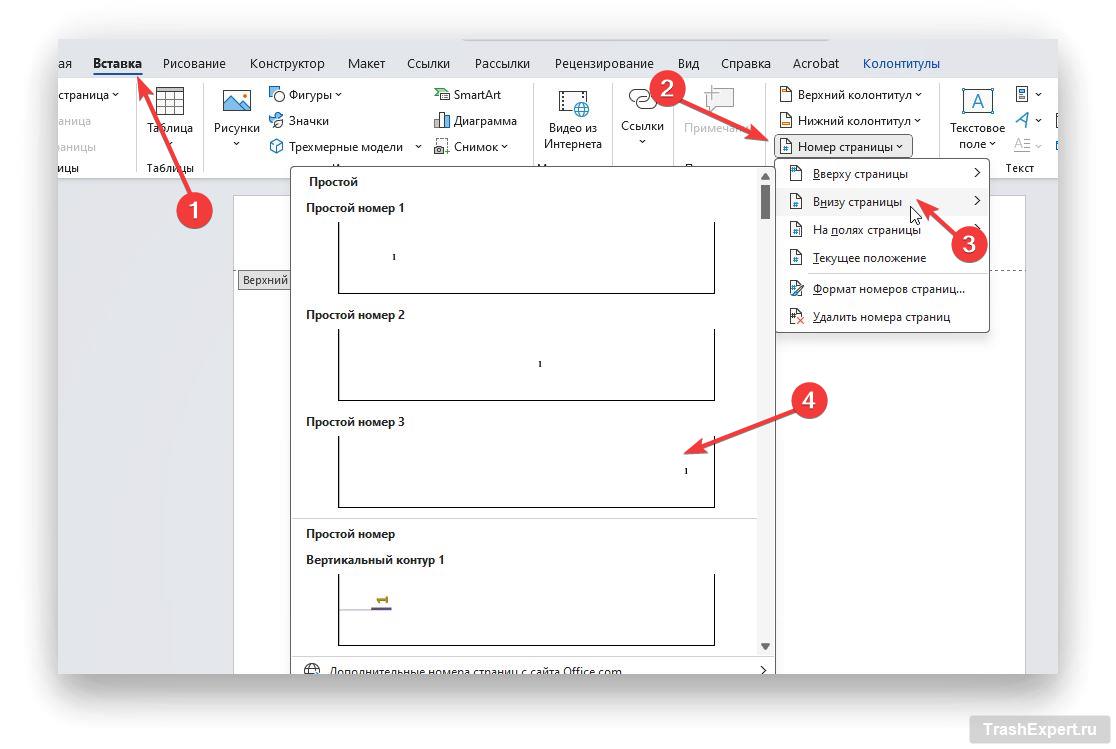
В Word существует несколько способов нумерации страниц. Вы можете выбрать расположение номеров страниц (верхний колонтитул, нижний колонтитул или край страницы), их стиль (арабские цифры, римские цифры, буквы и т. д.) и начальное значение (например, начать нумерацию с 1 на второй странице).
Чтобы добавить нумерацию для каждого листа в Word, необходимо проделать несколько шагов:
- На вкладке «Вставка» нажимаем кнопку «Номер страницы» в разделе «Колонтитулы».
- Выбираем расположение номеров страниц, например, внизу страницы — простой номер 3.
- Завершаем настройку нумерации страниц двойным щелчком левой кнопкой мыши в тексте.
Заголовки и подзаголовки
Чтобы документ соответствовал всем требованиям, необходимо соблюдать несколько правил:
- Шрифт: заголовки и подзаголовки должны быть набраны шрифтом Times New Roman, размер шрифта — 14 или 16 пунктов.
- Выравнивание: заголовки и подзаголовки должны быть выровнены по центру.
- Полоса перед заголовком: перед заголовком должна быть одна пустая строка.
- Полоса после заголовка: после заголовка должна быть одна или две пустые строки.
- Нумерация: заголовки и подзаголовки могут быть пронумерованы, например, для создания оглавления. В нумерацию не включаются введение, заключение, список литературы.
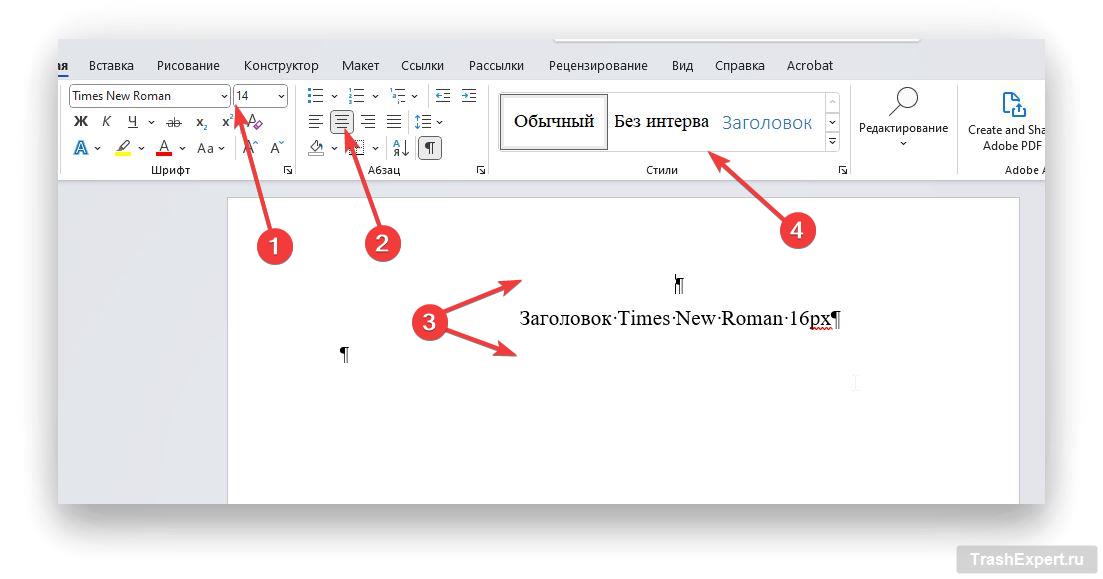
Чтобы оформить заголовки и подзаголовки в Word по ГОСТу, необходимо сделать следующее:
- Выберите шрифт Times New Roman, размером 14 или 16 пунктов. Можно Воспользоваться готовыми стилями на панели инструментов.
- Сделайте выравнивание по центру при помощи панели инструментов или горячей клавиши «Ctrl» +»E».
- Вставьте одну пустую строку перед заголовком и одну или две пустые строки после заголовка.
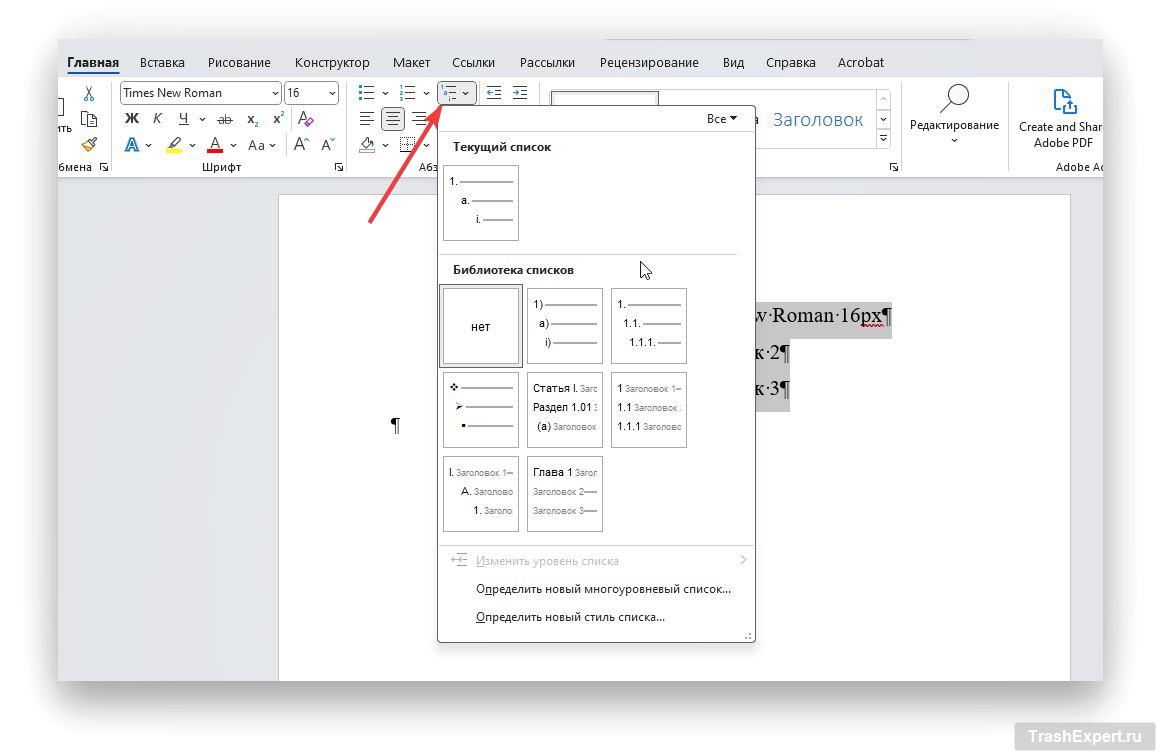
Для нумерации заголовков и подзаголовков можно использовать встроенные функции Word. Для этого необходимо:
- Выделить заголовки или подзаголовки, которые необходимо пронумеровать.
- Найти на панели инструментов кнопку Многоуровневого списка и щёлкнуть по ней.
- Выбрать готовый стиль из библиотеки списков, чтобы применить новое оформление к заголовкам.
Разрыв страницы
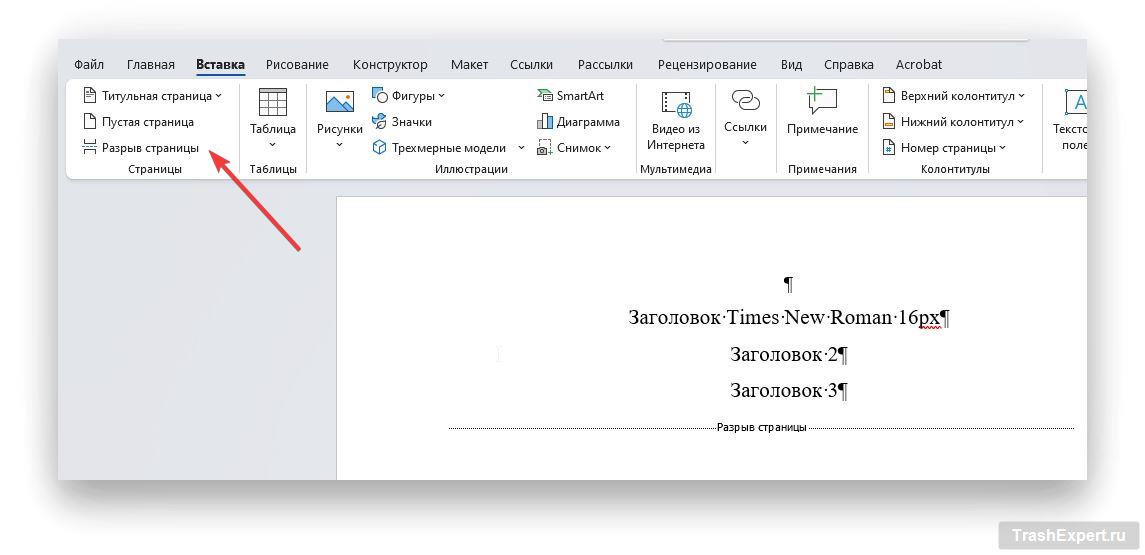
Помимо структурирования заголовков, рекомендуется также правильно расставлять разрывы страницы, чтобы оформление документа случайно не сместилось. Чтобы распределить текст между страницами, можно просто добавлять пустые строки между абзацами и нажимать Enter, однако такой способ не подойдёт, если у вас присутствуют изображения, таблицы или диаграммы.
Согласно требованиям ГОСТ, разрыв страницы необходимо делать с каждой новой страницей, чтобы отделить одну часть от другой, тем самым сохраняя оформление документа. Чтобы добавить разрыв страницы, достаточно перейти во вкладку «Вставка» на панели инструментов и нажать на «Разрыв страницы». Эту же процедуру можно повторить при помощи комбинации клавиш «Ctrl» + «Return».
Поля 20 мм в ворде это как
Единицы измерения полей можно установить в сантиметрах, сантиметрах, миллиметрах, точках или пиках.
Примечание: Это изменение Влияет на линейку и другие измерения.
- Откройте меню Файл, выберите раздел Параметры, а затем — Дополнительно. Прокрутите вниз до области Экран.
- Выберите нужный единицу измерения в области Единица измерения.
- Нажмите кнопку ОК.
- Перейдите в параметры >Word,а затем в области Средствапроверки правотратратов выберите Общие.
- Выберите нужный единицу измерения в области Единица измерения.
- Нажмите кнопку ОК.


Нужна дополнительная помощь?
Нужны дополнительные параметры?
Изучите преимущества подписки, просмотрите учебные курсы, узнайте, как защитить свое устройство и т. д.




В сообществах можно задавать вопросы и отвечать на них, отправлять отзывы и консультироваться с экспертами разных профилей.
Изменение полей

Изменяйте ширину полей документа, чтобы настроить разметку и вместить все необходимое.
Применение предопределенных значений полей
- На вкладке Макет нажмите кнопку Поля.
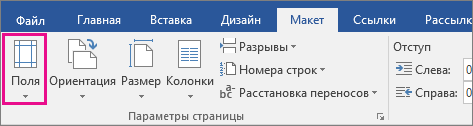
- Выберите нужные значения полей.
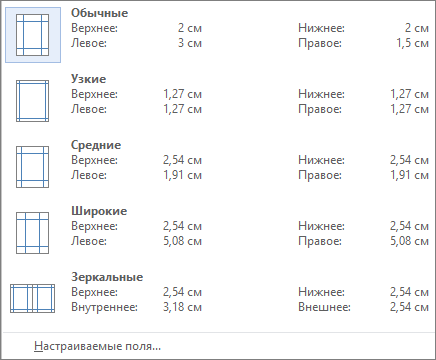
Примечание: Если документ содержит несколько разделов, новые поля будут применены только к выбранным. Создание настраиваемого поля
- На вкладке Макет нажмите кнопку Поля.
- Выберите пункт Настраиваемые поля.
- На вкладке Поля укажите необходимые значения с помощью кнопок со стрелками вверх и вниз.
- Когда все будет готово, нажмите кнопку ОК.
Изменение стандартных полей
- Выберите макет>поля>настраиваемые поля.
- Настройте поля.
- Нажмите кнопку По умолчанию.
- Подтвердите выбор.
Изменение полей
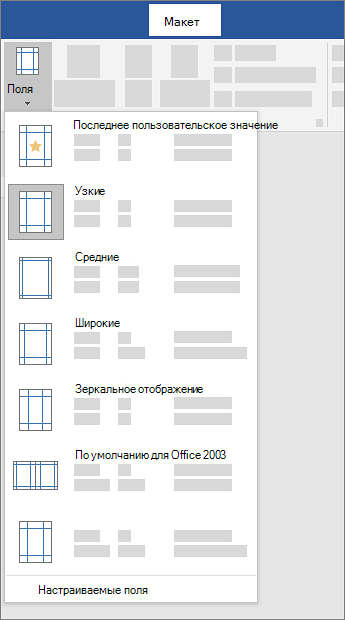
В Word каждая страница автоматически имеет отступ в один дюйм. Вы можете настроить или выбрать предопределенные параметры полей, установить поля для страниц на лицевой стороне, выделить дополнительное пространство для привязки документа и изменить способ измерения полей.
- На вкладке Макет нажмите кнопку Поля.
- Выберите нужную конфигурацию поля или выберите настраиваемые поля, чтобы определить собственные поля.
Важно: Office 2010 больше не поддерживается. Перейдите на Microsoft 365, чтобы работать удаленно с любого устройства и продолжать получать поддержку.
Выбор стандартных параметров поля
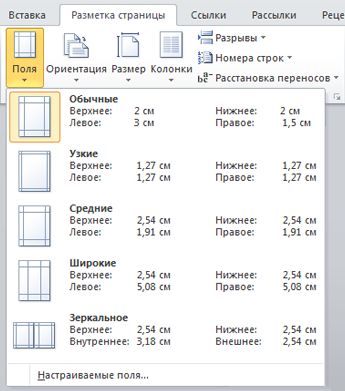
- На вкладке Разметка страницы в группе Параметры страницы нажмите кнопку Поля. Откроется коллекция «Поля».
- Выберите нужный тип полей.
Примечание: Если ваш документ содержит несколько разделов, новый тип полей будет применяться только к текущему разделу. Чтобы применить новый тип полей к нескольким разделам, обязательно выберите каждый из них.
3. Сделайте ваши новые настройки полей по умолчанию для вашего шаблона. Каждый новый документ на основе этого шаблона будет автоматически использовать новые настройки полей.
- Выберите новые поля, щелкните Поля и выберите Настраиваемые поля.
- В диалоговом окне Параметры страницы нажмите кнопку По умолчанию.
Создание настраиваемых полей
- На вкладке Разметка страницы в группе Параметры страницы нажмите кнопку Поля. Откроется коллекция «Поля».
- В нижней части коллекции выберите Настраиваемые поля.
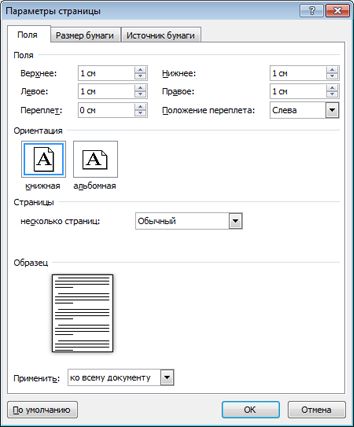
- В диалоговом окне Параметры страницы введите новые значения для полей.
Дополнительные сведения о полях
- Измените поля только для раздела документа, выделив текст и введя новые поля в диалоговом окне Параметры страницы. В поле Применить выберите параметр к выделенному тексту. Microsoft Word автоматически вставляет разрывы разделов до и после текста с новыми настройками полей.
- Большинство принтеров требуют минимальной ширины для настройки полей. Если ваши настройки слишком узкие, Microsoft Word отображает сообщение Одна или несколько полей установлены за пределами области печати страницы. Нажмите Исправить, чтобы автоматически увеличить ширину поля. Если вы проигнорируете сообщение, Word отобразит другое сообщение с вопросом, хотите ли вы продолжить.
- Минимальные настройки полей для печати зависят от вашего принтера, драйвера принтера и формата бумаги. Чтобы узнать о минимальных настройках, обратитесь к руководству по эксплуатации принтера.
Настройка полей для страниц в развороте
Используйте зеркальные поля для настройки лицевых страниц для двусторонних документов, таких как книги или журналы. Когда вы выбираете зеркальные поля, поля левой страницы являются зеркальным отображением полей на правой странице. Внутренние поля имеют одинаковую ширину, а внешние поля имеют одинаковую ширину.
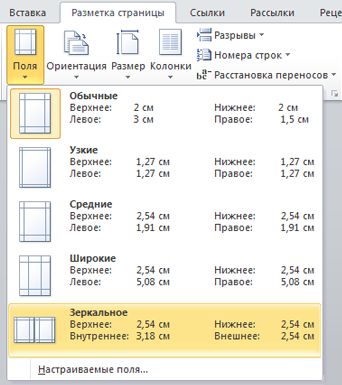
- На вкладке Разметка страницы в группе Параметры страницы выберите Поля >Зеркальные.
Примечание: Для изменения ширины полей выберите пункт Настраиваемые поля в нижней части коллекции «Поля». Введите новые значения в полях Внутри и Снаружи.
Добавление внешнего поля для переплета в брошюрованных документах
Поле желоба добавляет дополнительное пространство к боковому полю, верхнему полю или внутренним полям документа, который вы планируете связать, чтобы гарантировать, что текст не будет скрыт связыванием.
1. Внешнее поле для переплета
2. Зеркальные поля для разворота
Настройка внешнего поля для переплета
- На вкладке Разметка страницы в группе Параметры страницы выберите Поля.
- Щелкните Настраиваемые поля.
- В поле Переплет введите значение ширины поля переплета.
- В поле Положение переплета выберите значение Слева или Сверху.
- На вкладке Файл нажмите кнопку Параметры.
- Нажмите кнопку Дополнительно, а затем установите флажок Показывать границы текста в разделе Показывать содержимое документа. Поля отображаются в документе пунктирными линиями.
Примечание: Вы можете просмотреть их в режиме разметки или режиме веб-документа. Границы текста не обозначаются на печатных страницах.
Важно: Office 2007 больше не поддерживается. Перейдите на Microsoft 365, чтобы работать удаленно с любого устройства и продолжать получать поддержку.
Параметры полей страницы
В Microsoft Word предлагается несколько вариантов полей страниц. Вы можете использовать поля страницы по умолчанию или указать свои собственные.
- Добавьте поля для привязкиПоле желоба добавляет дополнительное пространство к боковому полю, верхнему полю или внутренним полям документа, который вы планируете связать, чтобы гарантировать, что текст не будет скрыт связыванием.
1. Внешнее поле для переплета
2. Зеркальные поля для разворота
- Установить поля для страницИспользуйте зеркальные поля для настройки лицевых страниц для двусторонних документов, таких как книги или журналы. В этом случае поля левой страницы являются зеркальным отображением полей правой страницы. Внутренние поля имеют одинаковую ширину, а внешние поля имеют одинаковую ширину.
Примечание: Вы можете добавить внешнее поле для переплета в документ с зеркальными полями, если требуется дополнительное место для переплета.
1. Word вставляет один сгиб по центру
После того, как вы настроили документ в виде буклета, работайте с ним так же, как с любым документом для вставки текста, графики и других визуальных элементов.
- Большинство принтеров требуют минимальной ширины для настройки полей. Если вы попытаетесь установить слишком узкие поля, Microsoft Word отобразит сообщение Один или несколько полей установлены за пределами области печати страницы.Нажмите Исправить, чтобы автоматически увеличить ширину поля. Если вы проигнорируете сообщение, Word отобразит другое сообщение с вопросом, хотите ли вы продолжить.
- Минимальные настройки полей зависят от вашего принтера, драйвера принтера и формата бумаги. Чтобы узнать о настройках минимального поля, обратитесь к руководству по эксплуатации принтера.
Изменение или задание полей страницы
- На вкладке Разметка страницы в группе Параметры страницы выберите Поля.
- Выберите нужный тип полей. Чтобы использовать наиболее распространенные значения ширины, щелкните Обычные.
Примечание: При выборе типа полей он автоматически применяется ко всему документу.
- Чтобы изменить стандартные поля, выберите новые поля, щелкните Поля и выберите Настраиваемые поля. В диалоговом окне Параметры страницы нажмите кнопку По умолчанию, а затем нажмите кнопку Да. Новые параметры сохраняются в шаблоне, на котором основан документ. Во всех новых документах, основанных на этом шаблоне, будет автоматически использоваться новые параметры полей.
- Чтобы восстановить исходные настройки полей, нажмите кнопку Поля и выберите пункт Настраиваемые поля. Задайте в полях Сверху, Снизу, Слева и Справа значение 2,5 см. Затем нажмите кнопку По умолчанию и кнопку Да.
- Чтобы изменить поля для части документа, выделите соответствующий фрагмент текста, а затем введите новые значения для полей в окне Параметры страницы. В поле Применить выберите параметр к выделенному тексту. Microsoft Word автоматически вставит разрывы раздела до и после выделенного фрагмента. Если документ уже разбит на разделы, выберите нужные разделы, а затем измените значения полей.
Просмотр полей страницы
- Нажмите кнопку Microsoft Office , а затем — Параметры Word.
- Нажмите кнопку Дополнительно, а затем установите флажок Показывать границы текста в разделе Показывать содержимое документа. Поля отображаются в документе пунктирными линиями.
Примечание: Вы можете просмотреть их в режиме разметки или режиме веб-документа. Границы текста не обозначаются на печатных страницах.
Настройка полей для страниц в развороте
Когда вы выбираете зеркальные поля, поля левой страницы являются зеркальным отображением полей на правой странице. Внутренние поля имеют одинаковую ширину, а внешние поля имеют одинаковую ширину.
- На вкладке Разметка страницы в группе Параметры страницы выберите Поля >Зеркальные.
- Щелкните Поля >Настраиваемые поля и задайте нужные значения в полях Внутри и Снаружи.
Настройка внешнего поля для переплета в брошюрованных документах
Внешнее поле для переплета, которое можно разместить у бокового или верхнего полей документа, используется для выделения дополнительного места под переплет. Это гарантирует сохранность текста при брошюровке.
- На вкладке Разметка страницы в группе Параметры страницы выберите Поля >Настраиваемые поля.
- В списке несколько страниц выберите значение Обычный.
- В поле Переплет введите значение ширины поля переплета.
- В поле Положение переплета выберите значение Слева или Сверху.
- Щелкните созданную надпись, чтобы выделить ее.
- Щелкните вкладку Формат на ленте.
- Нажмите небольшую кнопку в левом нижнем углу группы Размер.
- В окне Формат надписи откройте вкладку Надпись.
- В разделе Внутренние поля можно задать нужный размер полей.
- Нажмите кнопку ОК.
Нужна дополнительная помощь?
Нужны дополнительные параметры?
Изучите преимущества подписки, просмотрите учебные курсы, узнайте, как защитить свое устройство и т. д.
В сообществах можно задавать вопросы и отвечать на них, отправлять отзывы и консультироваться с экспертами разных профилей.



Найдите решения распространенных проблем или получите помощь от агента поддержки.
Пожалуйста подскажите как можно в Ворде 2007 установить параметры, чтобы с лева было 30 мм, верхнее 20 мм
Разметка страницы — Поля — Настраиваемые поля — Закладка «Поля» и в поле «поля» «правое» ставишь 10 мм (или 1 см) , в поле «нижнее» , соответственно 20 мм (или 2 см) , не забудь внизу обязательно нажать ОК. И всё.
Источник: Оffice 2007 на личном ноутбуке.

Похожие вопросы Ваш браузер устарел
Мы постоянно добавляем новый функционал в основной интерфейс проекта. К сожалению, старые браузеры не в состоянии качественно работать с современными программными продуктами. Для корректной работы используйте последние версии браузеров Chrome, Mozilla Firefox, Opera, Microsoft Edge или установите браузер Atom.



