
Прежде чем разбирать что и как, следует напомнить одну вполне очевидную вещь. А именно — установка полей документа Word относится к операциям, которые следует выполнять до наполнения документа содержимым! В этом изменение полей похоже на поворот страниц документа, но вот только это крайне желательно делать именно сразу, а не потом.
Также рекомендую прочитать статью про увеличение букв в размер А4 и печать большого плаката из листов А4.
Смотрите видео после статьи
видео может дополнять статью или содержать её полностью
Изменение полей страницы в Word — типичная ошибка
По каким-то причинам многие пользователи данной программы поступают совсем наоборот. Сначала создают новый документ, полностью его заполняют текстом, картинками и прочим, а уже потом начинают менять поля. Не нужно так делать!
Дело в том, что в уже готовом документе Word изменение полей страницы чаще всего приводит к нарушению структуры документа, то есть содержимое страниц перестраивается под новые поля. Если документ сложный, то искажения могут быть весьма существенными (особенно это касается документов с картинками и таблицами). Конечно, если в вашем документе пара строчек простого текста, то ничего страшного не будет. Тем не менее, я всегда рекомендую устанавливать размер полей до всего прочего.
Установка полей страницы Word после заполнения самого документа происходит, по моему мнению, из элементарной лени. Пользователь не хочет лезть в настройки, поэтому размеры полей остаются как есть, то есть по умолчанию. Подобные проблемы я наблюдаю и на курсах 1С — половина неприятностей из-за лени и нежелания всё делать внимательно!
Между тем, размер полей документа Word по умолчанию весьма приличный. Если документ содержит много страниц, то вы можете сократить число страниц за счёт уменьшения размера полей!
Как изменить поля страницы в Microsoft Word
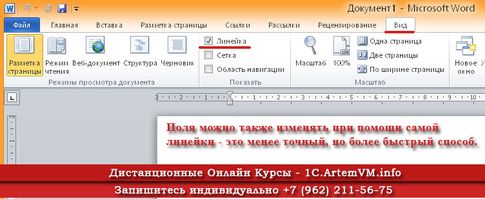
Как я уже показывал в предыдущей статье, для изменения размера полей страницы в Word предназначено диалоговое окно "Параметры страницы". Не путайте его с общими параметрами документа и настройками программы. Чтобы открыть данное окно, проще всего выполнить двойной щелчок на левой линейке документа. Если линейка не отображается, то значит кто-то что-то накрутил, поскольку она по умолчанию включена. Чтобы включить или отключить линейку в Word, следует зайти в меню "Вид" ленты и установить галочку, как показано на рисунке.
[нажмите на картинку для увеличения] Справка: как сохранять фото с сайтов
В окне "Параметры страницы" Word изменяете все поля так, как вам нужно. Полей 4: верхнее, нижнее, левое и правое поле. Переплёт трогать не нужно. Размер полей документа можно написать просто вручную. Точность — до десятых долей сантиметра, то есть до одного миллиметра.
Не нужно устанавливать в Word поля равными нулю! При печати такого документа принтер вам его просто обрежет, то есть не пропечатает часть листа по краям. Происходит такое потому, что у всех принтеров есть некоторый минимальный размер полей. Это верно при печати из любой программы, а не только из Word. Про печать дополнительно можете почитать тут, а также здесь (печать фрагментов).
Лично я всегда устанавливаю поля в Word в размер 1 см. Этого вполне достаточно, чтобы максимально использовать лист А4. Однако если собираетесь подшивать документ, то к установке полей следует подойти более внимательно.
Установить поля страницы для подшивки
Во-первых, как я уже написал, поля тут должны быть побольше. Вот только с какой стороны? Зависит это, прежде всего, от того, как именно вы собираетесь скреплять документ.

[нажмите на картинку для увеличения] Справка: как сохранять фото с сайтов
Если вы печатаете текст только на одной стороне листа, то тип полей в параметрах страницы трогать не нужно. Это наиболее распространённый вариант. Если же вы печатаете текст с двух сторон, то устанавливайте зеркальные поля. Почему это так, а также как печатать на обоих сторонах я тут пояснять не буду. В любом случае следует изменить поля страницы Word так, чтобы осталось место для скрепления листов документа.
Как быстро изменить поля страницы в Word (для ленивых)
Про лень я уже говорил. Ещё можете посмотреть картинку в этой статье. Однако если хочется быстро изменить поля страницы, то можно воспользоваться линейкой. В документе Word две линейки — верхняя и левая. Градуировка обеих линеек в сантиметрах. Сами линейки белого цвета, а поля на них показаны серым (по краям! см. первую картинку).
Если навести мышку на границу белого и серого, то курсор, как обычно, принимает вид двунаправленной стрелки. Перетаскивая границу, вы можете изменять поля страницы в документе Word.
Стоит только иметь ввиду, что для на верхней линейки вам будут мешаться маркеры установки границ текста и красной строки. Подробности по этому поводу смотрите на видео.
Также замечу, что это менее точный способ установки полей. Лично мне нравится использовать окно параметров страницы. На видео я показываю, как использовать это окно для очень быстрой установки размера полей — быстрее, чем при помощи линейки.
Подведём итоги
Ещё раз напомню, что поля ставятся до того, как на странице появится текст и прочее содержимое. Сами решайте, как вам удобнее изменять поля страницы в Word.
Для закрепления материала смотрите учебный видеоролик.
Уникальная метка публикации: A2081DD8-CB14-E7BA-2A1E-93951B36A12C Источник: //artemvm.info/information/uchebnye-stati/microsoft-office/kak-izmenit-polya-stranicy-v-word/
Поля по умолчанию в word
Что касается форматирования документа, установка правильных полей имеет решающее значение для достижения чистого и профессионального вида. Готовите ли вы научную работу, бизнес-отчет или личное письмо, важно понимать, как настроить поля в Microsoft Word. Для разных типов документов требуются разные настройки полей, что может повлиять как на эстетику, так и на читаемость вашей работы.

Видео: изменение полей в Word
Что такое маржа
Поля — это пространство, ограничивающее текст на каждой странице вашего документа.
Существует четыре основных типа: верхний, нижний, левый и правый.

В Word поля по умолчанию сверху, снизу, слева и справа установлены на 1 дюйм.
Важная заметка: Если документ Word содержит несколько разделов, изменения полей будут применяться только к тому разделу, который редактируется в данный момент.
Вкладка Office: предоставляет интерфейсы с вкладками в Word, Excel, PowerPoint.
Улучшите свой рабочий процесс прямо сейчас. Узнайте больше о вкладке «Офис» Бесплатная загрузка
Использование предустановленных полей
В Word он предоставляет пользователям несколько предустановленных полей, которые можно быстро установить. Пожалуйста, следуйте инструкциям ниже, чтобы найти нужные поля.
Откройте документ, затем перейдите по Планировка , затем нажмите Поля падать. Здесь вы найдете несколько предопределенных параметров, таких как нормальная, Узкий, Широкий, и другие. Выбор одного из них немедленно применит его ко всему документу.

Вы можете установить поля при печати.
Откройте документ, перейдите к Файл вкладку и щелкните Печать > Нормальные поля падать. Затем выберите один тип маржи, который вам нужен.

ИИ для Microsoft Word: переписывайте, составляйте и суммируйте
Kutools AI Помощник преобразует написание Microsoft Word, обеспечивая расширенные возможности переписывания и создания контента из подсказок. Эффективно создавайте отчеты, электронные письма и рукописи, а также используйте мощный инструмент резюмирования, чтобы выделить из длинных текстов ключевые идеи. Помощник также предлагает интерактивные функции, отвечает на вопросы и поясняет содержание, что делает его необходимым для улучшения качества документа и удобства работы с Word. Бесплатно попробуйте прямо сейчас!
Перезапись
Больше информации.
Сочинять
Больше информации.
Суммировать
Больше информации.
Настройка пользовательских полей
Для большего контроля вы можете установить собственные поля. Перейдите к Планировка , затем нажмите Поля раскрывающийся список, затем выберите Пользовательские Поля.

В Параметры страницы в появившемся диалоговом окне вы можете установить каждое поле (Рейтинг, Дно, левый и Правильно), введя конкретные значения, затем нажмите OK чтобы изменения вступили в силу.

В Параметры страницы В диалоговом окне вы можете напрямую указать масштаб, к которому будут применяться новые поля, в Обращаться к падать.

Вы можете установить поля при печати.
Откройте документ, перейдите к Файл вкладку и щелкните Печать > Параметры страницы для Параметры страницы диалоговое окно и введите нужные числа.

Использование линейки для регулировки полей
Если вы хотите отрегулировать поля вашего документа, сразу же увидев результат, использование линейки может быть хорошим подходом.
Важная заметка: использование линейки для регулировки расстояния между текстом и краями страницы в Word только имитирует эффект изменения полей, но на самом деле изменяет отступ текста, что может привести к проблемам с форматированием.
Во-первых, следует показать Линейку. Перейдите к Просмотр вкладку и отметьте галочкой Правитель флажок.


Наведите курсор на внутреннюю границу серой области на левом или правом конце горизонтальной линейки, пока он не превратится в двойную стрелку. Должна появиться подсказка с указанием «Левое поле» или «Правое поле».

Перетащите двустороннюю стрелку влево или вправо, чтобы настроить поля.
Чтобы настроить верхнее или нижнее поля, наведите курсор на внутренний край серой области на вертикальной линейке, пока он не примет вид двойной стрелки. Сдвиньте курсор с двойной стрелкой вверх или вниз, чтобы отрегулировать поле.

Измените поля по умолчанию
В Word поля по умолчанию сверху, снизу, слева и справа установлены на 1 дюйм. Если вы хотите изменить поля по умолчанию, сделайте, как показано ниже.
Откройте документ, перейдите к Планировка вкладку и щелкните Поля раскрывающийся список, затем выберите Пользовательские Поля.

В Параметры страницы в появившемся диалоговом окне вы можете установить каждое поле (Рейтинг, Дно, левый и Правильно), введя конкретные значения, затем нажмите Установить по умолчанию кнопка. И появится диалоговое окно для подтверждения, нажмите Да.


Отныне каждый новый документ будет использовать установленные поля.
Дополнительные стратегии преобразования Word, которые могут значительно улучшить управление данными, см. изучить дальше здесь.
Лучшие инструменты для офисной работы
Kutools for Word — Повысьте свой опыт работы со словом
Легкая очистка: Убрать Дополнительные места / Разрывы разделов / Текстовые поля / Гиперссылки / Дополнительные инструменты для снятия см. Удалить группа.
➕ Креативные вставки: Вставлять Разделители тысяч / Флажки / радио кнопки / QR код / Штрих-код / Несколько изображений / Узнайте больше в Вставить группа.
. Точный выбор: Точно определить Конкретные страницы / таблицы / Формы / Заголовок абзацев / Улучшите навигацию с помощью больше Выберите функции.

Хотите попробовать эти функции?
Бесплатная загрузка Купить Узнайте больше о Kutools для Word
Лучшие инструменты для офисной работы
Как в ворде настроить поля по умолчанию
Из этого видео вы узнаете, как установить поля по умолчанию для всех документов.
Настройка полей по умолчанию
- Нажмите кнопку Разметка страницы >полей.
- В нижней части экрана нажмите кнопку пользовательские поля.
- В диалоговом окне Параметры страницы введите новые значения полей.
- Нажмите кнопку установить по умолчанию .
Хотите узнать больше?
Примечание: Эта страница переведена автоматически, поэтому ее текст может содержать неточности и грамматические ошибки. Для нас важно, чтобы эта статья была вам полезна. Была ли информация полезной? Для удобства также приводим ссылку на оригинал (на английском языке).
Как сделать поля в Ворде

Размеры полей в Ворде (Word Office) можно устанавливать как перед началом работы с документом, так и после того, как текст уже набран. Поля страницы это пустые пространства между текстом и ее краями. Поля нужны не только для переплета и брошюровки страниц. На полях размещаются необходимые колонтитулы, здесь можно делать заметки во время чтения документа и, кроме того, с полями страница выглядит значительно аккуратнее. Поэтому важно приучить себя обращать внимание на размеры полей и уметь их изменять.
Настройка полей
В ворде 2007 и более поздних версиях настройки полей («Поля») располагаются во вкладке «Разметка страницы» (см. рисунок ниже). При нажатии на эту кнопку мышью открывается список различных вариантов полей, в котором первым располагается последнее использовавшееся значение. Это удобно, поскольку большинство документов (рефератов, курсовых и т.д.) оформляется под одни и те же требования.
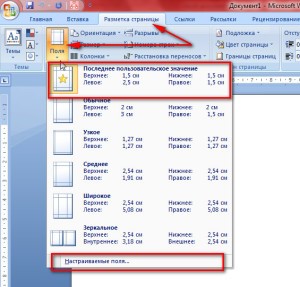
Размеры полей по умолчанию
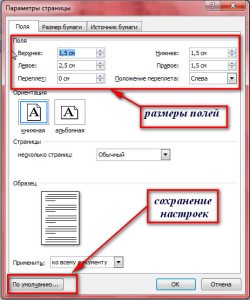
В ворде имеется замечательная функция, называемая «по умолчанию», при применении которой имеющиеся в настоящий момент настройки сохраняются и используются при создании новых текстовых файлов. Эта же функция доступна и из окна настройки полей (рисунок ниже). Наличие «умолчания» облегчает нам жизнь, поскольку, как уже говорилось выше, большинство создаваемых нами документов имеет одинаковые настройки параметров.
Настраиваемые поля
Для изменения значений значений полей для страниц документа нужно воспользоваться последним пунктом в списке полей — «Настраиваемые поля». Нажатие на эту кнопку открывает перед нами окошко «Параметры страницы». Здесь мы можем ввести свои значения с клавиатуры либо изменить их, нажимая на стрелочки.
Для распечатки на принтерах наличие полей Важно, поскольку большинство принтеров могут запечатать только ограниченные определенных размеров полями пространства на листе бумаги. И, если сделать поля совсем небольшими, то компьютер может нас предупредить о том, что некоторые области полей лежат вне этого пространства. Компьютер предложит нам изменить параметры полей автоматически.
В ворде есть возможность задавать различные поля внутри одного документа. Такой функцией, как правило, приходится пользоваться нечасто. Для этого нужно весь документ разбить на разделы и уже в разных разделах устанавливать определенные размеры полей.
Таким образом, изменение размеров свободных от текста полей можно сделать в любой момент. Изменяются они в окне настройки параметров страницы. А чтобы всякий раз не прибегать к корректировке полей можно использовать настройки по умолчанию.
Как в ворде настроить поля по умолчанию
Argument ‘Topic id’ is null or empty
Сейчас на форуме
© Николай Павлов, Planetaexcel, 2006-2023 info@planetaexcel.ru
Использование любых материалов сайта допускается строго с указанием прямой ссылки на источник, упоминанием названия сайта, имени автора и неизменности исходного текста и иллюстраций.
| ООО «Планета Эксел» ИНН 7735603520 ОГРН 1147746834949 | ИП Павлов Николай Владимирович ИНН 633015842586 ОГРНИП 310633031600071 |
Полезные советы на все случаи в жизни
Электронный журнал полезных советов, советы без воды и по сути. Пишут и делятся советами простые и открытые люди которым есть чем безвозмездно поделиться
[gtranslate] Настройка полей страницы в Word
Применяется к: Word 2013
Word автоматически задает для каждой страницы поля размером один дюйм. Чтобы настроить другие поля, вы можете выбрать один из стандартных вариантов или создать собственный. Вы также можете задать поля для страниц в развороте, расширить их с внутреннего края документа, если собираетесь добавить его в переплет, а также изменить единицы измерения для полей.
В этой статье
Выбор предопределенных параметров поля
Создание настраиваемых полей
Настройка полей для страниц в развороте
Добавление внешнего поля для переплета в брошюрованных документах
Изменение единиц измерения полей
Выбор предопределенных параметров поля
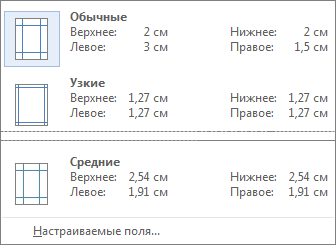
- На вкладке Разметка страницы нажмите кнопку Поля.
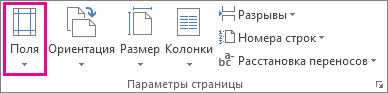 Появится коллекция Поля, в которой уже выбрано обычное поле шириной в один дюйм.
 - Вы можете выбрать любое другое поле из коллекции Поля, подобрав необходимую вам ширину.
ПРИМЕЧАНИЯ :
- Если в документе несколько разделов, новое поле будет применено только к выбранным разделам.
- Если вы хотите использовать новое поле в Word по умолчанию, выберите нужный вариант, нажмите кнопку Поля, а затем выберите пункт Настраиваемые поля. В открывшемся окне Параметры страницы перейдите на вкладку Поляи нажмите кнопку По умолчанию.
Создание настраиваемых полей
Если вам не подходят стандартные поля, можно выбрать настраиваемые поля.
- На вкладке Разметка страницы нажмите кнопку Поля.
- В нижней части коллекции Полей выберите Настраиваемые поля.
- В окне Параметры страницы введите новые значения для полей. ПРИМЕЧАНИЯ :>
- Если необходимо, чтобы Word по умолчанию использовал новое поле, нажмите кнопку Поля после выбора поля, а затем выберите пункт Настраиваемые поля. В открывшемся окне Параметры страницы перейдите на вкладку Поля и нажмите кнопку По умолчанию.
- Чтобы изменить поля для части документа, выделите соответствующий фрагмент текста, а затем введите новые значения для полей в окне Параметры страницы. В поле Применить выберите параметр До конца документа. Разрывы раздела будут автоматически вставлены до и после выделенного фрагмента текста в Word. Если документ уже разбит на разделы, щелкните в нужном разделе или выделите несколько разделов, а затем измените значения полей.
- Для большинства принтеров необходимо задать минимальную ширину полей, так как они не могут печатать текст вплоть до края листа. При попытке установить слишком узкие поля Word выведет сообщение Одно или несколько полей лежат вне области печати. Чтобы увеличить ширину соответствующих полей, нажмите кнопкуИсправить. Следует помнить, что минимальные размеры полей зависят от используемого принтера, драйвера принтера и размера бумаги. Сведения о минимальных размерах полей см. в руководстве по принтеру.
Настройка полей для страниц в развороте
Для задания параметров страниц в развороте в документах с двусторонней печатью, например в книгах или журналах, используются зеркальные поля. Поля левой страницы являются зеркальным отражением полей на правой странице. То есть, для страниц устанавливаются одинаковые внутренние и внешние поля.
- На вкладке Разметка страницы нажмите кнопку Поля.
- Выберите Зеркальные.
ПРИМЕЧАНИЕ : Для изменения ширины полей выберите пункт Настраиваемые поля в нижней части коллекции Полей. Введите новые значения в полях Внутреннее и Внешнее.
Добавление внешнего поля для переплета в брошюрованных документах
Внешнее поле для переплета, которое можно разместить у бокового, верхнего или у внутренних полей документа, используется для выделения дополнительного пространства страницы под переплет. Это гарантирует сохранность текста при брошюровке документа.
- На вкладке Разметка страницы нажмите кнопку Поля и выберите пункт Настраиваемые поля.
- В поле Переплет введите значение ширины поля переплета.
- В поле Положение переплета выберите значение Слева или Сверху.
ПРИМЕЧАНИЕ : Поле Положение переплета недоступно, если выбраны параметры Зеркальные поля, 2 страницы на листе или параметрБрошюра. В этих случаях положение переплета определяется автоматически.
Изменение единиц измерения полей
Настройте единицы измерения полей так, как вам удобно: в дюймах, сантиметрах, миллиметрах, пунктах или пиках.
- На вкладке Файл нажмите кнопку Параметры и выберите Дополнительно.
- В пункте Экран выберите нужную единицу измерения из раскрывающегося списка Единица измерения.
Рубрики
- Cisco
- COVID-19
- Windows
- Windows 10
- Биткоины
- Девушки и машины
- Лайфхаки для руководителя
- ЛОЛ
- Майнинг
- Мануалы (manual)
- Отзывы и Обзоры
- Офисные программы
- Полезные советы / Смартфоны
- Полезный софт
- Раскраски Рапунцель
- Селфи девушек
- Советы по ремонту смартфонов
- Фотоняши
- Эксперименты
- Юриспруденция
Свежий, совсем свежий пост
- Часть первая. Афоризмы для руководителей 21.03.2023
- Как проверить ЭЦП 13.10.2022
- Как активировать карту «Тройка» 15.09.2022
- Как вывести на чистую воду недобросовестных судебных приставов, не взыскивающих алименты. (Часть I) 20.09.2021
- Как отозвать письмо в outlook 18.05.2021
- Как удалить письмо в электронной почте 05.05.2021
- Вакцинация от коронавируса 23.04.2021



