
Поля страницы представляют собой специальный отступ от края до начала текстового содержимого. Этот отступ в основном определяется типом документа и требованиями его оформления. Однако поля также служат технологическим требованием, так как при их отсутствии принтер может некорректно напечатать документ, из-за чего часть текста на краях будет утрачена.
В текстовом редакторе Word предусмотрены стандартные размеры полей, которые используются программой по умолчанию. Тем не менее, пользователи могут изменять поля в соответствии со своими потребностями. В этой статье мы расскажем, как настроить поля в версиях Word 2007, 2010, 2013, 2016 и 2019.
Как настроить размеры полей в Word
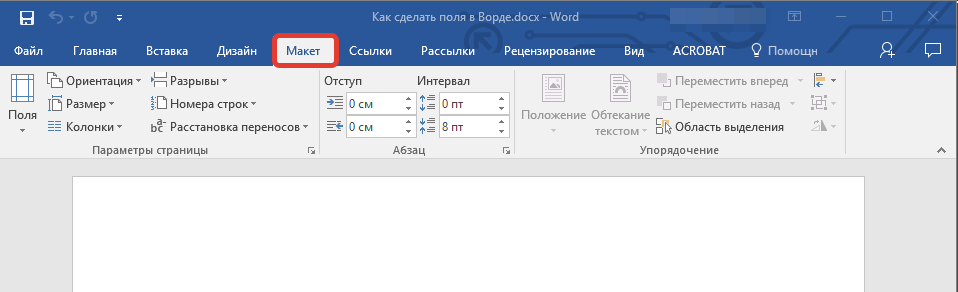
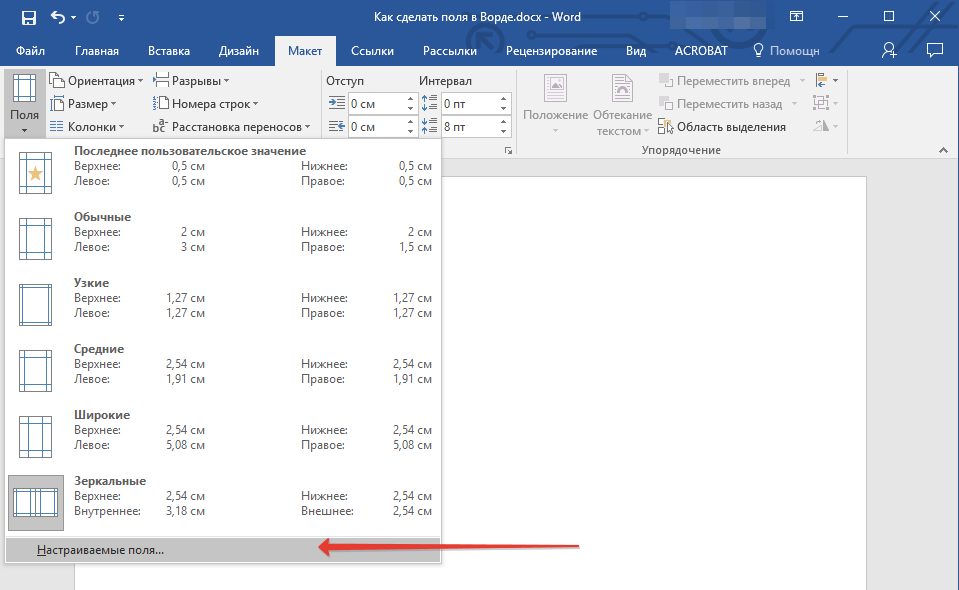
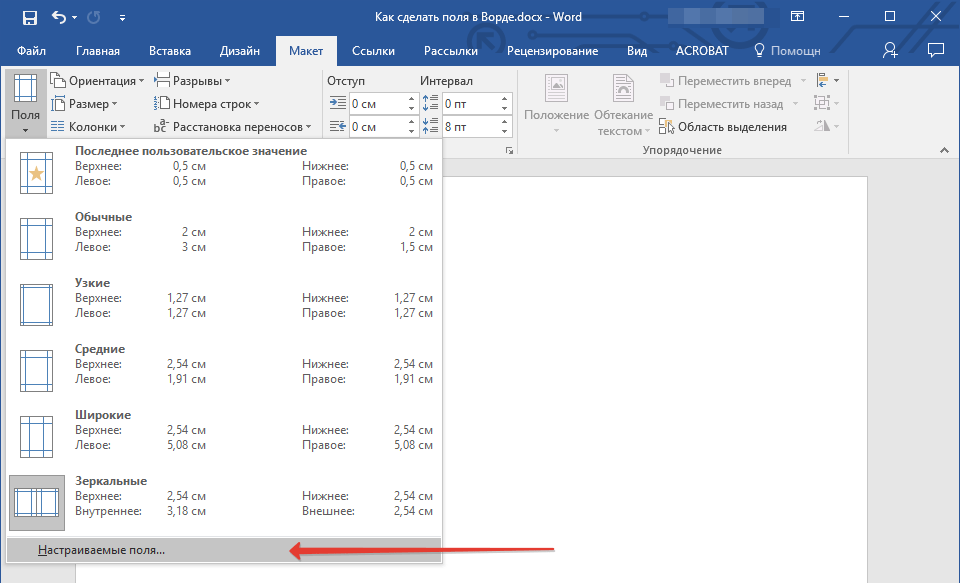
Чтобы отредактировать параметры полей в текстовом редакторе Word, необходимо зайти во вкладку «Макет» (это название используется в Word 2016; в предыдущих версиях она может именоваться «Разметка страницы»). В левом верхнем углу окна будет находиться кнопка «Поля».
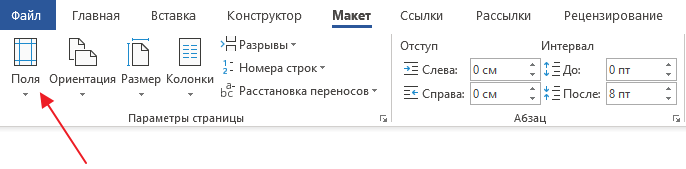
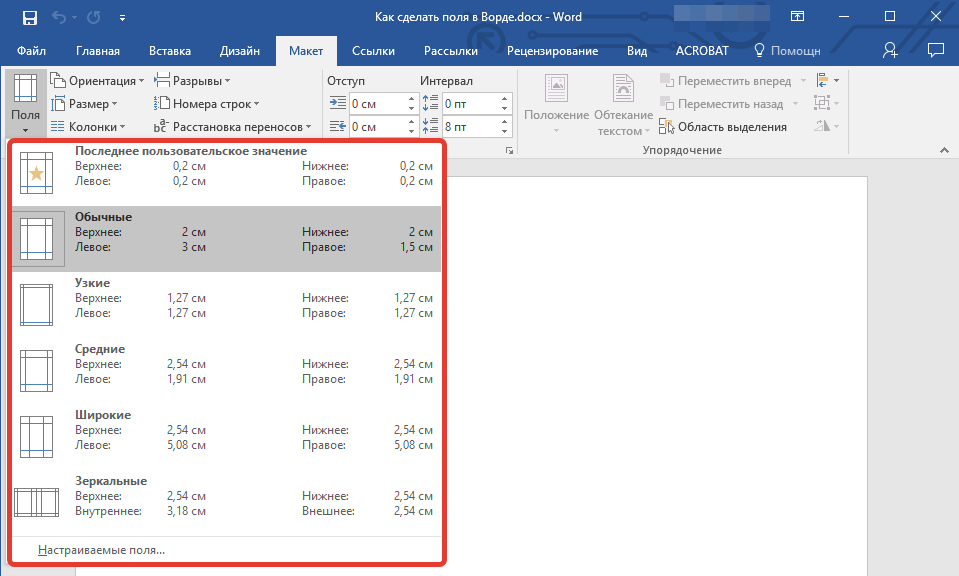
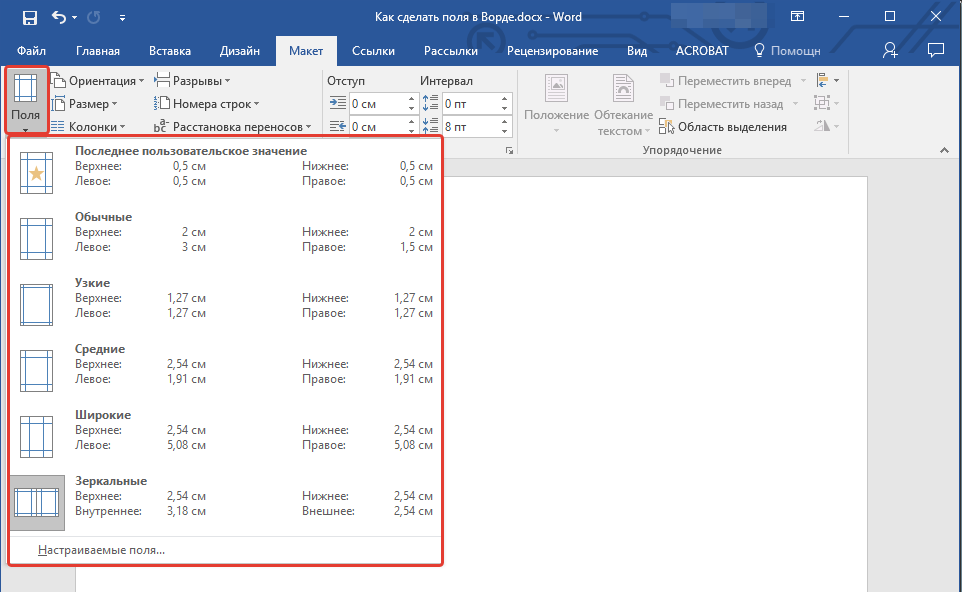
После нажатия на эту кнопку появится выпадающее меню с несколькими вариантами настройки полей.
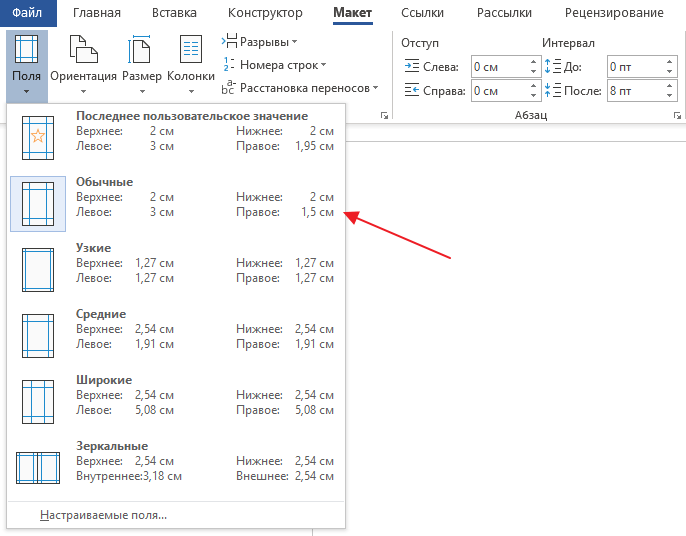
Вы можете выбрать одну из пяти предустановленных конфигураций полей:
- Последнее пользовательское значение – поля, которые использовались пользователем в предыдущий раз.
- Обычные поля – стандартные поля, которые используются по умолчанию. Сверху 2 см, снизу 2 см, слева 3 см и справа 1.5 см.
- Узкие – минимальные поля со всех четырех сторон страницы (1.27 см).
- Средние поля – поля среднего размера. Сверху 2.54 см, снизу 2.54 см, слева 1.91 см и справа 1.91 см.
- Широкие поля – поля большого размера. Сверху 2.54 см, снизу, 2.54, слева 5.08 см, справа 5.08 см.
- Зеркальные – поля с одинаковыми значениями слева и справа, используются для печати книгой. Сверху 2.54 см, снизу 2.54 см, с внутренней стороны 3.18 см, с внешней стороны 2.54 см.
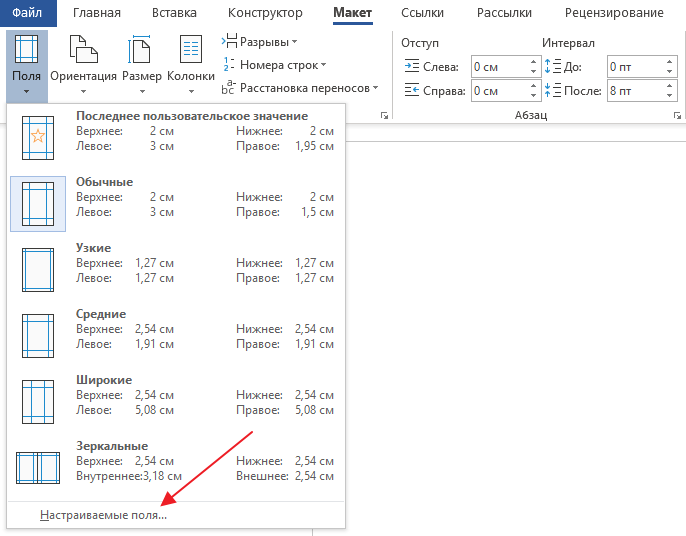
В случае, если ни одна из предустановленных конфигураций полей не удовлетворяет вашим требованиям, вы имеете возможность указать индивидуальные значения. Для этого необходимо выбрать пункт «Пользовательские поля».
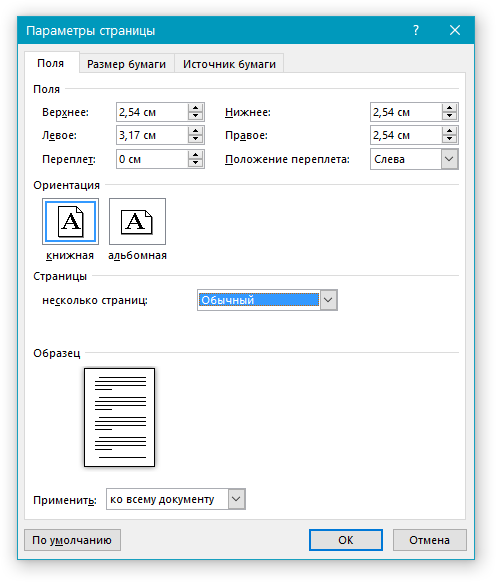
После выбора настраиваемых полей перед вами появится окно «Параметры страницы». Здесь на вкладке «Поля» можно вручную настроить поля для вашего документа Word.
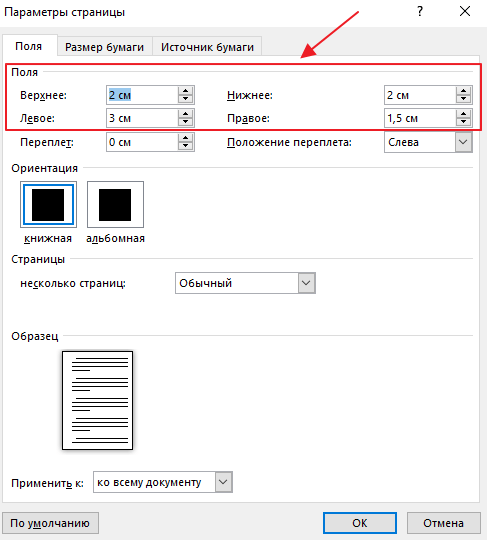
Если вы собираетесь печатать свой документ и использовать переплет, то здесь есть возможность настроить дополнительный отступ и выбрать положение переплета (слева или сверху).
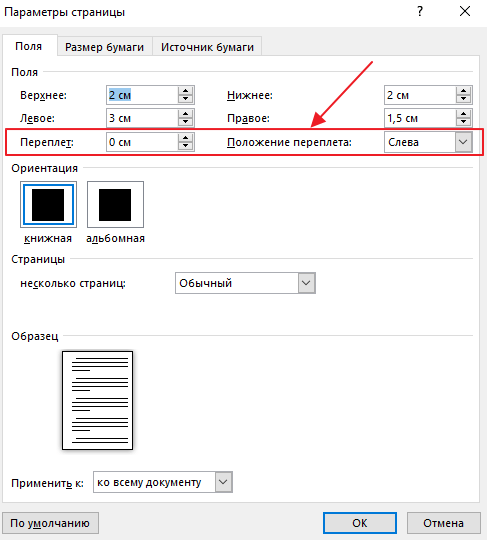
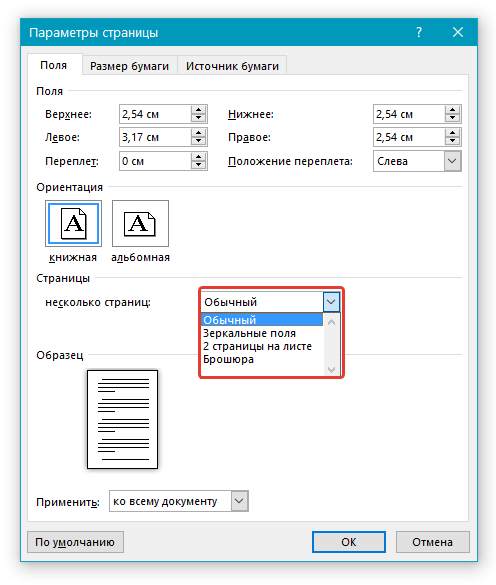
Стоит обратить внимание, что параметр «Положение переплета» не будет доступен, если в вашем создании документа задействованы опции «Зеркальные поля», «2 страницы на листе» или «Брошюра». В подобных ситуациях программа Word самостоятельно устанавливает размещение переплета.
Настройка полей с помощью линейки
В текстовом редакторе Word существует функция под названием «Линейка». С её помощью можно быстро и довольно точно устанавливать размеры полей текстового документа. Кроме того, этот инструмент функционирует на всех вкладках и не требует открытия дополнительных окон.
Для того чтобы воспользоваться инструментом «Линейка», его нужно сначала включить. Для этого перейдите на вкладку «Вид» и установите отметку напротив соответствующей опции.
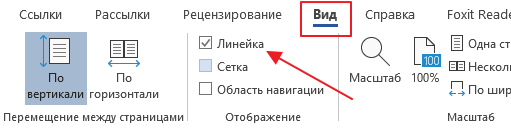
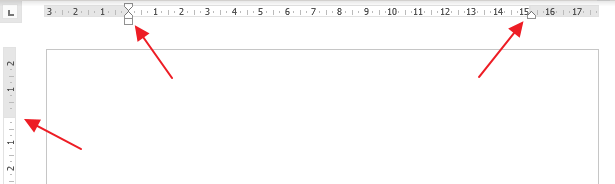
После этого слева и сверху документа Word появится линейка, на которой будут обозначены текущие поля. Теперь вы можете настроить поля страницы буквально в один клик. Для этого нужно нажать на край текущего поля и передвинуть его в нужную сторону.
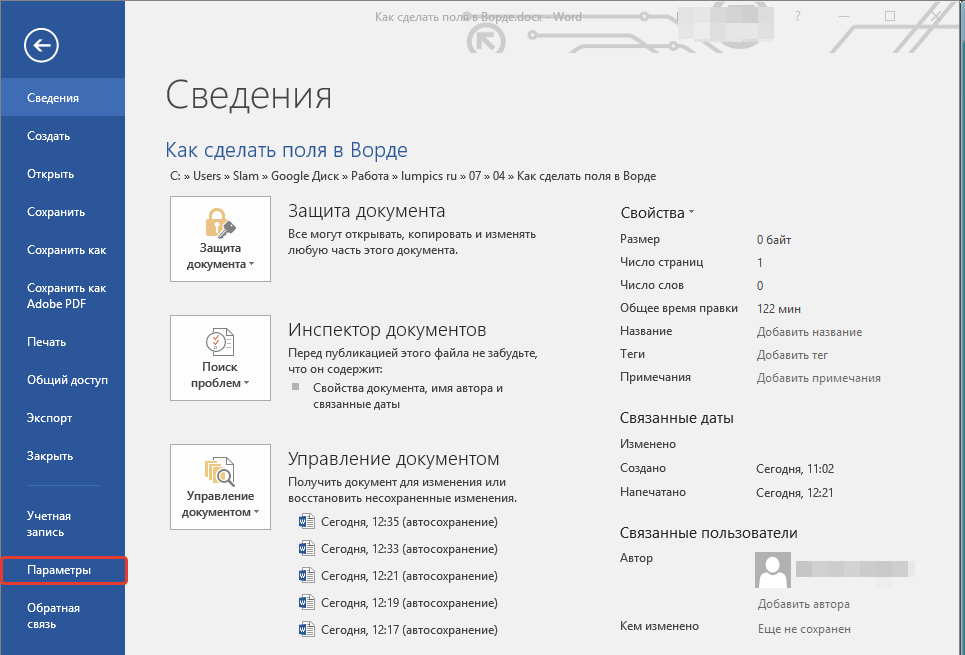
В некоторых случаях вертикальная линейка может не отображаться. Если вы столкнулись с этой проблемой, то откройте меню «Файл» и перейдите в «Параметры». Здесь в разделе «Дополнительно» в блоке «Экран» есть опция «Показывать вертикальную линейку в режиме разметки».
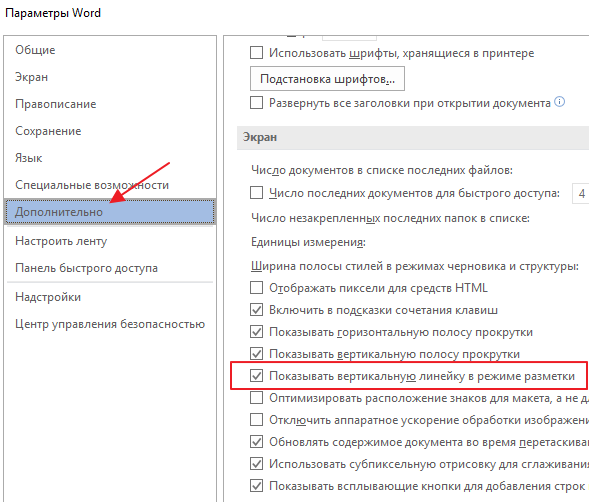
После включение данной опции линейка должна появиться.
Настройка полей в миллиметрах или других единицах
Некоторым пользователям удобней настраивать поля не в сантиметрах, а в миллиметрах. Для того чтобы перейти к использованию миллиметров (или других единиц измерения) вам нужно открыть меню «Файл» и перейти в параметры редактора Word.
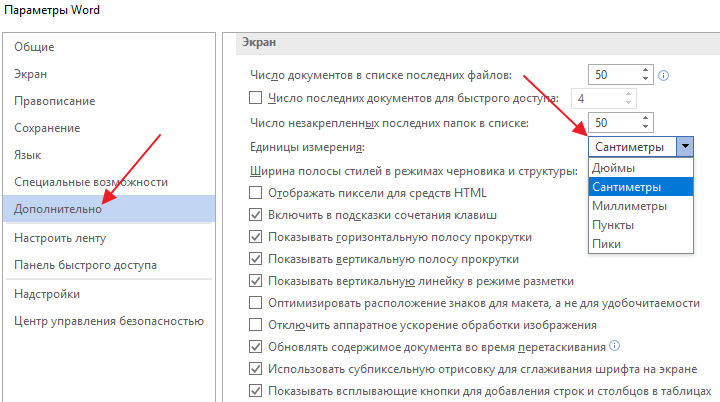
Здесь, на в разделе «Дополнительно» в блоке «Экран» есть выпадающее меню «Единицы измерения», в котором можно выбрать дюймы, сантиметры, миллиметры, пункты или пики.
Изменяем поля страницы в документе Microsoft Word
Поля страницы в документе MS Word — это пустое пространство, расположенное по краям листа. Текстовое и графическое содержимое, а также прочие элементы (к примеру, таблицы и диаграммы) вставляются в область печати, которая располагается внутри полей. С изменением полей страницы в документе на каждой его странице изменяется и та область, в которой содержится текст и любое другое содержимое.
Чтобы изменить размеры полей в Ворде можно просто выбрать один из вариантов, доступных в программе по умолчанию. Также, можно создавать собственные поля и добавлять их в коллекцию, делая доступными для дальнейшего использования.
Выбор полей страницы из готовых наборов
Обратите внимание: В случае, если ваш текстовый документ включает множество разделов, заданный вами размер полей будет касаться только одного выбранного раздела. Чтобы одновременно изменить параметры полей во всех разделах, предварительно выделите их перед выбором подходящего шаблона из коллекции MS Word.
Если вы хотите изменить поля страницы, которые установлены по умолчанию, выберите из доступного набора те, которые вам подходят, а затем в меню кнопки “Поля” выберите последний пункт — “Настраиваемые поля”. 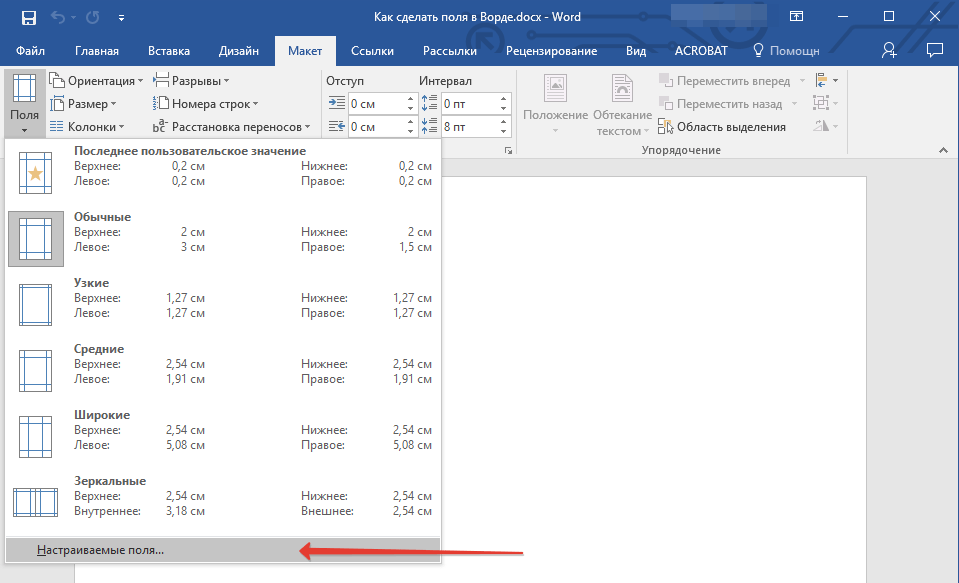
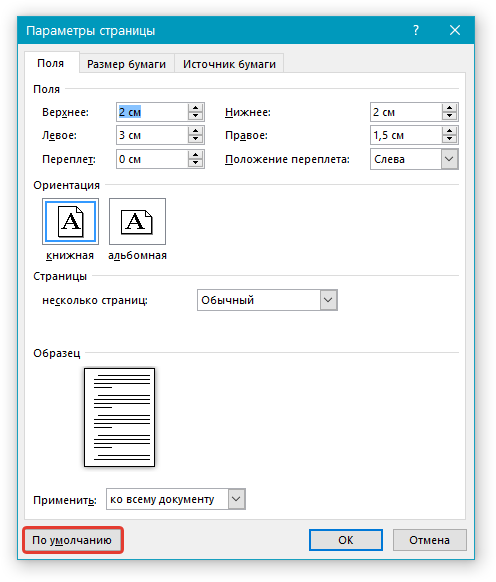
Создание и изменение параметров полей страницы

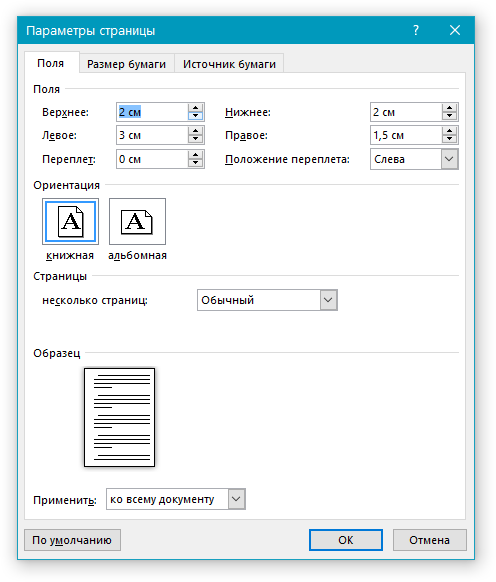
Примечания и рекомендации по настройке и изменению параметров полей страницы
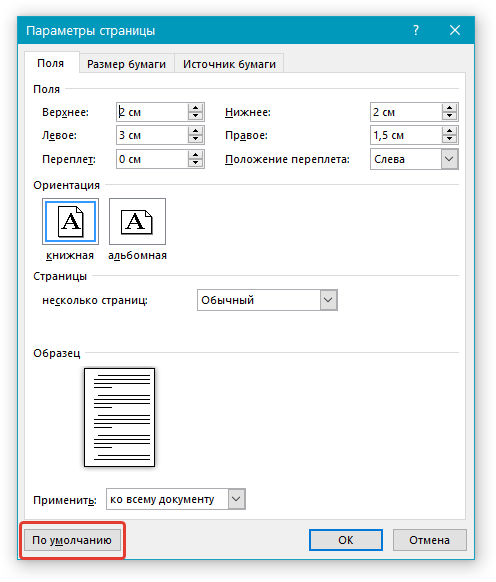 Внесенные вами изменения будут сохранены в качестве шаблона, на котором и будет базироваться документ. Это значит, что каждый созданный вами документ будет основан на данном шаблоне и иметь заданные вами размеры полей.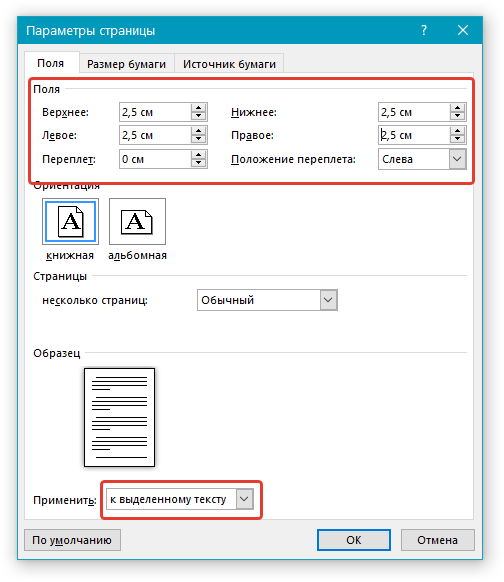
Важно: Эта операция создаст автоматические разрывы между разделами до и после выбранного вами текста. Если документ уже содержит разделы, выделите необходимые области или просто выберите нужный раздел и отредактируйте его параметры полей.
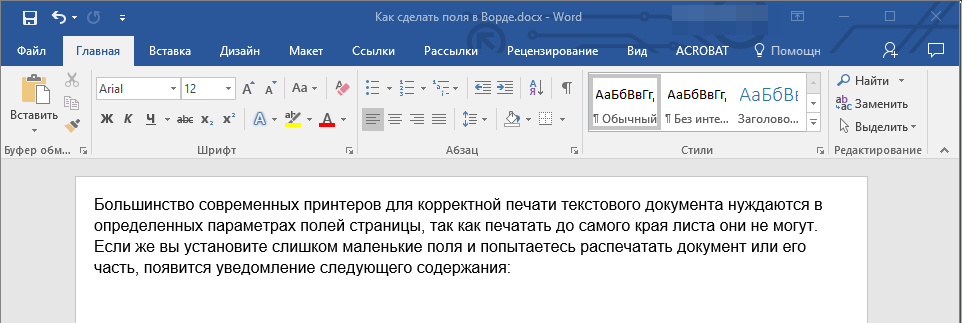
Обратите внимание: Наименьшие размеры приемлемых полей для печати документа, прежде всего, зависят от типа используемого принтера, формата бумаги и установленного на компьютере дополнительного программного обеспечения. Более полную информацию можно найти в инструкции к вашему принтеру.
Настройка разных размеров полей для четных и нечетных страниц
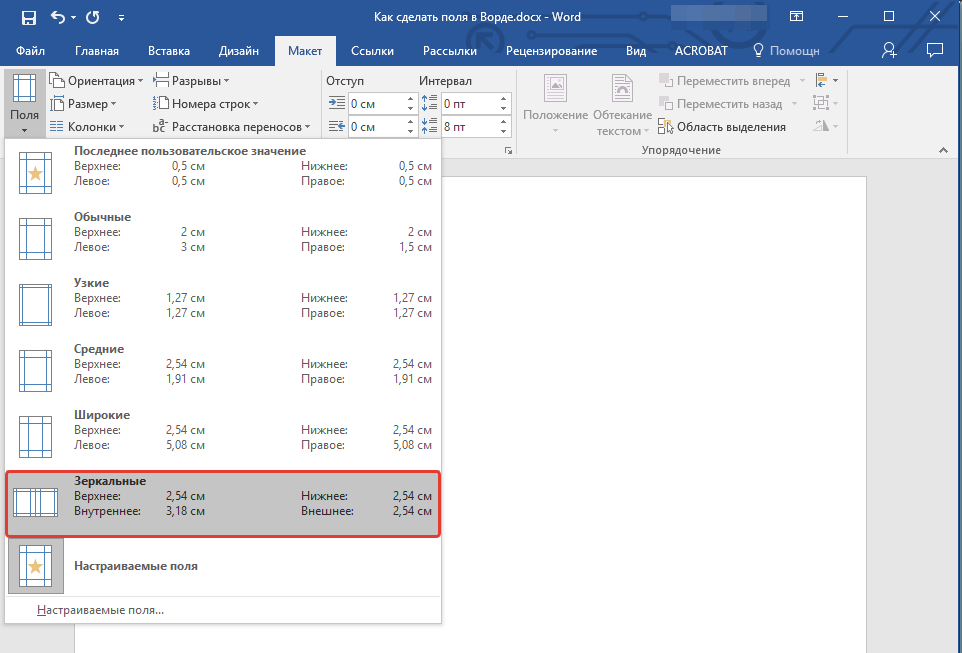
При установке зеркальных полей для документа поля левой страницы зеркально отражают поля правой, то есть, внутренние и внешние поля таких страниц становятся одинаковыми.
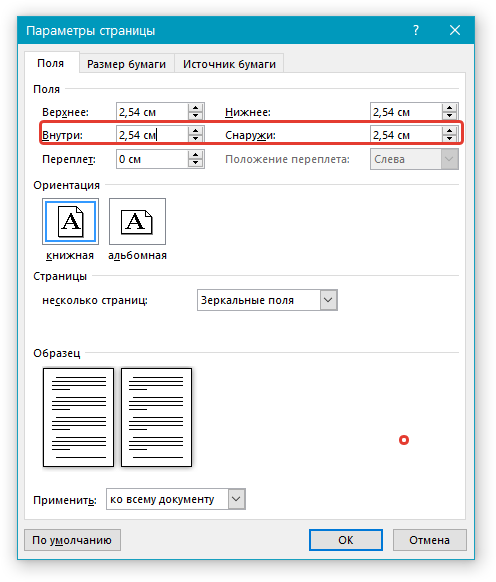
Обратите внимание: Для изменения настроек зеркальных полей выберите опцию “Настраиваемые поля” в меню кнопки “Поля” и укажите нужные параметры для “Внутри” и “Снаружи”.
Добавление полей переплета для брошюр
Документы, к которым после печати будет добавлен переплет (к примеру, брошюры), нуждаются в дополнительном пространстве на боковых, верхних или внутренних полях страницы. Именно эти места и будут использованы для переплета и являются гарантом того, что текстовое содержимое документа будет видимым и после его брошюровки.
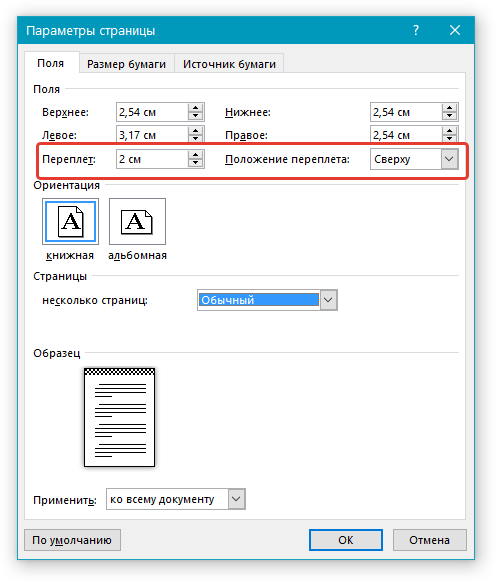
Обратите внимание: В случае, если вы используете в документе любой из следующих режимов — “Две страницы на листе”, “Брошюра”, “Зеркальные поля”, — параметр “Положение переплета” в окне “Параметры страницы” станет недоступен, так как в таких ситуациях он устанавливается автоматически.
Как просмотреть поля страницы?
В MS Word можно включить отображение в текстовом документе линии, которая соответствует границе текста.

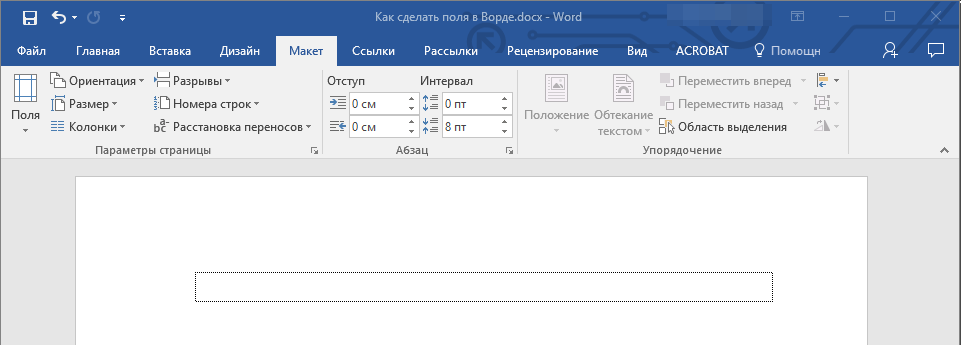
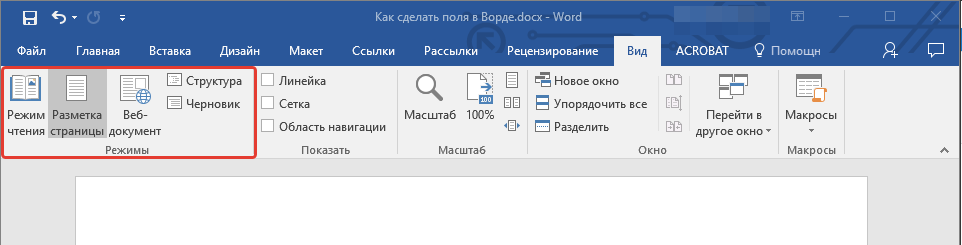
Обратите внимание: Кроме того, у вас есть возможность просмотреть области страницы в режимах “Разметка страницы” и/или “Веб-документ” (выберите вкладку “Вид”, затем группу “Режимы”). При печати границы текста, видимые на экране, не будут отображены.
Как убрать поля страницы?
Убирать поля страниц в текстовом документе MS Word крайне не рекомендовано, как минимум, по двум причинам:
И все же, если вам понадобилось полностью убрать поля в текстовом документе, сделать это можно точно так же, как и настроить любые другие параметры (задать значения) для полей.
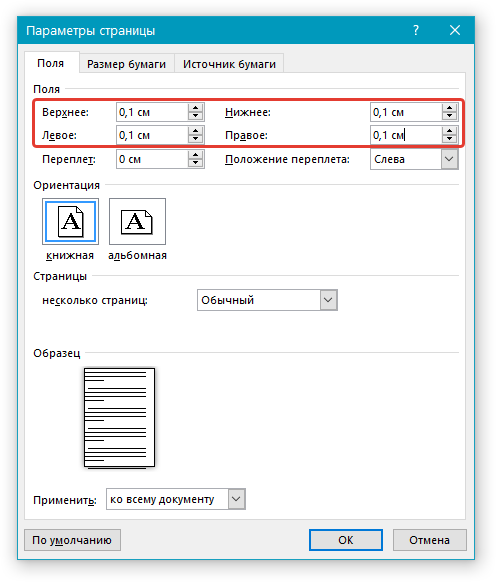
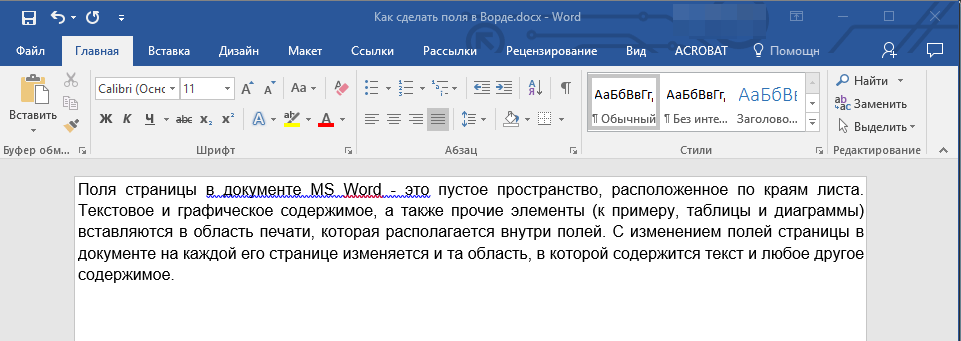
На этом все, теперь вы знаете, как сделать, изменить и настроить поля в Ворде 2010 — 2016. Инструкция, описанная в этой статье, точно так же будет применима и к более ранним версиям программы от Майкрософт. Желаем вам высокой продуктивности в работе и достижения поставленных целей в обучении.
Выравнивание полей в ворде по ГОСТу

Один из наиболее часто используемых текстовых редакторов Microsoft Word позволяет настраивать различные параметры документа, в том числе полей в соответствии с требованиями ГОСТа.
Правильное выравнивание полей играет важнейшую роль в создании документов. Согласно ГОСТу, поля должны быть одинаковой ширины и находиться на определенном расстоянии от текста. Это делает документ более эстетичным и улучшает его читаемость.
Для корректной настройки полей в Word согласно стандартам ГОСТ, важно учитывать ряд особенностей программы. Word предоставляет различные варианты выравнивания полей: «Зеркальные» (левое и правое поля имеют одинаковую ширину), «Равномерные» (по умолчанию), «Узкие» (уменьшающие все поля пропорционально), «Левое» (ширина левого поля больше остальных) и «Правое» (ширина правого поля больше).
В ворде можно задавать свои значения полей и расстояний между элементами документа. Для этого нужно перейти во вкладку «Макет страницы», выбрать настройки полей, ввести нужные значения и применить их к документу. В результате получится документ, выравненный по ГОСТу.
Соответствие полей ворда ГОСТу
Для создания документов в соответствии с ГОСТом (Государственным стандартом) часто требуется выравнивание полей документа по определенным правилам. В программе Microsoft Word это можно сделать с помощью настроек полей страницы.
Согласно ГОСТу, поля документа должны быть следующими:
| Верхний отступ | 2 см |
| Нижний отступ | 2 см |
| Левый отступ | 3 см |
| Правый отступ | 1,5 см |
Для установки таких полей в документе Word необходимо выбрать вкладку «Макет страницы» в верхней панели меню и выбрать «Поля». В появившемся меню нужно указать необходимые значения для верхнего, нижнего, левого и правого полей.
Соответствие полей ворда ГОСТу позволит документу выглядеть аккуратно и профессионально. Однако необходимо помнить, что ГОСТ может меняться со временем, поэтому рекомендуется проверять актуальные требования при необходимости.
Примеры выравнивания полей в ворде по ГОСТу
| 1.25 см | Минимально установленный порог для всех полей документа согласно требованиям ГОСТа. |
| 2.5 см | Рекомендуемое значение для полей верхней и нижней части документа. |
| 3 см | Рекомендуемое значение для полей с левой и правой стороны документа. |
| 3.5 см | Рекомендуемое значение для поля на развороте документа (если имеется). |
Как правило, в ГОСТе рекомендуется использовать поле шириной 3 см на каждом краю документа. Однако, иногда требуется установить отличные значения для разных полей в зависимости от типа документа.
Выравнивание полей в ворде по ГОСТу можно настроить в разделе Макет страницы на панели Разметка. Там можно задать значения полей вручную или выбрать готовые шаблоны, соответствующие ГОСТу.
Не забудьте проверить конкретные требования ГОСТа, применимые к вашему документу, так как они могут немного отличаться в зависимости от типа документа.
Приведенные выше примеры являются лишь рекомендациями и не заменяют проверку соответствия вашего документа конкретному ГОСТу.



