
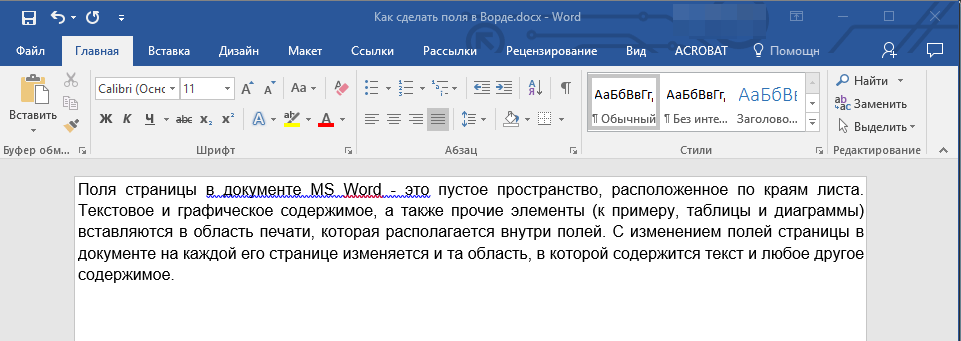
Поля документа в MS Word представляют собой свободное пространство, находящееся по краям листа. Текстовые и графические элементы, а также различные компоненты (например, таблицы и графики) помещаются в область печати, которая находится внутри полей. При изменении размеров полей на одной странице документа, область, содержащая текст и другие элементы, также меняется на всех страницах.
Для изменения ширины полей в Word достаточно выбрать один из предустановленных вариантов, предлагаемых программой. Кроме того, есть возможность создавать индивидуальные параметры полей и добавлять их в коллекцию для последующего использования.
Выбор полей страницы из готовых наборов
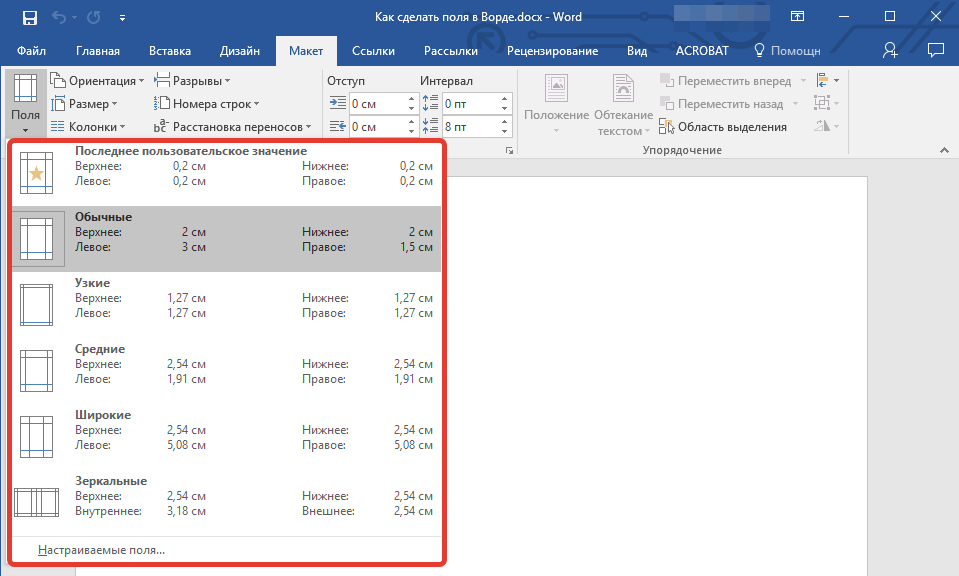
Обратите внимание: Если в вашем текстовом документе имеется несколько разделов, указанный вами размер полей будет действовать только на выбранный раздел. Чтобы скорректировать размеры полей сразу в нескольких или во всех разделах, сначала выделите их, а затем выберите нужный шаблон из библиотеки MS Word.
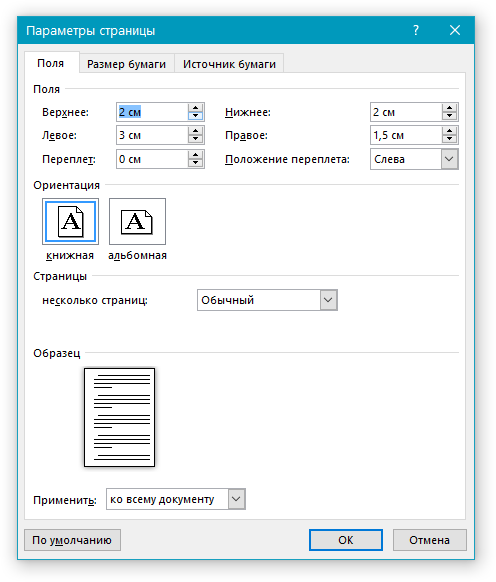
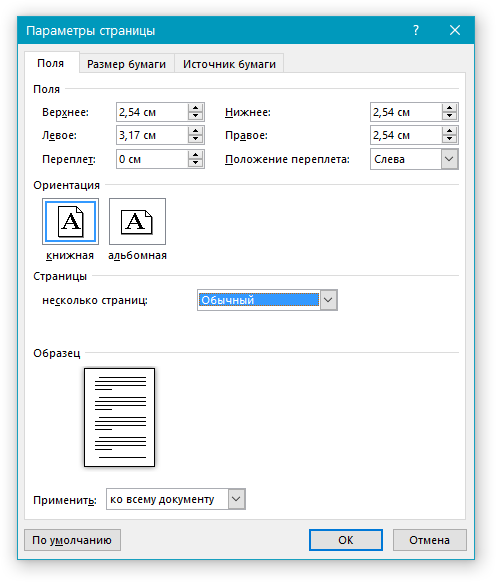
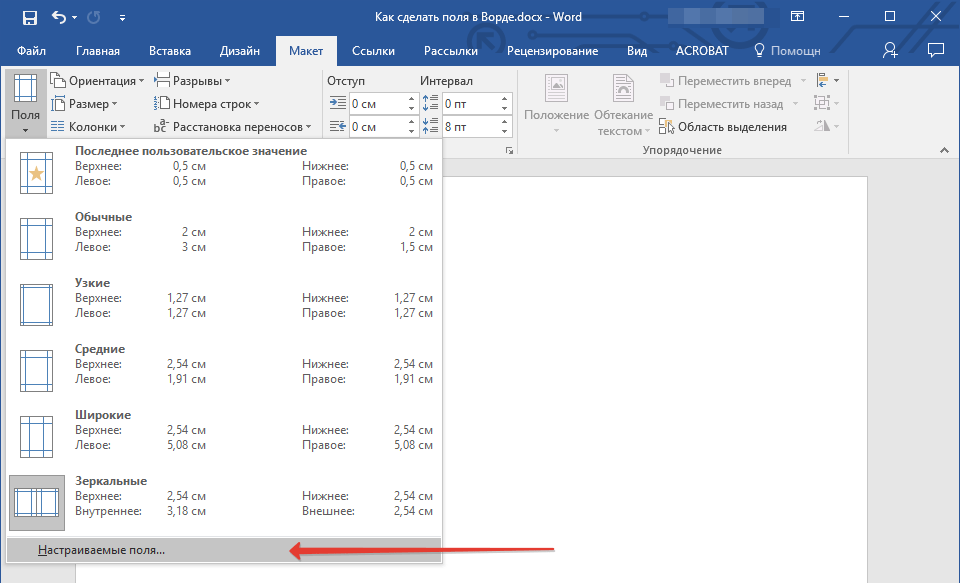
Если вы хотите изменить поля страницы, которые установлены по умолчанию, выберите из доступного набора те, которые вам подходят, а затем в меню кнопки “Поля” выберите последний пункт — “Настраиваемые поля”. 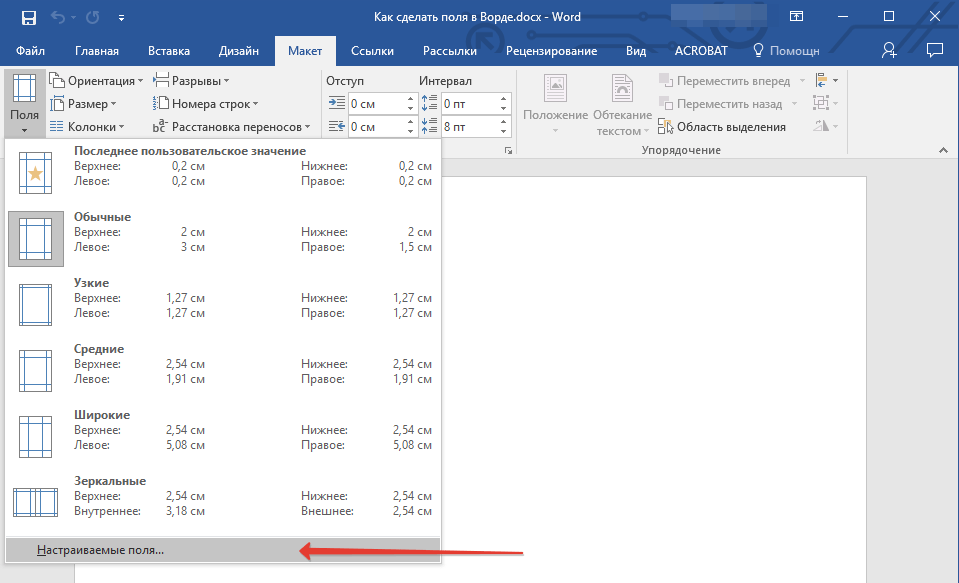
Создание и изменение параметров полей страницы

Примечания и рекомендации по настройке и изменению параметров полей страницы
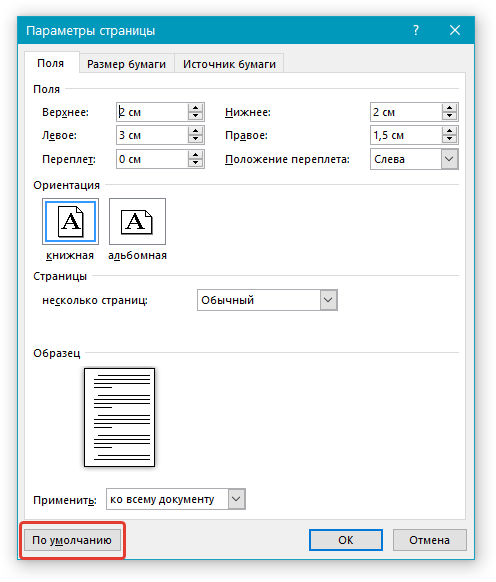 Внесенные вами изменения будут сохранены в качестве шаблона, на котором и будет базироваться документ. Это значит, что каждый созданный вами документ будет основан на данном шаблоне и иметь заданные вами размеры полей.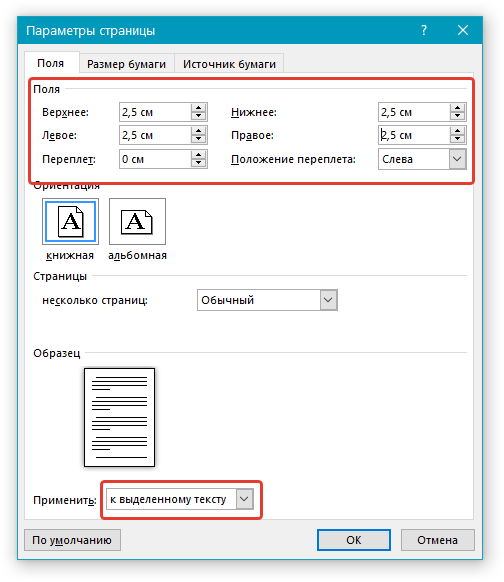
Важно: Выполнение этой операции создаст автоматические отступы разделов как перед, так и после выделенного вами текста. Если документ уже содержит разделы, вы можете выделить нужные участки или выбрать один из них для настройки его полей.
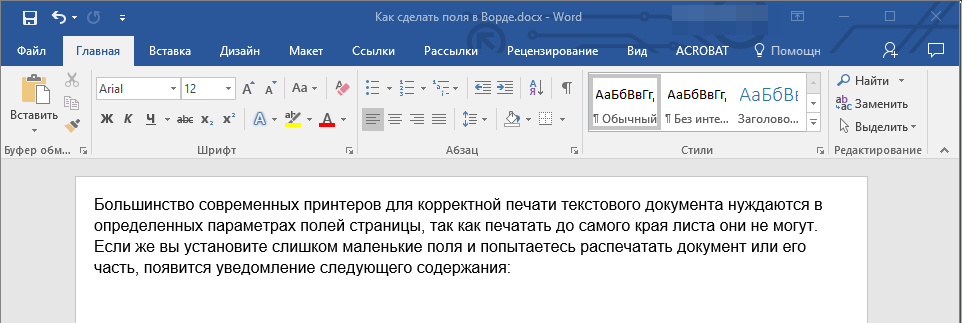
Обратите внимание: Минимальные параметры полей для печати документа в значительной степени зависят от типа принтера, формата бумаги и программного обеспечения, установленного на вашем компьютере. Более подробную информацию можно найти в инструкции к вашему принтеру.
Настройка разных размеров полей для четных и нечетных страниц
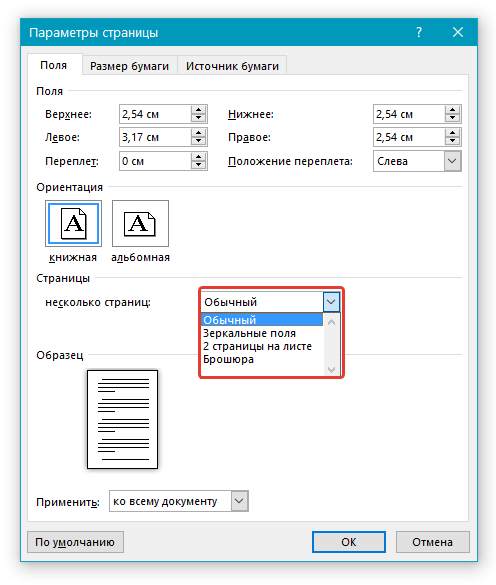
Для двусторонней печати текстового документа (к примеру, журнала или книги), необходимо настроить поля четных и нечетных страниц. В данном случае рекомендовано использовать параметр “Зеркальные поля”, выбрать который можно в меню “Поля”, расположенном в группе “Параметры страницы”.
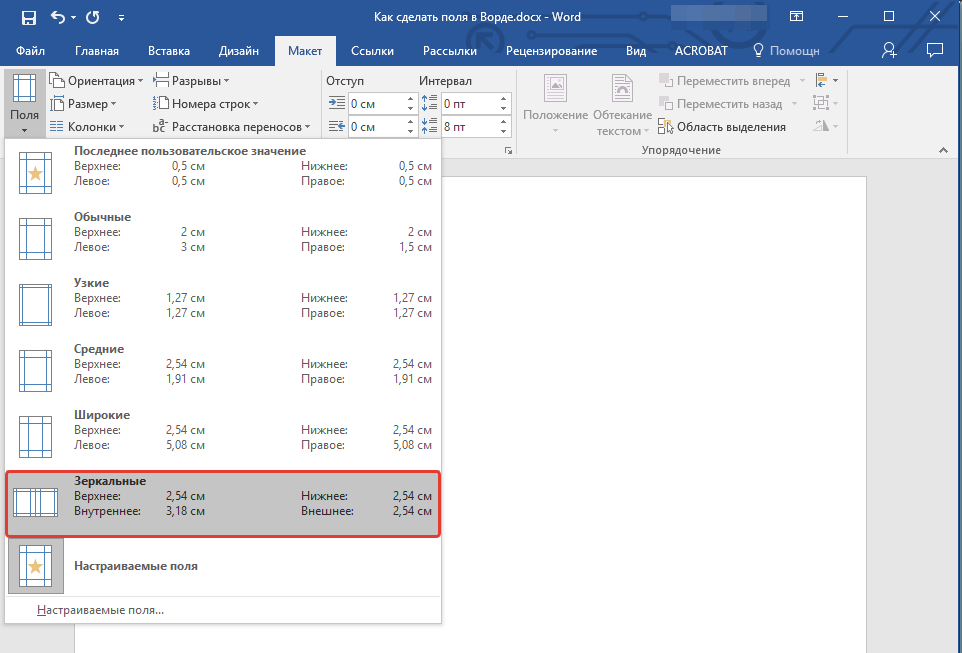
При конфигурации зеркальных полей для документа поля на левой странице зеркально соответствуют полям на правой, что приводит к одинаковым внутренним и внешним полям этих страниц.
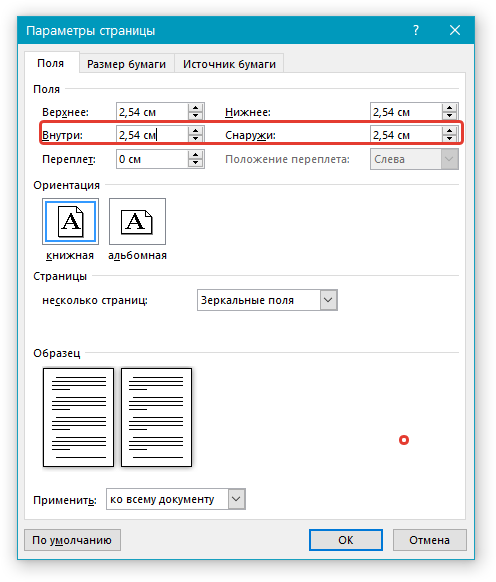
Обратите внимание: Для изменения настроек зеркальных полей выберите опцию “Настраиваемые поля” в меню кнопки “Поля” и укажите нужные значения для “Внутри” и “Снаружи”.
Добавление полей переплета для брошюр
Документы, к которым после печати будет добавлен переплет (к примеру, брошюры), нуждаются в дополнительном пространстве на боковых, верхних или внутренних полях страницы. Именно эти места и будут использованы для переплета и являются гарантом того, что текстовое содержимое документа будет видимым и после его брошюровки.
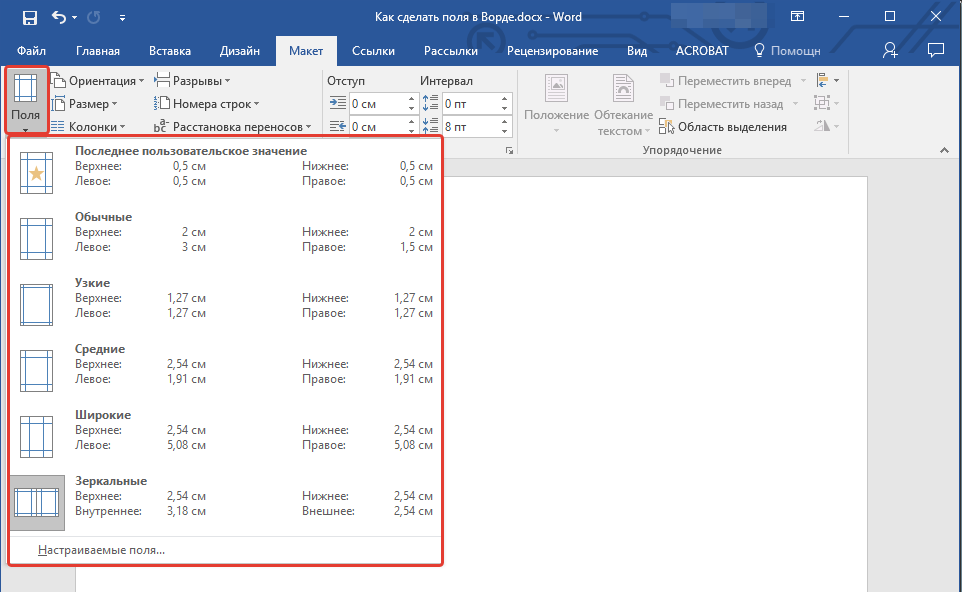
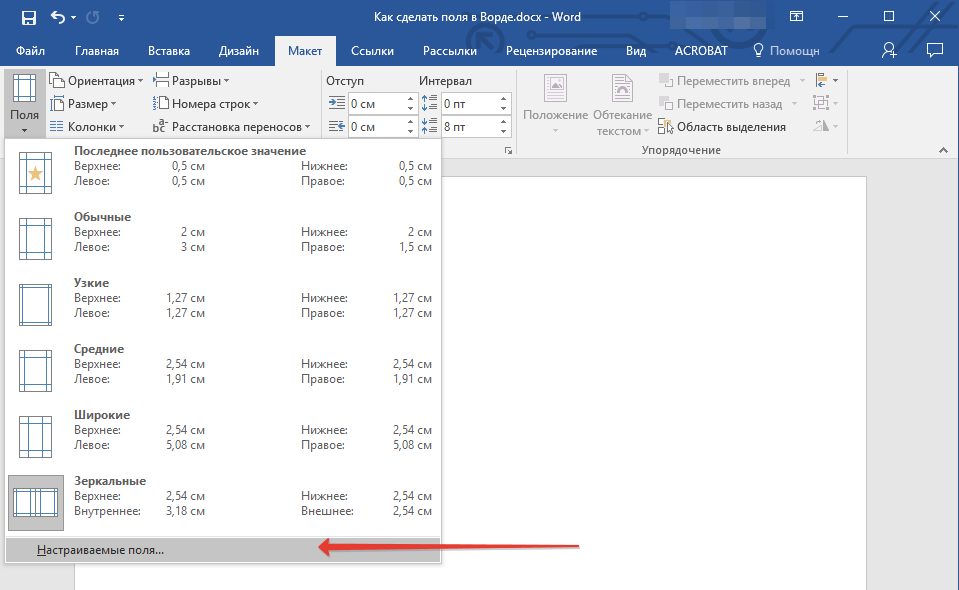
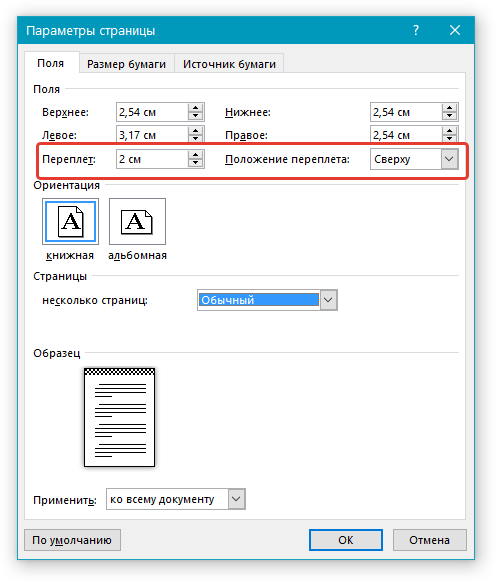
Важно: В случае выбора в документе одного из следующих режимов — “Две страницы на листе”, “Брошюра”, “Зеркальные поля”, — опция “Положение переплета” в меню “Настройки страницы” будет недоступна, так как этот параметр определяется автоматически.
Как просмотреть поля страницы?
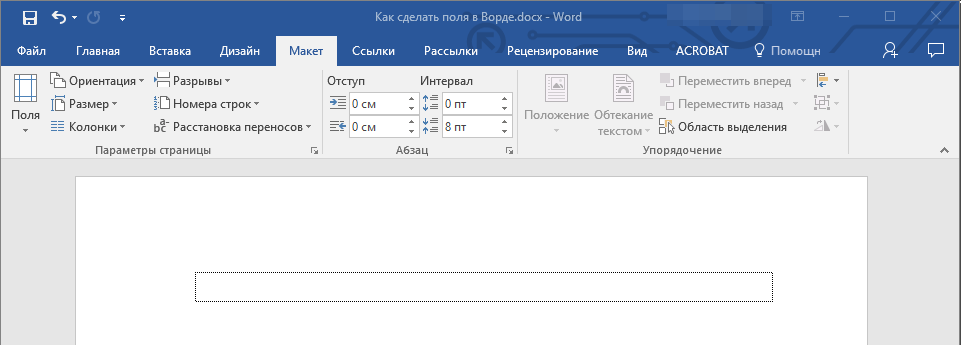
В программе MS Word существует функция, позволяющая отобразить в текстовом документе линию, которая указывает на границу текста.
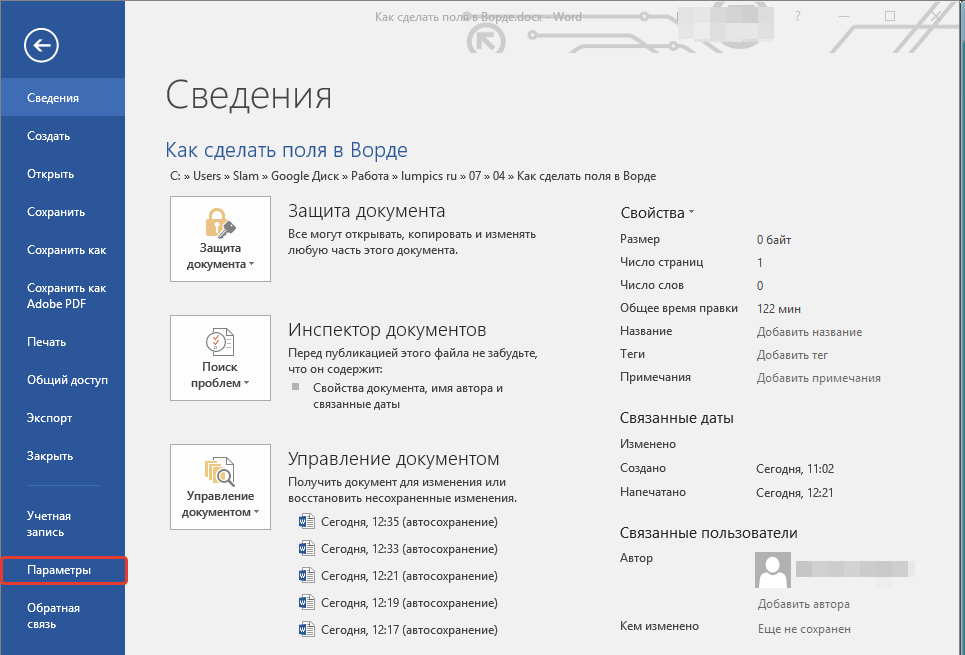
- Нажмите кнопку “Файл” и выберите там пункт “Параметры”.
- Перейдите в раздел “Дополнительно” и установите галочку напротив пункта “Показывать границы текста” (группа “Показывать содержимое документа”).

- Поля страницы в документе будут отображены пунктирными линиями.
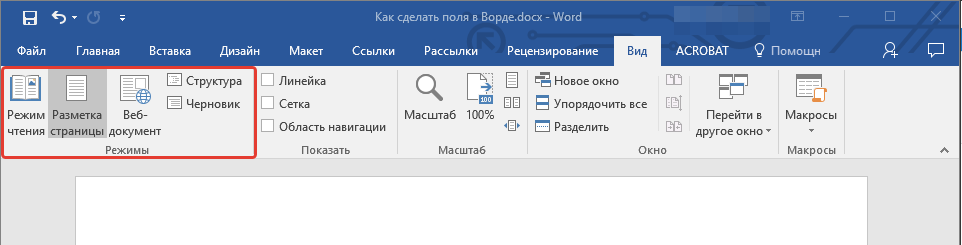
Обратите внимание: Вы можете также ознакомиться с полями страницы в режиме отображения документа “Разметка страницы” и/или “Веб-документ” (выберите вкладку “Вид” и группу “Режимы”). При печати отображаемые границы текста не будут напечатаны.
Как убрать поля страницы?
Настоятельно не рекомендуется удалять поля страниц в текстовых документах MS Word по как минимум двум причинам:
- в распечатанном документе текст, расположенный по краям (за пределами области печати), не будет отображаться;
- это считается нарушением с точки зрения документоводства.
Тем не менее, если вам необходимо полностью избавиться от полей в текстовом файле, это можно сделать так же, как и отрегулировать любые другие настройки (установить значения) для полей.
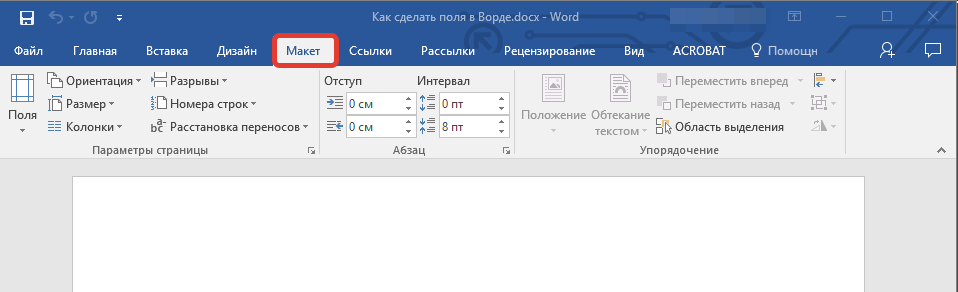
- Во вкладке “Макет” нажмите кнопку “Поля” (группа “Параметры страницы”) и выберите пункт “Настраиваемые поля”.
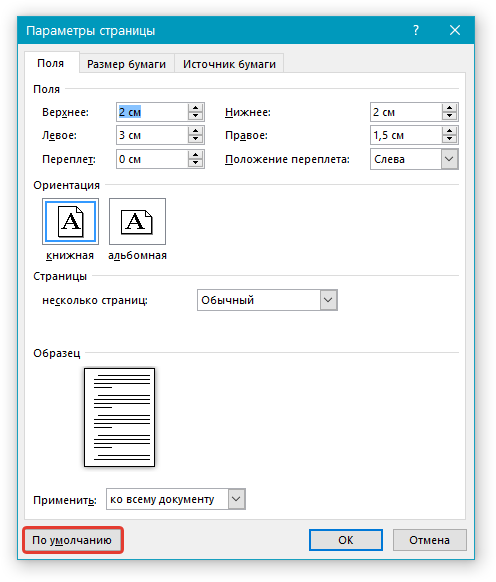
- В открывшемся диалоговом окне “Параметры страницы” задайте минимальные значения для верхних/нижних, левых/правых (внутри/снаружи) полей, например, 0,1 см.
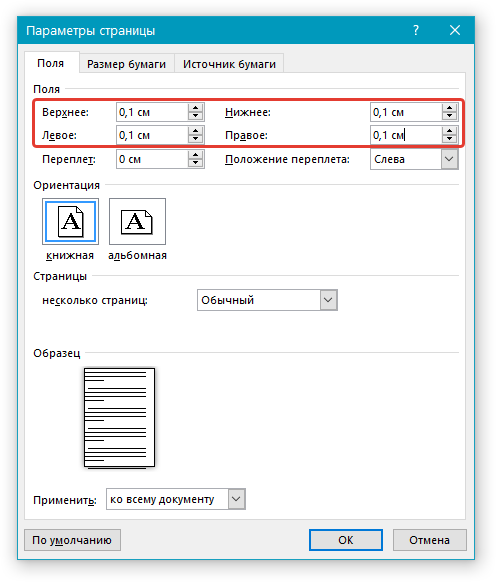
- После того, как вы нажмете “ОК” и начнете писать в документе текст или вставите его, он будет расположен от края до края, от верха до низа листа.
На этом все, теперь вы знаете, как сделать, изменить и настроить поля в Ворде 2010 — 2016. Инструкция, описанная в этой статье, точно так же будет применима и к более ранним версиям программы от Майкрософт. Желаем вам высокой продуктивности в работе и достижения поставленных целей в обучении.
Настройка нужных полей в Word
Научитесь настраивать нужные поля в Microsoft Word для удобного форматирования документов. Этот курс поможет вам повысить эффективность работы с текстовыми документами.
Текстовый редактор Word, установленный на компьютере, изначально настроен на определенный тип и размер шрифта, межстрочный и межбуквенный интервал, а также стандартные размеры полей документа (отступы от края листа бумаги до документа одинаковые). Его настройки по умолчанию подходят для обычных документов, но в некоторых случаях вам может потребоваться их настроить.
Обычные поля
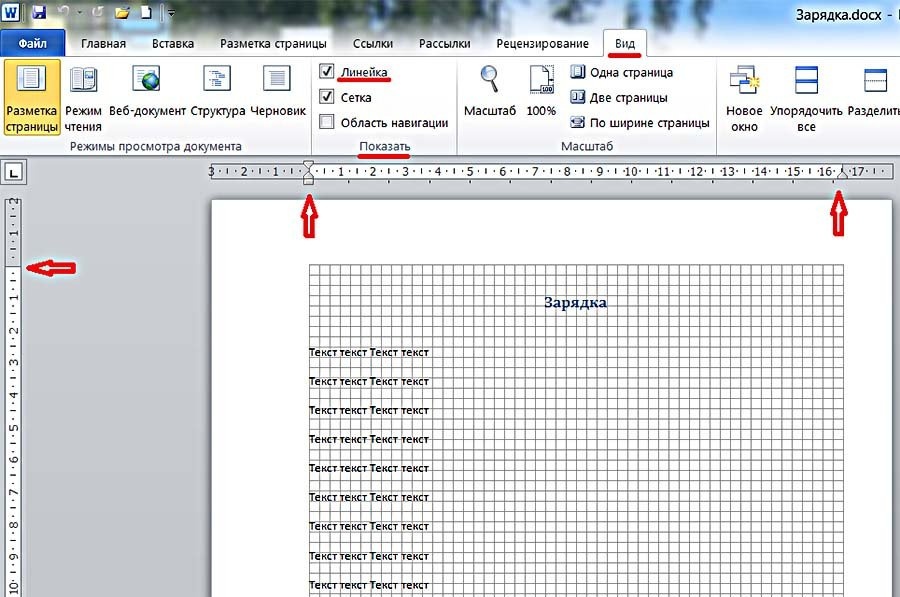
При визуальном просмотре документа его левое, правое, верхнее и нижнее поля очевидны. Для наглядности рекомендуется включить отображение линейки документа. Для этого перейдите на вкладку «Вид» и в разделе «Показать» установите флажок напротив инструмента «Линейка». Видимость можно улучшить, включив инструмент «Сетка».

Как настроить поля в Word по своему вкусу? Поля документа «невооруженным глазом» можно изменить, захватив мышью треугольные значки на верхней линейке или линии границы слева. Но обычно следует задавать не приблизительные значения полей, а строго определенные.
Широкие возможности по изменению полей в Word открываются на вкладке «Разметка страницы». В выпадающем списке инструмента «Поля» пользователю предлагаются предустановленные размеры полей в Word для параметров страницы: обычные, узкие, средние, широкие и зеркальные. Иллюстрации слева поясняют сделанный выбор.

Как видите, «по ГОСТу» в обычных документах верхнее и нижнее поля — 2 см, левое — 3, правое — 1,5 см.
Зеркальные поля используются для документов, которые печатаются с обеих сторон, таких как книги или журналы. В них левые поля страницы являются отражением правых полей страницы.
Если обязательные поля для пользовательских документов не соответствуют указанным стандартом, то пользователь может задать поля точно. Для этого нужно нажать на пункт «Пользовательские поля».

В открывшемся окне в категории «Поля» пользователь имеет возможность настроить поля страницы по своему усмотрению, указав размеры верхнего, нижнего, левого и правого полей с точностью до 1 мм. Можно полностью убрать поля, установив их значения на ноль. В этой же категории также можно выделить место для будущего переплета (например, для дипломной работы), чтобы он не мешал восприятию текста на страницах. Следующий кадр демонстрирует данный случай.

При необходимости положение привязки можно изменить слева направо.
Настройки полей и/или позиции переплета можно применить ко всему документу или к текущей странице. Последний вариант выбирается после открытия списка «Применить» и выбора пункта «До конца документа».

Пользовательские настройки полей документа можно сохранить для последующего использования. Для этого нажмите на последний пункт в окне – «По умолчанию». Выбранный параметр под названием «Последнее значение пользователя» появится в раскрывающемся списке «Поля» (см второй снимок экрана).
Текстовые поля
Текстовое поле: надпись, представляющая цитату или примечание в документе. Его можно добавить в любом месте документа. Для этого перейдите на вкладку «Вставка», и в группе «Текст» откройте раскрывающийся список «Надпись».

В появившемся окне пользователь может выбрать один из 9 вариантов, предложенных для текстового поля. Форма набора текстовых полей будет вставлена в соответствии с изображением и с учетом положения курсора. В качестве примера выберем седьмой вариант (газетная бумага, броская цитата).
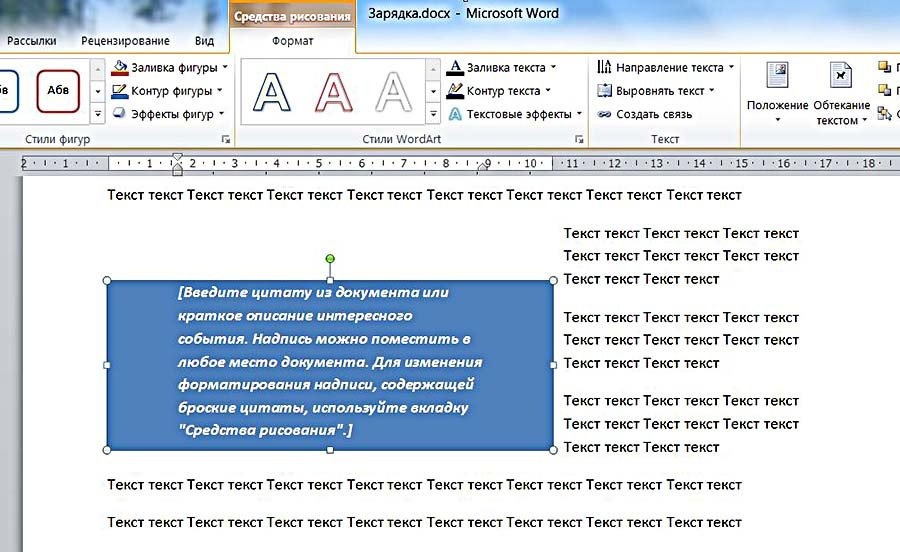
В появившуюся форму можно ввести любой текст, после чего мышь, захватывая квадратики по краям, регулирует размер текстового поля.

Одновременно с текстовым полем в Word появляется новая вкладка «Средства рисования/форматирования», содержащая множество инструментов для преобразования созданного текстового поля. В качестве примера на следующем снимке экрана показан результат редактирования текстового поля с помощью инструмента «Текстовые эффекты/преобразование».

Помимо возможности вставить одно из предложенных выше девяти текстовых полей, в выпадающем списке «Надпись» на вкладке «Вставка» можно также нажать на последнюю строчку: «Нарисовать надпись». Затем, перемещая мышь, нарисуйте форму текстового поля в любом месте документа.

Ввод текста, коррекция размера, возможное дальнейшее редактирование ничем не отличаются от описанных выше.
Версии
Обычные и текстовые поля были рассмотрены в Word 2010. Как же создать поля в более старых и более новых версиях Word? В Word 2007 и 2013 это Возможно. Однако в Word 2003 есть некоторые отличия уже на начальном этапе. В этой версии для установки полей нужно зайти в меню «Файл» и выбрать «Инструмент настройки страницы». Дальнейшие действия будут аналогичны.



