
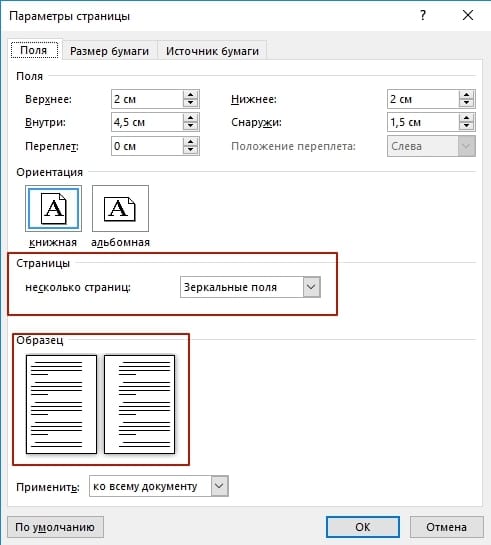
Редактор текста Microsoft Word предоставляет возможность настройки зеркальных полей для четных и нечетных страниц. Для этого необходимо зайти в меню «Макет» (либо «Разметка страницы» в ранних версиях программы), выбрать пункт «Поля», а затем «Настраиваемые поля». Здесь можно задать параметры отступов для каждого из краев, и в разделе «Страницы» выбрать опцию «Зеркальные поля» из выпадающего списка.
В разделе «Образец» будет показан пример того, какое оформление будет применено к документу после нажатия кнопки ОК. Онлайн-курс "Word от простого к сложному" поможет вам разобраться в работе с основным текстовым редактором на высоком уровне. Неважно, являетесь ли вы новичком или уже имеете опыт работы с Word, с нашим курсом вы превратитесь в настоящего мастера документов! Подробнее
Для проверки корректности выполненных действий откройте окно предварительного просмотра через меню «Файл» — «Печать» или с помощью комбинации клавиш Ctrl + P. Если ваш принтер поддерживает данную функцию, вы можете сразу же распечатать документ с использованием двусторонней печати. В противном случае, рекомендуется сначала напечатать нечетные страницы, затем отсортировать их и перевернуть, после чего отдельно распечатать четные страницы.
Создание зеркальных полей в Word 2013
Научитесь создавать зеркальные поля в Microsoft Word 2013 для удобного форматирования документов. Этот курс поможет вам повысить эффективность работы с текстовыми документами.
Как настроить поля в Word, уменьшить их, расширить или совсем убрать: подробная инструкция

Как изменить размеры полей в Word
При работе с документами в текстовом редакторе Word нередко возникает потребность изменить размеры полей. Это может быть важно как для соответствия техническим стандартам, так и просто для удобства восприятия.
В редакторе Word имеется несколько предустановленных вариантов размеров полей, которые можно использовать при создании документа. Однако, если стандартные размеры не подходят, вы всегда можете настроить поля по своему усмотрению. Важно учитывать, что слишком узкие поля могут вызвать трудности во время печати документа.
Выбор размера полей из стандартного списка
Размеры полей в текстовом редакторе Word можно настроить разными методами. Наиболее простой способ — выбрать нужный размер из доступного списка. Для этого нужно открыть вкладку «Макет» (или «Макет страницы», если у вас устаревшая версия программы) и нажать кнопку «Поля», которая находится в верхнем левом углу окна.
Подробнее: Как оформить обложку книги в Word?

При нажатии на кнопку «Поля» вы увидите перечень стандартных полей. В этом списке представлены варианты: обычное, узкое, среднее, широкое и зеркальное поле. Вы сможете выбрать последние настроенные поля, соответствующие последним пользовательским параметрам, а также другие настраиваемые поля, которые мы обсудим позже.

Итак, основные доступные размеры полей:
Чтобы изменить текущий размер полей в одном из предложенных вариантов, просто выберите его в этом списке. После этого поля на странице будут автоматически изменены в зависимости от выбранных настроек.
Как сделать собственный размер полей
При оформлении рефератов, курсовых и тезисов, а также других технических документов необходимо строго соблюдать правила. В частности, следует использовать определенный заранее определенный размер маржи. В таких случаях стандартные размеры, предлагаемые редактором Word clock, не подходят.
Если вы столкнулись с подобной задачей, вам нужно перейти на вкладку «Макет» (или «Макет страницы»), нажать кнопку «Поля» и выбрать опцию «Настраиваемые поля ».

После выбора этого пункта меню перед вами откроется окно «Настройки страницы». Это окно содержит все основные настройки размера страницы. Помимо прочего, здесь вы можете изменить размер полей. Для этого перейдите на вкладку «Поля» и воспользуйтесь параметрами вверху окна. Здесь вы можете указать необходимый отступ для верхнего, нижнего, левого и правого краев листа.

Здесь вы также можете изменить размер дополнительных отступов, используемых для привязки документа. Эти параметры называются Binding и Binding Position ».

Обратите внимание, что если вы используете параметры «Зеркальные поля», «2 страницы на листе» или «Буклет», параметр «Положение переплета» может быть заблокирован и определен только редактором Word.
Как изменять поля с помощью линейки
Если вам нужно часто изменять размер полей в Word, вы можете сделать это с помощью инструмента «Линейка». Этот инструмент позволяет быстро изменять поля страницы, не переключаясь между вкладками или открывая окна.
Чтобы использовать эту опцию, вам нужно перейти на вкладку «Вид» и включить там инструмент «Линейка». После этого вверху и слева от листа появится линейка, с помощью которой вы сможете менять поля.
В некоторых случаях линейка может быть видна лишь в верхней части страницы. В такой ситуации необходимо зайти в меню «Файл», выбрать «Параметры — Дополнительно» и включить опцию для отображения вертикальной линейки.
После активации линейки поля страницы можно изменить практически одним щелчком мыши.
Для этого просто наведите указатель мыши на край поля на линейке (отмечен серым), щелкните по нему левой кнопкой мыши и перетащите в нужную сторону.
Как настроить поля страницы в Word
Поля в текстовом редакторе Microsoft Word устанавливаются автоматически при запуске программы. Однако менять их приходится часто: есть документы с определенными требованиями, бывает, что поля страницы приходится уменьшать для экономии места.
Давайте узнаем, какие возможности доступны для редактирования полей в Word.
Предопределенные размеры полей в Ворде
Поля страницы — это расстояние от края бумаги до текста или других объектов. Чтобы найти информацию о параметрах полей, вам нужно найти вкладку «Макет страницы» и щелкнуть по ней левой кнопкой мыши. В открывшейся панели находится нужная нам кнопка «Поля». После нажатия отобразится список шаблонов.
При первом запуске программы поля будут нормальными. Есть 5 моделей с разными значениями:

Как настроить поля в Ворде
Вы можете настроить поля несколькими способами: найти нужную команду или использовать специальные маркеры.
Как установить поля страницы
Вы можете установить любое значение для полей. Чтобы установить свое значение, вам необходимо:

Настроить поля очень просто, просто введите значение в интересующее поле.
К примеру, в случае если необходимо задать верхний отступ в 2 см, укажите 2 см в соответствующем поле и продолжайте в том же духе.
Как в Ворде сделать поля в мм
Поля могут быть не только в сантиметрах, но и в других единицах измерения. Вы можете изменить настройки, придерживаясь следующего алгоритма:

Поля страницы по ГОСТу
Какими должны быть поля для разных типов работ? Давайте рассмотрим, какое значение использовать и можно ли использовать шаблоны. В аннотации левое поле должно быть 30 мм, все остальные — 20 мм.
Подробнее: Как создать формат а4 в Word?
Для реферата установите минимальные значения отступов. Не менее 20 миллиметров должно быть оставлено внизу и вверху, справа на 10 миллиметров и слева на 30 миллиметров (для шитья). Этим требованиям соответствует «нормальная» модель, все размеры соответствуют минимальным, кроме «правильного» значения. Это значение больше 5 мм, что не будет считаться ошибкой. Но лучше все размеры выставить самому.
Для дипломной работы требования устанавливают такой же размер, как и для диссертации.
Установите разные размеры полей для четных и нечетных страниц Иногда требуется распечатать двусторонние документы, поэтому настройки четных и нечетных страниц должны быть разными. Например, печатая книги или журналы. В этом случае используются зеркальные поля.
Зеркальные поля страницы
Его можно выбрать в шаблонах.
Если вам нужно изменить отступы в зеркальных полях, вам нужно перейти в «Параметры страницы». Спустимся в раздел «Страницы» и выберем «Зеркальное отражение полей» в группе «Несколько страниц».
Имена в разделе «Поля» изменятся, и вы сможете устанавливать значения не только для нижнего и верхнего полей, но также для внутреннего и внешнего.
Как убрать поля страницы
Изменение полей на странице документа Word происходит так же, как и настройка значений для верхнего, нижнего, правого и левого полей. Иными словами, для того чтобы удалить поля, необходимо установить их значение в ноль. Достижению этой цели можно прийти двумя способами.
Выставляем нулевые значения в окне «Параметры страницы»
Впоследствии страница потеряет свои поля, и текст будет найден на всем листе.
Кстати, убирать поля целиком не рекомендую, потому что при печати у принтера есть свои внутренние поля и вполне возможно, что часть текста будет обрезана.
Убрать поля при помощи маркеров
На линейке Word, которая активируется во вкладке «Вид», «Линейка» есть маркеры, с помощью которых также можно удалять поля.
Наша задача — переместить маркеры к краю страницы, чтобы не осталось серых пространств.
Переместите маркер за край страницы на ту сторону, с которой нужно стереть поля. Если вам нужно удалить все поля, перемещайте каждый маркер отдельно.
Вставка шаблонов полей
Если вам необходимо ввести данные изменений или документы в виде бланка или наклейки, Microsoft Word предусматривает использование специальных кодов.
Данные в документе изменяются автоматически. То есть, например, при смене даты никаких изменений вносить не нужно, дата изменится без дальнейших действий.
Список кодов полей в Word
Есть целый список кодов. Рассмотрим некоторые из них:
Он используется для автоматической вставки даты и времени.
Поле NUMWORDS
Добавляет количество слов в документ.
вам нужно поместить курсор в точку вставки, на вкладке «Вставка» найти «Экспресс-блоки» и нажать кнопку «Поле». Выберите NumWords в имени поля.
Вставьте номер страницы, к которой применяется данная команда.
Ставим курсор в точку вставки номера страницы. Выберите вкладку «Вставка» и найдите кнопку «Поле» в группе «Экспресс-блоки». Прокрутите список имен полей вниз и нажмите «Страница».
Чтобы это было правильно, все заголовки и субтитры разных уровней должны быть отформатированы с использованием форматирования Word. Для вставки установите курсор в нужную позицию, во вкладке «Вставка» выберите «Экспресс-блоки». В группе «Поле» находим название поля оглавления.
Поле UserName
Введите имя пользователя.
Сначала вам нужно ввести это имя. На вкладке «Файл» перейдите к кнопке «Параметры». В открывшемся окне находим раздел «Общие» и подраздел «Персональные настройки для Microsoft Office», меняем логин. Чтобы вставить поле на вкладке «Вставка» в группе «Быстрые блоки», выберите команду «Поля». Ищите «UserName» в названии поля».
Форматирование ключей форматов
Поля можно редактировать. Как это сделать? Давайте рассмотрим внесение изменений на примере некоторых ключей.
Для поля ввода даты и времени можно изменить его формат, а Выбрать одну из историй. Для этого выберите поле и щелкните правой кнопкой мыши. Выберите «Изменить поле» из списка. Затем выберите желаемую дату и время.
Поле NUMWORDS
В этом поле вы можете изменить формат записи количества слов в тексте. Для этого выделите поле и нажмите правую кнопку мыши. В списке выберите «изменить поля». Выбираем нужный формат.
Вы имеете возможность изменить стиль отображения номера страницы. Для этого необходимо выбрать элемент, кликнуть правой кнопкой мыши и выбрать опцию «изменить поле». После этого в появившемся окне вы сможете выбрать альтернативный формат поля.
вы можете изменить внешний вид вставленного оглавления. Для этого выберите поле и щелкните правой кнопкой мыши, выберите «изменить поле». В открывшемся окне нажмите кнопку «Сводка» и выберите желаемый вид.
Поле UserName
Имя пользователя записывается в определенном формате и может быть изменено. Клавиша подсвечивается и щелкается правой кнопкой мыши, выбирается «изменить поле». Ищем нужный формат.



