

Те, кто использовал текстовый редактор Word, понимают, что текст помещается в область для ввода, а по периметру находятся поля. Однако новички часто не знают о том, что размеры полей в «Ворде» можно менять. В данной статье мы расскажем, как это сделать. Обязательно прочитайте материал до конца, так как кроме пошаговых инструкций здесь вы найдете рекомендацию по активации отображения этих полей.
Способ 1: выбор шаблонов
Чтобы изменить размеры полей, можно использовать уже готовые шаблоны, которые чаще всего достаточны, чтобы избежать ручного ввода параметров. Итак, для достижения нужного результата вам следует выполнить следующие шаги:
- Перейдите на вкладку «Макет» или «Разметка страницы». Это зависит от того, какой версией программы вы пользуетесь. Так в 2016-й — "Макет", а во всех остальных — "Разметка страницы".
- Нажмите «Поля». Данная кнопка располагается в группе инструментов «Параметры страницы».
- В меню выберите шаблон размеров, которые вам подходят больше всего. Обратите внимание, что чуть ниже их названия указываются и размеры.
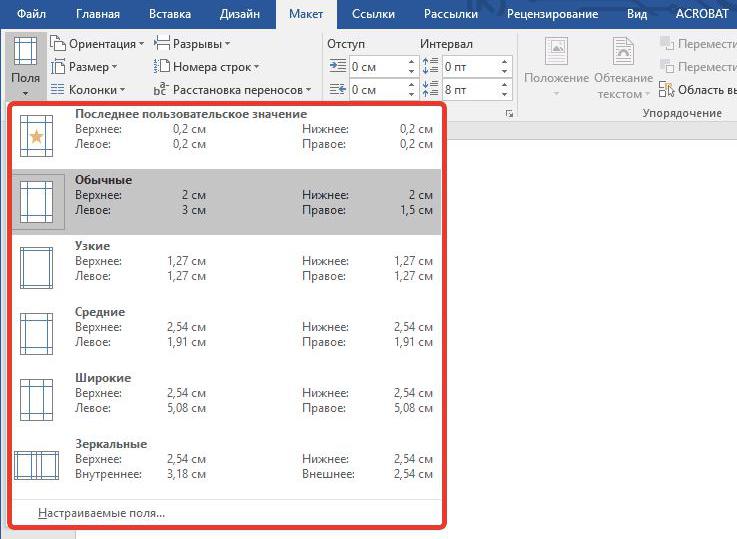
При выборе подходящего шаблона он мгновенно применяется ко всем страницам документа. Это первый метод, и, как видно, он не дает возможности для детальной настройки всех характеристик страницы.
Способ второй: создание и изменение параметров
Если ни один из шаблонов вам не подошел, тогда вы можете осуществить ручную настройку всех параметров. Сейчас будет рассказано, как это сделать:
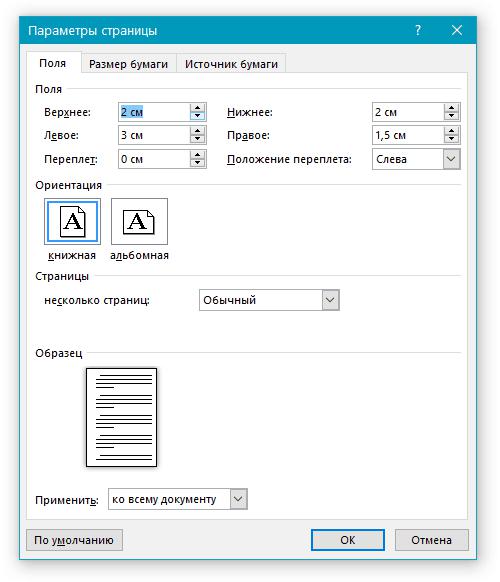
Так легко можно настроить размеры полей по своему усмотрению. Хотя этот метод требует больше усилий по сравнению с первым, он предоставляет более широкий спектр возможностей.
Включаем отображения полей на листе
Чтобы упростить работу, вы можете активировать отображение этих полей на странице, что позволит вам наглядно видеть их пределы. Для этого выполните следующие шаги:
- Нажмите по кнопке «Файл».
- В открывшемся меню перейдите в раздел «Параметры».
- В появившемся одноименном окне перейдите в «Дополнительно».
- Установите отметку напротив пункта «Показывать границы текста».
- Нажмите «ОК».
После этого в листе пунктирной линией будут отображаться эти самые границы. Теперь вы знаете не только как изменить размер полей в программе Word, но и как включить их отображения.
Как сделать поля в Ворде

В Microsoft Word размеры полей можно задать как до начала работы с документом, так и после того, как текст уже написан. Поля страницы представляют собой пустые области между текстом и краями листа. Они необходимы не только для оформления и последующей брошюровки страниц, но и для размещения на них колонтитулов, а также для заметок в процессе чтения. Кроме того, правильно оформленные поля делают страницу более привлекательной. Поэтому важно развивать способность обращать внимание на размеры полей и уметь их корректировать.
Настройка полей
В Microsoft Word 2007 и последующих версиях кнопка для настройки полей («Поля») находит свое место на вкладке «Разметка страницы» (см. изображение ниже). При клике на эту кнопку открывается перечень различных вариантов полей, где в верхней части расположен последний использованный параметр. Это весьма удобно, так как многие учебные и иные документы (такие как рефераты, курсовые работы, отчеты и т.д.) оформляются по одинаковым стандартам.
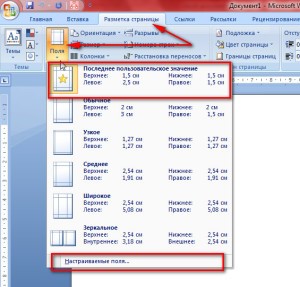
Размеры полей по умолчанию
В Microsoft Word существует удобная опция, именуемая «по умолчанию», позволяющая сохранять текущие настройки и применять их при создании новых текстовых документов. Эта опция также доступна через окно настройки полей (смотри рисунок ниже). Функция «по умолчанию» упрощает работу с документами, так как большинство создаваемых файлов имеет схожие параметры настроек.
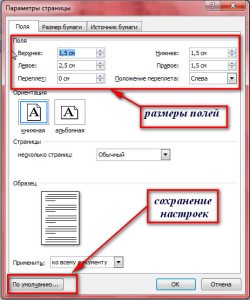
Настраиваемые поля
Для изменения значений полей в документе нужно воспользоваться последним пунктом в списке полей — «Настраиваемые поля». Нажатие этой кнопки открывает окно «Параметры страницы». Здесь мы можем ввести свои значения размеров полей с клавиатуры либо изменить их, нажимая на стрелочки.
Для распечатки на принтере наличие полей Важно, поскольку большинство принтеров не могут напечатать текст на листе бумаги от края до края, остаются участки не заполненные символами. И, если сделать поля совсем небольшими, то принтер через компьютер предупреждает нас о том, что некоторые области полей лежат вне этого пространства. Компьютер предложит нам изменить параметры полей автоматически.
В Ворде есть возможность задавать различные поля внутри одного документа. Такой способ оформления встречается очень редко. Для этого нужно весь документ разбить на разделы и уже в разных разделах устанавливать определенные размеры полей.
Таким образом, изменение размеров свободных от текста полей можно сделать в любой момент. Изменяются они в окне настройки параметров страницы. А чтобы всякий раз не прибегать к корректировке полей можно использовать настройки по умолчанию.
Word 2016 поля
Поля вместе со всеми параметрами Разметки страницы в Word 2016 помещен во вкладку «Макет». Кроме размещения кнопки, все остальное точно так же, как и в предыдущих версиях редактора.
Как сделать поля в Word Online
Расстояние между текстом и краем страницы в документах Word изначально не всегда соответствует стандартам. Но это легко поправимо, в приложении Microsoft предусмотрены возможности по корректировке границ. О том, как сделать поля в Ворд Онлайн, быстро их изменить под заданные стандарты, а также об ограничениях функционала Word Online – читайте далее.

Как сделать поля в Ворд Онлайн
Быстро изменить границы текста в Word можно с помощью готовых шаблонов. Такие поля называются предопределенными. Чтобы применить конкретные размеры под ваш документ, воспользуйтесь готовой инструкцией:
В случае если файл содержит несколько разделов, то такие поля применятся только к тем из них, которые вы выберете. Вы можете сделать любой из вариантов полей – узкие, средние или широкие.
Для двухсторонней печати документа используют такие значение полей через опцию «Зеркало», но в Ворд Онлайн она не доступна. Вы можете сначала перейти на классическую версию, а после загрузить готовый документ в Word Online.
Учтите! Установить поля с зеркальным отображением в Ворд Онлайн не получится. Тем не менее, при просмотре такого документа они останутся в нем.
Как сделать поля в Word Online, используя классическую версию MS
В базовой версии Ворда предусмотрено множество возможностей по работе с границами страниц. Однако практически все из них просто не доступны для применения в Ворд Онлайн. Среди них можно назвать следующие:
Несмотря на урезанность функционала в онлайновой версии оп работе с полями, все можно решить. Однако для этого потребуется в большинстве случаев сначала скачать документ на ваш ПК, и сделать поля для него. После этого откорректированный документ снова загрузите в Ворд Онлайн, все изменения в нем отобразятся, а просмотр новых полей будет доступен.
Частые вопросы:



