
Для того чтобы сделать страницы в ворде друг за другом, следует использовать функцию вставки новой страницы. В верхней панели меню выберите вкладку ″Вставка″. Затем щелкните на кнопку ″Страница″. Появится список опций ─ выберите ″Пустая страница″. Новая страница будет автоматически добавлена после текущей страницы.
Чтобы создать страницы последовательно, повторите описанные выше действия для каждой новой страницы. Таким образом, вы можете добавить нужное количество страниц и расположить их друг за другом.
Расположение страниц друг за другом
Чтобы упорядочить страницы в ворде друг за другом, необходимо использовать функцию вставки новой страницы после каждой уже имеющейся страницы.
Для этого выделите конец текущей страницы и нажмите клавишу ″Enter″ на клавиатуре. В результате новая страница будет добавлена ниже текущей.
Повторите этот шаг для каждой страницы, чтобы последовательно разместить все страницы одна за другой.
Таким образом, можно упорядочить страницы в ворде и обеспечить их последовательное расположение в документе.
Добавление дополнительной страницы
Если вам необходимо добавить дополнительную страницу в ворде, можно воспользоваться функцией создания новых страниц.
Для этого просто повторите шаги, описанные в разделе ″Создание новых страниц″. Вставьте новую пустую страницу после последней существующей страницы, чтобы добавить дополнительную страницу в документ.
Таким образом, вы сможете расширить документ и оптимально упорядочить все страницы в ворде.
Помните, что вы всегда можете добавить сколько угодно дополнительных страниц в ворд, чтобы удовлетворить свои потребности и организовать информацию так, как вам удобно.
В данной статье мы рассмотрели, как сделать страницы в ворде друг за другом, добавить новую страницу и упорядочить их расположение в документе.
С помощью функции вставки новых страниц можно легко создавать пустые страницы и размещать их последовательно друг за другом.
Добавление дополнительной страницы в ворде поможет вам расширить документ и организовать информацию в нужном порядке.
Не забывайте, что ворд предлагает множество возможностей для работы с страницами, и вы всегда можете настроить их размещение так, как вам удобно.
Теперь, имея знания о том, как создавать и упорядочивать страницы в ворде, вы сможете более эффективно работать с документами и достичь желаемых результатов.
Меняем местами страницы в документе Microsoft Word
Иногда оказывается нужно поменять страницы документа Word местами, но в редакторе для этого не реализовано никаких конкретных средств. В этом случае придется воспользоваться такими функциями, как «Вырезать» и «Вставить» для содержимого каждой из этих страниц. Разберем инструкцию и с сочетанием клавиш для быстрых действий, и с контекстным меню.
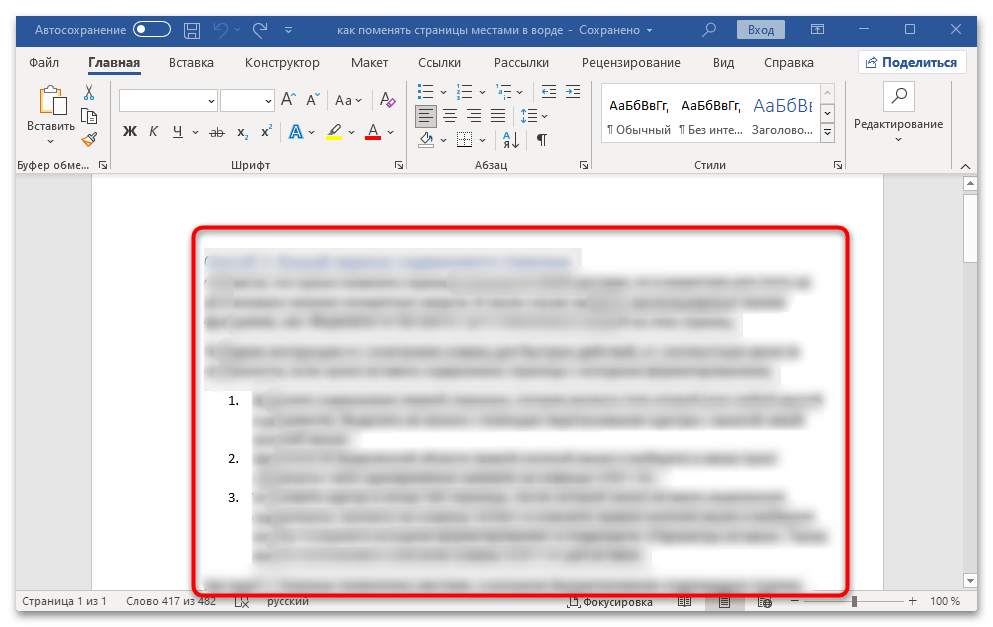
- Выделите содержимое первой страницы, которая должна стать второй (или любой другой в документе). Выделить его можно с помощью перетаскивания курсора с зажатой левой кнопкой мыши.
![]()
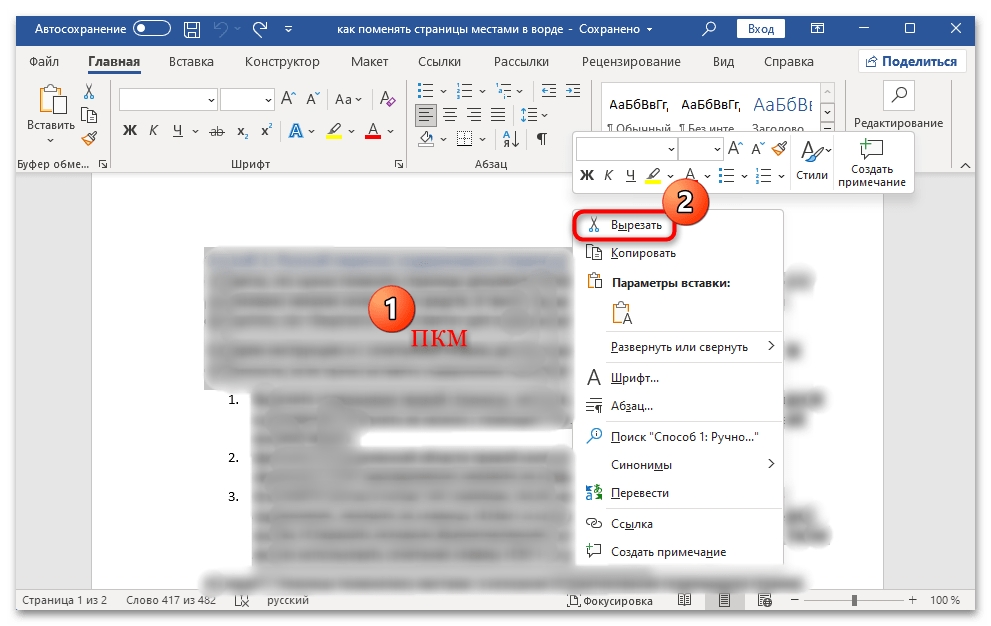
- Щелкните по выделенной области правой кнопкой мыши и выберите из меню пункт «Вырезать» либо одновременно нажмите на клавиши «Ctrl + X».
- Установите курсор в конце той страницы, после которой нужно вставить вырезанное содержимое, нажмите на клавишу «Enter», кликните правой кнопкой мыши и выберите кнопку «Сохранить исходное форматирование» в подразделе «Параметры вставки». Также можно использовать сочетание клавиш «Ctrl + V» для вставки.
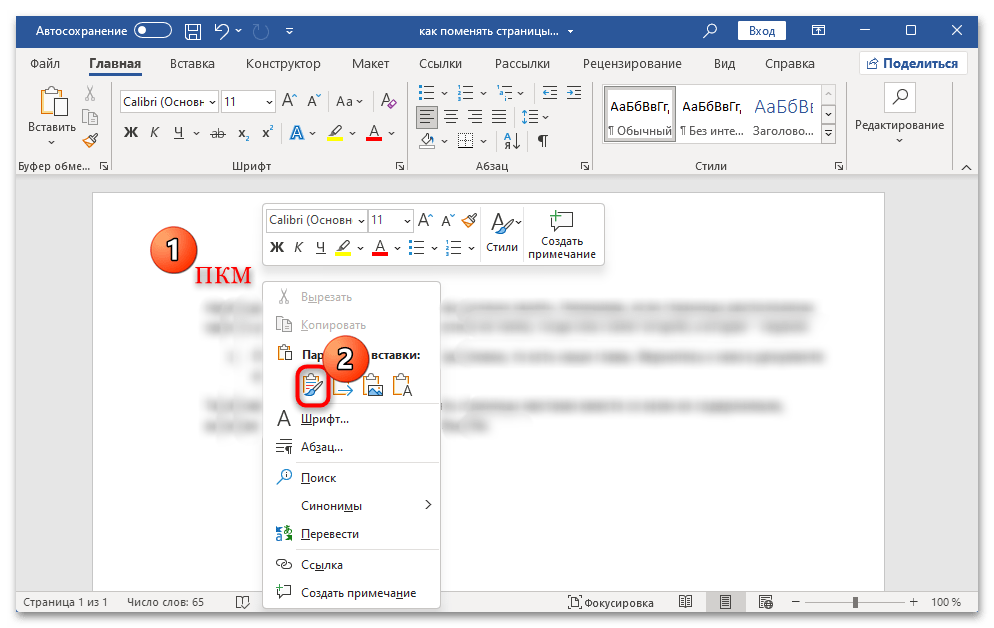
Как видно, страницы поменялись местами, а исходное форматирование содержимого страниц сохранилось. Вероятно, может потребоваться минимальное редактирование, чтобы привести документ в порядок.
Способ 2: Область навигации
Если на листах есть по одной главе, можно вызывать области навигации, вручную переместив сами главы. Страницы, соответственно, также поменяются.
Несмотря на то что такой вариант оформления документа встречается не особо часто, он является единственным автоматизированным инструментом для выполнения операций такого рода, поэтому и рассмотрим его более подробно.
Кроме того, есть небольшая хитрость, помогающая избежать ручного копирования и вставки содержимого страниц, которые нужно поменять местами (что особенно актуально, когда в документе содержатся различные элементы, помимо текста). В такой ситуации мы попросту сделаем псевдозаголовки для листов, поменяем их местами с помощью инструкции ниже, затем уберем эти заголовки.
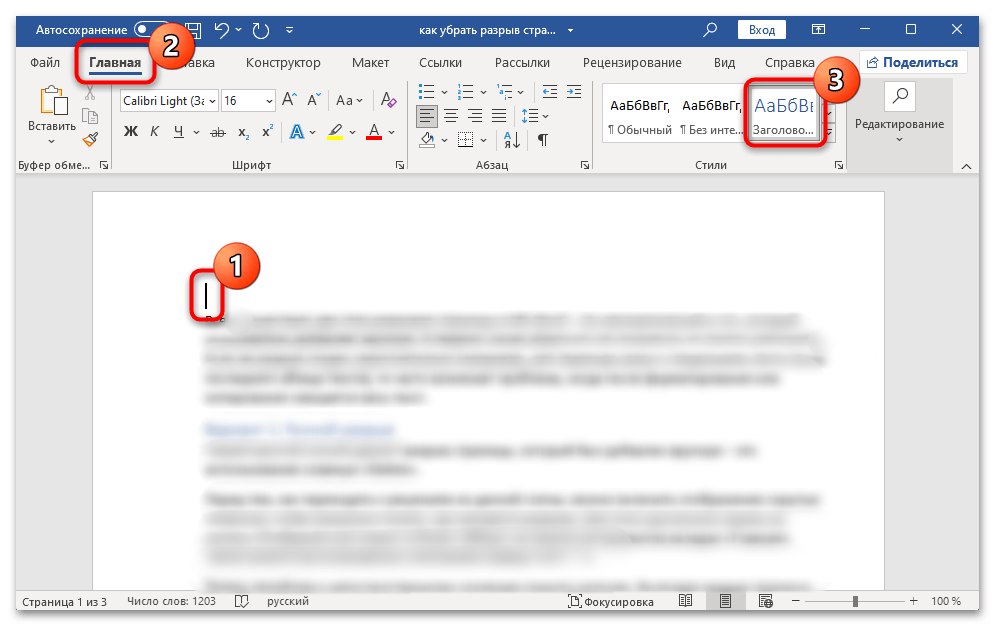
- Введите какое-либо примечание, что позволит сориентироваться в области навигации, например «Страница 1».
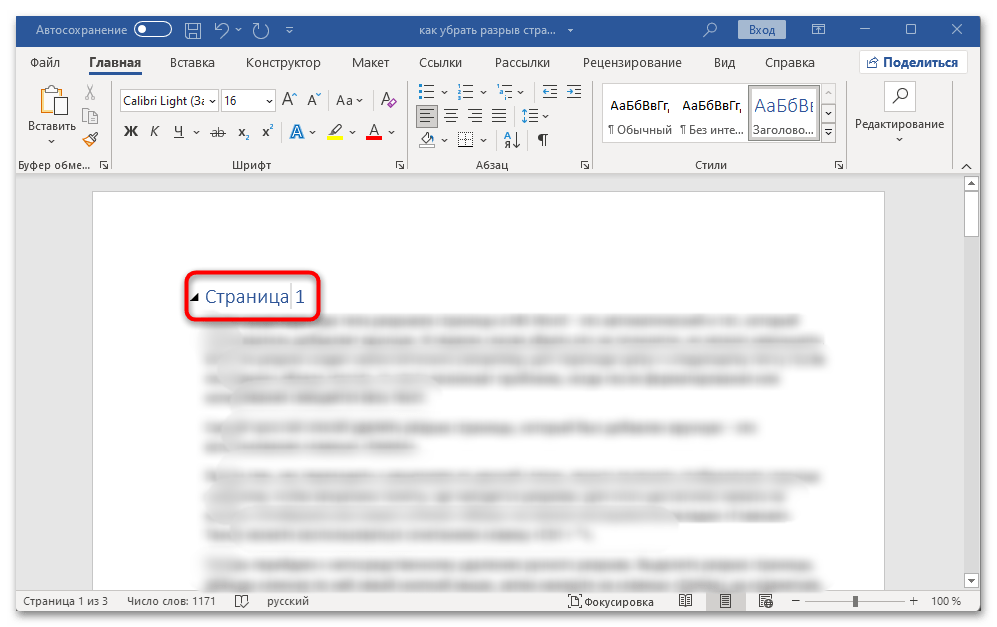
- Чтобы способ сработал, на следующей странице нужно проделать то же самое независимо от того, будете вы перемещать ее или нет. Таким образом вы покажете, что фрагмент с заголовком на первом листе законченный.
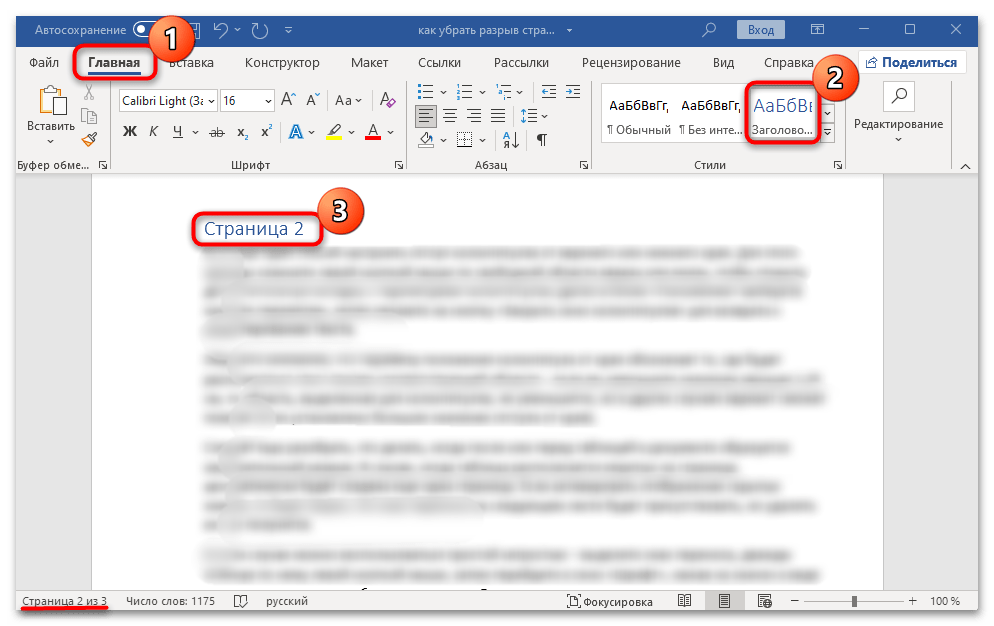
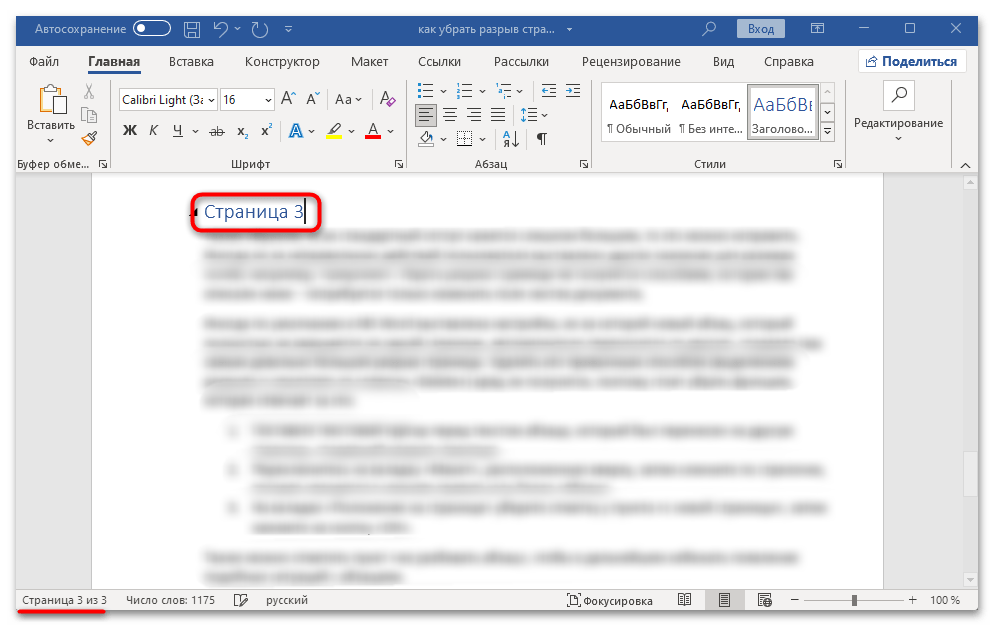
- Теперь найдите ту страницу, которая будет перемещаться и повторите выполненное: поставьте заголовок в начале страницы, а также добавьте его на следующей.
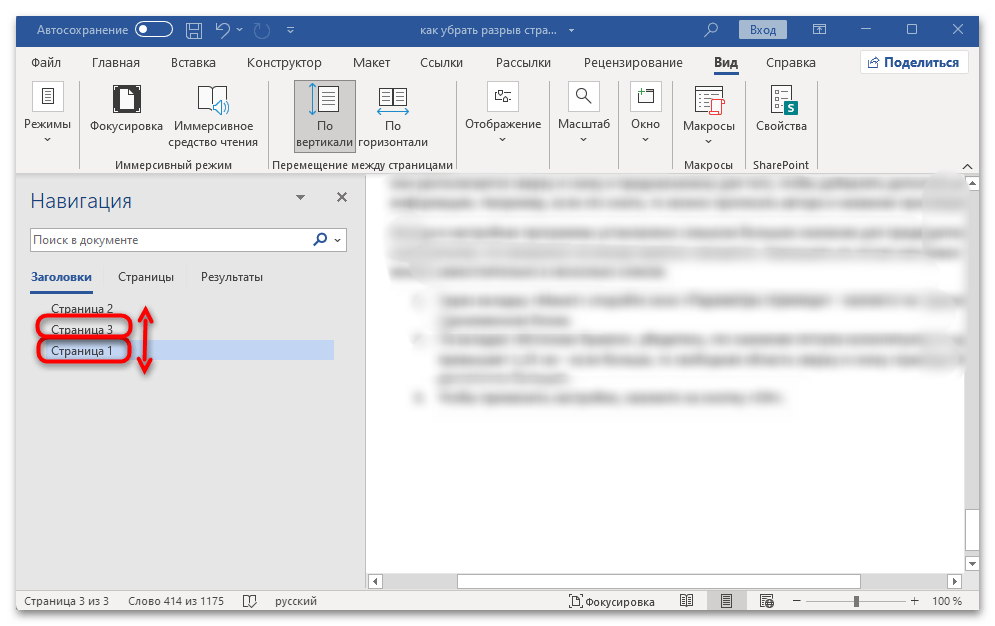
- Когда 4 страницы будут размечены как отдельные главы, переключитесь на вкладку «Вид», затем в блоке «Отображение» активируйте пункт «Область навигации».
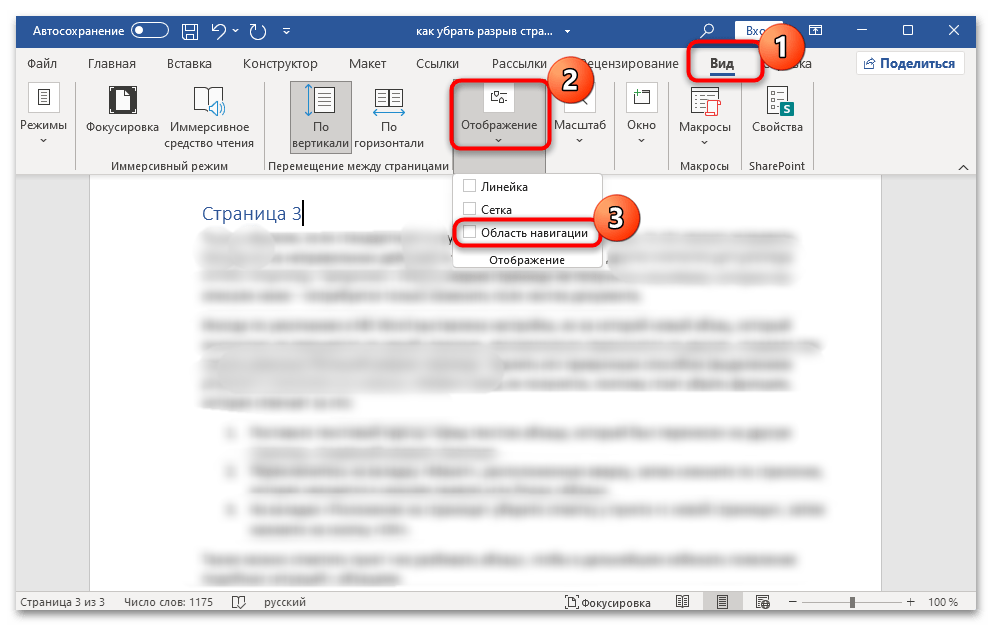
- Слева появится панель «Навигация», а на вкладке «Заголовки» будут отображаться размеченные ранее страницы. Поменять местами главы (и, соответственно, страницы) можно, щелкнув левой кнопкой мыши по одной из них и, удерживая кнопку мыши, перетащить ее в то место, которое она должна занять. Например, если страницы расположены одна за другой, то достаточно переместить ее ниже, тогда она станет второй, а вторая – первой.
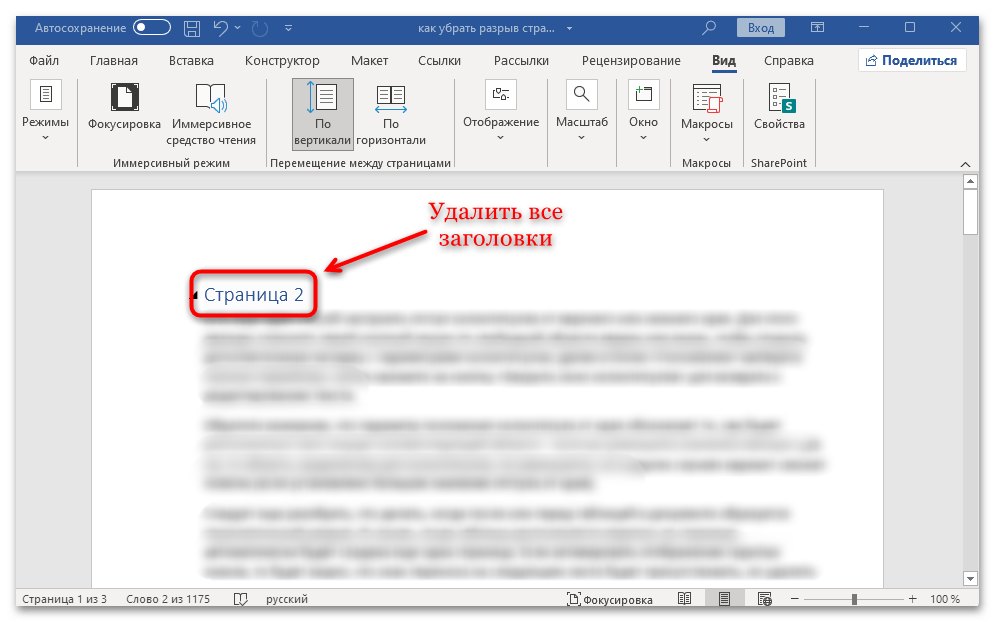
- После останется снова убрать заголовки, то есть наши главы. Вернитесь к ним в документе и попросту сотрите их.
Такой метод позволит быстро поменять страницы местами вместе со всем их содержимым, включая рисунки, таблицы и другие объекты.



