
Постраничная нумерация сносок — это очень полезная функция в Microsoft Word, которая позволяет автоматически нумеровать сноски на каждой странице документа. Чтобы сделать постраничную нумерацию, следуйте следующим шагам:
1. Выделите сноску, которую вы хотите нумеровать постранично.
2. Нажмите правой кнопкой мыши на выделенной сноске и выберите пункт «Редактировать сноску».
3. Перейдите на вкладку «Разметка» и поставьте галочку напротив опции «Нумерация сносок по страницам».
Теперь сноски будут автоматически нумероваться постранично, что облегчит работу с документом и сделает его более удобным для чтения и понимания.
В следующих разделах мы расскажем, как изменить формат нумерации сносок, как добавить всплывающую сноску и как удалить нумерацию сносок.

Обзор сносок в Microsoft Word
Сноски – это пометки, которые добавляются к тексту документа и содержат дополнительную информацию или комментарии. В Microsoft Word сноски могут быть использованы для уточнения определений, ссылок на источники, пояснений и других целей.
Для добавления сносок в Microsoft Word нужно следовать нескольким шагам. Сперва нужно выбрать место, где будет располагаться сноска, и нажать на вкладку «Ссылки» в верхнем меню. Затем, в разделе «Текст» нажать на кнопку «Сноски» и выбрать «Вставить сноску».
Созданная сноска появится внизу страницы с автоматически присвоенным номером, который будет использоваться для ссылки на сноску в тексте документа. Для создания ссылки на сноску в тексте нужно поместить курсор в нужное место и нажать на кнопку «Вставить сноску» в разделе «Текст» на вкладке «Ссылки».
Для форматирования сноски можно использовать различные параметры. Например, можно изменить формат номера сноски, добавить или изменить сносочный текст, изменить размещение сносок на странице и другие параметры.
Кроме того, в Microsoft Word можно настроить постраничную нумерацию сносок, чтобы номера сносок начинались с новой страницы или для каждой секции документа. Для этого нужно выбрать пункт «Формат сносок» в меню «Сноски» и настроить соответствующие параметры в диалоговом окне «Настройка формата сносок».
Важно отметить, что сноски в Microsoft Word могут быть использованы не только для добавления дополнительной информации, но и для размещения ссылок на другие части документа или внешние источники. Также, сноски можно легко перемещать по тексту документа, редактировать и удалять при необходимости.
Сноски в Microsoft Word – это удобный и эффективный способ добавления дополнительной информации к тексту документа. Они позволяют уточнить определения, добавить ссылки на источники и привести пояснения. С использованием сносок, документ становится более информативным и читаемым. Кроме того, в Microsoft Word предусмотрены возможности постраничной нумерации сносок, что позволяет настроить их визуальное представление в документе.
Необходимость постраничной нумерации сносок
При работе с большими документами, такими как научные статьи, дипломные работы или книги, часто возникает необходимость добавления сносок. Сноски представляют собой дополнительную информацию, которая располагается в нижней части страницы и содержит ссылку на соответствующее место в тексте.
Однако, когда документ состоит из нескольких страниц, возникает вопрос о том, как правильно нумеровать сноски. Ведь если все сноски будут нумероваться непрерывно от начала до конца документа, то читателю будет сложно ориентироваться в информации, особенно когда сноски располагаются не на той же странице, где они упоминаются в тексте.
Постраничная нумерация сносок
Для решения этой проблемы в Microsoft Word можно использовать постраничную нумерацию сносок. Она позволяет автоматически нумеровать сноски на каждой странице, что значительно облегчает чтение и понимание текста.
При использовании постраничной нумерации сносок, каждая страница документа будет иметь свою нумерацию сносок, начиная с номера 1. Это позволяет читателю легко отыскать любую сноску и быстро перейти к соответствующему месту в тексте.
Преимущества постраничной нумерации сносок
Постраничная нумерация сносок имеет несколько преимуществ:
- Удобство для читателя: Поскольку каждая страница имеет свою нумерацию сносок, читателю легко найти нужную информацию и сразу перейти к ней.
- Более понятный контекст: Когда сноски нумеруются постранично, они сохраняют связь с текстом, на котором они упоминаются. Это помогает читателю лучше понять контекст и значение сносок.
- Удобство для автора: Постраничная нумерация сносок позволяет автору легко отслеживать и редактировать сноски в тексте, так как каждая страница имеет свою нумерацию.
Как настроить постраничную нумерацию сносок в Microsoft Word
Настроить постраничную нумерацию сносок в Microsoft Word можно следующим образом:
- Выберите вкладку «Ссылки» в верхнем меню Word.
- В разделе «Сноски» найдите кнопку «Сноски» и нажмите на нее.
- В открывшемся окне «Сноски и концевые сноски» выберите вкладку «Сноски» и установите галочку напротив опции «Начинать нумерацию с 1 на каждой странице».
- Нажмите «ОК», чтобы сохранить настройки.
После выполнения этих шагов, сноски будут нумероваться постранично в документе.
Постраничная нумерация сносок является важным элементом форматирования текста, особенно при работе с большими документами. Она облегчает чтение и понимание информации, делая ее более структурированной и удобной для читателя.

Подготовка документа для постраничной нумерации сносок
При подготовке документа для постраничной нумерации сносок в Microsoft Word необходимо выполнить несколько шагов. Это позволит упорядочить информацию и обеспечить удобство чтения и использования сносок.
Шаг 1: Определение положения сносок
Перед тем как приступить к постраничной нумерации сносок, необходимо определить, где они будут размещены в документе. Обычно сноски располагаются внизу страницы или в конце документа. Выбор положения зависит от стандартов оформления документа и вашего предпочтения.
Шаг 2: Создание раздела для сносок
Для того чтобы можно было правильно нумеровать сноски, необходимо создать отдельный раздел в документе. Это позволит дать Word указания о том, где размещать сноски и как их нумеровать. Для создания раздела нужно выполнить следующие действия:
- Разместите курсор в том месте, где вы хотите создать раздел для сносок.
- Выберите вкладку «Ссылки» в верхней панели меню Word.
- Нажмите на кнопку «Сноски» в группе «Сноски».
- В появившемся окне выберите вариант размещения сносок и укажите нужные параметры для нумерации.
- Нажмите на кнопку «Вставить» для создания раздела сносок.
Шаг 3: Вставка сносок в текст
После создания раздела для сносок, необходимо вставить сами сноски в текст документа. Для этого следует выполнить следующие действия:
- Выделите текст, на который вы хотите добавить сноску.
- Выберите вкладку «Ссылки» в верхней панели меню Word.
- Нажмите на кнопку «Сноски» в группе «Сноски».
- В появившемся окне выберите вариант вставки сноски и введите соответствующую информацию.
- Нажмите на кнопку «Вставить», чтобы добавить сноску в текст.
Шаг 4: Форматирование и настройка нумерации сносок
После вставки сносок в текст документа, можно выполнить форматирование и настройку нумерации сносок. Это позволит создать четкую и последовательную нумерацию для удобства чтения и использования сносок. Для этого рекомендуется:
- Выбрать подходящий стиль для нумерации сносок, например, арабские цифры (1, 2, 3) или римские цифры (I, II, III).
- Настроить отступы и межстрочные интервалы для сносок, чтобы создать четкую структуру и улучшить визуальное восприятие.
- Проверить правильность нумерации сносок и связь с основным текстом документа. При необходимости можно отредактировать сноски или их номера.
После выполнения всех этих шагов в вашем документе будут подготовлены разделы для сносок и установлена постраничная нумерация. Это позволит улучшить структуру документа и обеспечить удобство чтения сносок.
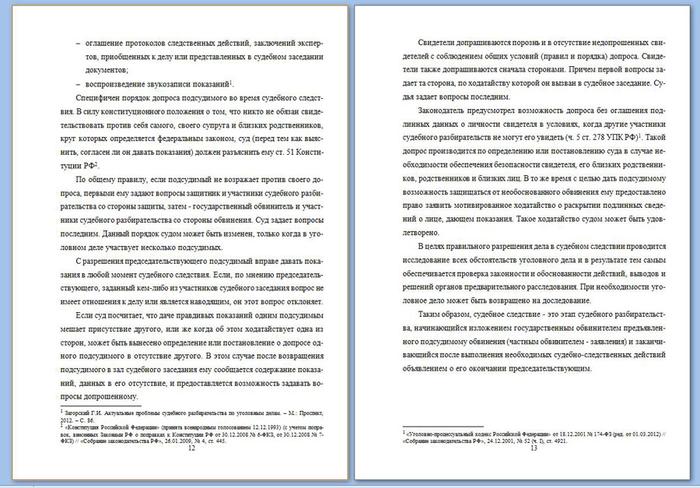
Создание постраничной нумерации сносок
Сохранение четких и доступных сносок является важной задачей при создании текстовых документов. Одним из способов сделать сноски более удобными и понятными для читателя является использование постраничной нумерации сносок.
Постраничная нумерация сносок предполагает, что каждая страница имеет свой набор сносок, нумеруемых отдельно от других страниц. Это особенно полезно в случаях, когда документ состоит из нескольких разделов или глав, и требуется упорядочить сноски в пределах каждого раздела.
Шаг 1: Разделение документа на разделы или главы
Прежде чем начать создание постраничной нумерации сносок, необходимо разделить документ на разделы или главы. Каждый раздел или глава должны иметь свою собственную нумерацию сносок.
Шаг 2: Создание отдельных наборов сносок для каждого раздела
После разделения документа на разделы или главы, необходимо создать отдельные наборы сносок для каждого раздела. Для этого выполните следующие действия:
- Выберите пункт меню «Ссылки» (или «Сноски») в верхней панели инструментов.
- В открывшемся окне выберите вкладку «Сноски» (или «Ссылки на сноски»).
- Настройте параметры сносок для каждого раздела (например, начало нумерации с 1 для каждого раздела) и нажмите кнопку «Применить».
Шаг 3: Размещение сносок на каждой странице
После создания отдельных наборов сносок для каждого раздела, следующим шагом является размещение сносок на каждой странице соответствующего раздела. Для этого выполните следующие действия:
- Перейдите на страницу, где должны быть размещены сноски.
- Вставьте сноску на нужное место, используя команду «Вставить сноску» или соответствующий ярлык.
- Повторите эту процедуру для каждой страницы раздела.
После завершения этих шагов у вас будет создана постраничная нумерация сносок. Каждая страница будет иметь свой набор сносок с уникальной нумерацией, что позволит читателю быстро находить и понимать сноски в пределах каждой страницы.

Редактирование и форматирование постраничной нумерации сносок
Постраничная нумерация сносок является важным аспектом при оформлении научных работ, академических статей и других документов. Она позволяет читателю легко отслеживать номера сносок и находить соответствующие им пояснения на нужных страницах.
1. Сноски и их нумерация
Сноски — это специальные обозначения, используемые для пометки и пояснения определенных моментов или терминов в тексте. Они представляют собой числовой или символьный индекс, который вставляется в тексте рядом с обозначаемым словом или фразой.
Нумерация сносок может быть двух типов: числовая и символьная. В числовой нумерации сносок каждая сноска помечается уникальным числом, например, 1, 2, 3 и т.д. В символьной нумерации сносок каждая сноска помечается символом, например, *, †, § и т.д.
2. Создание постраничной нумерации сносок
В Microsoft Word есть возможность создания постраничной нумерации сносок. Это позволяет нумеровать сноски на каждой странице независимо друг от друга, что облегчает их поиск в документе.
- Для создания постраничной нумерации сносок необходимо выбрать место в тексте, где будет располагаться сноска, и вставить соответствующий индекс (число или символ).
- Затем нужно перейти на вкладку «Ссылки» в меню «Главная» и нажать на кнопку «Вставка сноски».
- В открывшемся окне «Сноски и концевые сноски» выберите опцию «Сноска внизу страницы» и нажмите «Вставить».
- После этого сноска автоматически появится в нижней части страницы с соответствующим номером или символом.
3. Форматирование постраничной нумерации сносок
Microsoft Word предоставляет возможности для форматирования и настройки внешнего вида постраничной нумерации сносок.
Чтобы изменить формат нумерации сносок, необходимо:
- Выделить сноску, номер которой нужно изменить.
- Перейти на вкладку «Ссылки» в меню «Главная» и нажать на кнопку «Стили сносок».
- В открывшемся окне «Стили сносок» выбрать нужный стиль нумерации, например, «Числовой» или «Символьный».
- Также можно изменить формат нумерации, выбрав опцию «Настроить сноски» и указав нужные параметры, такие как начальное число или символ, шрифт и размер.
- Чтобы применить изменения, нажмите «ОК».
В результате этих операций вы сможете создавать и форматировать постраничную нумерацию сносок в Microsoft Word с учетом ваших предпочтений и требований форматирования документа.



