
Когда вы в Microsoft Word создаете таблицу значительных размеров, которая занимает больше одной страницы, может возникнуть необходимость сделать так, чтобы заголовок отображался на каждой странице документа для удобства работы с таблицей. Для этого следует настроить автоматический перенос заголовка на последующие страницы.
Итак, у нас есть обширная таблица, которая уже занимает или будет занимать более одной страницы. Наша цель — настроить эту таблицу так, чтобы её заголовок автоматически отображался в верхней строке при переходе на новую страницу. О том, как создавать таблицы, вы можете узнать из нашей статьи.
Примечание: Для правильного переноса заголовка таблицы, состоящей из нескольких строк, важно выделить и первую строку.
Автоматический перенос шапки

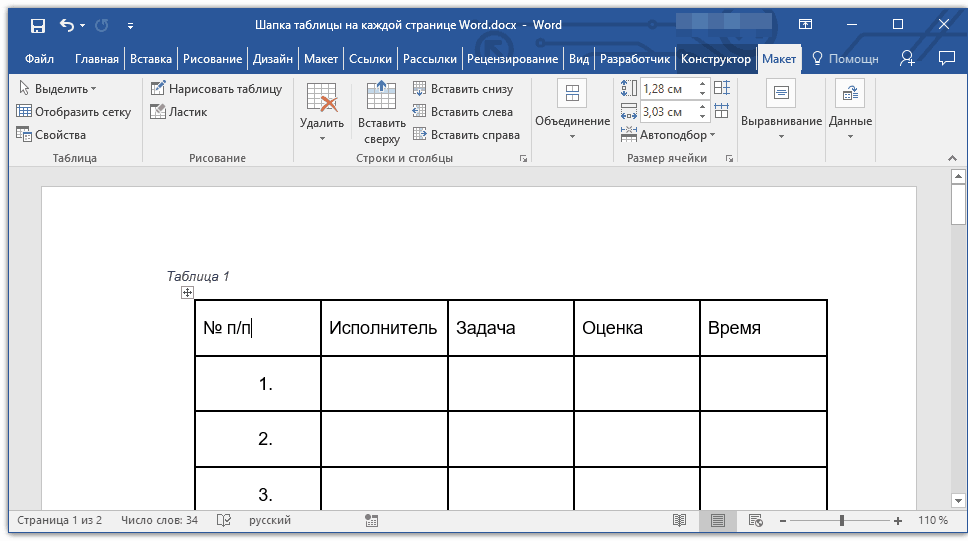
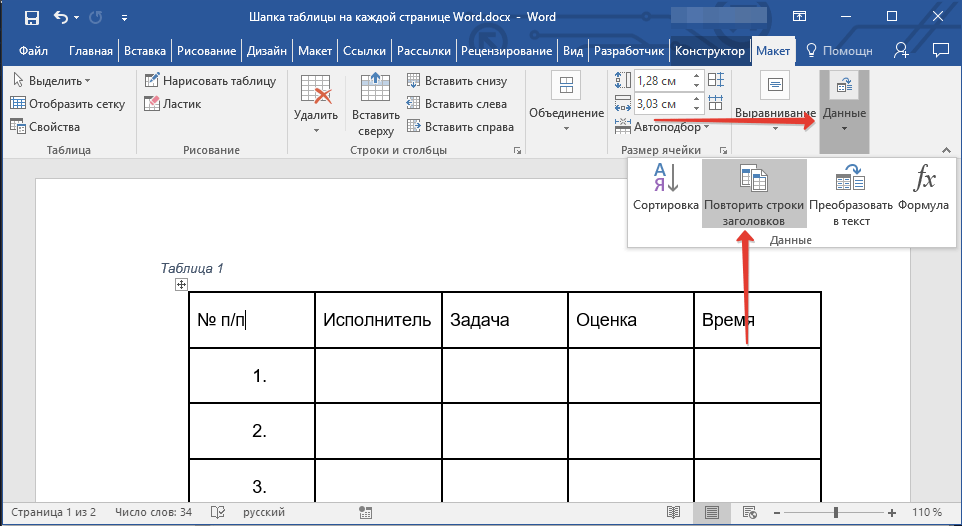
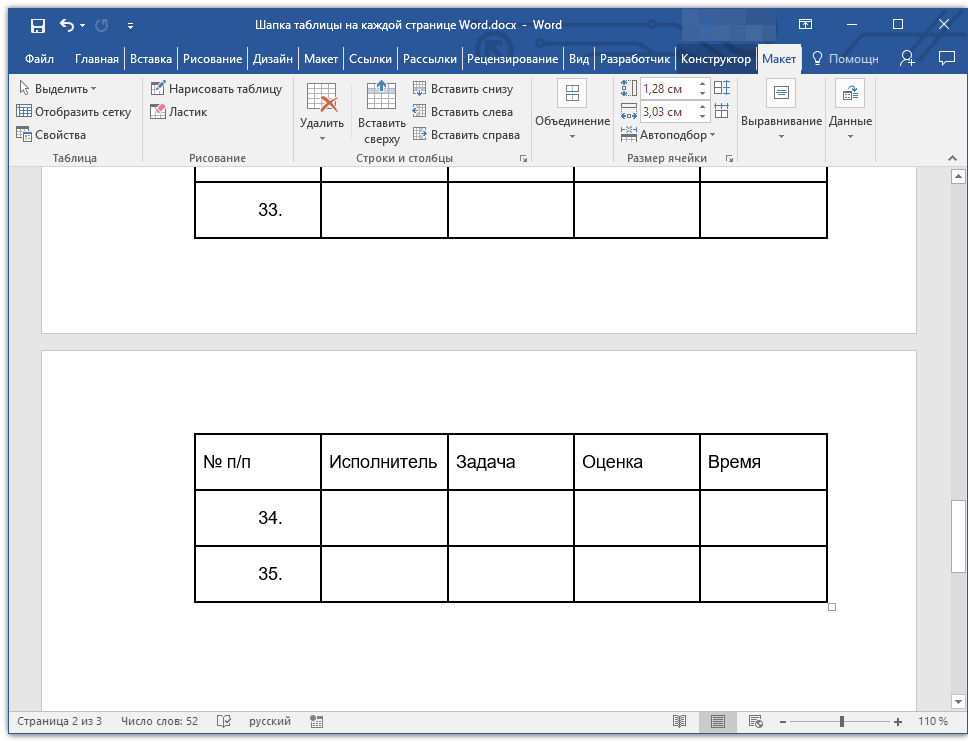
Все сделано! При увеличении количества строк в таблице, которые будут занимать место на следующей странице, сразу после этого будет автоматически вставлена шапка, а затем добавлены новые строки.
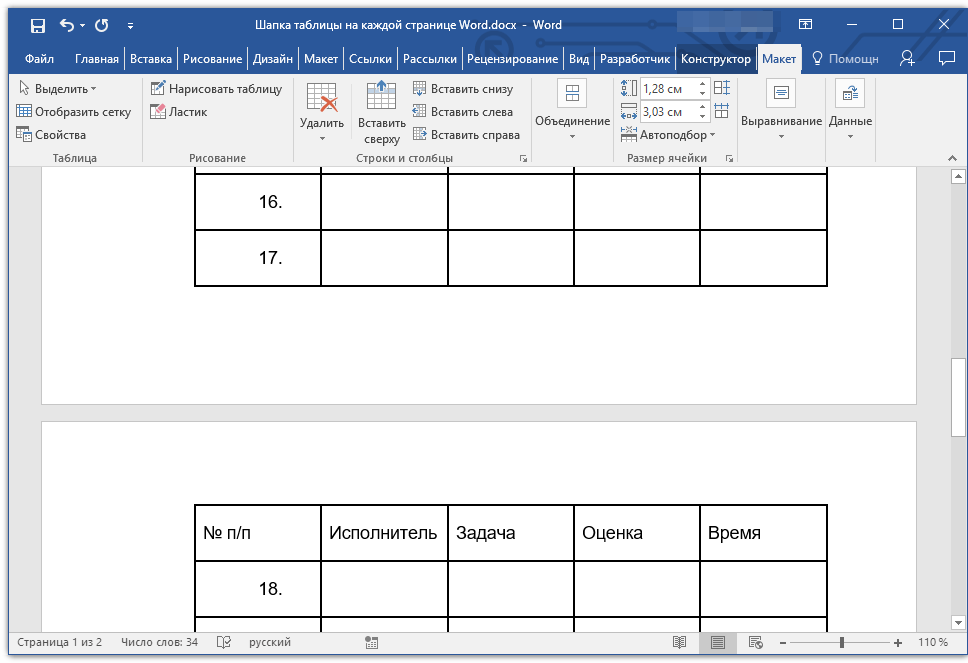
Автоматический перенос не первой строки шапки таблицы
В некоторых случаях шапка таблицы может состоять из нескольких строк, но автоматический перенос требуется сделать только для одной из них. Это, к примеру, может быть строка с номерами столбцов, расположенная под строкой или строками с основными данными.
В этой ситуации первым делом следует разделить таблицу, установив нужную строку в качестве заголовка, который будет повторяться на всех последующих страницах документа. Лишь после этого можно включить параметр «Повторить строки заголовков» для этой строки (уже выступающей в качестве заголовка).
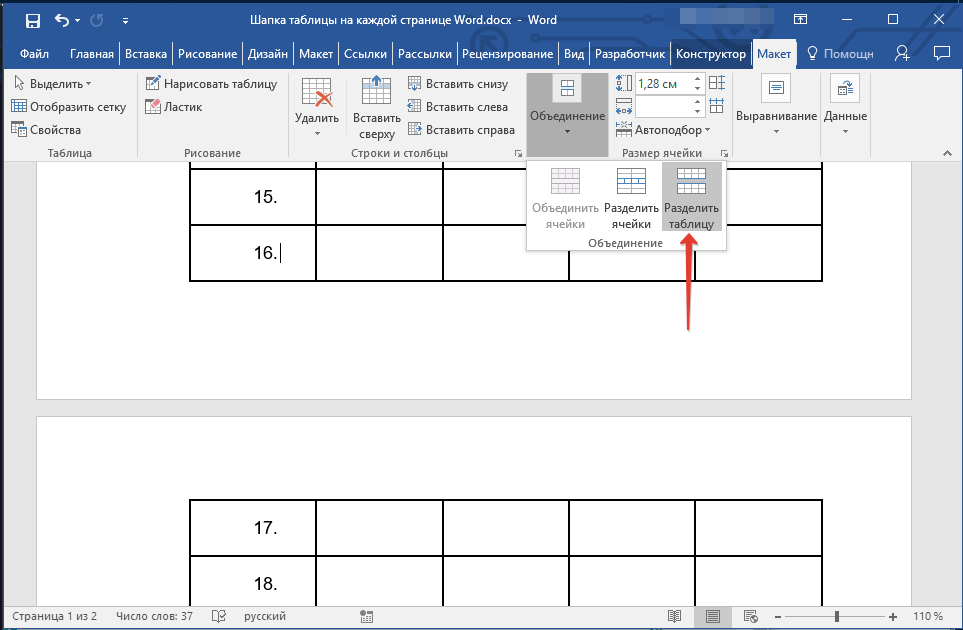
- Установите курсор в последней строке таблицы, расположенной на первой странице документа.
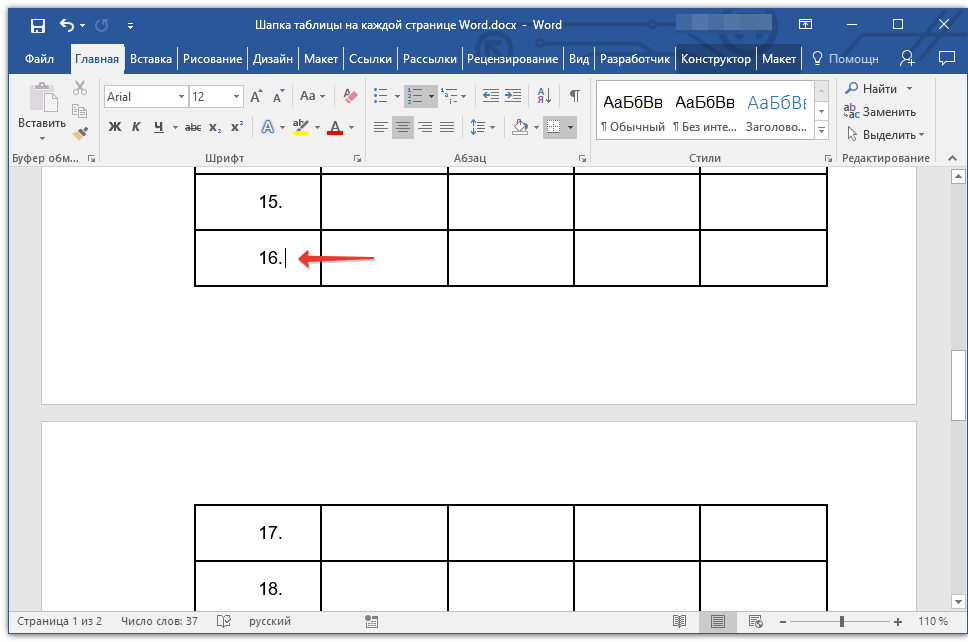
- Во вкладке «Макет» («Работа с таблицами») и в группе «Объединение» выберите параметр «Разделить таблицу».
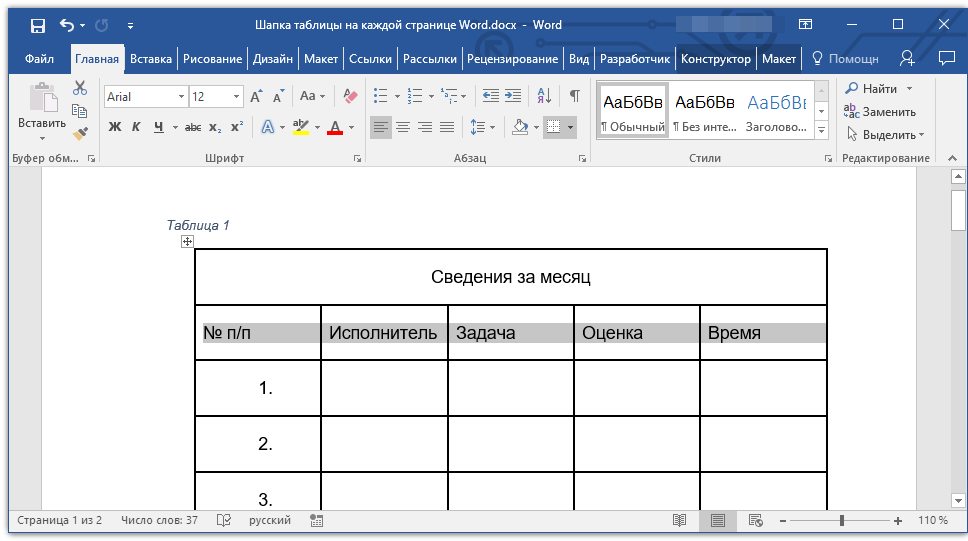
Выделите строку из «главного» заголовка таблицы, которая будет служить заголовком на всех следующих страницах (в приведенном примере это строка с названиями колонок).
Чтобы выделить строку, используйте мышь, проводя ею от начала до конца строки, а для копирования нажмите «CTRL+C».
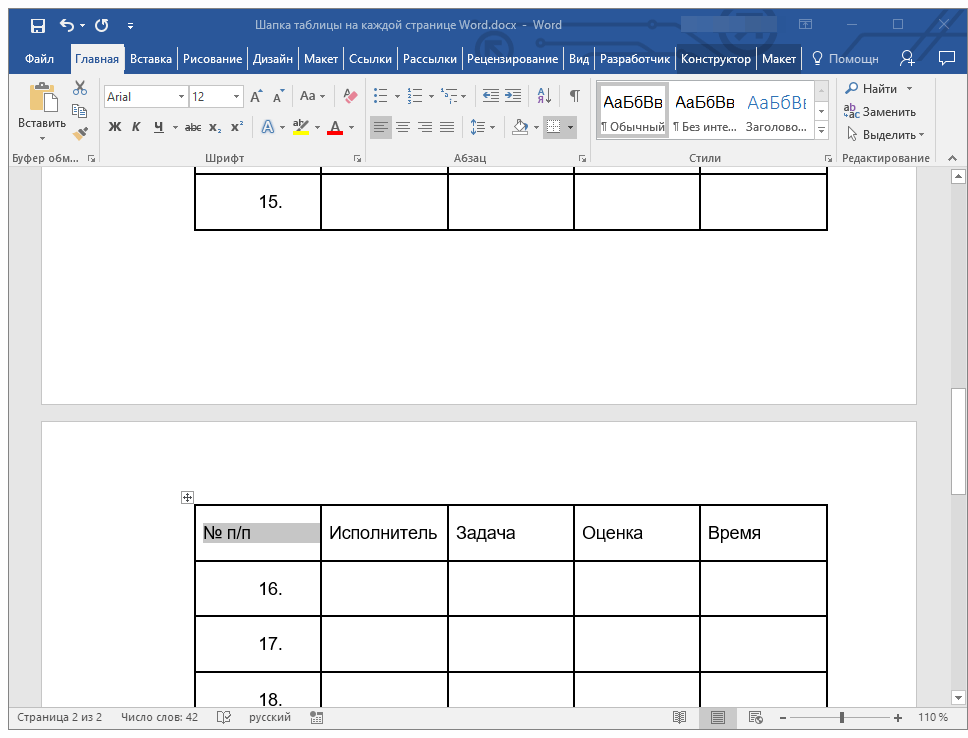
Вставьте скопированную строку в первую строку таблицы на следующей странице.
Чтобы вставить, применяйте комбинацию клавиш «CTRL+V».
Выделите новую шапку с помощью мышки. 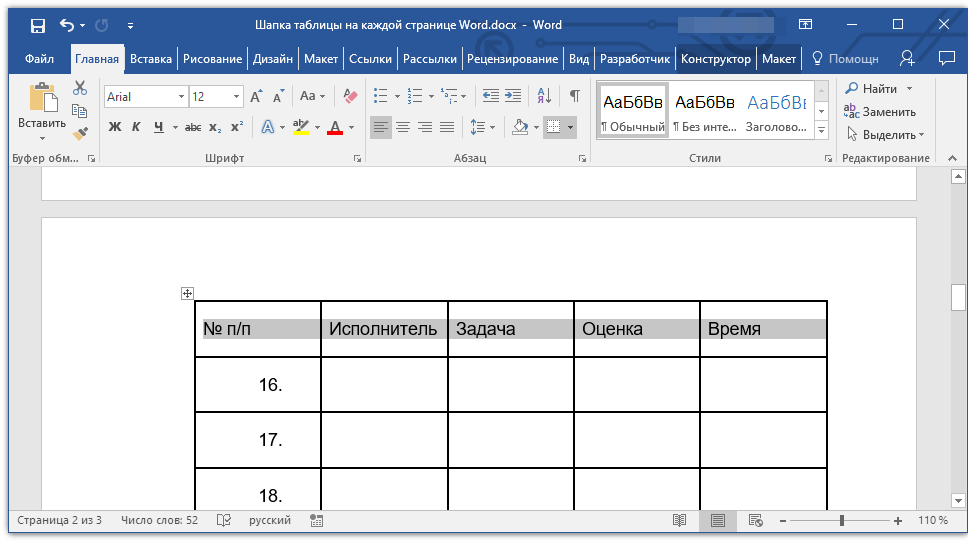
Все готово! Теперь верхняя часть таблицы, состоящая из нескольких строк, будет видна только на первой странице, а вставленная вами строка будет автоматически дублироваться на всех следующих страницах документа, начиная со второй.
Удаление шапки на каждой странице
Если требуется убрать автоматическую шапку таблицы на всех страницах документа, кроме первой, выполните следующие действия:
- Выделите все строки в шапке таблицы на первой странице документа и перейдите во вкладку «Макет».

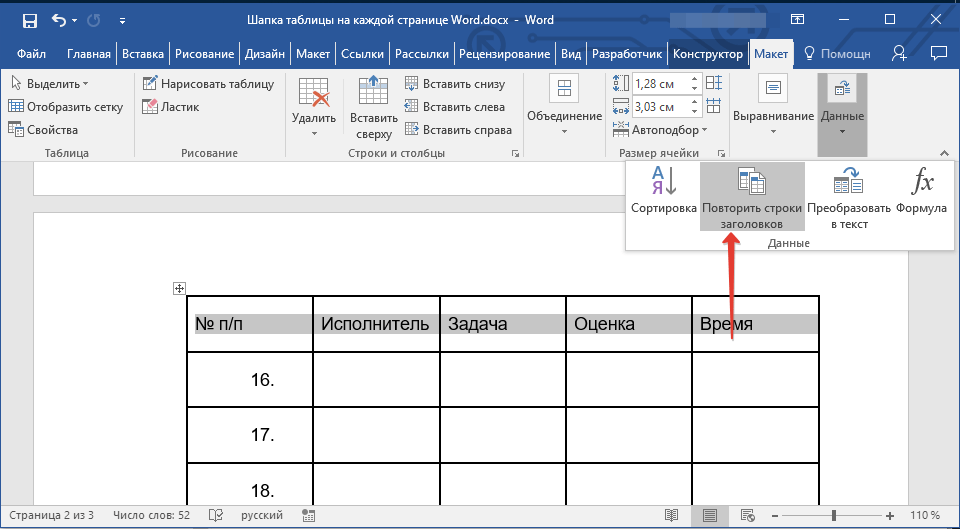
- Нажмите на кнопку «Повторить строки заголовков» (группа «Данные»).
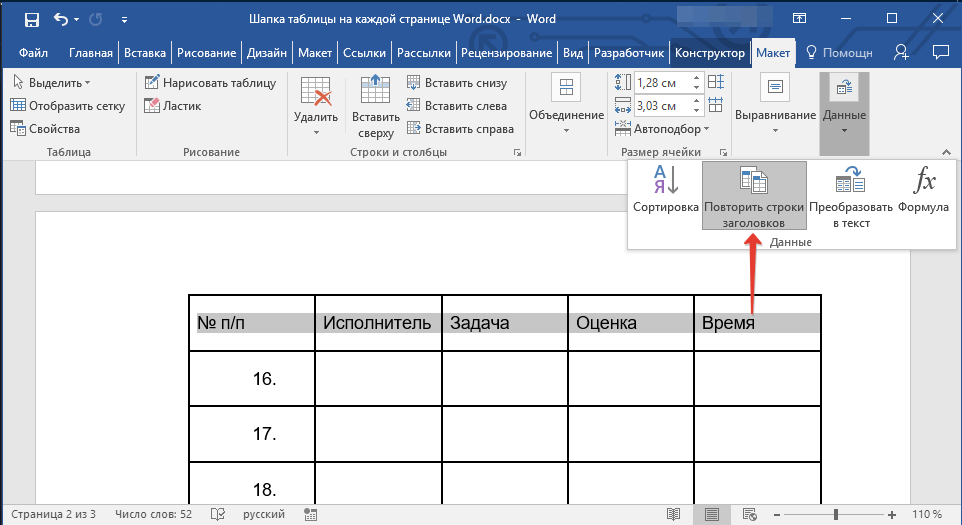
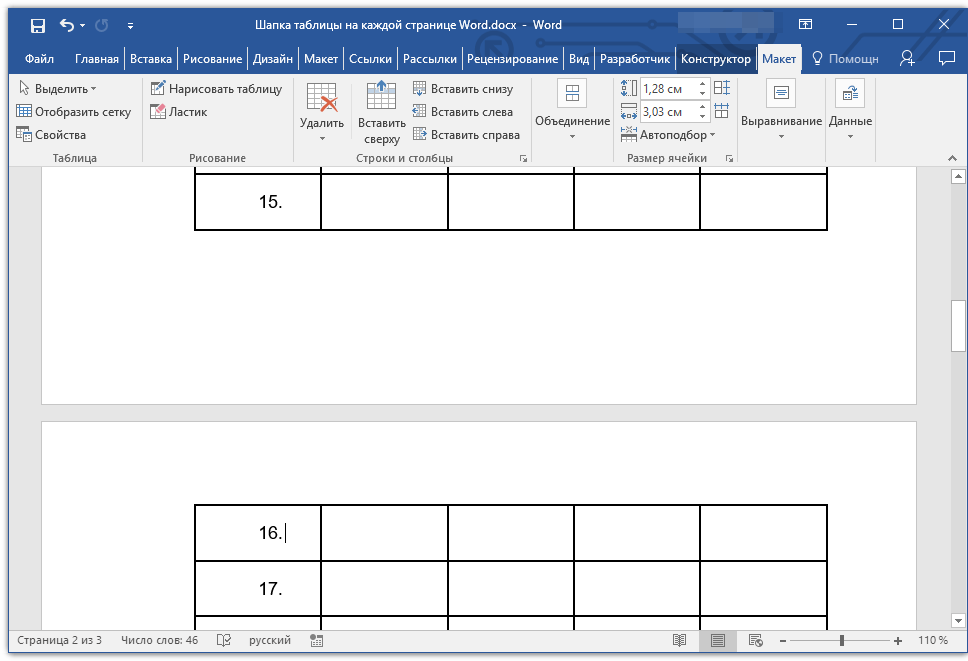
- После этого шапка будет отображаться только на первой странице документа.
На этом можно закончить, из этой статьи вы узнали, как сделать шапку таблицы на каждой странице документа Ворд.
Как сделать повтор шапки таблицы в word
В Word иногда можно использовать таблицу для записи некоторых данных. Если таблица пересекает страницы, вы можете повторить заголовок таблицы на каждой странице для более четкого просмотра. В этой статье я расскажу вам метод повторения строк заголовков таблицы на каждой странице документа Word.
Повторить строки заголовка таблицы с повторением строк заголовка
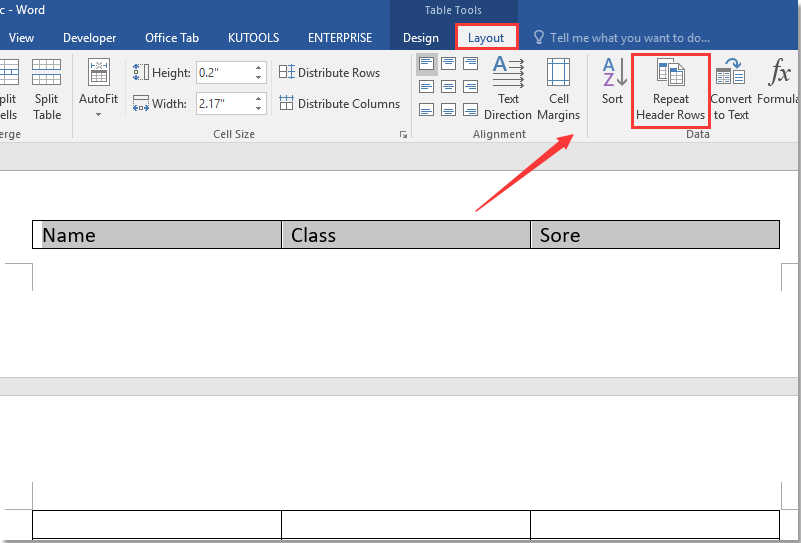
Выберите строки заголовка таблицы, которые вы хотите повторить, нажмите Планировка недооценивают ее Работа с таблицами группу, нажмите Повторить строки заголовка.

Теперь строки заголовка повторяются на каждой странице.
Повторить строки заголовка таблицы со свойствами таблицы

1. Выберите строку заголовка, щелкните правой кнопкой мыши, чтобы выбрать Свойства таблицы из контекстного меню.
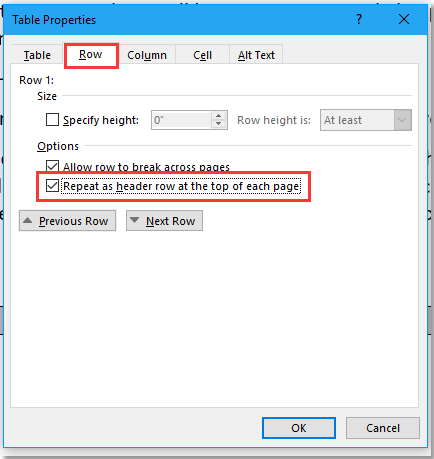
2. в Свойства таблицы диалога под Строка вкладка, проверка Повторить как строку заголовка вверху каждой страницы опцию.
3. Нажмите OK.
Внимание: Повторяющиеся строки заголовка не видны в Сайт Макет.
Легко разделите документ из одного слова на несколько
Kutools for Word — это идеальная надстройка Word, которая оптимизирует вашу работу и повышает ваши навыки обработки документов. Получи это сейчас!
Повторение заголовков при печати таблиц в MS Word и MS Excel
Создать повторяющиеся заголовки для таблицы в MS Word довольно легко. Нужно только выделить нужную строку, открыть контекстное меню и на вкладке «Строка» выбрать вариант: «повторять как заголовок на всех страницах».
Примечание. Если необходимо сделать повторяющейся произвольную строку, то как это сделать детально описано здесь.

Все, отлично и просто, однако много таблиц создаются и оформляются в табличном процессоре MS Excel. Как сделать повторяющиеся заголовки здесь?
В Excel процедура создания повторяющихся заголовков не на много более сложная, однако все же есть отличия.
Итак, для того, чтобы определенная строка повторялась на каждой распечатываемой странице, необходимо перейти на вкладку «Разметка страницы» и в группе «Параметры страницы» выбрать пункт «Печатать заголовки».

Выбирая повтор на каждой странице «сквозные строки» существует возможность выбрать несколько строк, которые будут повторятся на каждой распечатываемой странице. Также существует возможность повторения столбцов. Кстати в английской версии табличного процессора данные меню называются более логично: «Rows to repeat at top» и «Columns to repeat at left».

Следует отметить весомое отличие в работе данных функций в MS Word и MS Excel. В случае табличного процессора, увидеть повторение строк удаться только при предварительном просмотре документа, который подготавливается к печати, либо после самой печати, в Word же, повторение заглавных строк таблицы будет уже видно в самом документе.



