
MS Word заслужено является самым популярным текстовым редактором. Следовательно, чаще всего можно столкнуться с документами в формате именно этой программы. Все, что может в них отличаться, это лишь версия Ворда и формат файла (DOC или DOCX). Однако, не смотря на общность, с открытием некоторых документов могут возникнуть проблемы.
Одно дело, если вордовский файл не открывается вовсе или запускается в режиме ограниченной функциональности, и совсем другое, когда он открывается, но большинство, а то и все символы в документе являются нечитабельными. То есть, вместо привычной и понятной кириллицы или латиницы, отображаются какие-то непонятные знаки (квадраты, точки, вопросительные знаки).
Если и вы столкнулись с аналогичной проблемой, вероятнее всего, виною тому неправильная кодировка файла, точнее, его текстового содержимого. В этой статье мы расскажем о том, как изменить кодировку текста в Word, тем самым сделав его пригодным для чтения. К слову, изменение кодировки может понадобиться еще и для того, чтобы сделать документ нечитабельным или, так сказать, чтобы “конвертировать” кодировку для дальнейшего использования текстового содержимого документа Ворд в других программах.
Примечание: Общепринятые стандарты кодировки текста в разных странах могут отличаться. Вполне возможно, что документ, созданный, к примеру, пользователем, проживающим в Азии, и сохраненный в местной кодировке, не будет корректно отображаться у пользователя в России, использующего на ПК и в Word стандартную кириллицу.
Что такое кодировка
Вся информация, которая отображается на экране компьютера в текстовом виде, на самом деле хранится в файле Ворд в виде числовых значений. Эти значения преобразовываются программой в отображаемые знаки, для чего и используется кодировка.
Кодировка — схема нумерации, в которой каждому текстовому символу из набора соответствует числовое значение. Сама же кодировка может содержать буквы, цифры, а также другие знаки и символы. Отдельно стоит сказать о том, что в разных языках довольно часто используются различные наборы символов, именно поэтому многие кодировки предназначены исключительно для отображения символов конкретных языков.
Выбор кодировки при открытии файла
Если текстовое содержимое файла отображается некорректно, например, с квадратами, вопросительными знаками и другими символами, значит, MS Word не удалось определить его кодировку. Для устранения этой проблемы необходимо указать правильную (подходящую) кодировку для декодирования (отображения) текста.
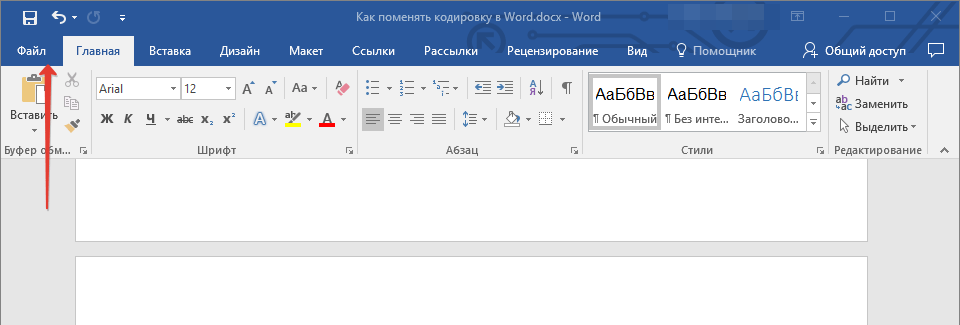
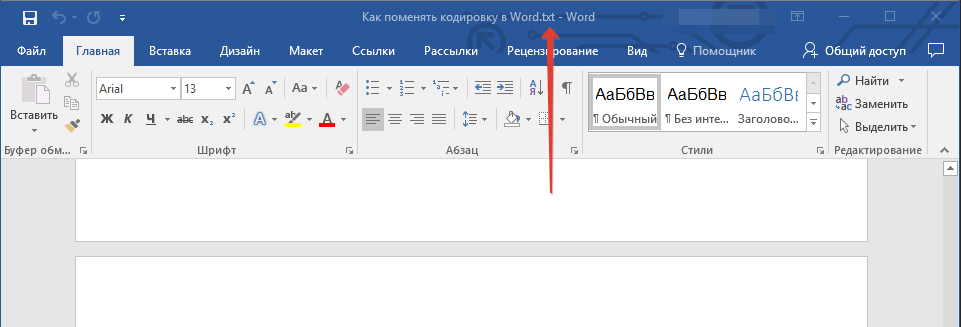
- Откройте меню “Файл” (кнопка “MS Office” ранее).
![]()
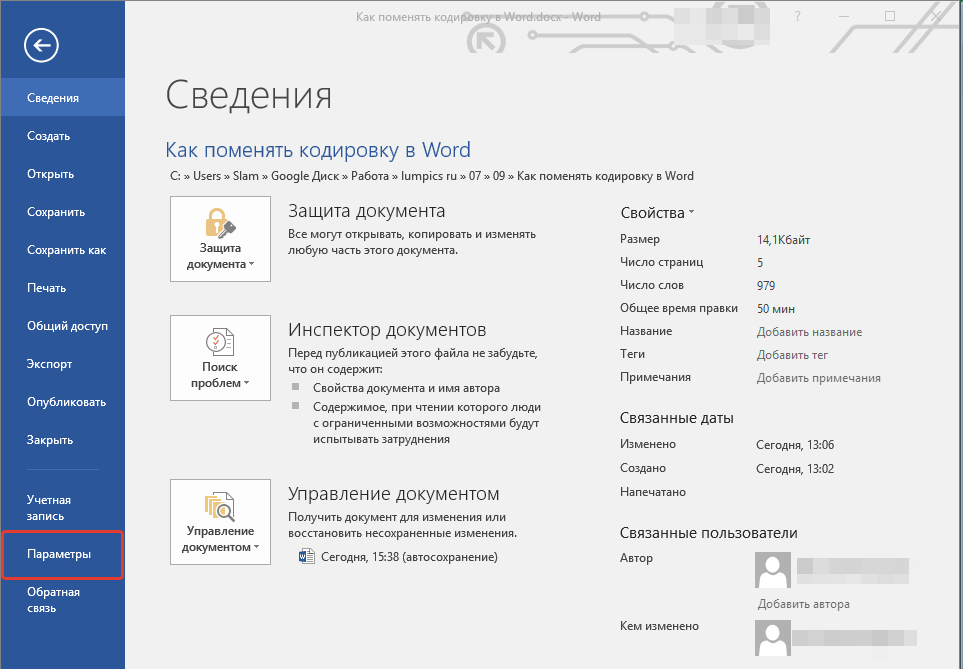
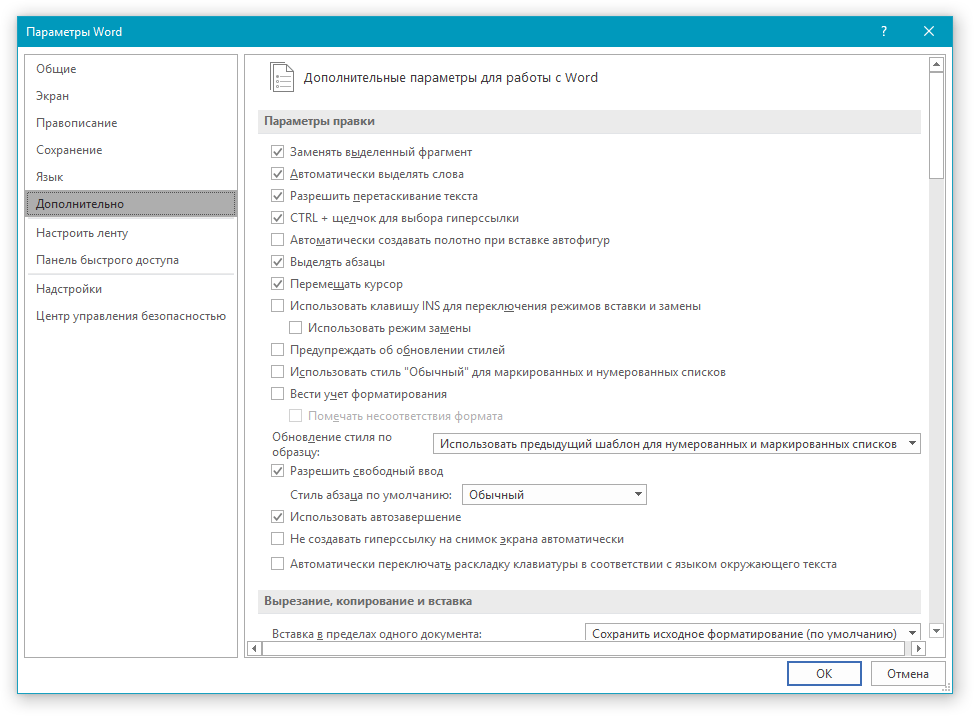
- Откройте раздел “Параметры” и выберите в нем пункт “Дополнительно”.
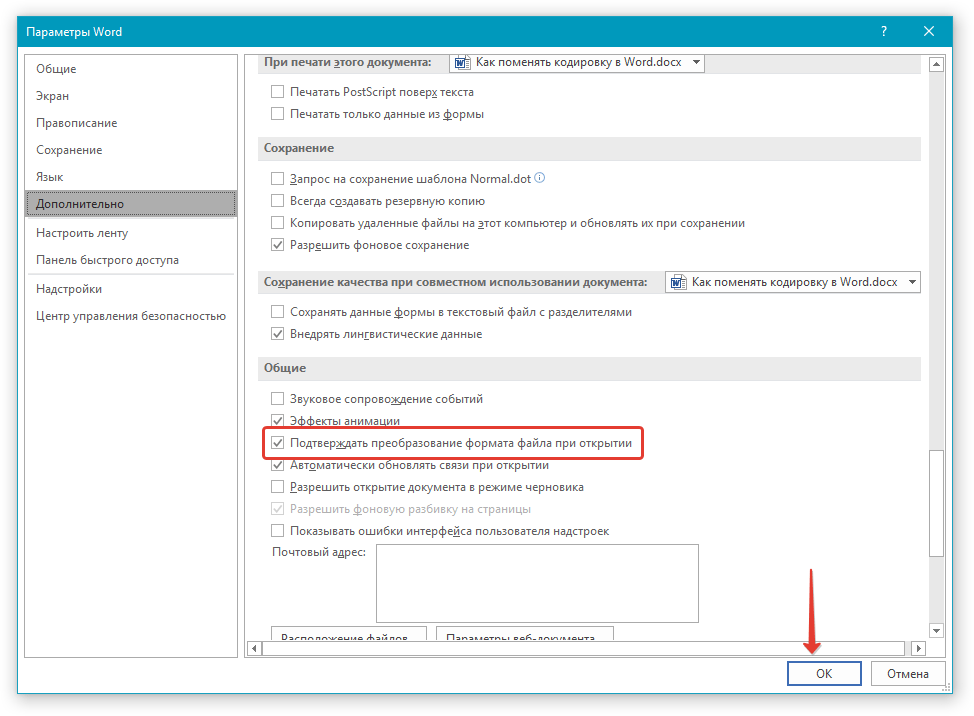
- Прокрутите содержимое окна вниз, пока не найдете раздел “Общие”. Установите галочку напротив пункта “Подтверждать преобразование формата файла при открытии”. Нажмите “ОК” для закрытия окна.
Примечание: После того, как вы установите галочку напротив этого параметра, при каждом открытии в Ворде файла в формате, отличном от DOC, DOCX, DOCM, DOT, DOTM, DOTX, будет отображаться диалоговое окно “Преобразование файла”. Если же вам часто приходится работать с документами других форматов, но при этом не требуется менять их кодировку, снимите эту галочку в параметрах программы.
- Закройте файл, а затем снова откройте его.
- В разделе “Преобразование файла” выберите пункт “Кодированный текст”.
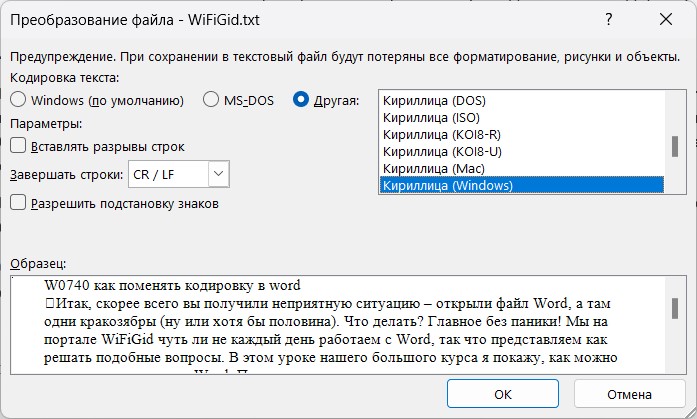
- В открывшемся диалоговом окне “Преобразование файла” установите маркер напротив параметра “Другая”. Выберите необходимую кодировку из списка.
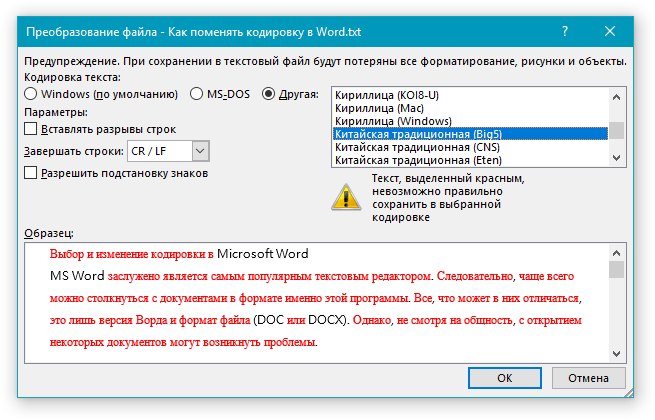
Совет: В окне “Образец” вы можете увидеть, как будет выглядеть текст в той или иной кодировке.
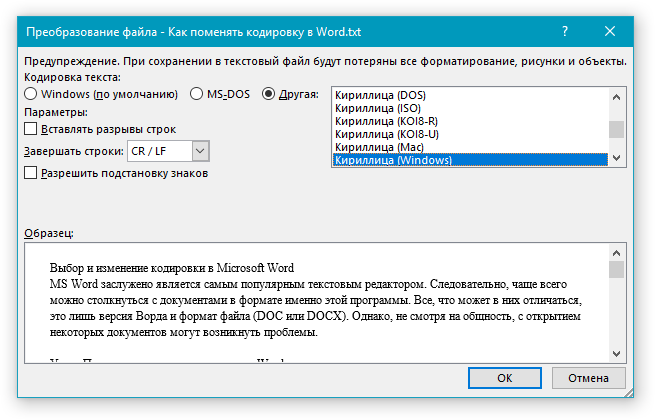
Выбрав подходящую кодировку, примените ее. Теперь текстовое содержимое документа будет корректно отображаться.
В случае, если весь текст, кодировку для которого вы выбираете, выглядит практически одинаков (например, в виде квадратов, точек, знаков вопроса), вероятнее всего, на вашем компьютере не установлен шрифт, используемый в документе, который вы пытаетесь открыть. О том, как установить сторонний шрифт в MS Word, вы можете прочесть в нашей статье.
Выбор кодировки при сохранении файла
Если вы не указываете (не выбираете) кодировку файла MS Word при сохранении, он автоматически сохраняется в кодировке Юникод, чего в большинстве случаев предостаточно. Данный тип кодировки поддерживает большую часть знаков и большинство языков.
В случае, если созданный в Ворде документ вы (или кто-то другой) планируете открывать в другой программе, не поддерживающей Юникод, вы всегда можете выбрать необходимую кодировку и сохранить файл именно в ней. Так, к примеру, на компьютере с русифицированной операционной системой вполне можно создать документ на традиционном китайском с применением Юникода.
Проблема лишь в том, что в случае, если данный документ будет открываться в программе, поддерживающей китайский, но не поддерживающей Юникод, куда правильнее будет сохранить файл в другой кодировке, например, “Китайская традиционная (Big5)”. В таком случае текстовое содержимое документа при открытии его в любой программе с поддержкой китайского языка, будет отображаться корректно.
Примечание: Так как Юникод является самым популярным, да и просто обширным стандартном среди кодировок, при сохранении текста в других кодировках возможно некорректное, неполное, а то и вовсе отсутствующее отображение некоторых файлов. На этапе выбора кодировки для сохранения файла знаки и символы, которые не поддерживаются, отображаются красным цветом, дополнительно высвечивается уведомление с информацией о причине.
- Откройте файл, кодировку которого вам необходимо изменить.
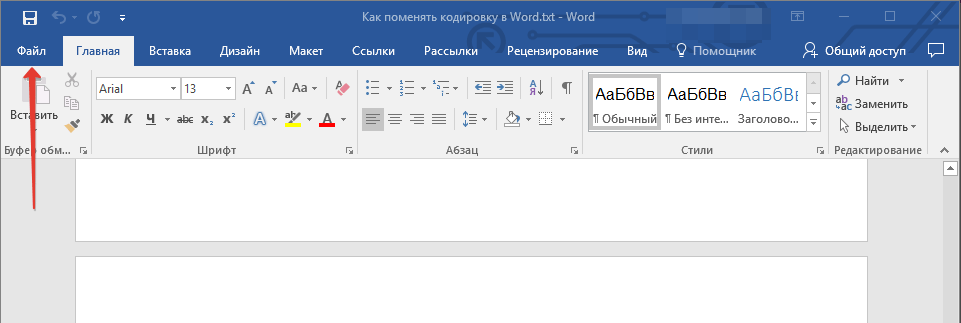
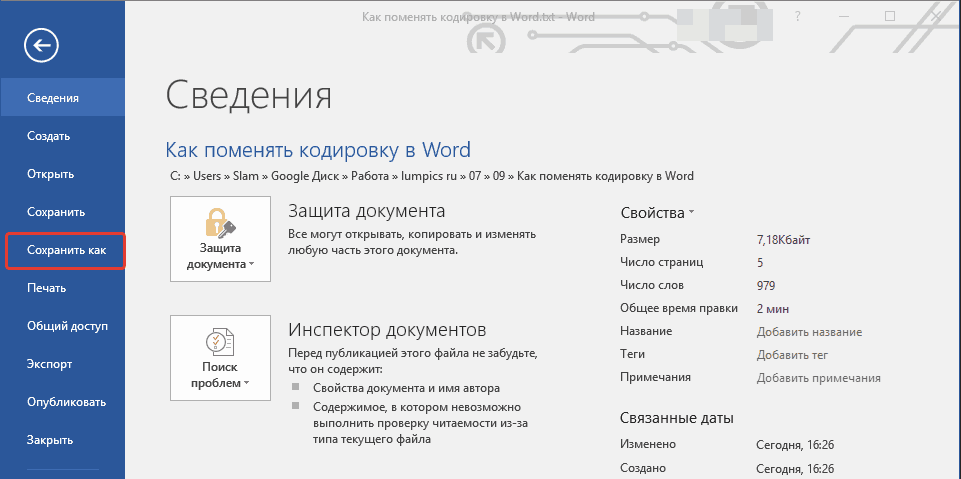
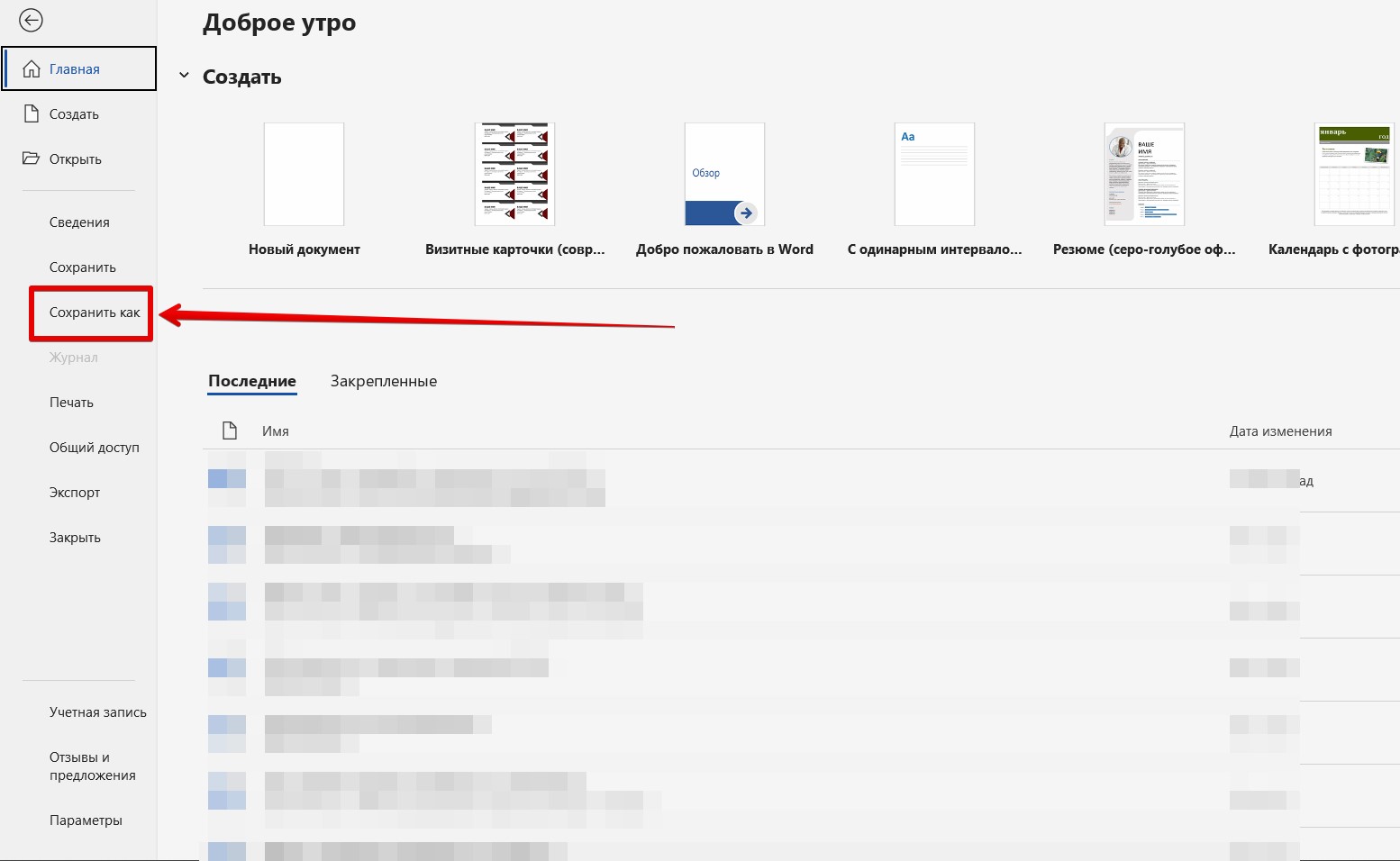
- Откройте меню “Файл” (кнопка “MS Office” ранее) и выберите пункт “Сохранить как”. Если это необходимо, задайте имя файла.
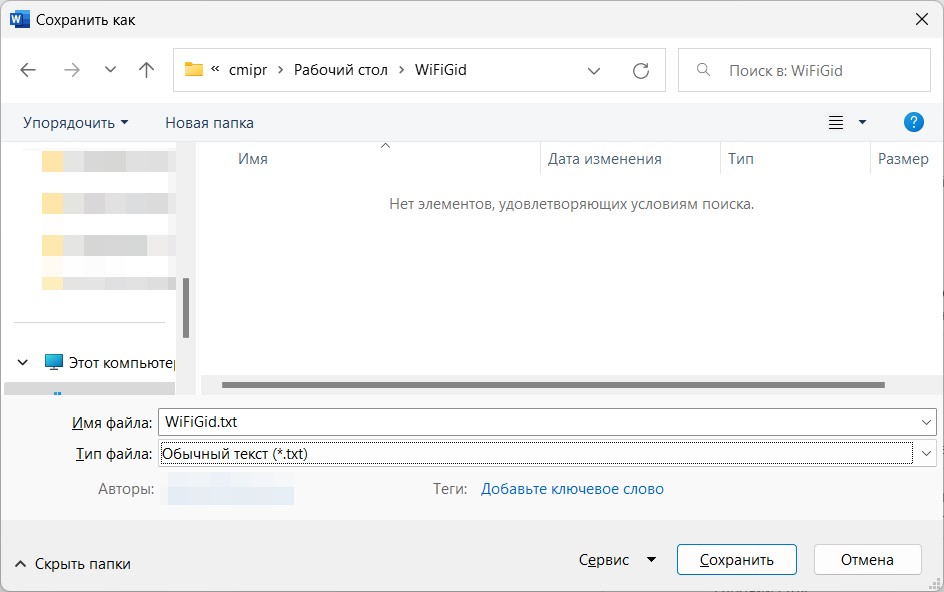
- В разделе “Тип файла” выберите параметр “Обычный текст”.
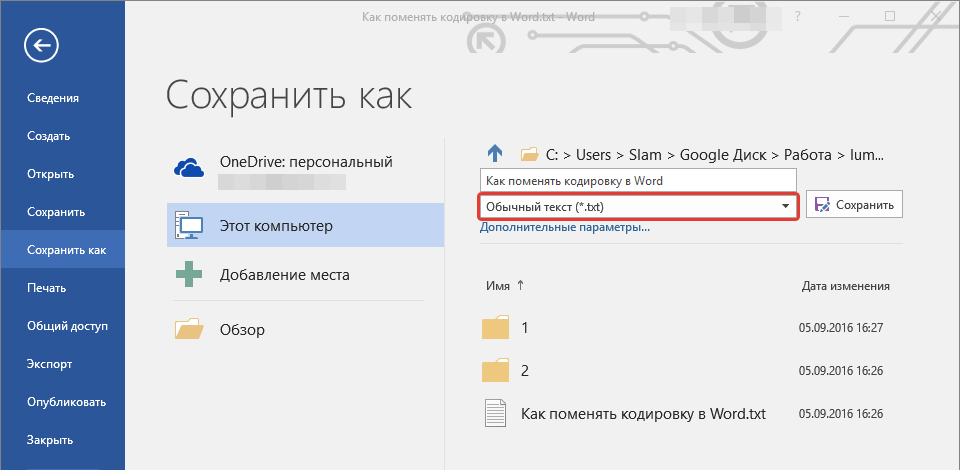
- Нажмите кнопку “Сохранить”. Перед вами появится окно “Преобразование файла».
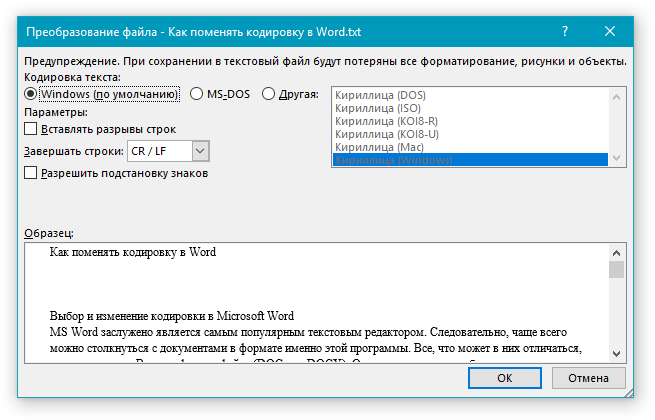
- Выполните одно из следующих действий: >
- Для использования стандартной кодировки, установленной по умолчанию, установите маркер напротив параметра “Windows (по умолчанию)”;
- Для выбора кодировки “MS-DOS” установите маркер напротив соответствующего пункта;
- Для выбора любой другой кодировки, установите маркер напротив пункта “Другая”, окно с перечнем доступных кодировок станет активным, после чего вы сможете выбрать необходимую кодировку в списке.
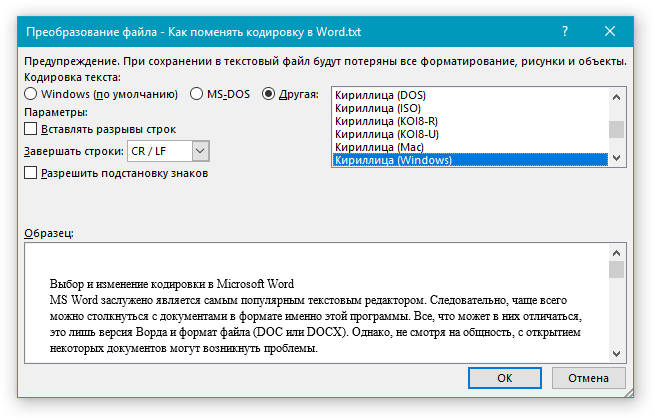
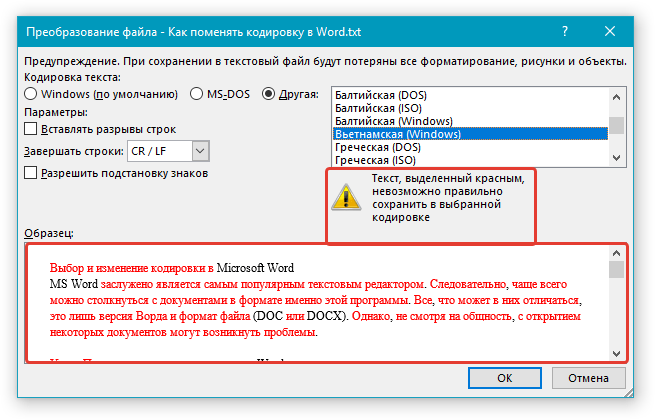
Примечание: Если при выборе той или иной (“Другой”) кодировки вы видите сообщение “Текст, выделенный красным, невозможно правильно сохранить в выбранной кодировке”, выберите другую кодировку (иначе содержимое файла будет отображаться некорректно) или же установите галочку напротив параметра “разрешить подстановку знаков”.
Если подстановка знаков разрешена, все те знаки, которые отобразить в выбранной кодировке невозможно, будут автоматически заменены на эквивалентные им символы. Например, многоточие может быть заменено на три точки, а угловые кавычки — на прямые.
На этом, собственно, и все, теперь вы знаете, как в Word сменить кодировку, а также знаете о том, как ее подобрать, если содержимое документа отображается некорректно.
Как изменить кодировку в Word: а может не надо?
Итак, скорее всего вы получили неприятную ситуацию – открыли файл Word, а там одни кракозябры да иероглифы (ну или хотя бы половина). Что делать? Главное без паники! Мы на портале WiFiGid чуть ли не каждый день работаем с Word, так что представляем как решать подобные вопросы. В этом уроке нашего большого курса я покажу, как можно поменять кодировку в Word.
Причем мы научимся это делать как для уже существующего файла, так и при сохранении только что созданного. Поехали!
Новые версии Word уже сами отлично пытаются подобрать правильную кодировку, чтобы исправить непотребство. Поэтому если есть возможность, просто обновляемся.
Смена кодировки при открытии файла

Это, пожалуй, самый необходимый момент. Как раз для тех случаев, когда в полученном вами документе творится какой-то символьный беспредел. Но просто так в Word почему-то не сделали быстрой кнопки переключения. Поэтому придется слегка развлечься.
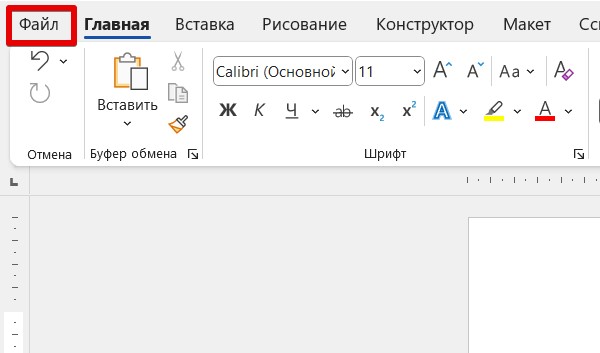
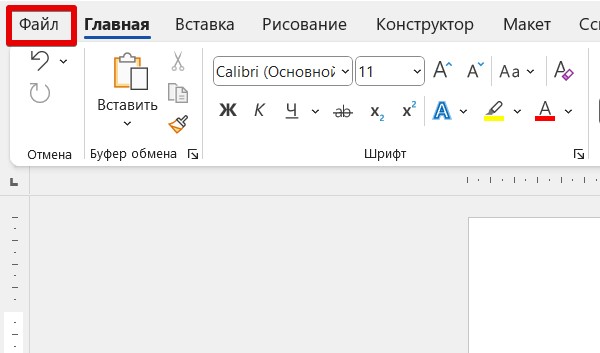
- В открытом документе щелкаем по вкладке «Файл».
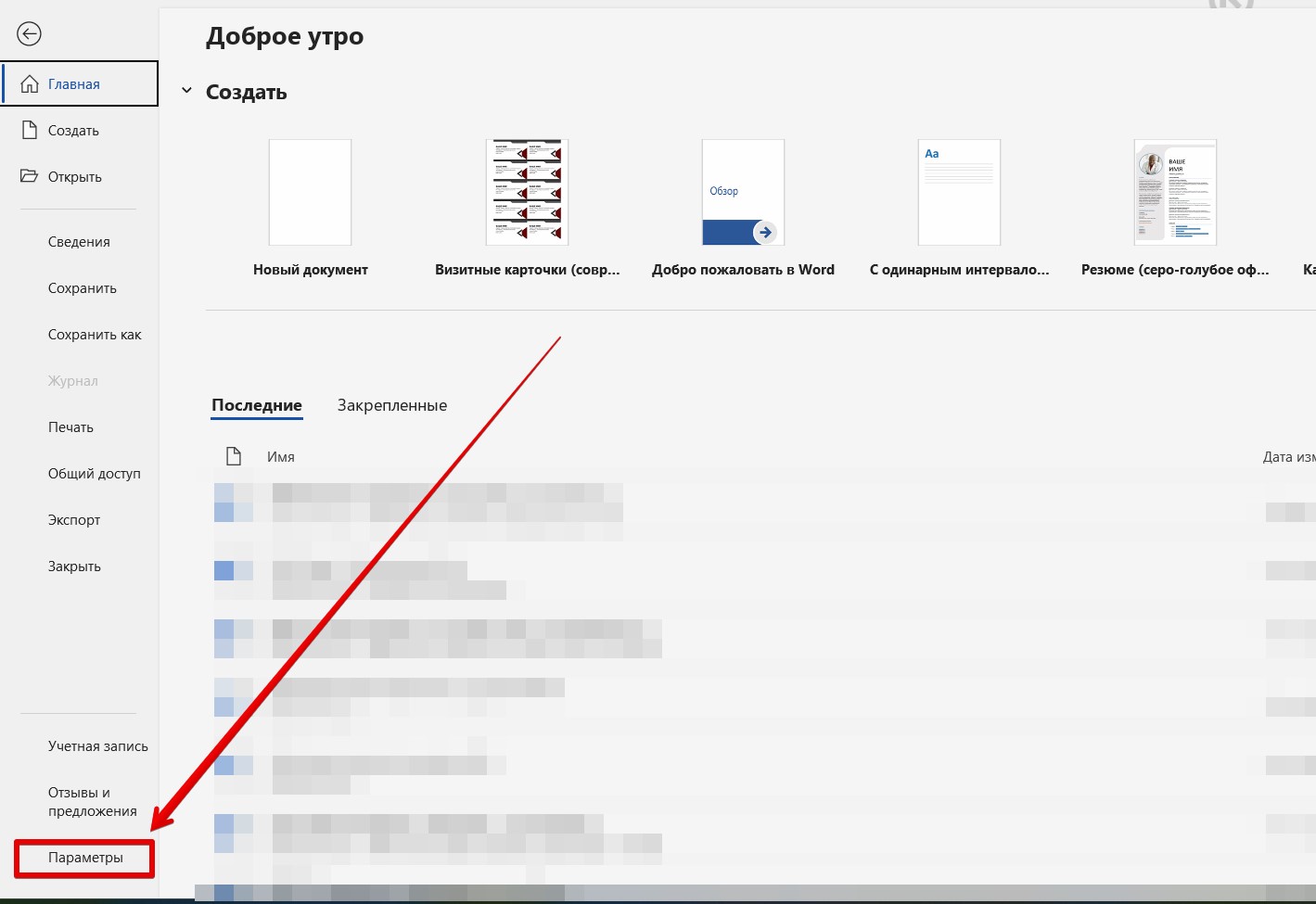
- Переходим в «Параметры».
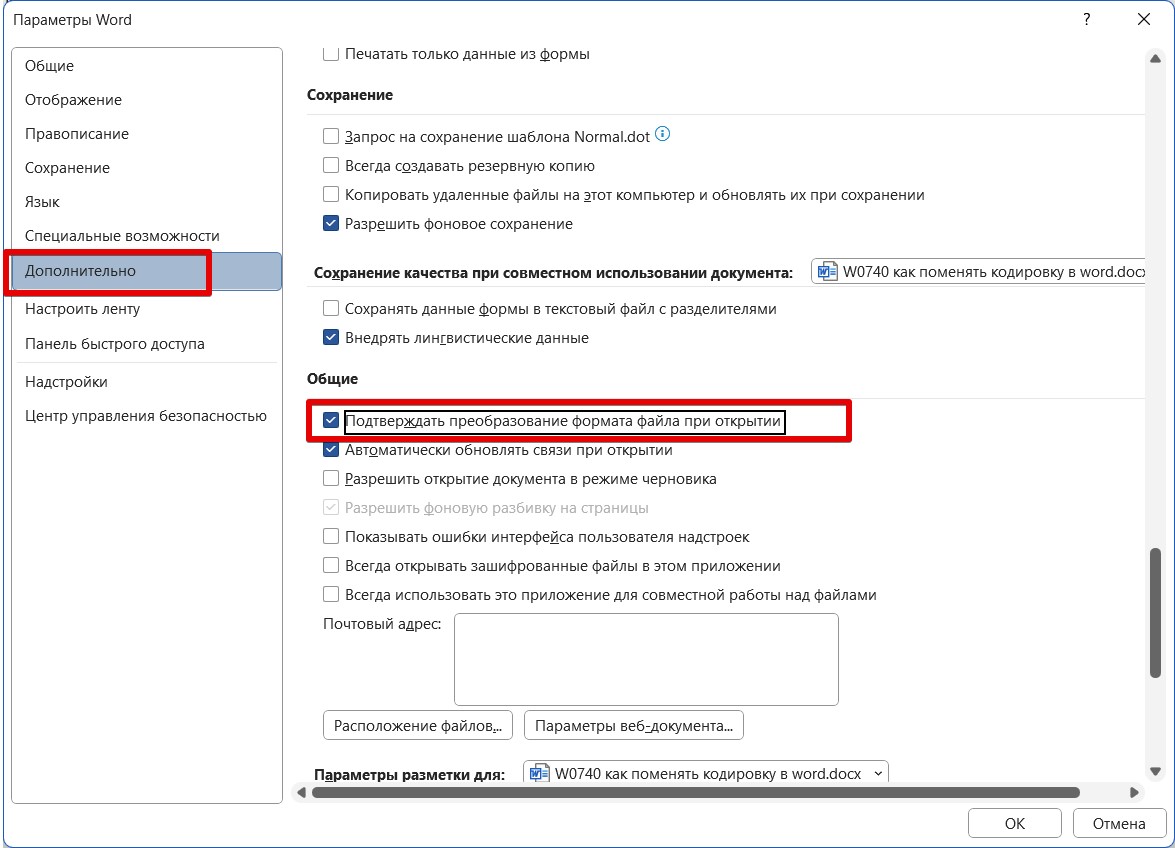
- Слева выбираем вкладку «Дополнительно». В правой области листам вниз до раздела «Общие», где находим галочку «Подтверждать преобразование файла при открытии».
- Нажимаем кнопку «Ок», закрываем документ и открываем его снова. После этого перед вами появится окошко «Преобразование файла». А уже здесь ставим кодировку «Другая» и пытаемся ее подобрать вручную.
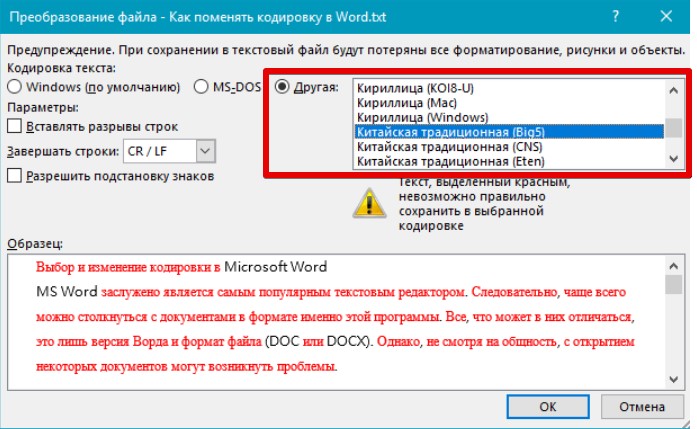
Если вручную подбирать тяжело, можете скопировать любой фрагмент проблемного текста, найти в интернете сервис по определению кодировки (их очень много, ссылки оставлять не буду), вставить туда свой фрагмент, определить кодировку, а уже после выставить ее в этом окошке.
После успешного иборьбы кодировки рекомендуется отключить этот параметр, чтобы он больше не елозил глаза при каждом открытии любого файла.
Сохранение в нужной кодировке
С этим здесь все проще.
- Щелкаем по вкладке «Файл».
- Выбираем пункт «Сохранить как».
- Выбираем место сохранения (если потерялись – жмем по кнопке «Обзор»), а уже в появившемся окошке сохранения меня формат файла на «Обычный текст».
- При сохранении появится окно «Преобразование файла» (которое мы уже видели в разделе выше), где как раз и можно задать кодировку.
Несмотря на то, что этот способ изменить кодировку переписывают все кому не лень, лично мне он кажется каким-то странным. Если уж хочется сменить техническую кодировку, гораздо проще воспользоваться старым-добрым Notepad++, где уже можно крутить кодировки как вам хочется. В этом вопросе Word далеко не совершенен.



