
Когда вы вводите текст вручную, система, как правило, корректно определяет язык проверки для вводимых слов. Сложности возникают, например, если вы копируете тексты из других приложений, например, из веб-браузера, или работаете с текстами, содержащими большое число английских терминов, не требующих проверки. Хотя в справочной системе описываются механизмы, призванные решать проблемы проверки правописания текстов, написанных с использованием разных языков (например, здесь и здесь), на практике они не помогают.
Создается впечателение, что, как и во многих других случаях, разработчики Word вообще никак не пытаются учесть языковые особенности, свойственные России.
Ярким тому доказательством, является первая фраза раздела официальной русскоязычной документации Word 2010 «Переключение языка средства проверки правописания»: «Предположим, пользователь создаёт документы на нескольких языках на основе латиницы (например, на английском, французском и немецком) и ему нужно быстро переключаться между этими языками во время работы. ». Или первое предложение раздела «Включение языковых параметров, настраиваемых автоматически» автономной документации: «Мартин работает в Канаде и регулярно переписывается со своей семьёй в Испании и Франции». На этих примерах в справочной системе демонстрируется удобство Word, но они совершенно не применимы к реалиям русскоязычных документов, когда используются языки с полностью разным набором символов, или когда речь часто идёт не о том, что в тексте на одном языке встречаются фрагменты или фразы текста на другом, а о том, что в тексте на одном (русском) встречается большое количество отдельных слов, например, терминов или названий, на другом (английском).

Фактически, единственное решение, предлагаемое пользователям — вручную выделять разбросанные по тексту английские слова и устанавливать для них нужный язык проверки правописания. Делается это в меню «Рецензирование—Язык—Язык проверки правописания…»:


Обнадёживающая, на первый взгляд, опция «Определять язык автоматически» работает только при наборе текста и не применима к уже набранному или вставленному из других приложений тексту.
Решить данные проблемы представляется возможным с использованием макросов VBA. Предлагаю два таких макроса.
Первый позволяет автоматически установить английский язык (США) проверки правописания для всех слов текста, написанных целиком латиницей. Второй — отключить проверку правописания для всех слов текста, содержащих хотя бы один символ латиницы. Оба макроса применяются только к выделенному вами фрагменту текста.
Например, если ваш текст содержит слова на английском, а Word пытается проверить их орфографию русским словарём, вы можете выбрать фрагмент текста и запустить первый макрос.Если же вы, например, имеете дело с фрагментом кода программы, который содержит множество слов латиницей, не требующих проверки правописания, но при этом содержит комментарии на русском, требующие проверки по русскому словарю, то вы можете выделить этот фрагмент, вручную установить язык правописания «русский» для всего фрагмента, а затем запустить второй макрос, исключив из проверки все слова, кроме русских.
Чтобы воспользоваться макросами, специальных знаний не требуется. Выполните следующие шаги.
Установка макросов в ваш документ:1. Откройте ваш документ Word и нажмите сочетание клавиш Alt+F11. Откроется окно c названием Microsoft Visual Basic for Applications.2. В этом окне слева в разделе Project найдите ваш открытый документ (названия перечислены в скобках), щёлкните по нему правой клавишей мыши и выберите в открывшемся контекстном меню пункт «Insert…—Module».3. В открывшееся пустое окно созданного модуля вставьте следующий код:
re>Sub Установить_язык_правоп_англ_для_слов_латиницей() Dim selRange As Range Set selRange = Selection.Range Dim nextWord As Range Dim nextCharacter As Range Const charactersLAT As String = " abcdefghijklmnopqrstuvwxyzABCDEFGHIJKLMNOPQRSTUVWXYZ" Dim isLAT As Boolean For Each nextWord In selRange.Words isLAT = True For Each nextCharacter In nextWord.Characters Dim pos As Integer pos = InStr(charactersLAT, nextCharacter.Text) If pos = 0 Then isLAT = False Exit For End If Next If isLAT = True Then nextWord.LanguageID = wdEnglishUS nextWord.NoProofing = False End If Next End Sub Sub Не_проверять_правоп_слов_содержащих_латиницу() Dim selRange As Range Set selRange = Selection.Range Dim nextWord As Range Dim nextCharacter As Range Const charactersLAT As String = "abcdefghijklmnopqrstuvwxyzABCDEFGHIJKLMNOPQRSTUVWXYZ" Dim isLAT As Boolean For Each nextWord In selRange.Words isLAT = False For Each nextCharacter In nextWord.Characters Dim pos As Integer pos = InStr(charactersLAT, nextCharacter.Text) If pos > 0 Then isLAT = True Exit For End If Next If isLAT = True Then nextWord.NoProofing = True End If Next End Sub
4. Закройте окно Microsoft Visual Basic for Applications.
Использование макросов:1. Выделите фрагмент текста.2. Нажмите сочетание клавиш Alt+F8 и выберите один из двух макросов («Установить_язык_правоп_англ_для_слов_лат иницей» — первый, «Не_проверять_правоп_слов_содержащих_лати ницу» — второй.), нажмите «Выполнить».

Вот такие особенности имеет механизм проверки орфографии и грамматики в самом распространенном текстовом редакторе, который, к слову, развивается и совершенствуется уже ни много ни мало, 23 года.
Как добавить проверку правописания для других языков в Word
Проверка орфографии поддерживается всеми приложениями Microsoft Office, включая Word , но это еще не значит, что она будет доступна для всех языков. При вводе текста на любом другом языке, кроме русского и английского, Word станет автоматически «находить» ошибки в большинстве слов и всё потому, что проверяться текст будет с учетом только русской и английской орфографии и грамматике. И это даже хуже, чем если бы проверка была полностью отключена.
Поскольку раскрашивание текста вдоль и поперек усложнит визуальный поиск ошибок.
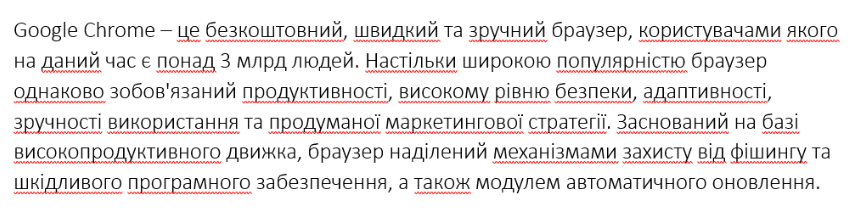
Первое, что может прийти в голову в такой ситуации, это выбрать нужный язык в колонке со списком локализаций, вызываемой нажатием F7 или переходом в меню «Рецензирование» -> «Правописание».
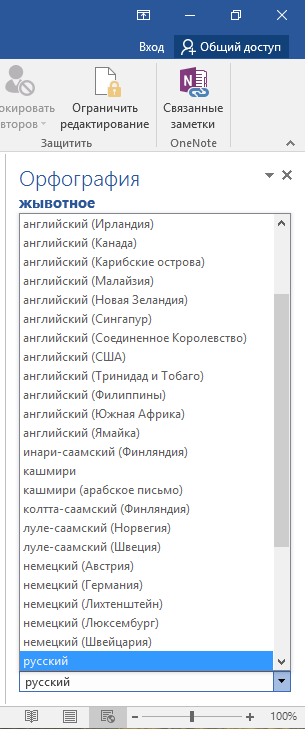
Однако это ровным счетом ничего не изменит, Word попросту вернется к тому языку проверки, который установлен по умолчанию. Чтобы редактор выполнял проверку на требуемом языке, последний необходимо добавить в языковых настройках Microsoft Word.
Добавление языка проверки
Перейдите в параметры офисного редактора и переключитесь в раздел «Язык». В нём вы найдете два блока «Выбор языков редактирования» и «Выбор языков интерфейса и справки», вам нужен первый блок. Скорее всего, в таблице у вас будут только русский и английский языки, чтобы добавить нужную локализацию, вызовите выпадающее меню «Добавить дополнительные языки редактирования», выберите в нём требуемый язык и нажмите кнопку «Добавить».
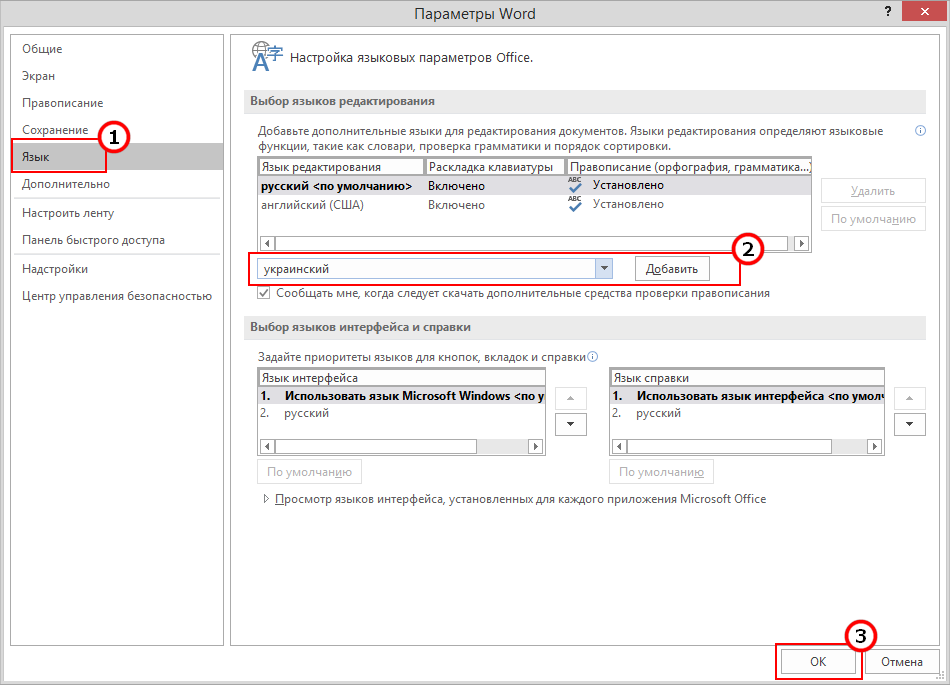
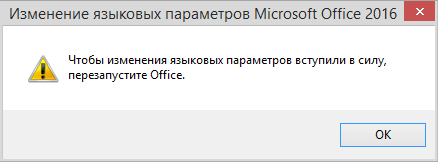
Сохраните настройки нажатием «OK» и перезапустите редактор.
Вернитесь в языковые настройки Word и посмотрите статус добавленного языка проверки. В колонке «Раскладка клавиатуры» напротив добавленного языка должно быть указано «Включено», а в колонке «Правописание» должно стоять «Установлено».
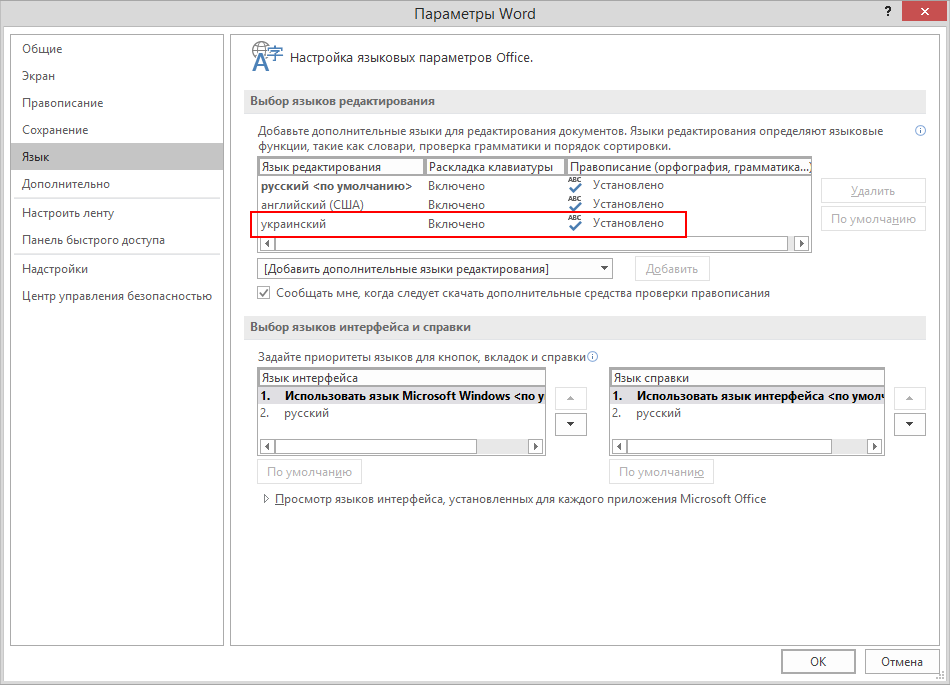
Если вы видите обратное, вероятнее всего, у вас не установлен языковой пакет на уровне операционной системы.
Добавьте сначала язык в Windows, а затем уже переходите к языковым настройкам Word.
Как включить орфографию в Word: гайд Бородача
Всем привет! При написании текста невозможно без ошибок. Сегодня я расскажу, как в Ворде проверить орфографию в тексте. Сразу хочу вас предупредить, что проверка в программе неидеальная. Например, редактор не может исправлять ошибки слов, которые неправильны по смыслу в предложении.
Также есть проблемы с пунктуацией в некоторых местах – например, при выделении определенных слов запятыми. Поэтому 100% полагаться на Word не стоит, и лучше дополнительно пробежать по тексту глазами.
Включаем проверку орфографии
Давайте теперь посмотрим, как включить орфографию в Ворде. Вообще по умолчанию данная функция уже включена. Она автоматически находит ошибки (по мнению программы) и подчеркивает их:
- Красные – орфографические ошибки.
- Синие (в старых версиях программы они зеленые) – пунктуационные ошибки. Например, вы забыли поставить запятую, дефис или двоеточие. Также может подчеркнуть слова, которые имеют разное значение, но примерно одинаковое написание – например, «поэтому» и «по этому».
Но иногда по каким-то причинам эта функция выключена, или вы ранее её деактивировали и просто забыли. Давайте её включим:
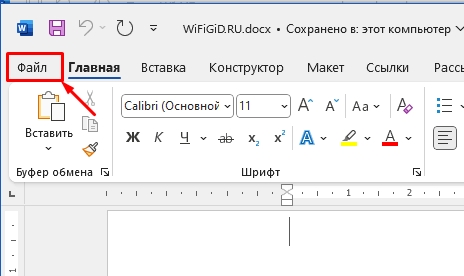
- Переходим во вкладку «Файл».
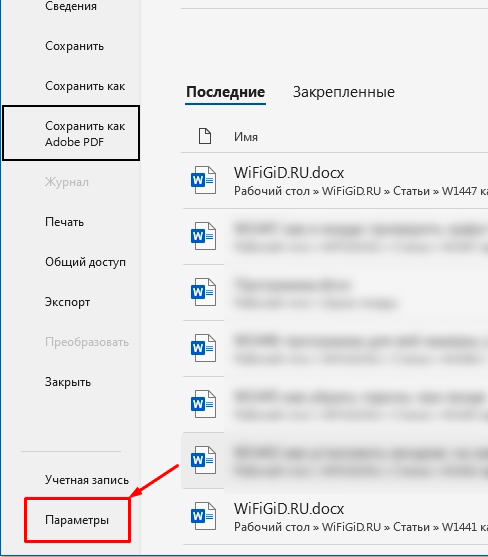
- Слева в блоке находим пункт «Параметры». Он может находиться в самом низу, в зависимости от версии редактора.
- Переходим слева в раздел «Правописание».
- Находим подраздел «При использовании правописания в Word» – ставим 4 галочки, как у меня (смотрим на скриншот ниже). Дополнительно в самом низу посмотрите, чтобы были убраны настройки, которые скрывают орфографию – убираем галочки, если они есть. Жмем «ОК».
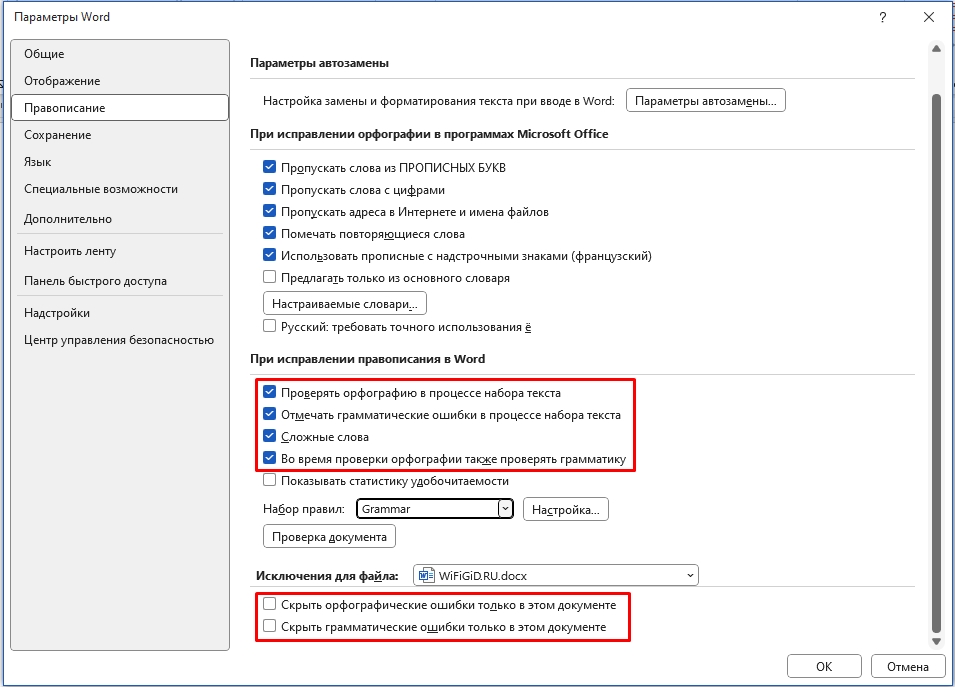
После этого вы спокойно сможете в Ворде проверить правописание в любом документе. То есть автоматически будут подчеркнуты все ошибки.
Процесс проверки орфографии
В некоторых документах можно встретить баг, когда орфографические ошибки по каким-то неведанным причинам не подчеркиваются. Для включения проверки вручную нажмите по кнопке книжечки в самом низу рядом со строкой количества слов.
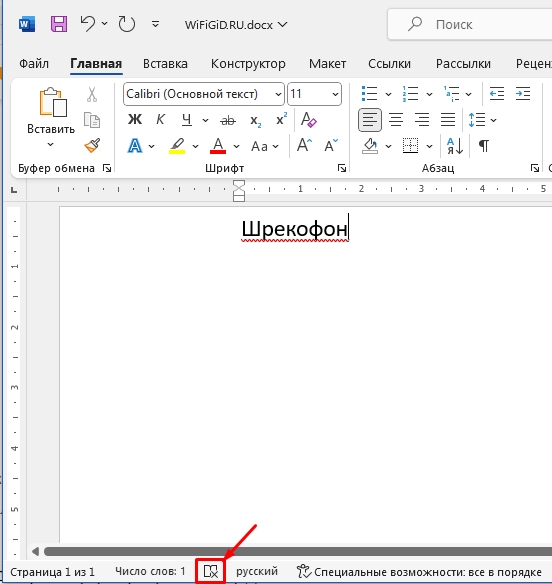
На эту кнопку нужно нажимать еще для того, чтобы пройтись по всем ошибкам и исправить необходимые. Второй способ – перейти на вкладку «Рецензирование» и слева нажать «Правописание».
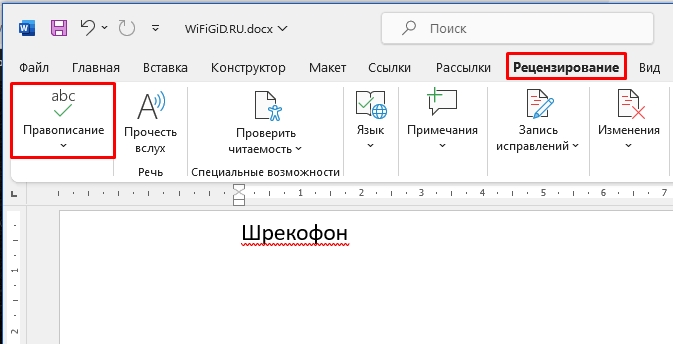
Откроется панель «Правописания». Слева вы увидите все ошибки в тексте. В пункте «Предложения» – можно заметить варианты замены и иборьбы слова. Если в данном месте нет ошибки, вы можете нажать «Пропустить» и подчеркивание пропадет.
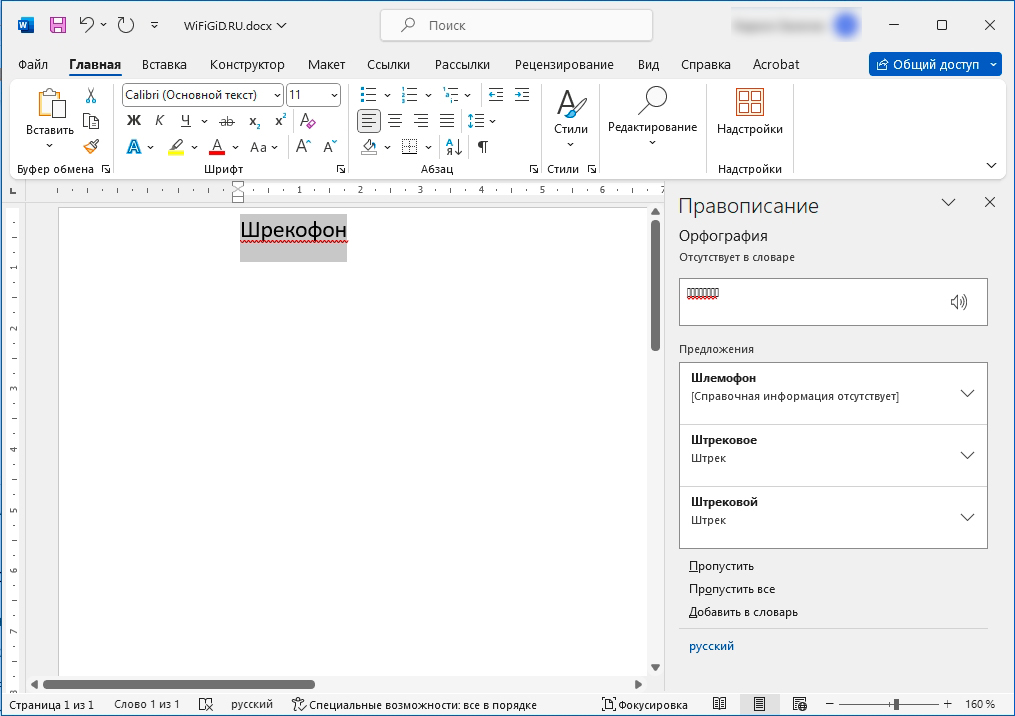
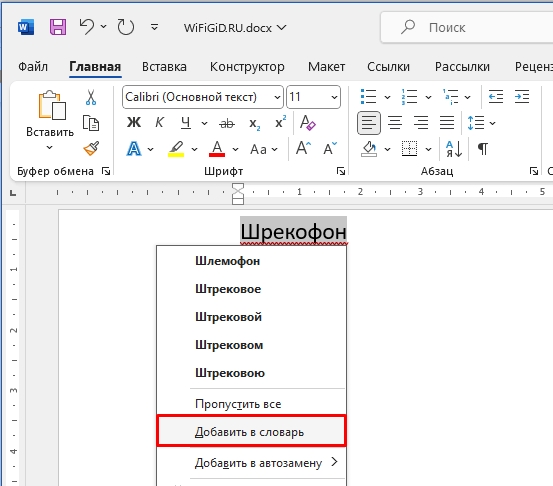
Если это неизвестное слово для программы, вы можете добавить его в словарь с помощью кнопки, находящейся на той же самой панели. Или вы можете кликнуть по слову правой кнопкой мыши и выбрать «Добавить в словарь».
Теперь вы знаете, как в Ворде проверить ошибки, но повторюсь еще раз – полагаться на редактор не стоит и лучше проверить все самостоятельно. Пишите свои дополнительные вопросы в комментариях. Ждем вас снова на наших ламповых уроках от портала WiFiGiD.RU.



