

Вставка пути и имени файла в нижний колонтитул или заголовок документа Word может быть невероятно полезна для организации и справочных целей. Если вам нужна эта информация для печати, совместного использования или просто для ваших собственных записей, Word предоставляет простые методы для добавления пути и имени файла в нижний колонтитул или заголовок вашего документа.
В этом уроке мы покажем вам, как вставить путь и имя файла в нижний колонтитул или заголовок в Word:
Вставьте путь и имя файла в верхний или нижний колонтитул с помощью поля
Этот метод поможет вам вставить путь к файлу и его имя в нижний колонтитул документа Word в качестве примера с использованием функции «Поле».
- Нажмите Вставить >нижний колонтитул >Редактировать Footer для входа в режим редактирования нижнего колонтитула. (Если в документе нет нижнего колонтитула, вам сначала нужно будет его вставить.)
![Параметр «Редактировать нижний колонтитул» на ленте]()
- Нажмите Дизайн >Быстрые детали >Поиск.

- В Поиск окно, сделайте следующее:
- Выберите Информация о документе из Категории выпадающий список.
- Выберите FileName из Имена полей пунктом.
- Проверить Добавить путь к имени файла поле и нажмите OK.

Теперь имя документа и путь к нему появятся в нижнем колонтитуле, как показано ниже:
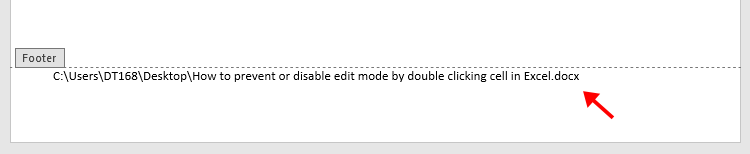
Ноты:
- Чтобы сохранить форматирование при обновлениях, установите флажок Сохранять форматирование во время обновлений из файла Поиск окна:

- Чтобы обновить имя файла и путь, войдите в режим редактирования нижнего колонтитула, щелкните правой кнопкой мыши нижний колонтитул и выберите Обновить поле из контекстного меню:

- Те же действия можно выполнить для вставки пути и имени файла в заголовок документа.
Легко вставляйте путь или имя файла в верхний или нижний колонтитул с помощью Kutools for Word
" Вставить информацию о файле полезности Kutools for Word может помочь вам легко вставить имя файла или путь к документу в верхний или нижний колонтитул по мере необходимости. Пожалуйста, сделайте следующее.
Kutools for Word, оснащен ИИ , предлагает более 100 удобных функций для упрощения ваших задач.
1. Откройте документ Word, в верхний или нижний колонтитул которого вы хотите вставить имя файла или путь, затем щелкните Кутулс > Вставить информацию о файле. Смотрите скриншот:

2. В дебюте Вставить информацию о файле диалоговое окно, выберите Имя файла or Путь файла в Тип раздел, как вам нужно, выберите позицию для вставки и щелкните OK .

Затем имя файла по пути к файлу вставляется в верхний или нижний колонтитул документа, как вы указали на шаге 2.
Наконечник: Если вы хотите получить бесплатную пробную версию этой утилиты, пожалуйста, скачать Kutools для Word сначала, а затем перейдите к применению операции в соответствии с вышеуказанными шагами.
Лучшие инструменты для офисной работы
Kutools for Word — Повысьте свой опыт работы со словом с помощью Over 100 Замечательные особенности!
Легкая очистка: Убрать Дополнительные места / Разрывы разделов / Текстовые поля / Гиперссылки / Дополнительные инструменты для снятия см. Удалить группа.
➕ Креативные вставки: Вставлять Разделители тысяч / Флажки / радио кнопки / QR код / Штрих-код / Несколько изображений / Узнайте больше в Вставить группа.

Хотите попробовать эти функции? Загрузите Kutools for Word прямо сейчас!
Бесплатная загрузка Купить Узнайте больше о Kutools для Word
Лучшие инструменты для офисной работы
Создание ссылок на документы в Microsoft Word
Примечание: Ссылка может вести на любой документ из пакета приложений Microsoft Office (Word, Excel, PowerPoint и т. д.), обычные текстовые файлы (Блокнот) и файлы многих других форматов. При этом важно учитывать, что рассмотренным ниже способом можно создать заведомо рабочую ссылку только на локальные файлы, которые хранятся на вашем компьютере, просмотр тоже будет доступен только на нем.
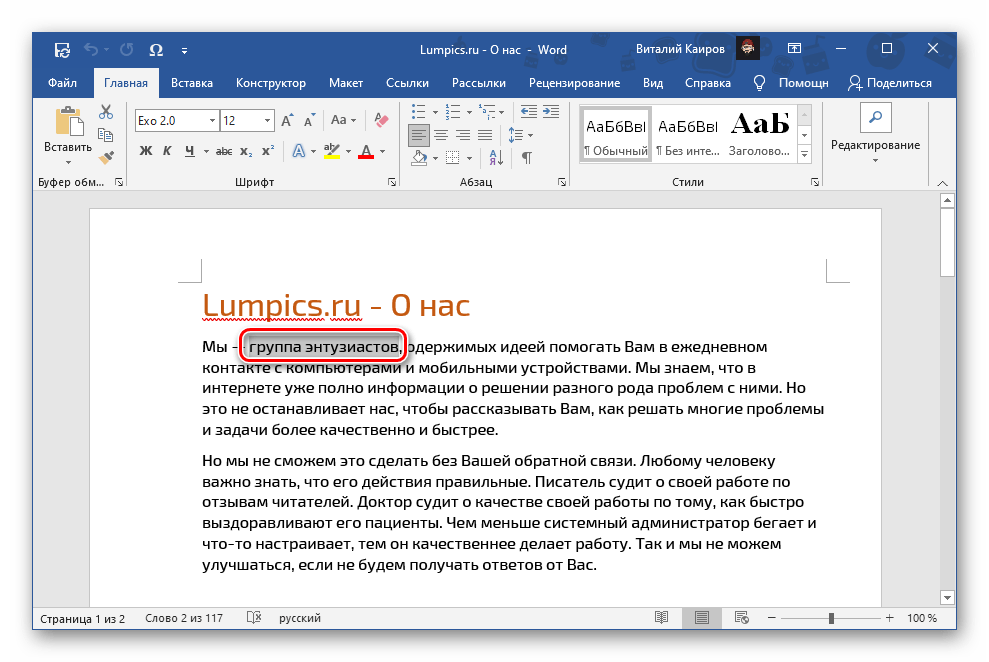
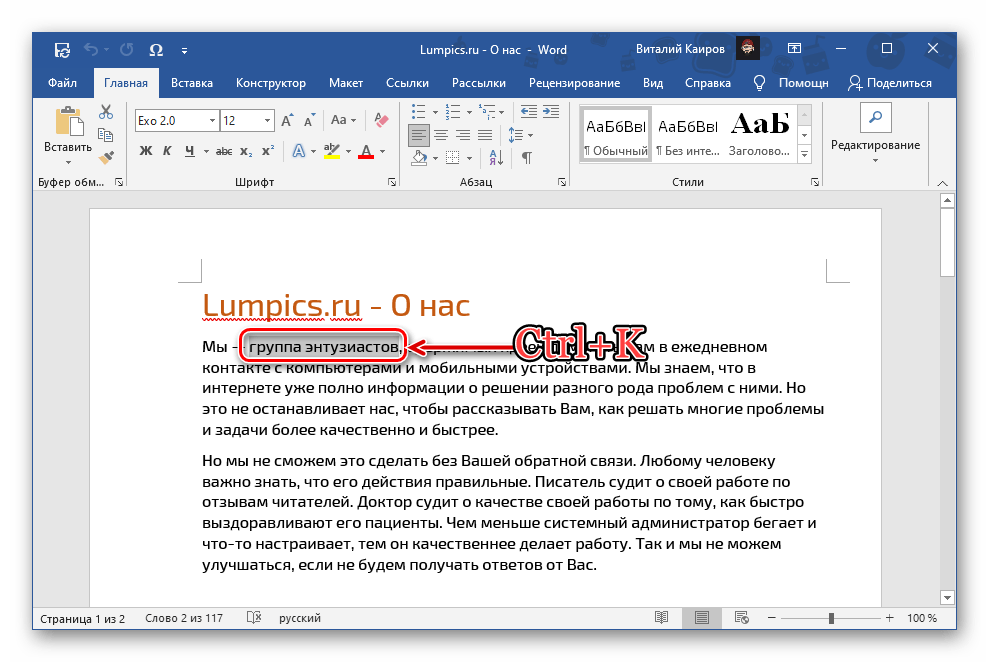
- Выделите то слово или фразу, которое в дальнейшем станет ссылкой на документ.
Обратите внимание! Ссылкой в файле Word может быть не только текст, но и любое изображение, фигура, текстовое поле, SmartArt, WordArt и другие объекты. Алгоритм действий, которые требуется выполнить в подобных случаях, ничем не отличается от рассмотренного ниже.
Далее можно пойти по одному из трех путей: >
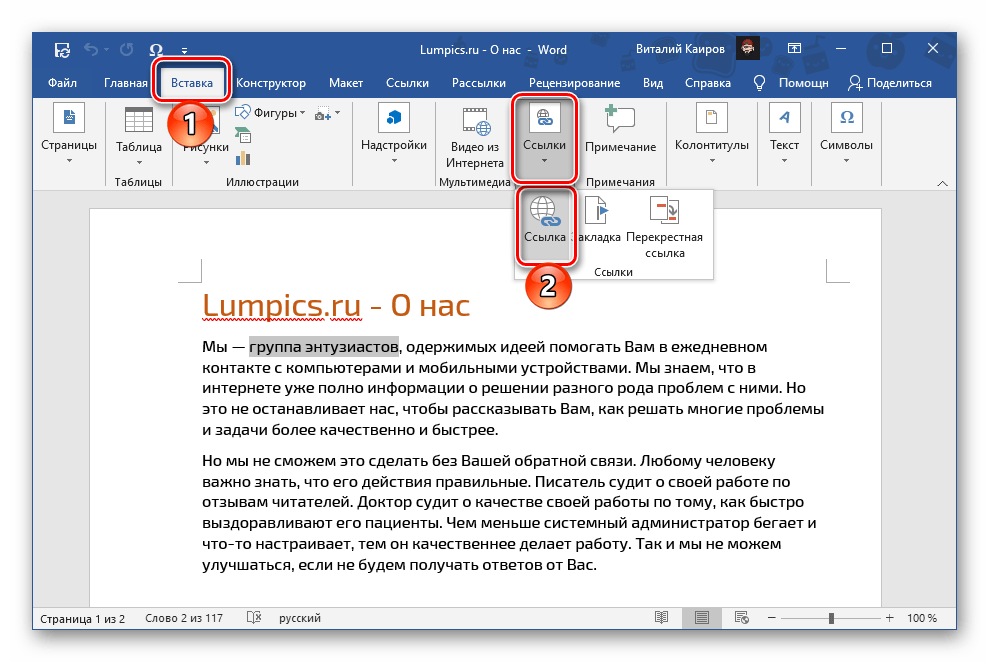
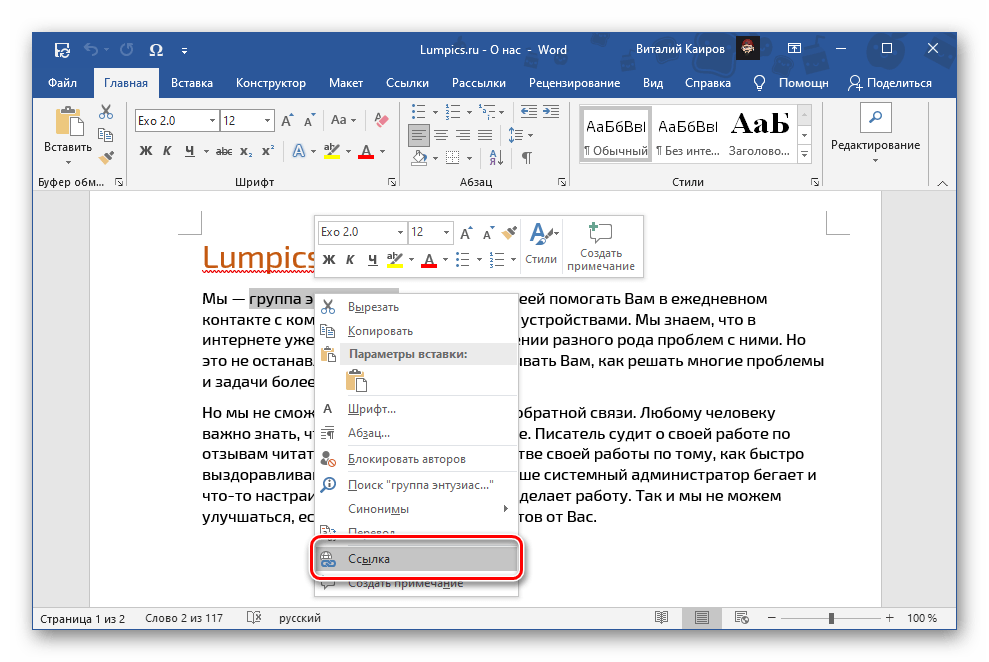
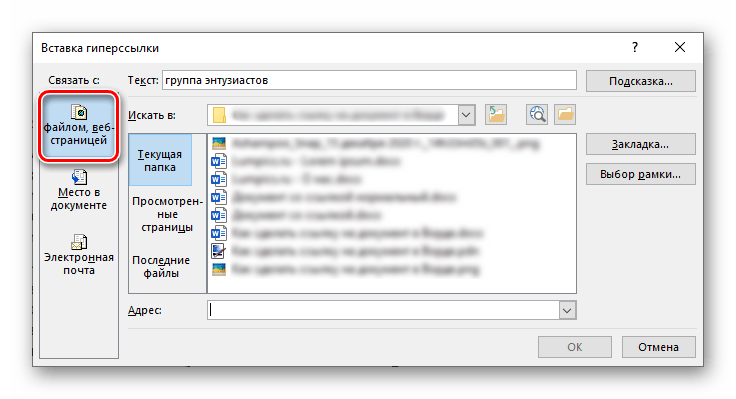
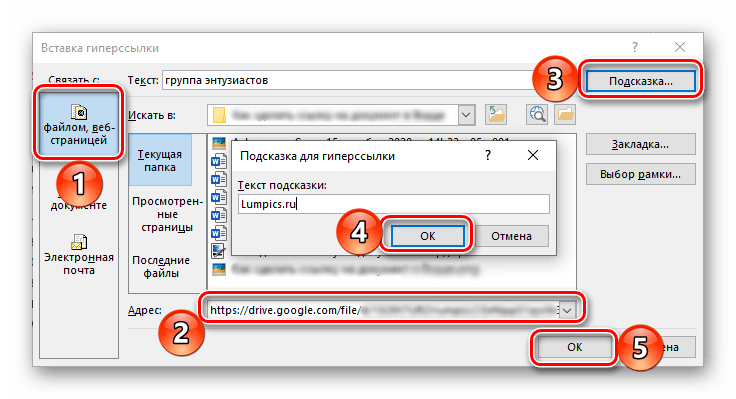
- На расположенной слева панели «Связать с» выберите «файлом или веб-страницей».
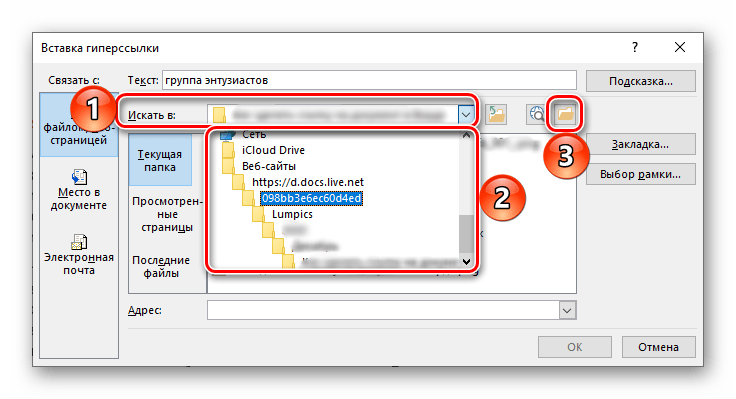
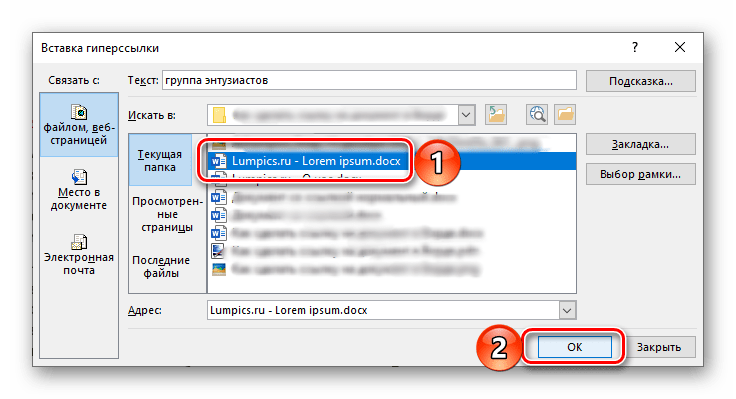
- Далее, с помощью средств навигации, расположенных напротив пункта «Искать в», перейдите к расположению документа, ссылку на который необходимо добавить. Используйте для этого выпадающий список в строке или расположенную справа от нее кнопку вызова системного «Проводника» (цифра 3 на изображении ниже).
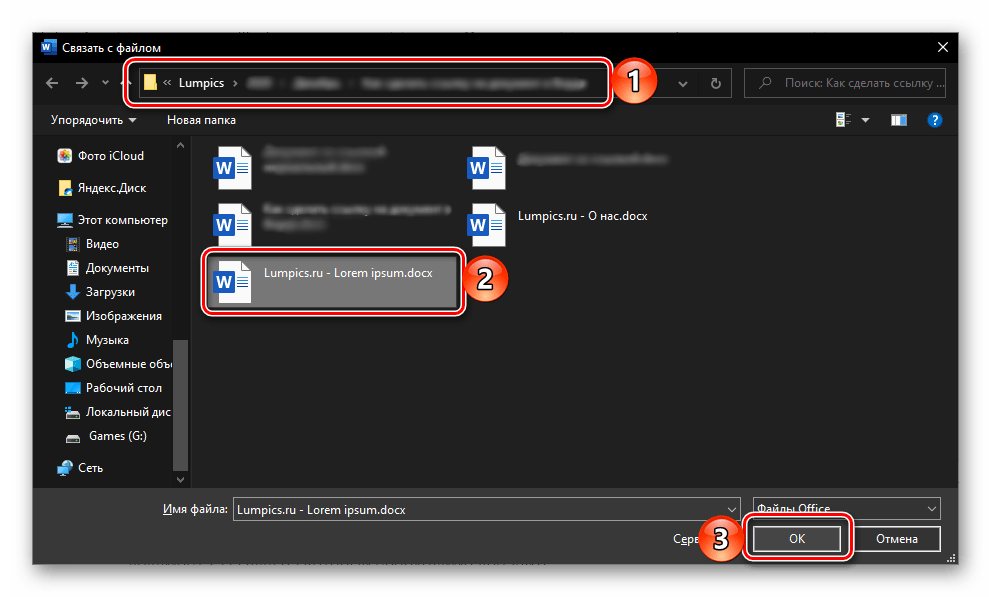
- Выделите его и нажмите «ОК».
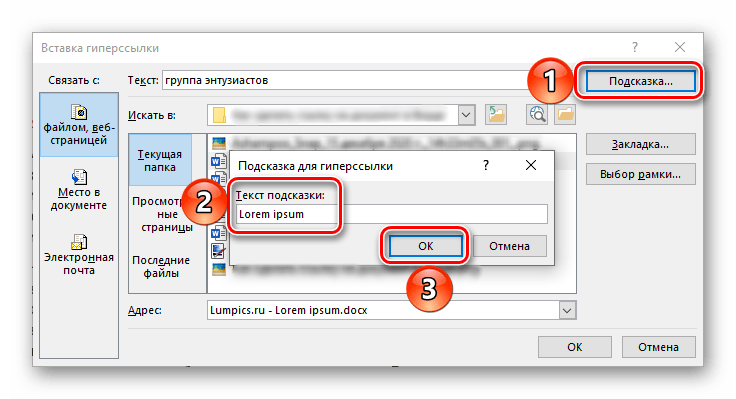
- По желанию добавьте «Подсказку» (текст, который будет отображаться при наведении указателя курсора на гиперссылку).
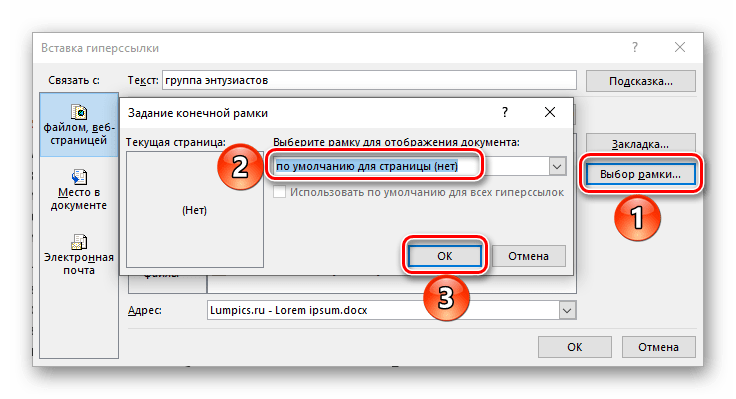
- Если есть такая необходимость, выберите рамку.
- Задав все необходимые параметры, нажмите «ОК» для их применения.
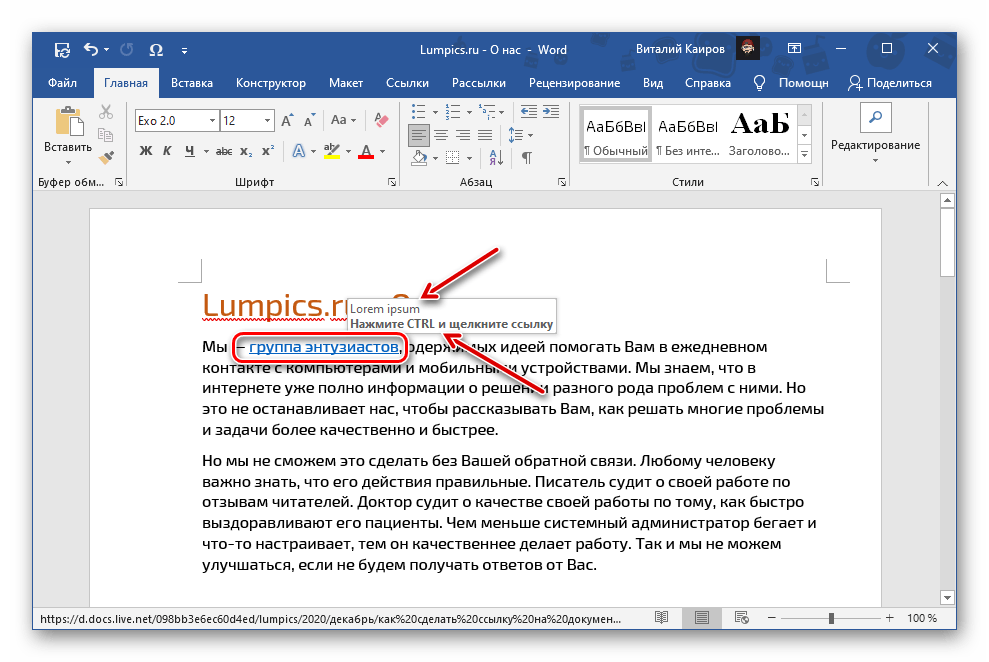
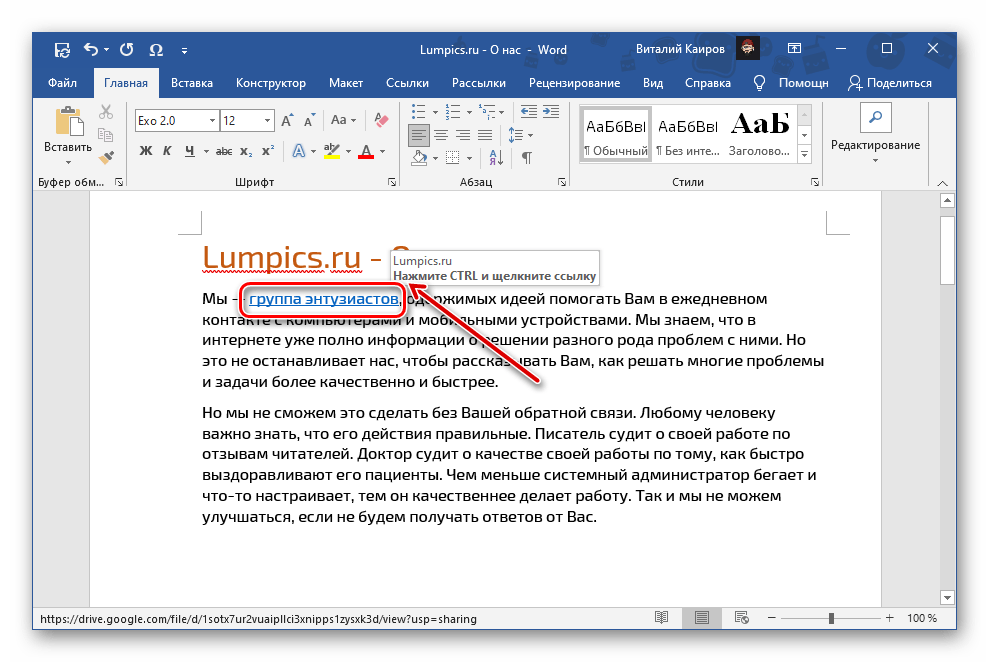
Ссылка на выбранный вами файл будет добавлена в документ Word. Для «перехода» по ней наведите указатель курсора на подсвеченный адрес (во всплывающем окошке будет отображаться подсказка, если ранее она добавлялась), зажмите клавишу «Ctrl» и щелкните левой кнопкой мышки (ЛКМ).
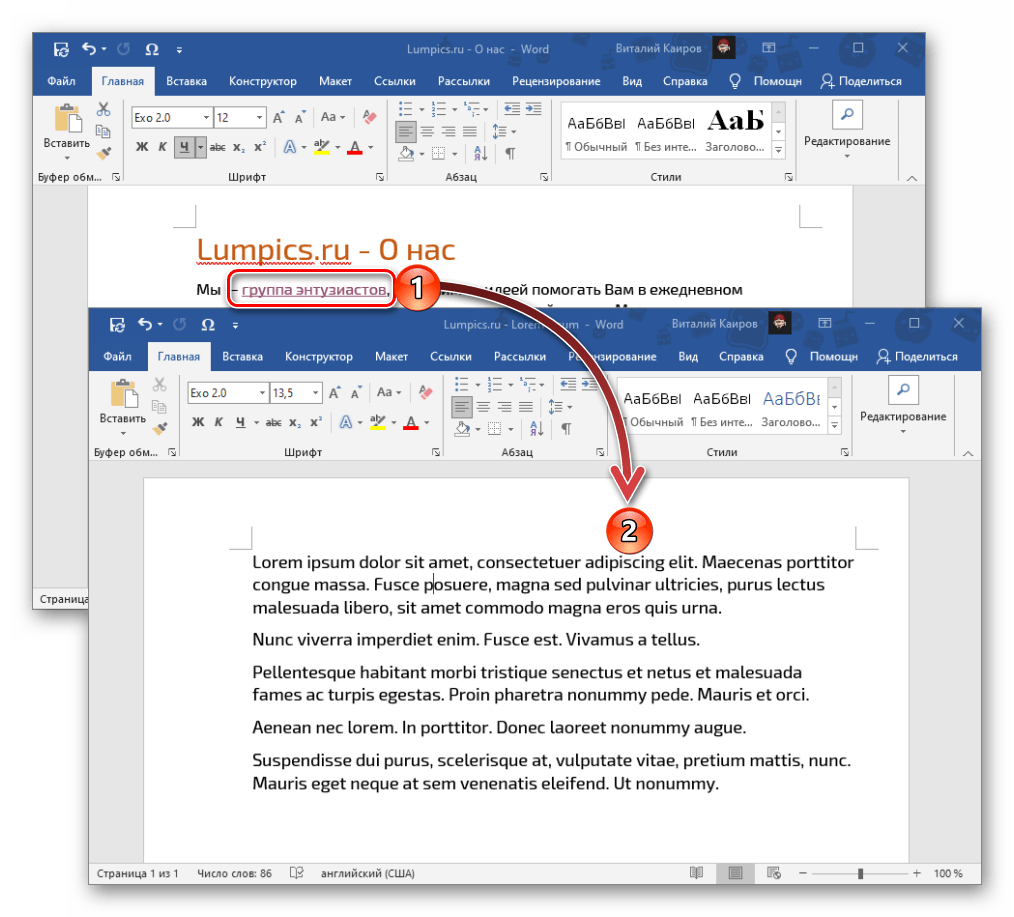
Это действие откроет соответствующий файл.
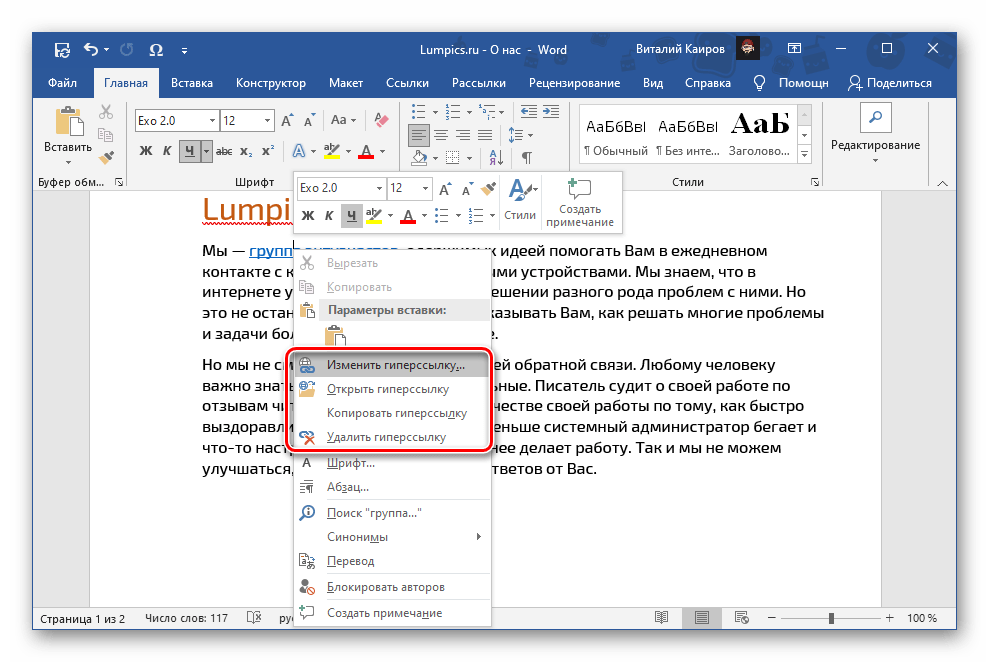
Если ссылку потребуется изменить или удалить, кликните по ней ПКМ и выберите необходимый пункт в контекстном меню. В нем же доступна возможность перехода и копирования адреса.
Вариант 2: Документы в облаке
Для того чтобы добавить ссылку на документ, сохраненный в облачном хранилище, потребуется выполнить практически те же действия, что и в рассмотренном выше случае, но с несколькими отличиями.
- Создайте общую ссылку на файл. В большинстве сервисов это можно сделать с помощью контекстного меню и функции «Поделиться» или, как в нашем примере «Получить ссылку».
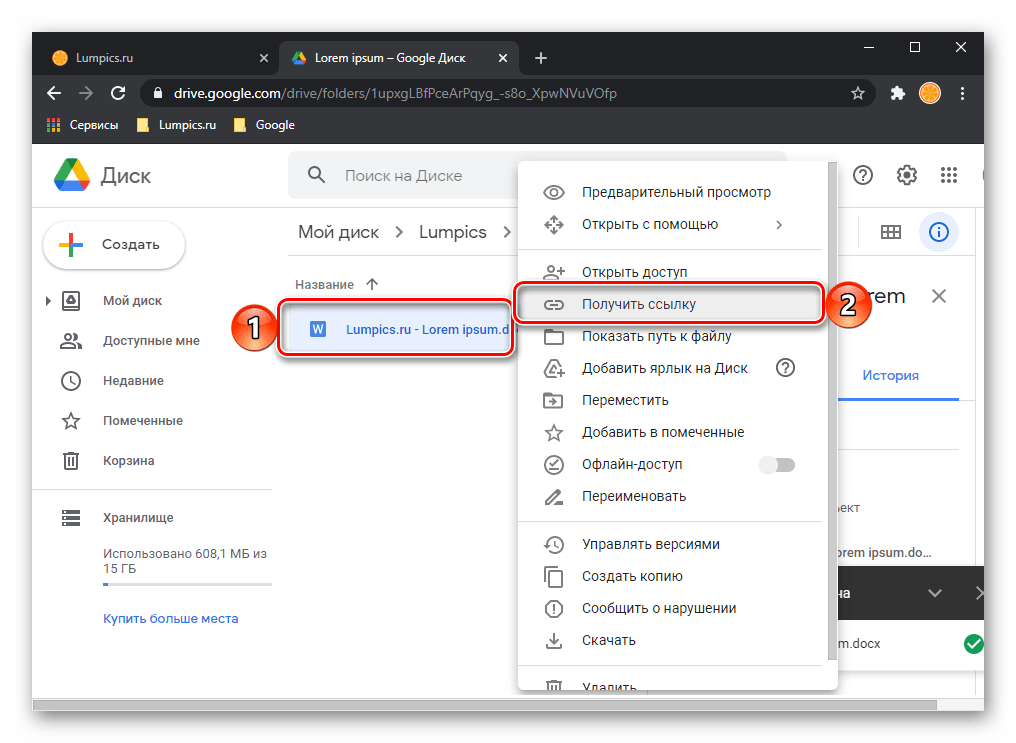
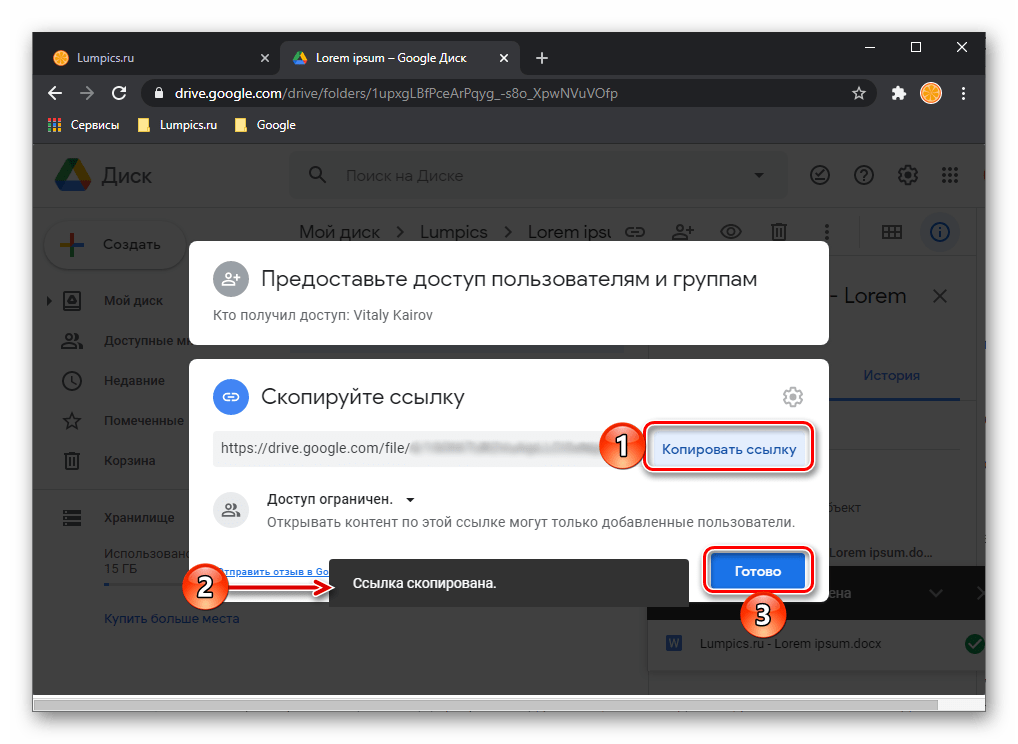
- Скопируйте сгенерированный адрес в буфер обмена, воспользовавшись клавишами «Ctrl+C» или одноименной кнопкой.
- Выполните все действия из предложенной выше инструкции, пропустив при этом выбор локального документа (средства навигации в строке «Искать в»), но указав полученную ссылку в строке «Адрес».
Когда вы передадите этот документ Word другому пользователю,



