
Microsoft Word — один из самых популярных текстовых редакторов, который используется миллионами людей по всему миру. Он предлагает широкий спектр инструментов и функций, включая возможность создавать равные пробелы между словами.
Равное расстояние между словами может улучшить восприятие текста и сделать его более читабельным. Но как же это сделать в программе Word?
Один из способов сделать равные пробелы — использовать специальные символы пробела. В Word есть невидимые символы, включая символ пробела. Чтобы открыть раздел «Работа с символами» в Word, нужно перейти на вкладку «Домой», в группу «Параграф» и нажать на кнопку «Показать/скрыть символы параграфа».
Как добиться одинаковых промежутков в Microsoft Word
Одинаковые промежутки между строками и словами в текстовом документе создают более привлекательный и читаемый вид. В Microsoft Word существует несколько способов добиться равных пробелов и осуществить форматирование документа.
- Использование кнопки «Отступы и интервалы». Щелкните правой кнопкой мыши на нужном абзаце, затем выберите «Формат» и откройте вкладку «Отступы и интервалы». В разделе «Интервал» установите нужное значение для промежутка между строками.
- Использование стиля «Форматирование абзаца». Выделите нужный абзац, затем откройте вкладку «Расширенные функции форматирования» на панели форматирования. В разделе «Форматирование абзаца» выберите нужные значения для отступов и интервалов.
- Использование команды «Интервалы» в меню «Формат». Выделите нужный абзац и выберите «Формат» в верхнем меню. Затем выберите команду «Интервалы» и установите нужное значение для промежутка между строками и абзацами.
Кроме того, можно использовать специальные символы для создания равных пробелов. Например, для создания промежутка между словами можно использовать символы «неразрывного пробела» (Ctrl+Shift+Пробел) или «неразрывного дефиса» (Ctrl+Shift+-). Они позволяют создавать промежутки, которые не разрываются при переносе слов на новую строку.
Все эти методы позволяют достичь одинаковых промежутков между строками и словами в Microsoft Word и сделать ваш документ более профессиональным и удобочитаемым. Используйте тот, который наиболее удобен вам и соответствует требованиям вашего документа.
Почему равные пробелы важны
Равные пробелы Влияют на общий визуальный аспект документа. Они помогают создать четкую структуру и упорядоченный вид. Равномерные отступы перед абзацами или между пунктами перечисления облегчают восприятие информации и позволяют читателю более легко ориентироваться в тексте. Кроме того, удобное и приятное чтение документа повышает его эффективность и усваиваемость, что важно для любого типа текста – от научной статьи до презентации или рекламного материала.
Не стоит забывать, что соблюдение равных пробелов является профессиональным подходом к верстке текста. Это особенно важно для документов, которые используются в бизнесе или академической среде, где внимание к деталям и качественное оформление имеют особую значимость.
Равные пробелы важны для создания читабельного, профессионального и эстетически приятного текста. Соблюдение правил отступов и расстояний помогает подчеркнуть его структуру и организацию, а также облегчает восприятие информации и делает документ более удобным для чтения.
Способ 1: Использование функции «Табуляция»
В Microsoft Word существует функция «Табуляция», которая позволяет создавать равные пробелы между словами или элементами списка. Это очень удобно, особенно при создании описаний или иных текстов, в которых требуется выравнивание элементов по вертикальной линии.
Чтобы воспользоваться этой функцией, необходимо выполнить следующие шаги:
- Выберите нужный абзац или текст, в котором требуется настроить равные пробелы.
- На панели инструментов выберите вкладку «Разметка страницы».
- В разделе «Параграф» найдите кнопку «Табуляции» и нажмите на нее.
- В появившемся окне нажмите кнопку «Добавить» для добавления новой табуляции.
- Установите нужную позицию табуляции, выбрав ее тип (левая, правая, центрованная или расстояние между символами).
- Нажмите на кнопку «Установить», чтобы закрепить настройки табуляции.
- Подтвердите изменения, нажав на кнопку «ОК».
Теперь пробелы между словами или элементами списка будут равными и выровнены по заданной позиции табуляции. Если потребуется изменить или удалить табуляцию, просто повторите указанные выше шаги и внесите нужные изменения. Использование функции «Табуляция» позволит вам достичь идеального выравнивания текста в Microsoft Word.
Способ 2: Использование таблиц
Чтобы создать таблицу, следуйте этим шагам:
- Откройте документ Word и выберите место, где вы хотите создать таблицу.
- На панели инструментов выберите вкладку «Вставка».
- В разделе «Таблица» выберите опцию «Вставить таблицу».
- В появившемся диалоговом окне выберите количество столбцов и строк для таблицы.
- Щелкните кнопку «OK», чтобы создать таблицу.
После создания таблицы вы можете настроить ширину столбцов и применить равные пробелы к каждому столбцу. Для этого:
- Выделите столбцы, к которым вы хотите применить равные пробелы.
- На панели инструментов выберите вкладку «Макет».
- В разделе «Группировать и разъединять» выберите опцию «Ширина столбца».
- В открывшемся меню выберите опцию «Равномерное распределение колонок».
Вы также можете изменить высоту строк в таблице, чтобы создать равные пробелы между строками. Чтобы это сделать, следуйте тем же шагам, но выберите опцию «Высота строки» вместо «Ширина столбца».
Использование таблиц в Word предоставляет более точный и гибкий способ создания равных пробелов между столбцами и строками в документе. Этот способ особенно полезен, когда у вас есть много данных, которые нужно организовать в виде таблицы.
Способ 3: Использование отступов
Для создания равных пробелов с помощью отступов вам понадобится выполнить следующие действия:
- Выделите текст, в котором необходимо создать равные пробелы.
- Откройте вкладку «Расположение» на панели инструментов.
- В разделе «Отступы и интервал» найдите кнопку «Абзац».
- При помощи кнопок «Увеличить» или «Уменьшить» установите нужное значение отступа.
- Нажмите кнопку «OK», чтобы сохранить изменения.
При использовании отступов обратите внимание на то, что они могут изменить положение всего текста на странице. Если вы хотите применить отступы только к определенной части документа, рекомендуется использовать выделение текста.
Кроме того, следует помнить, что отступы не могут быть использованы на пустых строках или в начале абзацев, так как они автоматически удаляются в Word. Если вам нужно создать равные пробелы в этих местах, рекомендуется использовать другие методы, такие как вставка неразрывного пробела (Ctrl+Shift+Пробел).
С использованием отступов вы сможете создавать равные пробелы в Word и добиваться желаемого внешнего вида вашего документа.
Пробел в Ворде
Пробел в Ворде – это пустые промежутки между словами. Появляются пробелы при нажатии на одноименную клавишу, она самая длинная на клавиатуре. Размеры этих промежутков в некоторых случаях могут сильно различаться в одном тексте, и может сложиться ощущение, что между словами вставили несколько пробелов. По сравнению с таким интервалами между словами обычные пробелы кажутся несуразно маленькими. Другими словами текст с разными пробелами выглядит некрасиво.
Большие пробелы
В документах вордовского формата большие пробелы встречаются довольно часто. Причин этому может быть несколько. Наиболее часто размеры пробелов колеблются, когда текст выравнивается по ширине. Это происходит потому, что приложение стремится расположить слова в строке равномерно, но поскольку сами слова состоят из разного количества букв, то есть имеют разную длину, то в одних строках пробелы между словами будут больше, а в других меньше.

Исправить такое оформление поможет вставка переносов, удобнее пользоваться автоматической вставкой. При этом слова и пробелы между ними будут располагаться равномерно, а слова, которые не помещаются в строку полностью, будут разделены согласно правилам переноса.

Неразрывный пробел
Для того чтобы текст был с равными расстояниями между словами часто рекомендуют пользоваться неразрывными пробелами. Ставятся они одновременным нажатием на клавиатуре кнопок Ctrl+Shift+пробел. Однако можно заметить, что при этом слова переносятся с одной строки на следующую без знака переноса и без соблюдения правил переноса слов. Кроме того правый край окончания строк теперь получается не такой ровный как при обычных пробелах.

В текстах с применением неразрывного пробела можно наблюдать следующее: в части предложений пробел будет нормальной величины (там, где выставлен неразрывный пробел), а в остальной части пробелы могут быть очень большими. Такое обычно встречается в текстах, скопированных из электронных баз рефератов и курсовых в интернете. Здесь каждый решает сам, удалять неразрывные пробелы или нет.


Лишние пробелы между словами
Лишние пробелы между словами также иногда встречается. Вероятно в целях увеличения объема текста, авторы умышленно вставляют несколько пробелов. Обнаружить это можно при помощи кнопки непечатаемые символы.

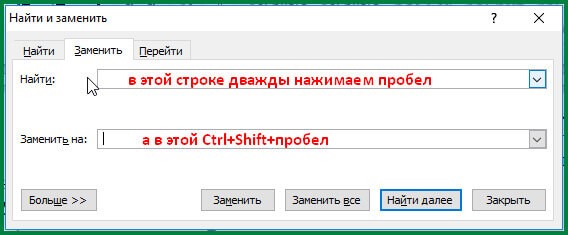
В этом случае лишние пробелы нужно удалить. Значительно ускорить процесс удаления лишних пробелов поможет автозамена. Для этого в окне найти делаем двойное нажатие клавиши пробел, а в окне заменить одно, то есть двойные пробелы заменяем на одинарные.

Таким образом, на величину пробела в Ворде (MS Word Office) влияют выравнивание текста по ширине, запрет переносов в словах, в некоторых случаях и лишние пробелы между словами.
Как убрать большие пробелы между словами в Ворде 2003, 2007, 2010, 2013, 2016

Редактируя текстовые документы, пользователи часто сталкиваются с строками, в которых слова разделятся большими пробелами.
Такие строки очень заметны в тексте и портят внешний вид документа.
В данном материале мы рассмотрим три наиболее вероятные причины, которые могут приводить к возникновению подобной проблемы, а также расскажем, как убрать большие проблемы между словами в Word в каждом из этих случаев. Советы, приведенные в статье, одинаково актуальны как для Word 2007, 2010, 2013, 2016, так и для Word 2003.
Причина № 1. Выравнивание по ширине.
Самая распространенная причина появления больших пробелов между словами это выравнивание по ширине. При некоторой конфигурации слов и длинны строки текстовый редактор Word допускает ошибку и выравнивает текст таким образом, что в строке появляются так называемые большие пробелы.

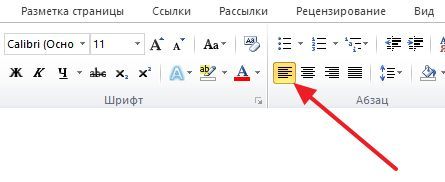
Решить эту проблему можно по-разному. Если форматирование документа позволяет, то можно просто выровнять текст по левому краю листа. Это можно сделать с помощью кнопки на вкладке «Главная» или с помощью комбинации клавиш CTRL+L.
Если изменить способ выравнивания текста нельзя, то можно поступить иначе. Вы можете принудительно заменить все пробелы в этой строке на маленькие. Делается это очень просто. Выделяете большой пробел и нажимаете комбинацию клавиш CTRL+SHIFT+пробел.

В результате большой пробел заменяется на обычный короткий. При этом данная замена происходит вне зависимости от конфигурации строки. Повторите эту замену для всех пробелов в строке, и вы решите проблему больших пробелов.
Причина № 2. Непечатаемый символ «Конец строки».
При нажатии клавиши Enter в текст вставляется непечатаемый символ «Конец абзаца» и выполняет переход к следующему абзацу. Но, если нажать клавишу Enter вместе с клавишей SHIFT, то вместо перехода к следующему абзацу будет выполнен переход к следующей строке. И если при этом в тексте используется выравнивание по ширине, то скорее всего получится строка с большими пробелами.
Для того чтобы обнаружить данную проблему необходимо нажать на кнопку «Отобразить все символы». В Word 2007, 2010, 2013 и 2016 она находится на вкладке «Главная».

В Word 2003 данная кнопка находится просто на панели инструментов.
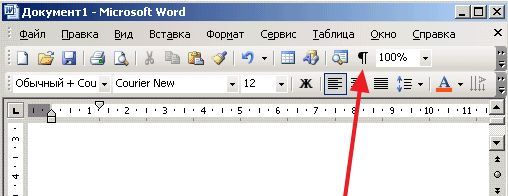
После включения кнопки «Отобразить все символы» посмотрите в конец строки с большими пробелами. Если там есть символ в виде изогнутой влево стрелки (как на клавише Enter), то его необходимо удалить.

Для того чтобы удалить символ «Конец строки» и тем самым убрать большие пробелы между словами необходимо установить курсор между текстом и символом «Конец строки», после чего просто нажать на клавишу DELETE.
Причина № 3. Символы табуляции.
В некоторых случаях большие пробелы между словами появляются из-за символов табуляции, которые были вставлены в строку текста вместо обычных пробелов. Данная проблема обнаруживается точно также, как и символ «Конец строки». Все что вам необходимо сделать, это нажать на кнопку «Отобразить все символы» и изучить строку.

Символы табуляции будут отображаться в тексте в виде длинных стрелок, направленных вправо. Для того чтобы удалить их и убрать большие пробелы между словами просто выделите стрелки мышкой и нажмите на клавишу ПРОБЕЛ.
Если в тексте много символов табуляции, то вы можете сэкономить время и заменить их на обычные пробелы с помощью поиска. Для этого скопируйте один из символов табуляции и нажмите комбинацию клавиш CTRL+H. В появившемся окне вставьте скопированный символ табуляции в поле «Найти» и обычный пробел в поле «Заменить на», после чего нажмите на кнопку «Заменить все».

В результате такой замены все символы табуляции в вашем документе Word будет заменены на обычные пробелы.



