
Уменьшаем колонтитулы в документе Microsoft Word
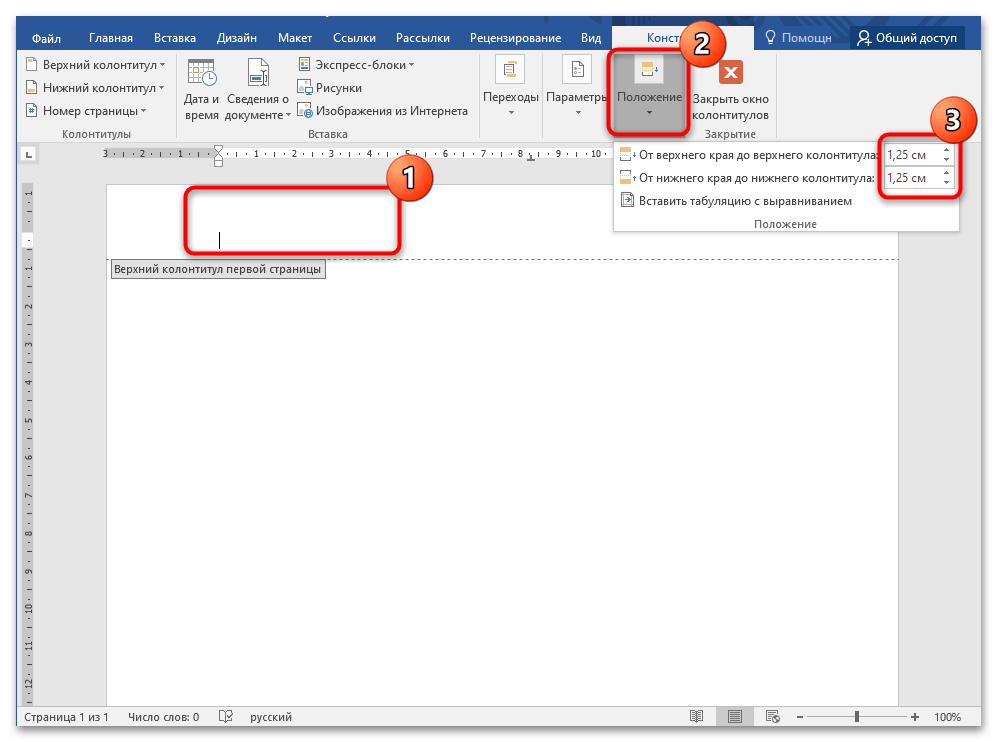
- Щелкните правой кнопкой мыши по верхнему или нижнему колонтитулу для активации дополнительного раздела на верхней панели – «Конструктор». В блоке «Положение» выставьте нужные значения для верхнего и нижнего поля с помощью стрелочек.
- Нажмите на кнопку закрытия окна с конструктором колонтитулов. После проделанной процедуры размер нижнего и верхнего поля изменится, а рабочее пространство для текста увеличится.
Способ 2: Настройки параметров страницы
Чтобы колонтитулы в Ворде сделать меньше, также можно открыть окно с параметрами страницы. Здесь доступны различные функции для работы с полями, источником и размером бумаги, ориентацией страницы. В этом случае следуйте такой инструкции:
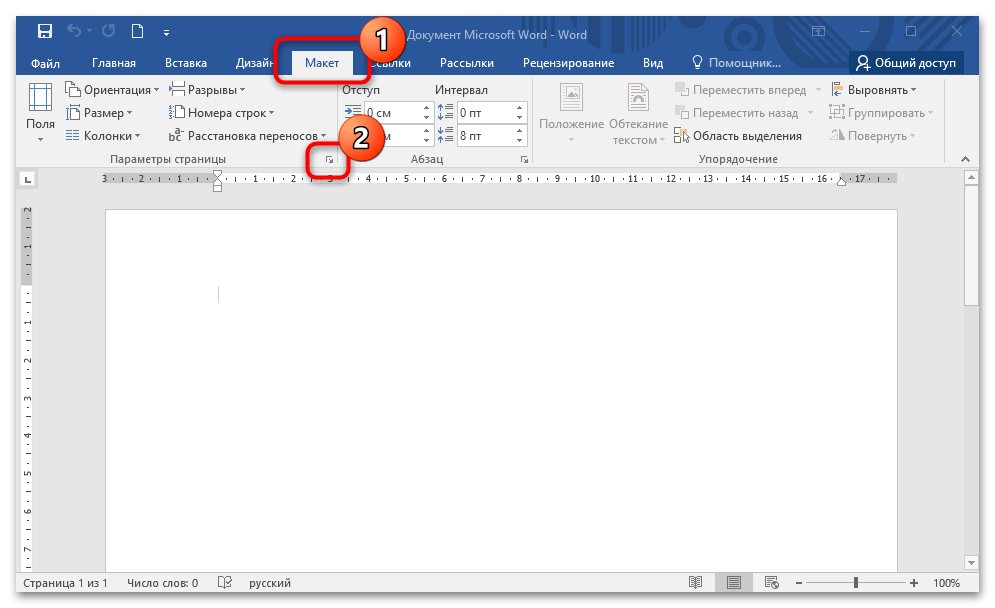
- В открытом документе перейдите на вкладку «Макет». В первом блоке — «Параметры страницы» — нажмите на стрелочку, направленную вниз, которая располагается в нижнем правом углу раздела.
- Откроется дополнительное окно – «Параметры страницы», где перейдите на вкладку «Источник бумаги». В блоке «Различать колонтитулы» выставьте нужные значения для расстояния от края до верхнего или нижнего колонтитула. Убедитесь, что изменение применится ко всему документу. Внизу отобразится образец того, что получится после редактирования. Кликните по кнопке «ОК».
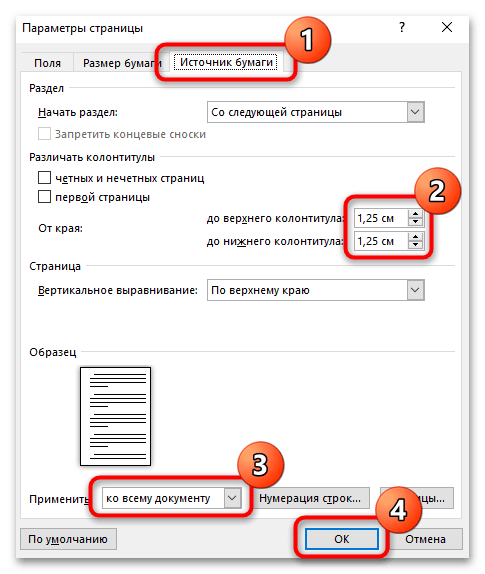
При необходимости уменьшение колонтитулов можно применить с определенного места для конца документа. Для этого раскройте меню «Применить» и выберите соответствующий пункт.
Способ 3: Удаление колонтитулов
Колонтитулы возможно вовсе полностью убрать из документа. В этом случае рабочее пространство для текста значительно увеличится. Чтобы удалить колонтитулы в документе MS Word, сделайте так:
- Откройте вкладку вставки в открытом документе, найдите блок «Колонтитулы». Если нужно удалить верхний колонтитул, щелкните правой кнопкой мыши по соответствующей кнопке, затем в меню выберите пункт удаления.
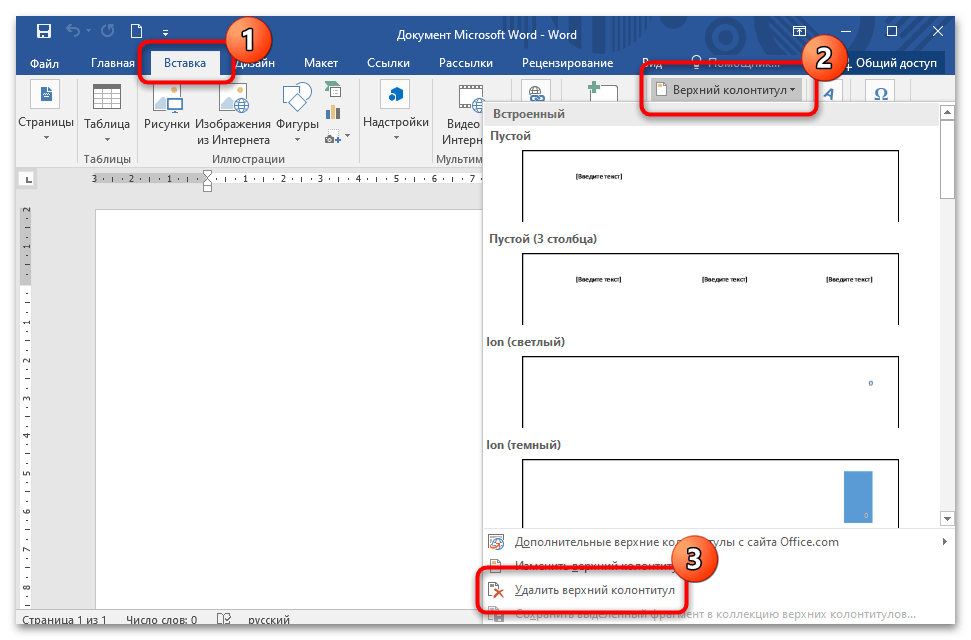
То же самое проделайте с нижним колонтитулом, если это необходимо.
Следует учитывать, что некоторые функции станут недоступны: например, нумерация страниц или внесение справочной информации.
Как уменьшить верхний или нижний колонтитул в Word
Добро пожаловать в очередной урок нашего курса по Word! В этой короткой статье я покажу вам, как можно уменьшить колонтитул в Word. Если вы уже уменьшили стандартными способами размеры шрифтов и удалили лишний текст, то остается только править отступы. И отступы в колонтитулах Word можно править в двух местах, вот на этом и сделаем акцент.
Но если вы нашли какой-то свой способ и хотите им поделиться – пишите в комментариях. Так вы поможете многим другим читателям этой статьи, желающих освоить все секреты «ворда».
Способ 1 – Конструктор

Когда вы создаете колонтитулы, скорее всего вы используете для этого конструктор колонтитулов. Так вот, чтобы изменить размер колонтитула, можно смело использовать его же.
А если вдруг вы вообще не создавали ранее колонтитулов, рекомендую ознакомиться с нашей полной статьей по работе с колонтитулами в Word.
- Активируем конструктор колонтитулов. Для этого или делаем двойной щелчок по колонтитулу или щелкаем по нему правой кнопкой мыши и нажимаем по «Изменить колонтитул». В любом из вариантов у вас появится возможность изменять колонтитул, а наверху во вкладках как раз активируется «Конструктор колонтитулов» (или в последней версии просто «Колонтитулы»).
- Раскрываем блок «Положение» и как раз тут задаем отступы сверху и снизу. Сделаете чуть больше – увеличите размер колонтитула, а сделаете меньше – он, наоборот, уменьшится.
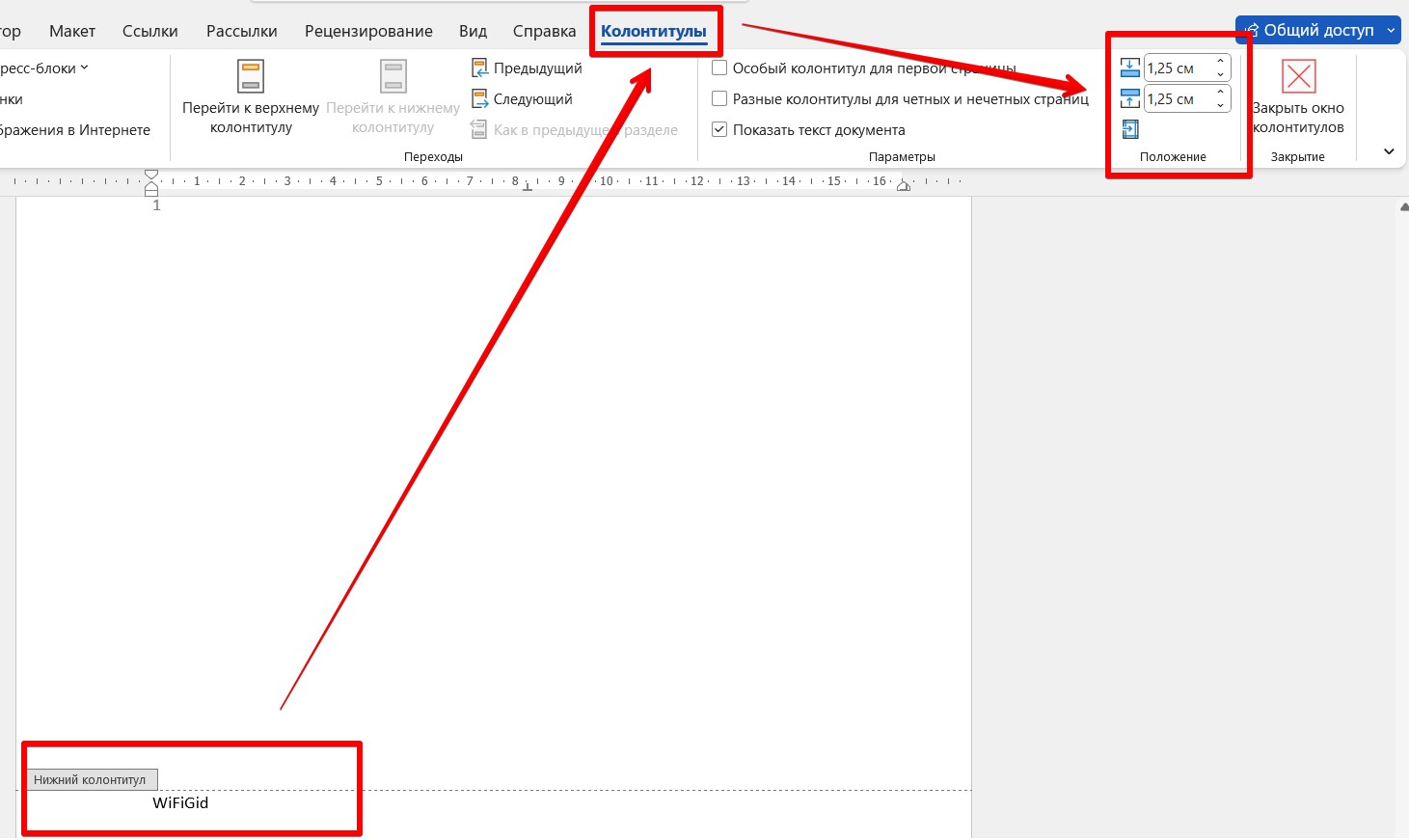
- После изменения нажимаем кнопку «Закрыть окно колонтитулов» и наслаждаемся результатом.
Способ 2 – Параметры страницы
И если первый вариант даже с полным обнулением отступов вам не помог, значит нужно ехать дальше и уменьшить отступ вообще у всей страницы. И такую работу можно проделать только через «Параметры страницы».
- Переходим на вкладку «Макет», находим блок «Параметры страницы» и на нем нажимаем вот на этот небольшой значок:
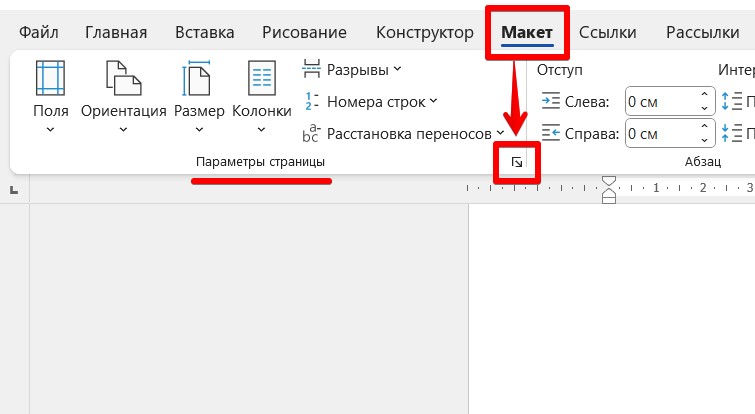
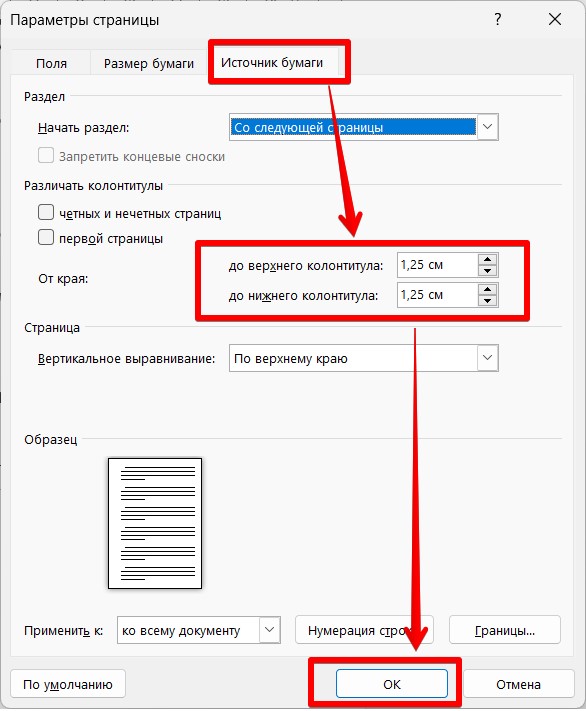
- Откроется окно «Параметров страницы». Тут можно сразу поиграться с верхними и нижними отступами, но обычно они не помогают для нашей задачи (хотя попробуйте). А вот если перейти на вкладку «Источник бумаги», то там как раз и задаются отступы до наших колонтитулов. Т.е. ранее мы уже могли обнулить сами отступы ВНУТРИ колонтитулов, а теперь проработает отступ ДО них. Установите любые значения меньше указанных и не забудьте сохранить изменения.
А еще можно просто «подвигать» левую линейку в документе. На ней тоже закреплены верхний и нижний отступы. И поэтому ее тоже можно активно использовать, чтобы изменить точечно верхний или нижний колонтитулы.
Видео по теме
Как уменьшить колонтитул в Ворде
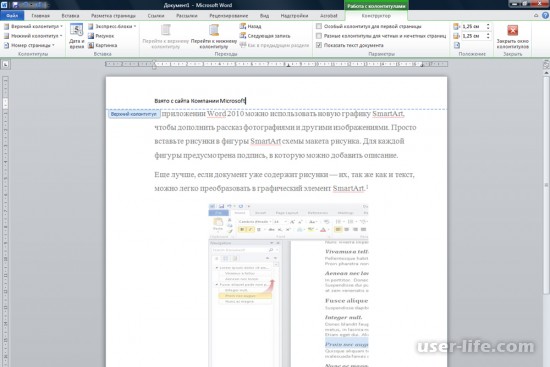

Всем привет! Сегодня поговорим про то как уменьшить колонтитул в популярном текстовом редакторе Майкрософт Ворд. Итак, поехали!
Метод 1: Конструктор колонтитулов
1 из самых стремительных методик сокращения колонтитулов – это внедрение встроенного конструктора. Дабы его активировать, действуйте так.
Щелкните правой кнопкой мыши по верхнему или же нижнему колонтитулу для активации вспомогательного раздела на верхней панели – «Конструктор». В блоке «Положение» выставьте нужные числа для верхнего и нижнего поля с поддержкой стрелочек.
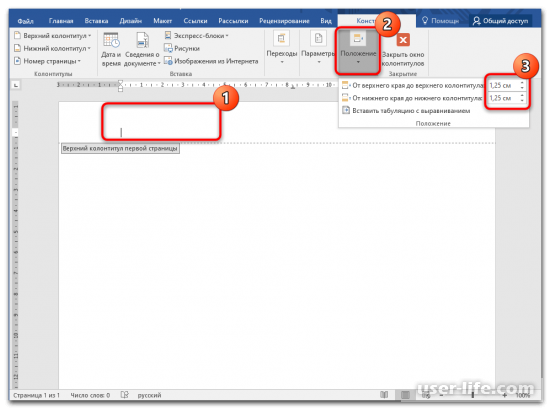
Нажмите на кнопку закрытия окошка с конструктором колонтитулов. Впоследствии проведенной процедуры величина нижнего и верхнего поля поменяется, а рабочее место для слова возрастет.
Метод 2: Опции характеристик странички
Дабы колонтитулы в Ворде устроить меньше, еще возможно обнаружить окошко с параметрами странички. Тут доступны всевозможные функции для работы с полями, источником и объемом бумаги, ориентацией странички. В данном случае следуйте подобной памятке.
В раскрытом документе перейдите на вкладку «Макет». В первом блоке — «Параметры страницы» — нажмите на стрелочку, нацеленную книзу, которая находится в нижнем правом углу раздела.
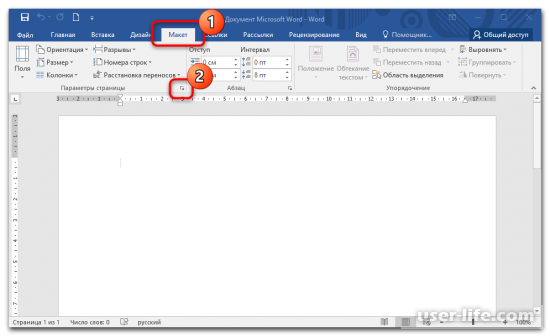
Раскроется вспомогательное окошко – «Параметры страницы», где перейдите на вкладку «Источник бумаги».
В блоке «Различать колонтитулы» выставьте нужные числа для расстояния от края до верхнего или же нижнего колонтитула.
Удостоверьтесь, собственно что перемена применится ко всему документу. Понизу отобразится образчик такого, собственно что выйдет впоследствии редактирования. Кликните по кнопке «ОК».
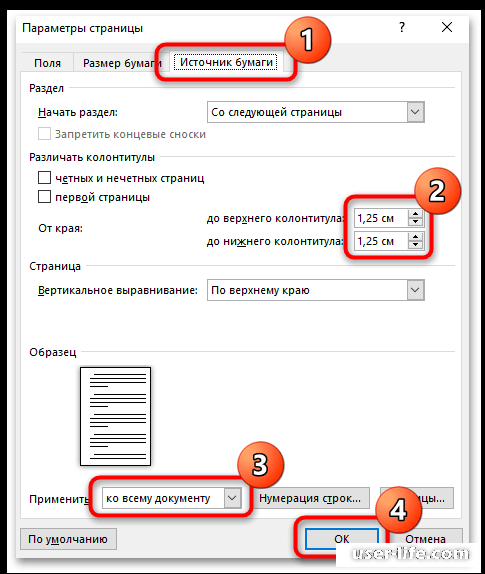
При надобности сокращение колонтитулов возможно использовать с конкретного пространства для конца документа. Для сего раскройте «Применить» и изберите сообразное место.
Метод 3: Удаление колонтитулов
Колонтитулы вполне вероятно решительно всецело прибрать из документа. В данном случае рабочее место для слов важно возрастет.
Дабы убрать колонтитулы в документе MS Word, устройте так.
Откройте вкладку вставки в раскрытом документе, отыщите блок «Колонтитулы». В случае если надо убрать верхний колонтитул, щелкните правой кнопкой мыши по соответственной кнопке, вслед за тем в окне изберите место удаления.
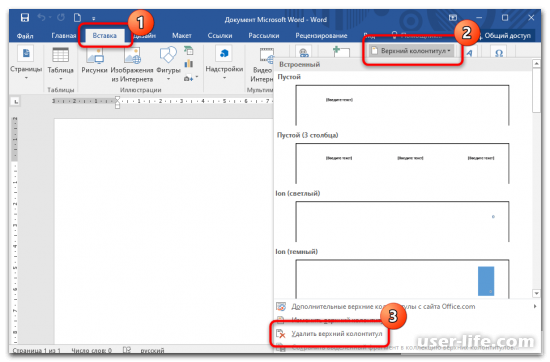
То же самое сделайте с нижним колонтитулом, в случае если это нужно.
Надо принимать во внимание, собственно что кое-какие функции будут недосягаемы: к примеру, нумерация страничек или же внесение справочной инфы.



