
Предположим что документ получается чуть больше чем одна страница или у многостраничного документа есть небольшой хвостик, и мы хотим уместить текст так чтобы из-за этого хвостика не печатать почти пустую страницу. Для этого нужно уменьшить или подогнать текст на одну страницу.

В предыдущих версиях Word была очень удобная функция которая позволяла уменьшить текст. Для этого Предварительном просмотре была кнопка “Подгонка страниц”. В Word 2010 этой кнопки там уже нет и найти её очень не просто, потому что она теперь называется Сократить на страницу (Shrink One Page).
Так же изменился характер работы этой кнопки. По моему мнению раньше (в предварительном просмотре) было гораздо удобнее, т.к. уменьшаешь и сразу видишь как это будет при печати выглядеть. А сейчас очень не удобно, уменьшил и нужно идти в печать чтобы увидеть результат
Итак, нужно создать свою вкладку на ленте (или добавить свою группу в любую существующую вкладку) и добавил туда кнопку Сократить на страницу (Shrink One Page).
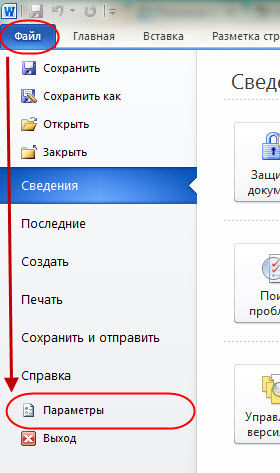
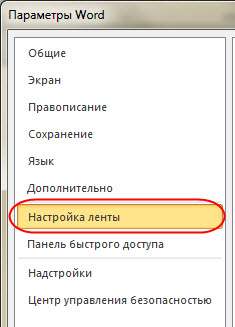
— Закладка Файл (File) — пункт Параметры (Options). Пункт Настройка ленты (Customize Ribbon).
— Кнопка Создать вкладку (New Tab). Затем с помощью кнопки Переименовать (Rename), можно переименовать вкладку и группы.
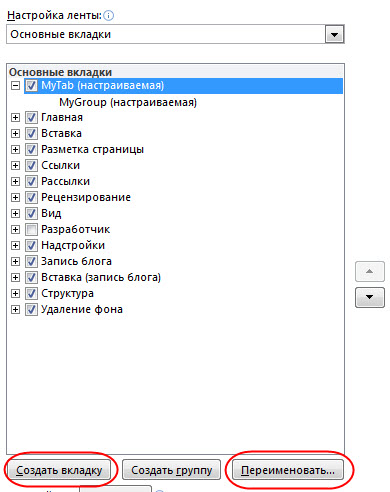
C помощью клавиш стрелочек можно изменить порядок вкладок и групп.
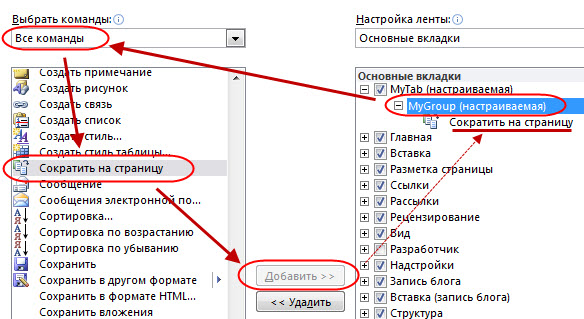
Теперь добавляем кнопку Сократить на страницу (Shrink One Page) в созданную вкладку.
Выбрать необходимую группу. В списке Выбрать команды (Choose commands from) выбрать Все команды (All Commands), выбрать Сократить на страницу (Shrink One Page). Нажать кнопку Добавить (Add). Нажать ОК.
В результате на панели инструментов выглядеть это будет так
Как изменить размер страницы (бумаги) в Microsoft Word

В данной статье показаны действия, с помощью которых можно изменить размер страницы (бумаги) в документе Microsoft Word.
Документы бывают разных форм и размеров, например юридические или отчеты. В Microsoft Word можно изменить формат бумаги в соответствии с типом документа, с которым вы работаете, или изменить формат бумаги по умолчанию для всех новых документов.
Как изменить размер страницы (бумаги) в Word
Чтобы изменить размер страницы, откройте документ и перейдите на вкладку Макет, в группе "Параметры страниц" нажмите кнопку Размер.

Затем в открывшемся выпадающем списке выберите необходимую опцию, чтобы изменить размер бумаги всего документа.

Как изменить размер страницы (бумаги) по умолчанию в Word
Формат бумаги в Word по умолчанию — "Letter", то есть 21,59 см х 27,94 см. Если вы используете другой размер чаще, чем размер по умолчанию, то можно изменить размер по умолчанию для всех новых документов. Таким образом, вам не придется изменять размер бумаги для каждого нового документа, который вы создадите.
Чтобы изменить размер страницы по умолчанию, откройте документ и перейдите на вкладку Макет, в группе "Параметры страниц" нажмите кнопку Размер.

В открывшемся выпадающем списке выберите Другие размеры бумаги…

Затем в открывшемся окне "Параметры страницы", в выпадающем списке выберите размер бумаги, который вы хотите использовать по умолчанию для всех будущих документов и нажмите кнопку По умолчанию .

В появившемся окне подтвердите изменения, нажав кнопку Да.

Используя рассмотренные выше действия, можно изменить размер страницы (бумаги) в документе Microsoft Word.
Как изменить размер одного листа в ворде
В некоторых конкретных текстовых документах вы должны применять разную ориентацию страницы только к одной странице. Эта статья покажет вам следующие хитрые способы изменения ориентации одной страницы в слове.
Изменение ориентации одной страницы с разрывами разделов
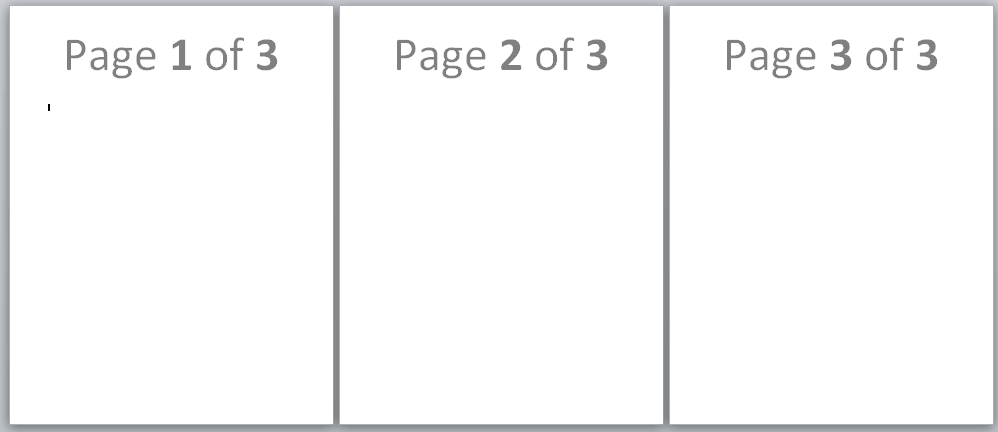
Чтобы лучше понять этот хитрый способ, я возьму следующие документы в качестве примера, чтобы показать вам, как я могу изменить ориентацию на странице 2.
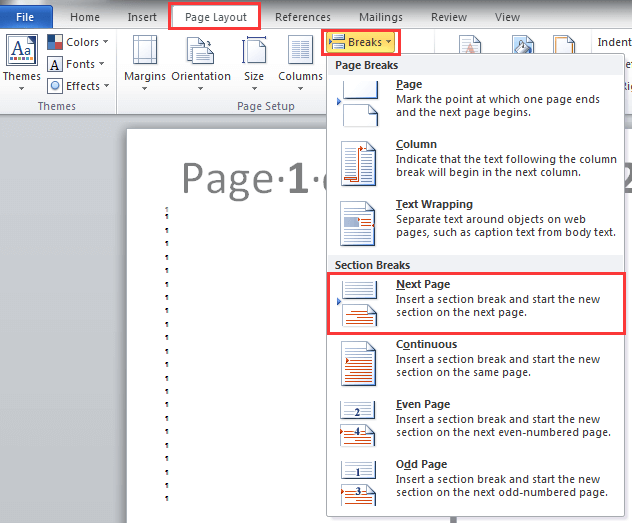
Шаг 1: нажмите Макет страницы, и перейти к Перерывы вставить разрыв раздела Следующая Страница in Разрывы разделов раздел в конце страницы 1 и страницы 2 следующим образом.

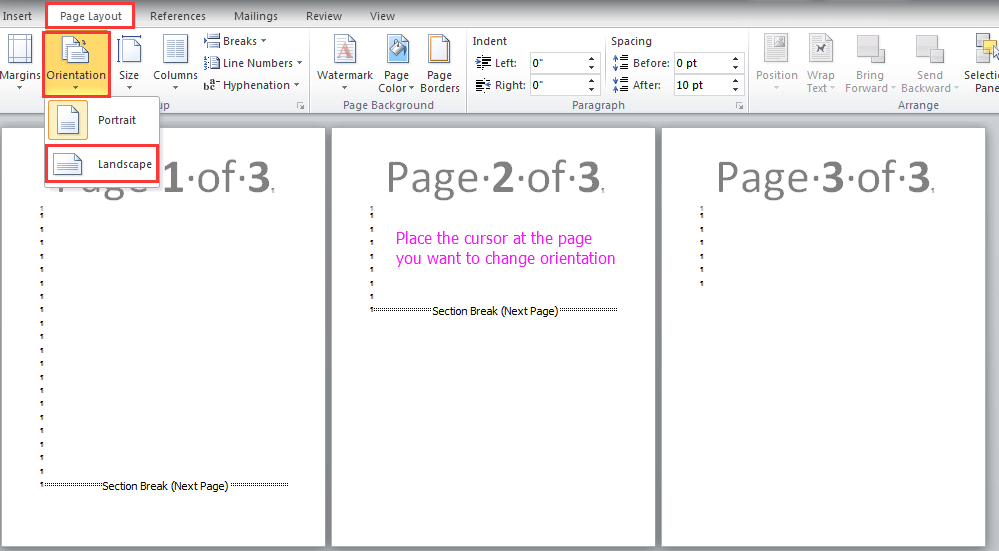
Шаг 2: Поместите курсор на страницу 2 и щелкните Макет страницы > ориентация > Ландшафт.
Теперь страница 2 была изменена на альбомную ориентацию. Смотрите скриншот:
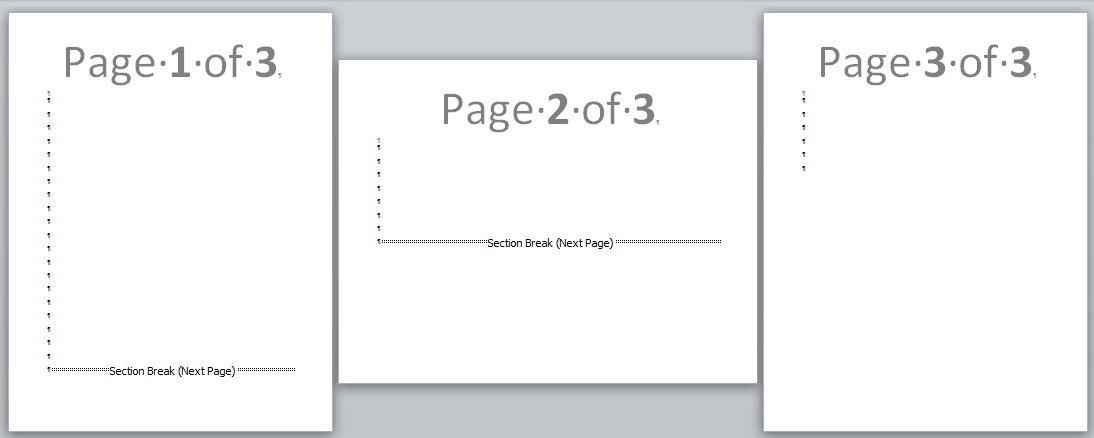
Внимание: Если вы не вставите разрыв раздела в документ, он изменит ориентацию всего документа после нажатия Ландшафт.
| Легко разделить документ Word на несколько документов |
| Обычно мы используем копирование и вставку, чтобы разделить документ Word вручную, но утилита «Разделить документ» может автоматически разделить документ на основе страницы, заголовка 1, разрыва страницы или раздела. Это существенно повышает эффективность работы. Узнайте больше о функции разделения документа. |
 |
| Kutools for Word: улучшите свой опыт работы с Word с помощью сотен удобных инструментов. Загрузите сейчас и увидите разницу! |
Изменить ориентацию одной страницы на полях
1: Выберите всю страницу, ориентацию которой вы хотите изменить, затем нажмите Макет страницы> Поля и Пользовательские поля.
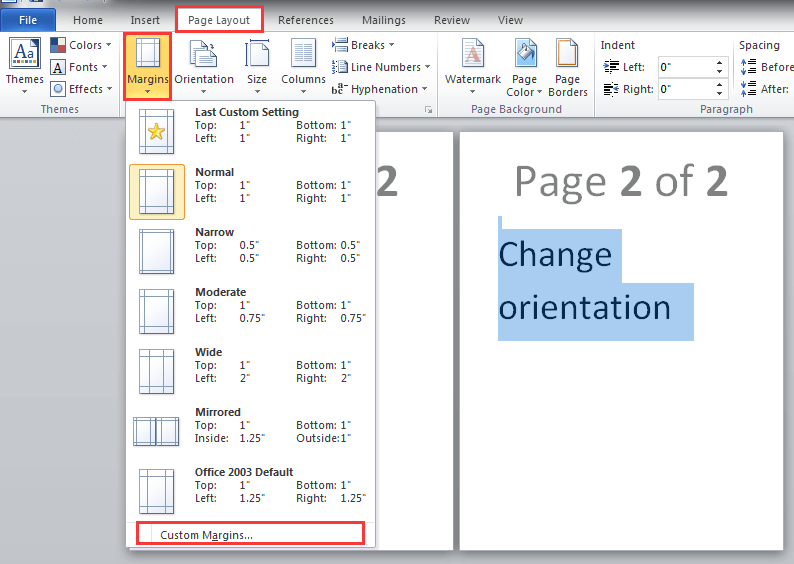
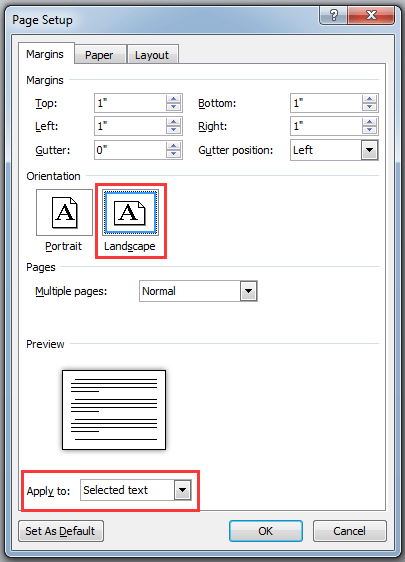
2: В Параметры страницы окна выберите нужную вам ориентацию в Ориентация , и выберите Выбранный текст in Обращаться к. Нажмите OK.
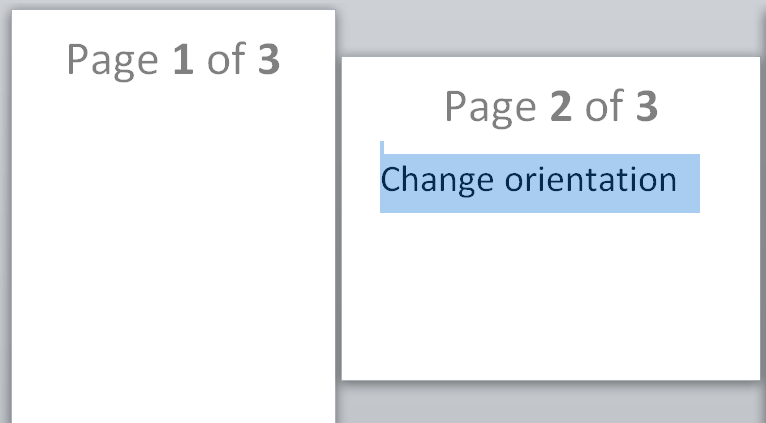
Внимание:
1. Если вы хотите изменить раздел применения страницы, вы можете щелкнуть в разделе (или выбрать несколько разделов), но Выбрать раздел опция существует только тогда, когда на страницах есть разрывы разделов.
2. Если абзацев на странице, которые вы выбираете для изменения ориентации, слишком много для размещения на странице после изменения, оставшиеся абзацы будут на новой странице, которая имеет ту же ориентацию, что и выбранная страница.
3. Если вы не выбираете ни одну страницу, вы можете изменить ориентацию всего документа или страниц за страницей, на которой установлен курсор, при применении этой функции.
4. Он просто меняет ориентацию только тех разделов, которые вы выбрали.
Так же, как просмотр нескольких веб-страниц в Chrome, Safari и Edge, вкладка Office позволяет открывать и управлять несколькими документами Word или книгами Excel в одном окне Word или Excel. Переключаться между документами и книгами теперь можно просто, щелкнув их вкладки!
Лучшие инструменты для офисной работы
Kutools for Word — Повысьте свой опыт работы со словом с помощью Over 100 Замечательные особенности!
Легкая очистка: Убрать Дополнительные места / Разрывы разделов / Текстовые поля / Гиперссылки / Дополнительные инструменты для снятия см. Удалить группа.
➕ Креативные вставки: Вставлять Разделители тысяч / Флажки / радио кнопки / QR код / Штрих-код / Несколько изображений / Узнайте больше в Вставить группа.

Хотите попробовать эти функции? Загрузите Kutools for Word прямо сейчас!
Бесплатная загрузка Купить Узнайте больше о Kutools для Word



