
При использовании программы Word иногда возникает необходимость изменить размер рамки, чтобы, к примеру, разместить определенный текст на одном листе. Поскольку этот процесс часто вызывает вопросы, давайте рассмотрим простую пошаговую инструкцию.
В качестве примера откроем краткий фрагмент текста, где мы хотим изменить размеры рамки сверху, справа и снизу. Для этого нужно переместить курсор к верхней панели инструментов, после чего активируем вкладку «Разметка страницы». В этой панели слева находится блок «Параметры страницы», где мы ищем иконку «Поля» и нажимаем на неё.

В итоге на дисплее откроется меню, в котором можно выбрать как стандартные поля, так и создать свои собственные. Поскольку мы будем настраивать поля вручную, следует нажать на пункт «Настраиваемые поля».

После чего откроется меню «Параметры страницы», где в закладке «Поля» есть целый блок с аналогичным названием. В этом блоке можно задать значения всех полей в сантиметрах, а потом просто их утвердить через кнопку «Ок».

Видео
Создание рамок в документах Microsoft Word
Microsoft Word предлагает множество возможностей для стилизации и форматирования текста в ваших документах. Одним из способов оформления является использование рамки, о которой мы и поговорим сегодня.
Создание рамки в Ворде
Существует всего один задокументированный разработчиками Microsoft способ добавления рамки в документ Word, однако если дать волю фантазии, можно найти еще пару-тройку альтернативных решений, предоставляющих несколько более широкие возможности оформления и настройки. Рассмотрим все их подробнее.
Способ 1: Границы страниц
Начнем с простейшего и понятного способа оформления рамки в Word, воспользовавшись для этого настройками границ страницы.
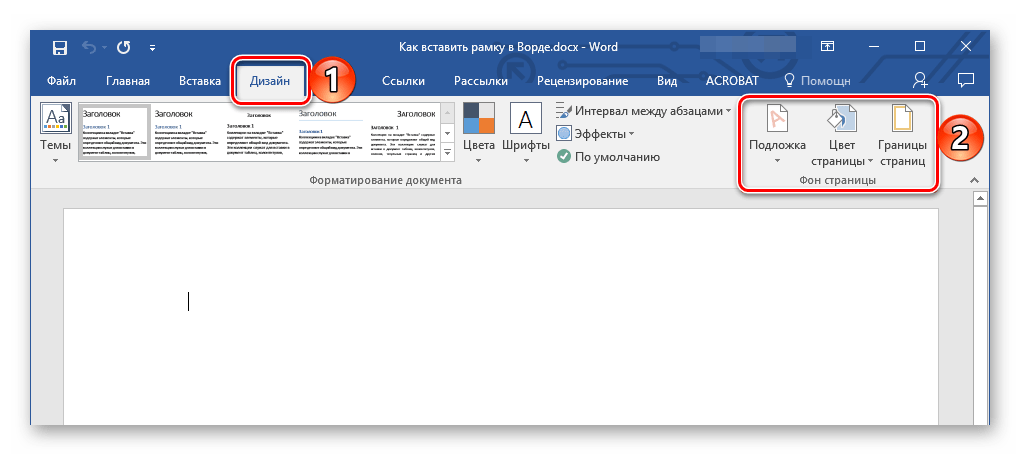
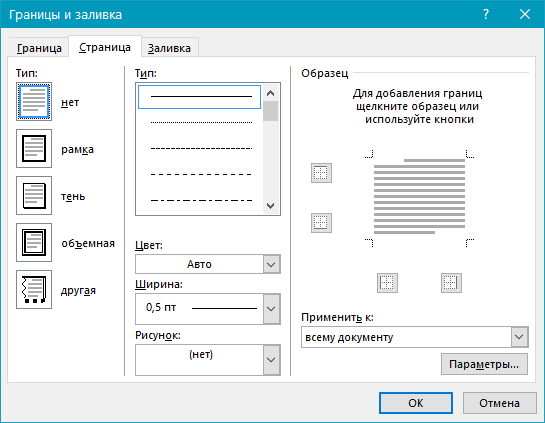
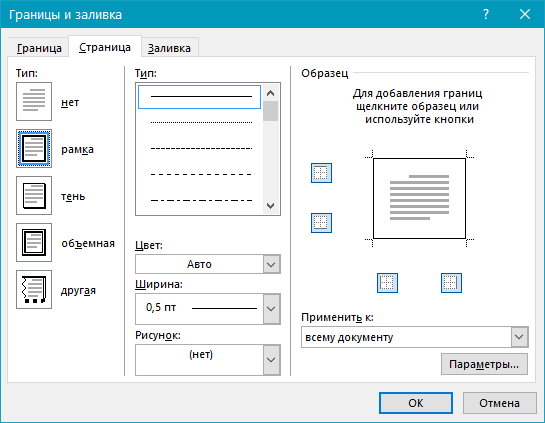
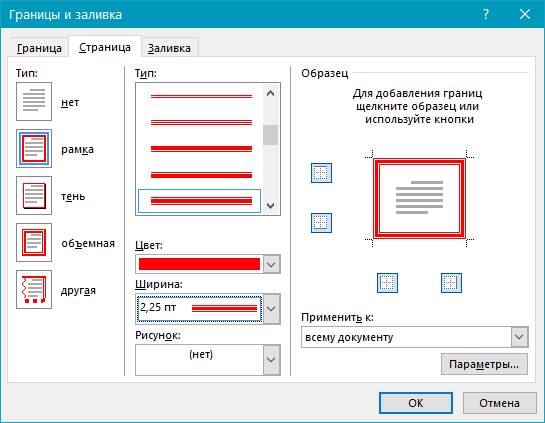
Перейдите во вкладку «Дизайн» (в последних версиях Word эта вкладка называется «Конструктор»), расположенную на панели управления, и нажмите на кнопку «Границы страниц», расположенную в группе «Фон страницы».
Обратите внимание: Для добавления рамки в Word 2007 необходимо открыть вкладку «Разметка страницы». В Microsoft Word 2003 опция «Границы и заливка», используемая для добавления рамки, находится в разделе «Формат».
 >
>
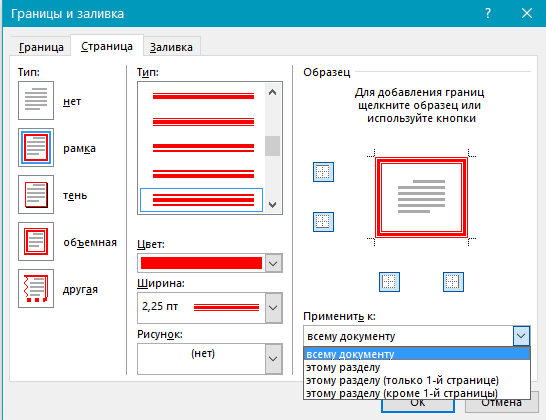
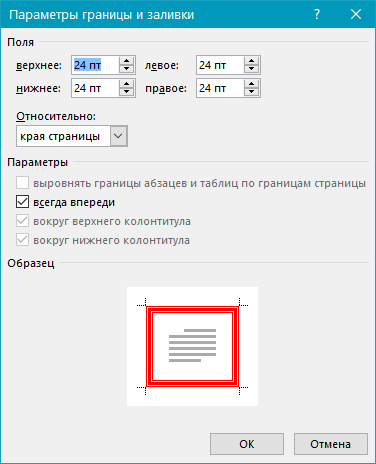
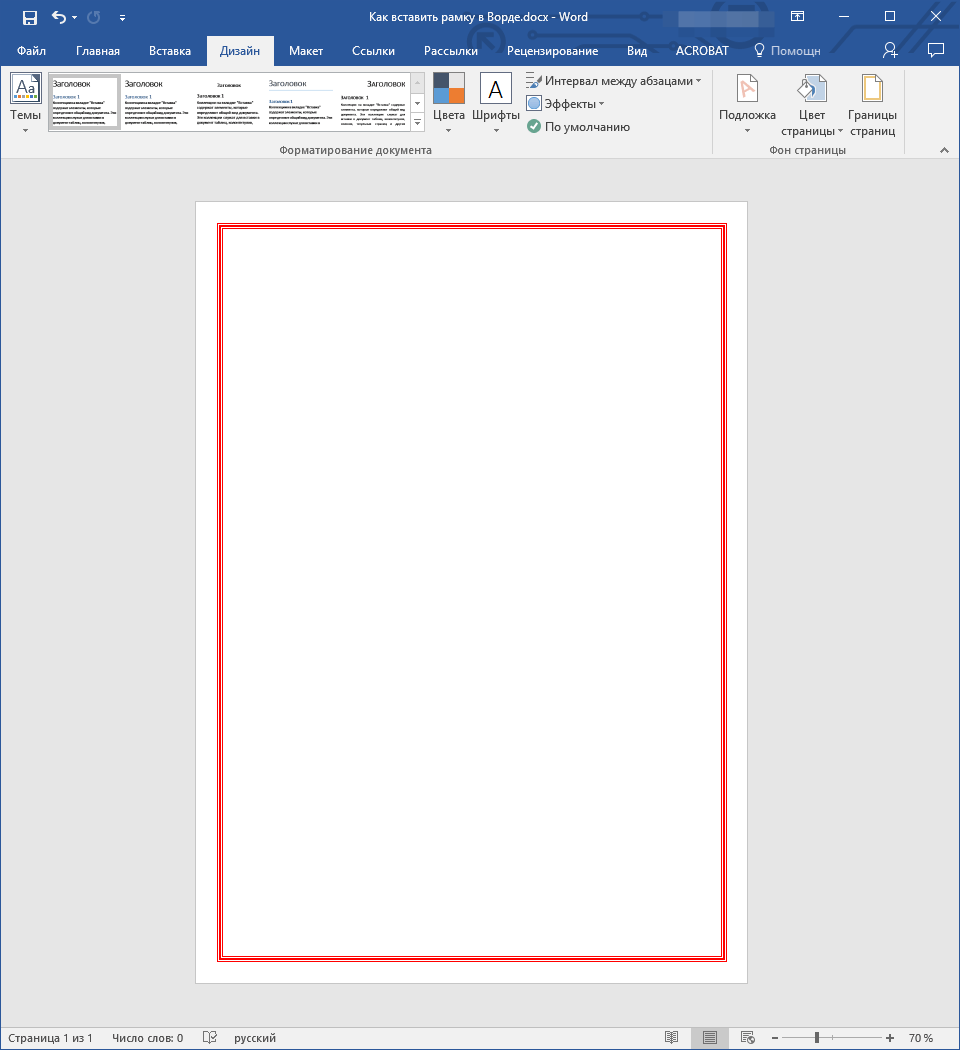
Для большинства пользователей стандартные функции добавления рамок в Word будут вполне достаточны, но существуют и альтернативные способы.
Способ 2: Таблица
В программе Microsoft Word существует возможность формирования таблиц, их заполнения информацией и оформления с помощью разнообразных стилей и макетов. Если растянуть одну ячейку на всю ширину страницы, она станет простой рамкой, которую можно стилизовать по своему усмотрению.
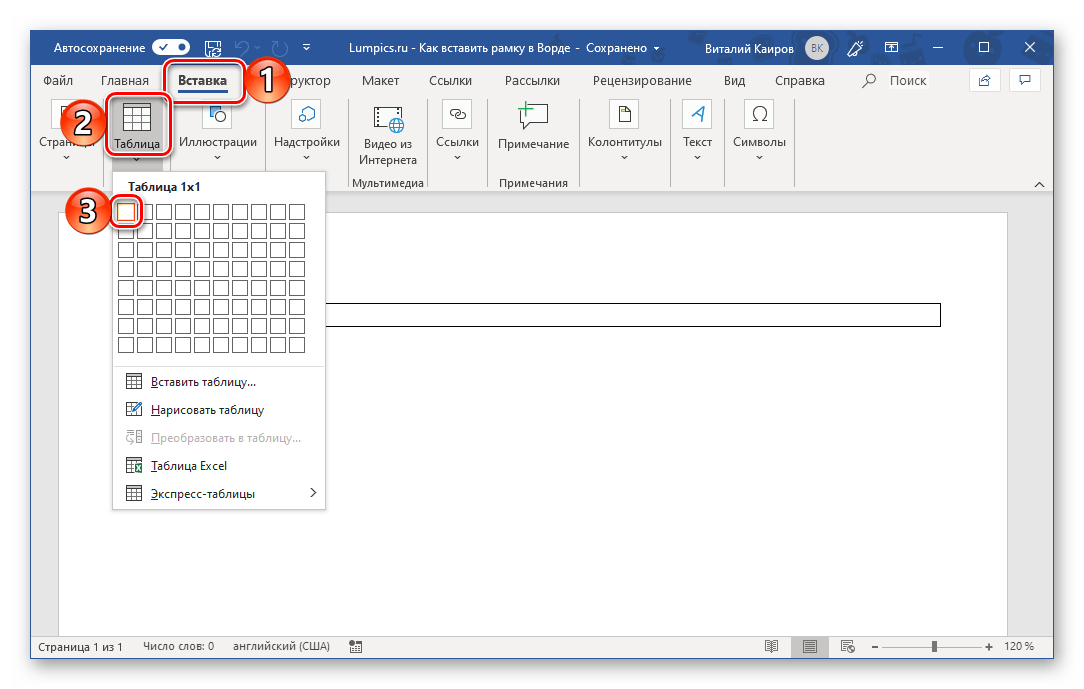
- Перейдите во вкладку «Вставка», разверните выпадающее меню кнопки «Таблица» и обозначьте курсором размер в одну ячейку. Нажмите левую кнопку мышки (ЛКМ) для ее добавления на страницу документа.
- С помощью мышки растяните ячейку по границам страницы. Следите за тем, чтобы не выходить за пределы полей.
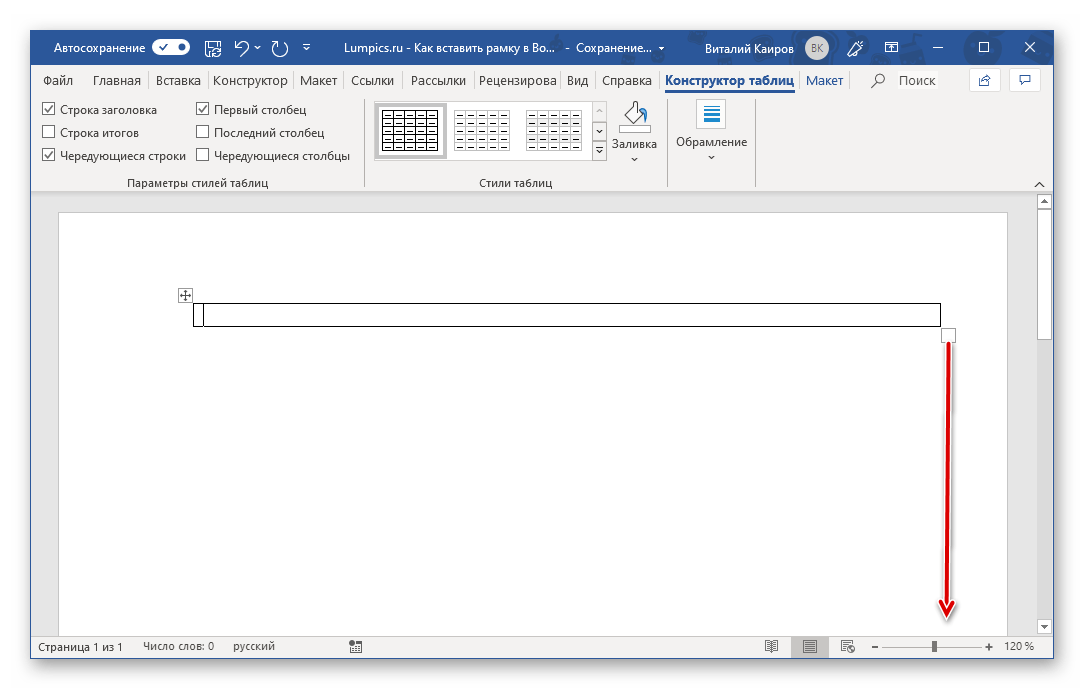
Обратите внимание: При «пересечении» границ они будут выделяться зеленым цветом и отображаться как тонкая линия.
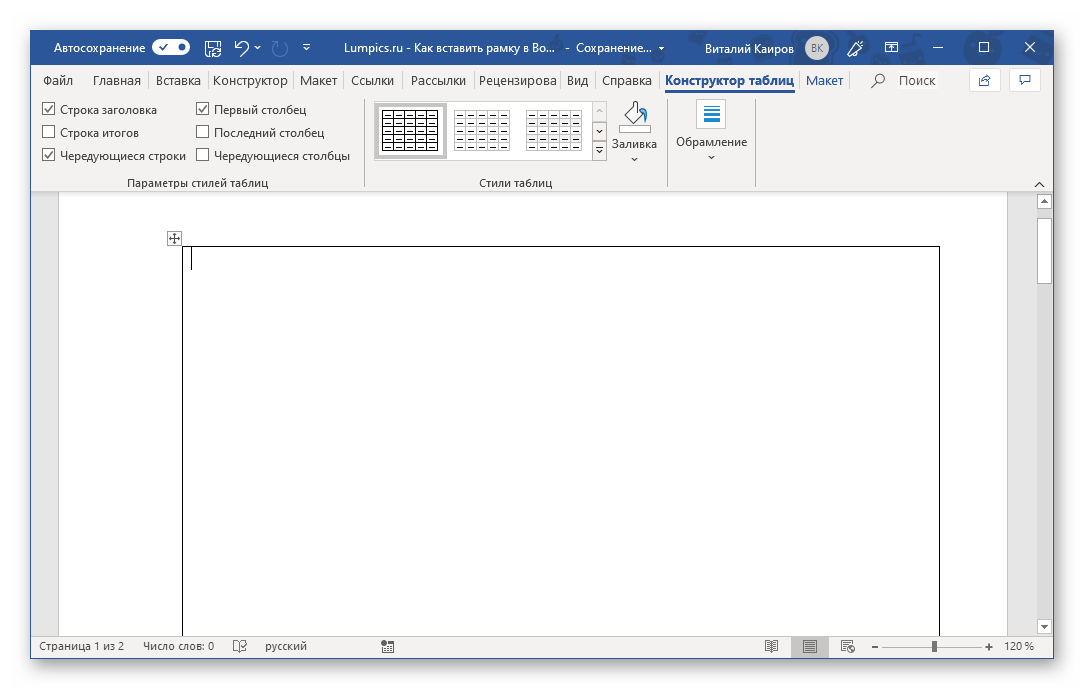
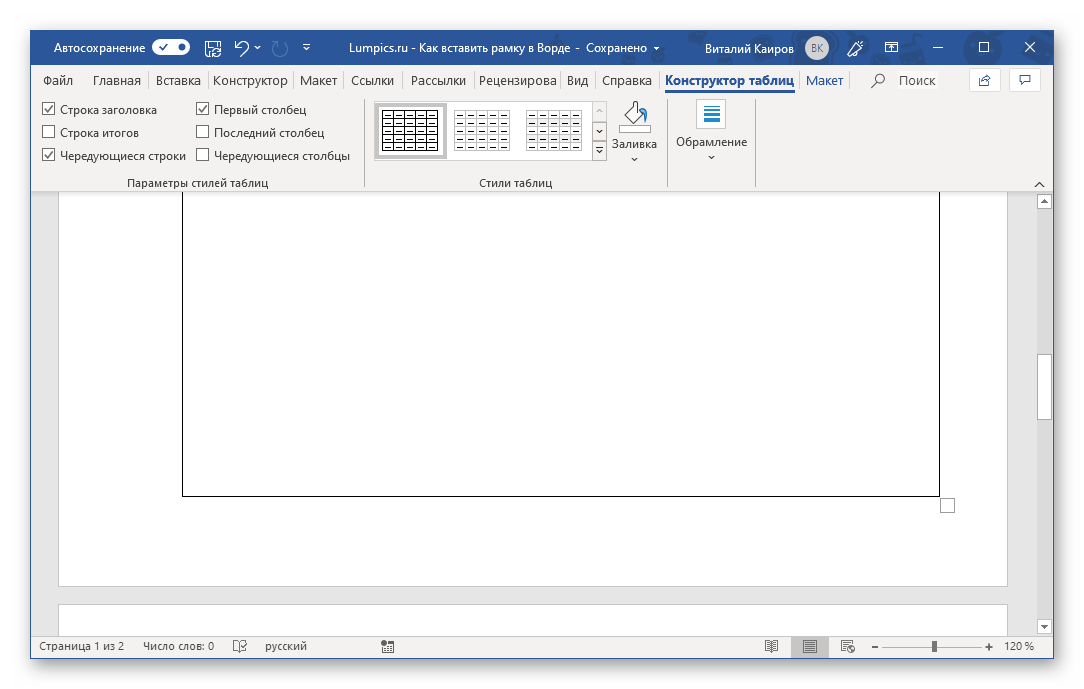 Придать желаемый вид объекту можно во вкладке «Конструктор таблиц», которая появляется на панели инструментов Ворд при выделении добавленного элемента. >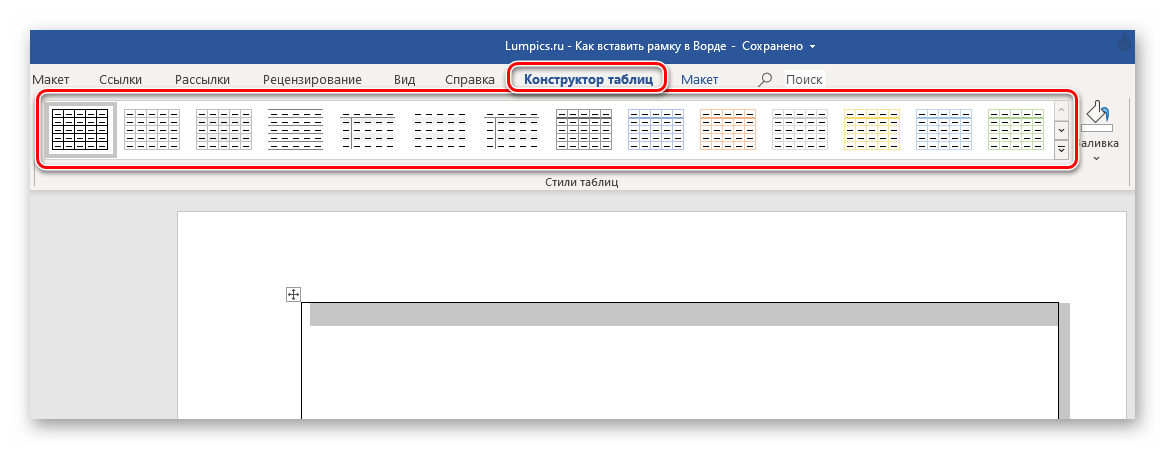
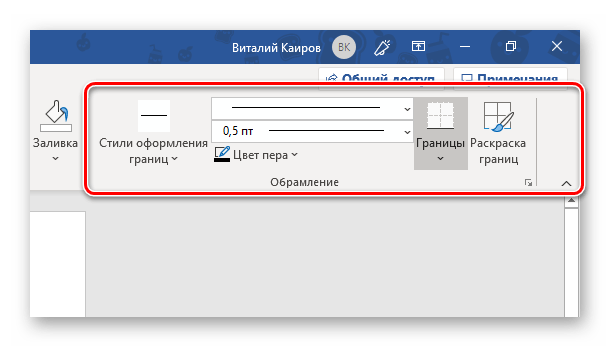 а также раскрасить вручную (провести по границам ячейки виртуальным пером).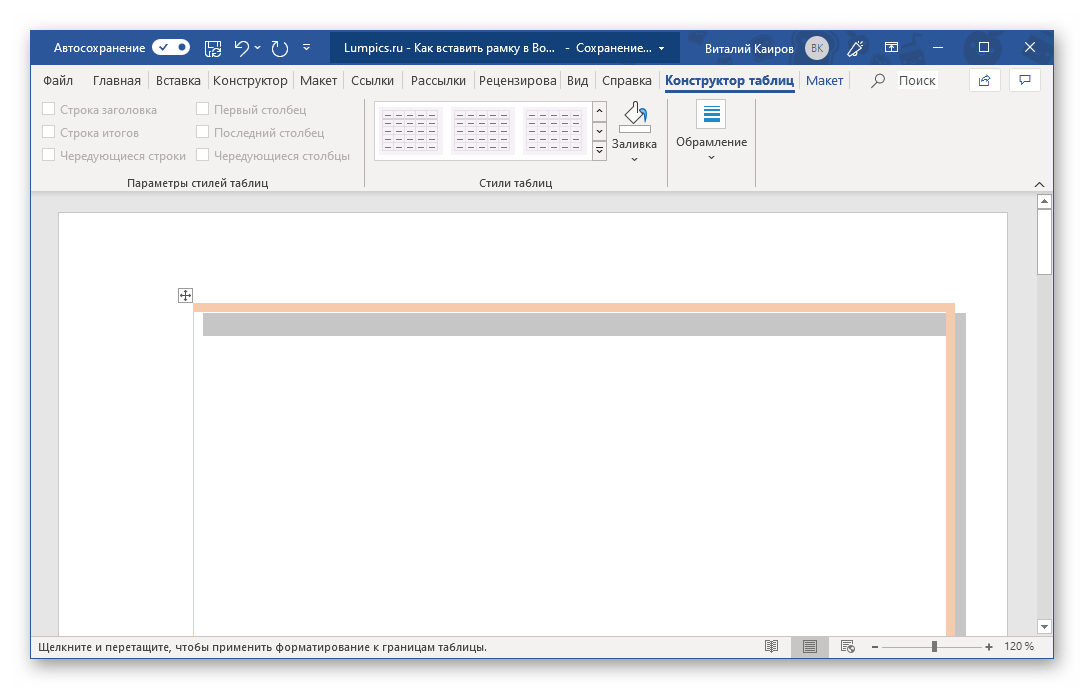
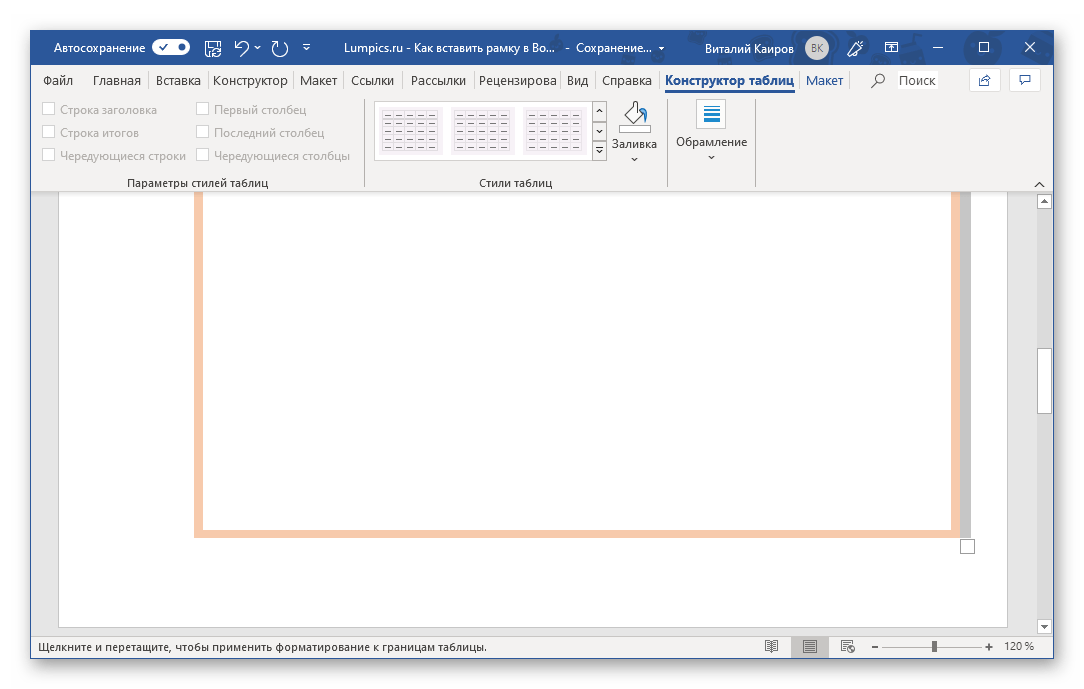
Таким образом можно создать как относительно простую, так и более оригинальную рамку.
Обратите внимание: Содержимое, которое размещается внутри данной таблицы, оформляется и редактируется аналогично обычному тексту в документе, однако его можно дополнительно аккуратно выравнивать по границам таблицы или в её центре. Для этого необходимо воспользоваться инструментами, которые находятся в разделе «Макет» в группе «Работа с таблицами».
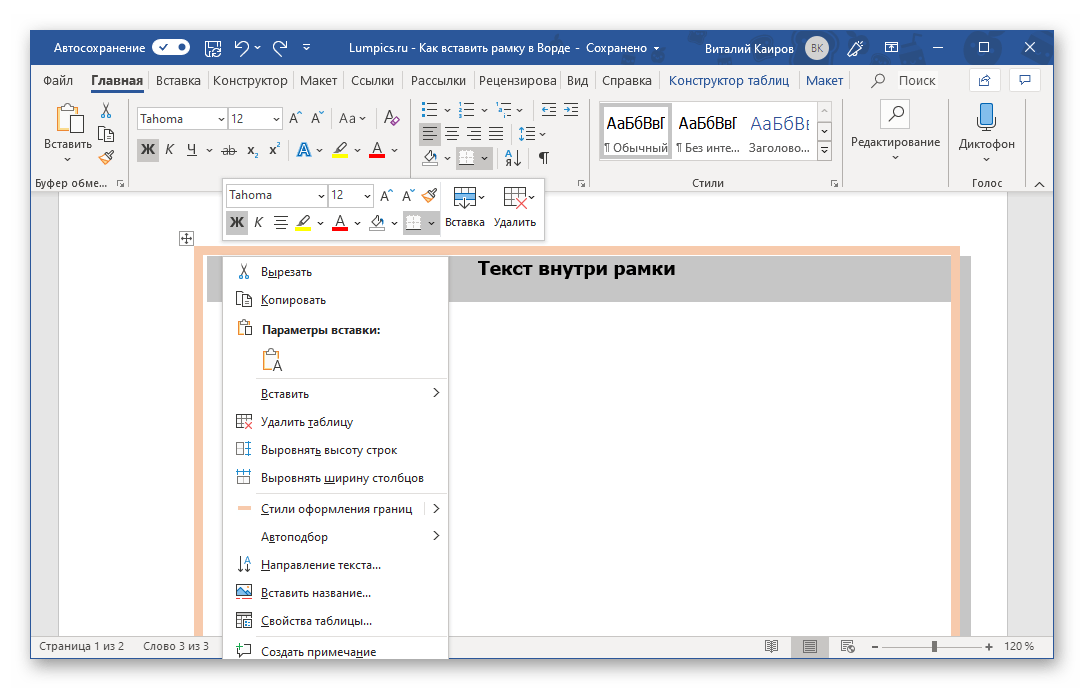
Основная работа с текстом внутри рамки осуществляется во вкладке «Главная», а дополнительные действия доступны в контекстном меню. Узнать более подробно о том, как работать с таблицами в Word и придавать им желаемый вид, можно из представленных по ссылкам ниже статей. Приложив совсем немного усилий, вы точно сможете создать более оригинальную рамку, чем те, что есть в стандартном наборе текстового редактора и были нами рассмотрены в предыдущем способе.
Способ 3: Фигура
Аналогично таблице размером в одну ячейку, для создания рамки в Word можно обратиться к разделу вставки фигур. К тому же возможности их оформления, предоставляемые программой, куда более широкие.
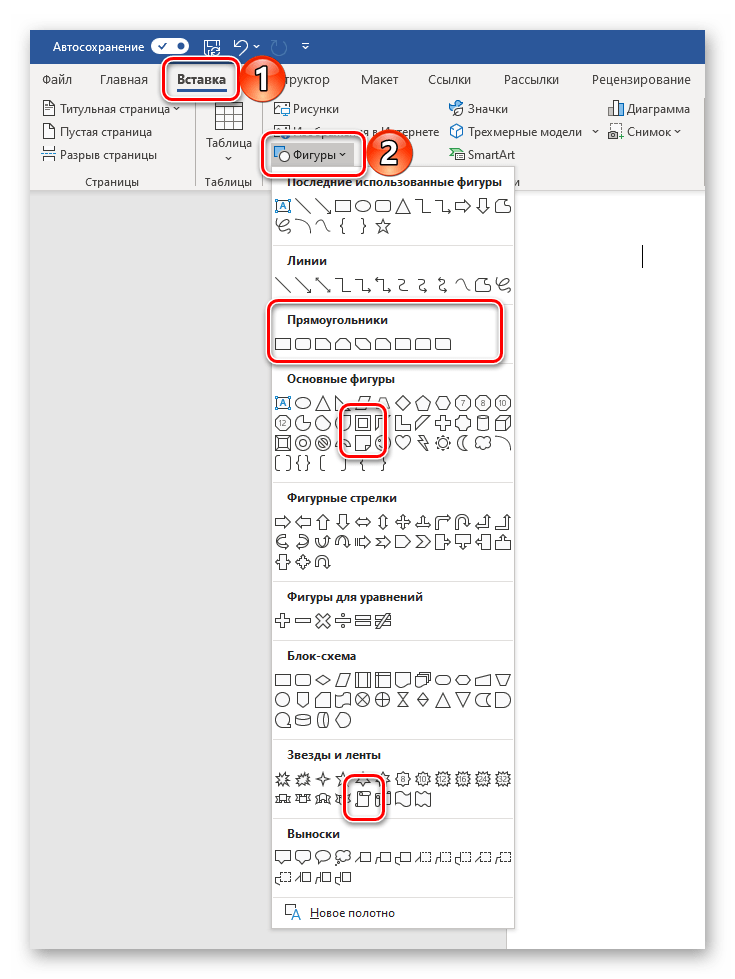
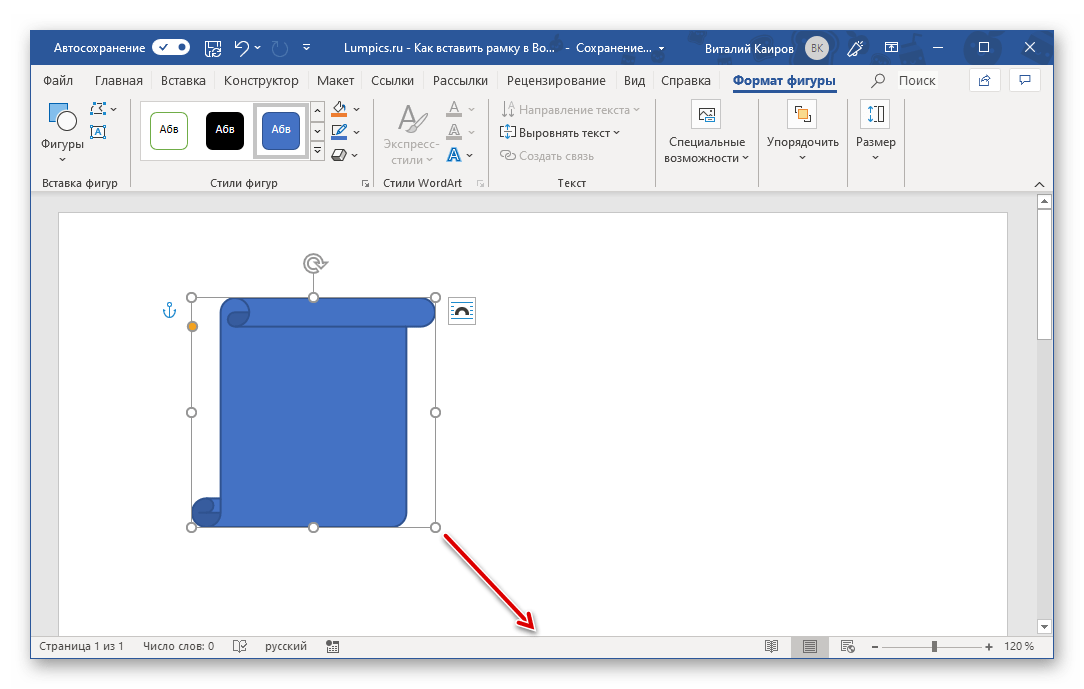
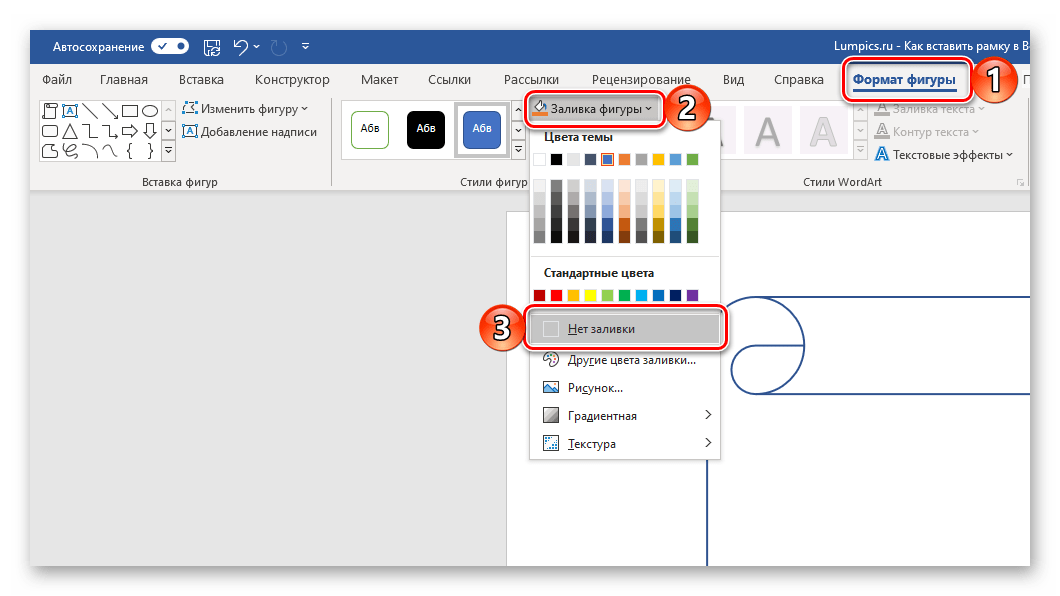
Обратите внимание: можно выбирать не только «пустые» формы (линии), но и те, которые имеют заливку, как показано в нашем примере. Впоследствии заливку можно быстро удалить, оставив лишь контур.
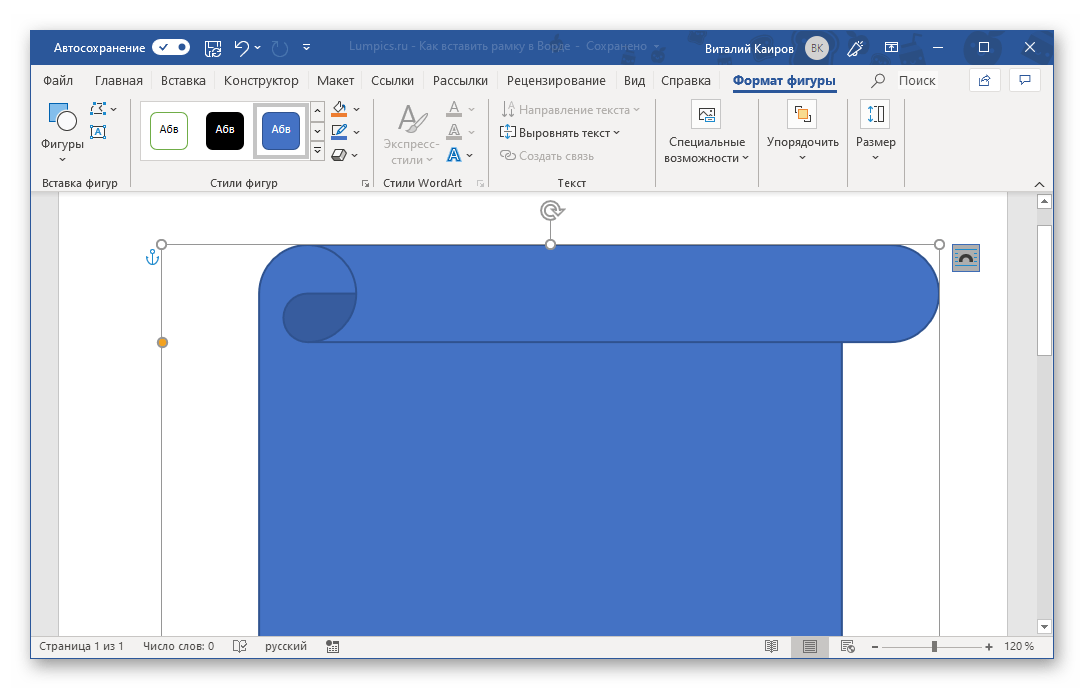
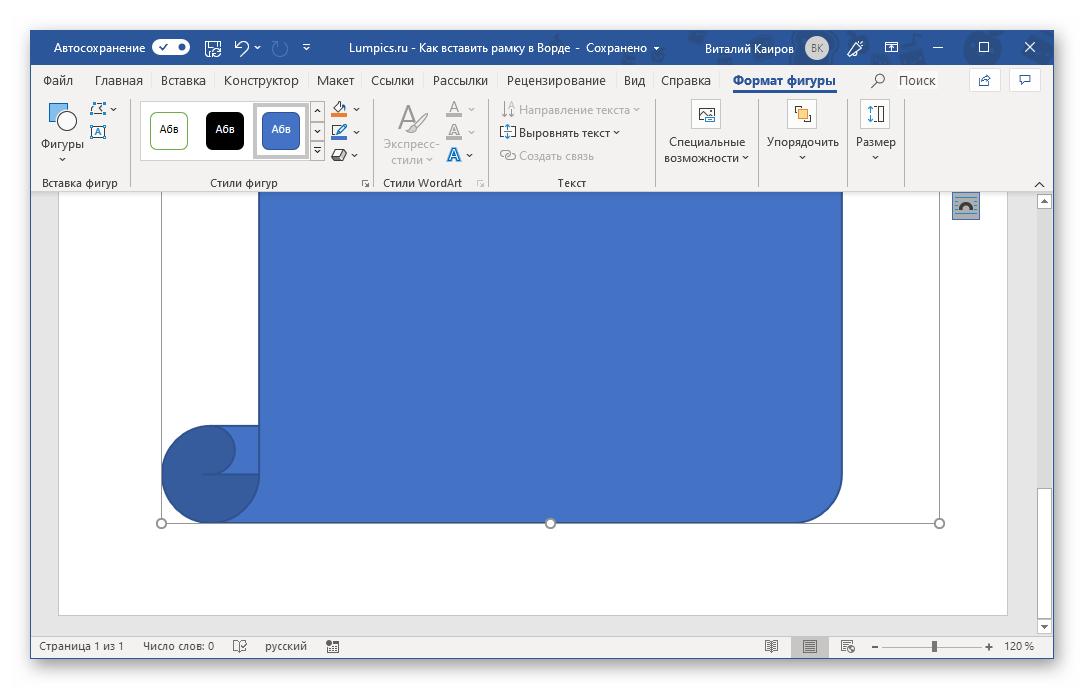 >
>
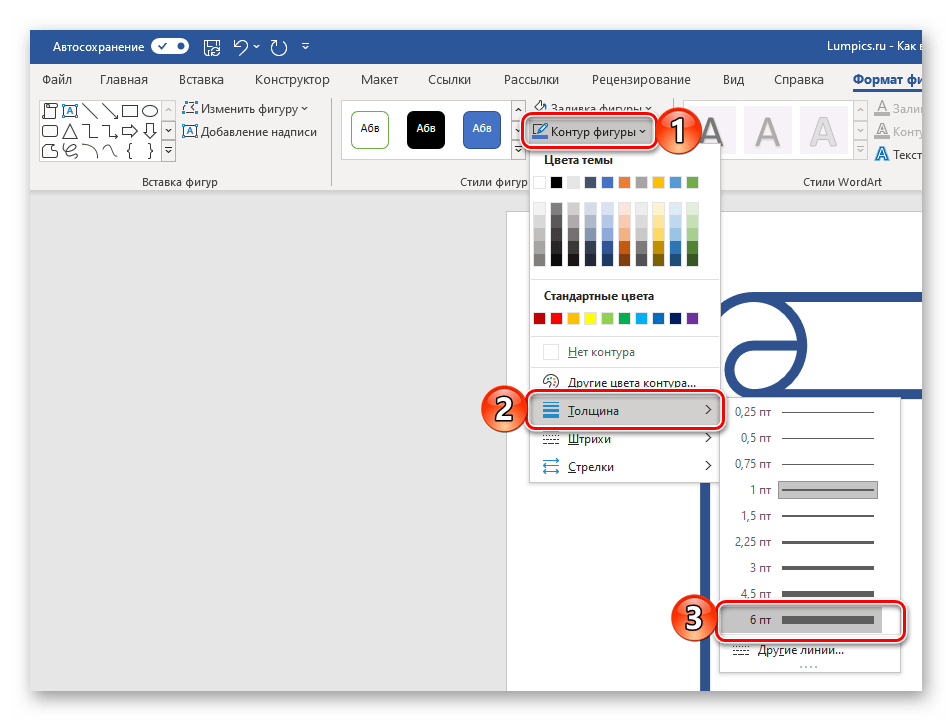 ее вид (пункт «Другие линии» в блоке опций «Толщина» предоставляет более широкие возможности для настройки).
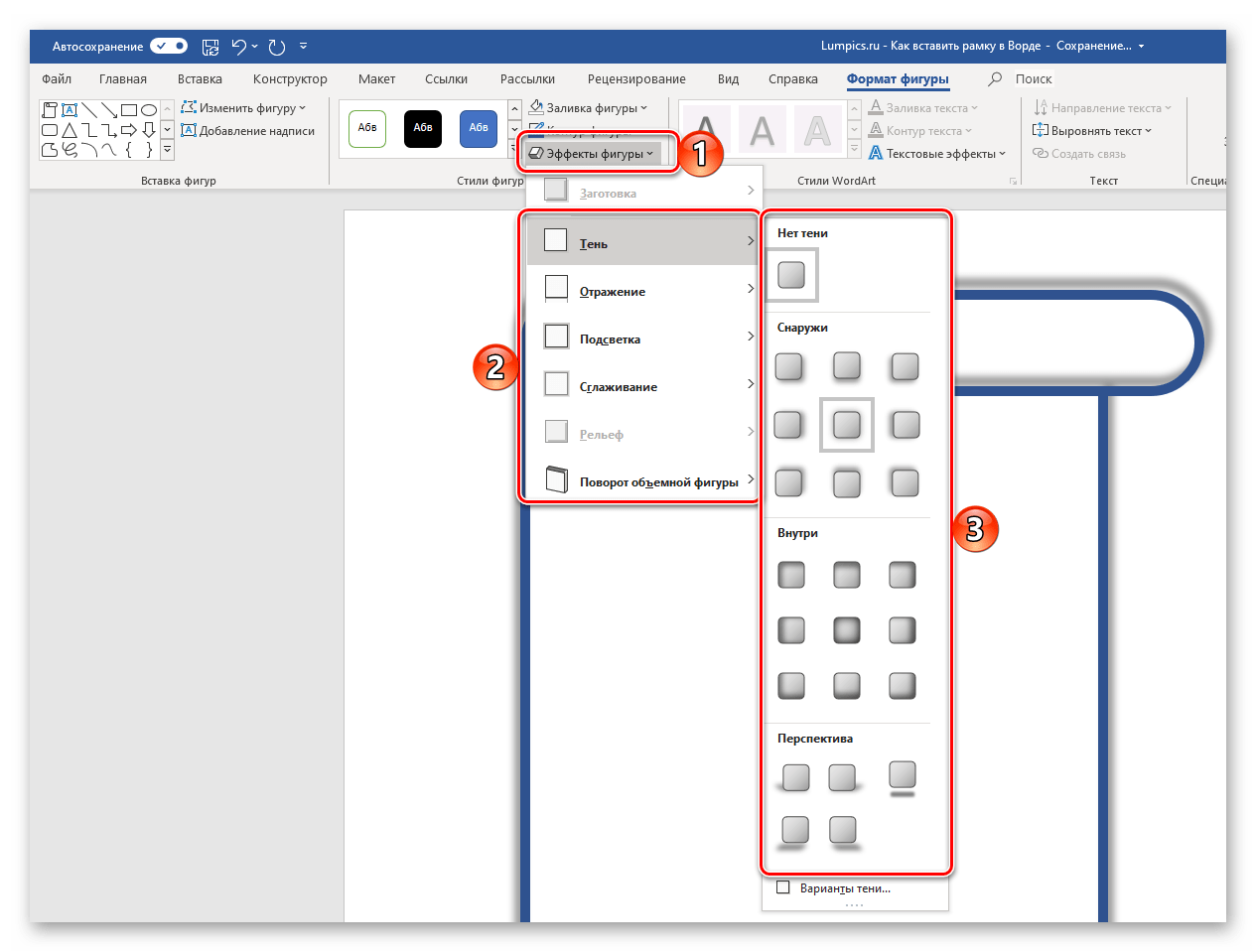
Узнать более подробно о вставке и изменении фигур в Word можно из отдельной статьи на нашем сайте, в которой рассказывается в том числе и об оформлении этих элементов.
Способ 4: Текстовое поле
В рассмотренных выше случаях мы создавали рамку по всему периметру страницы документа Word, однако иногда может потребоваться «облачить» в нее лишь отдельный фрагмент текста. Сделать это можно как с помощью таблицы, состоящей из одной ячейки и имеющий подходящий размер, так и с помощью текстового поля, у которого тоже есть свои особенности.
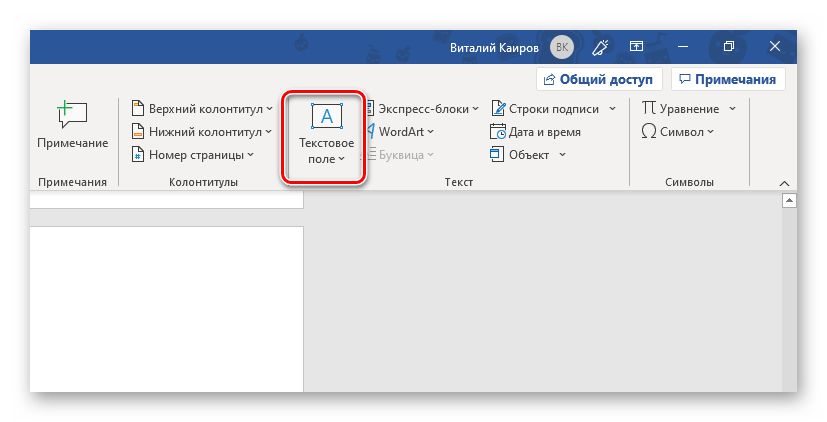
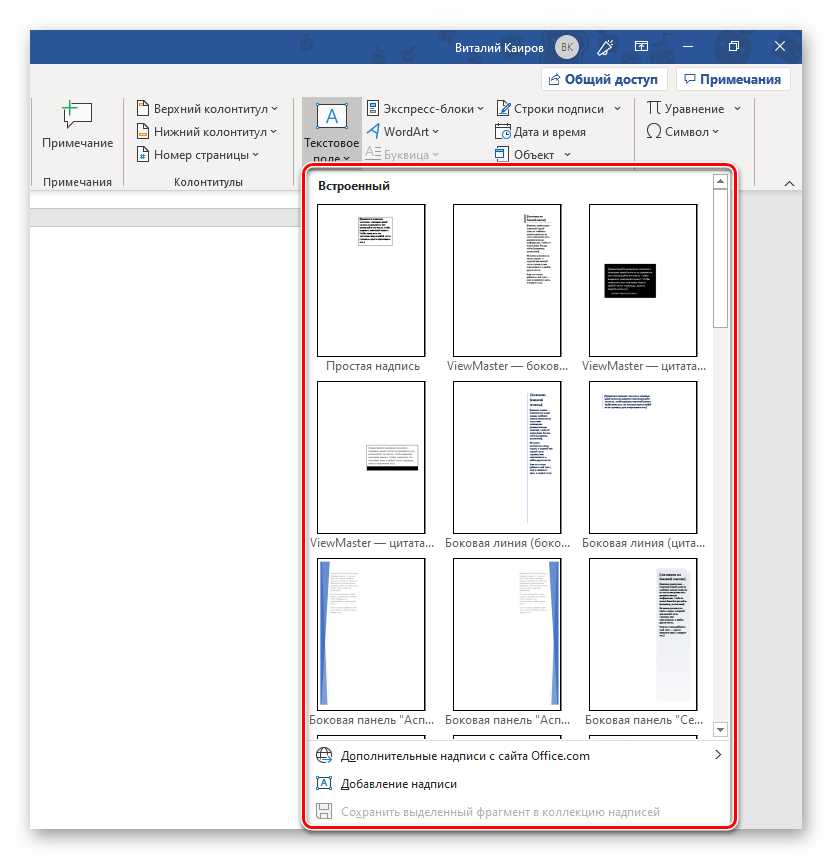
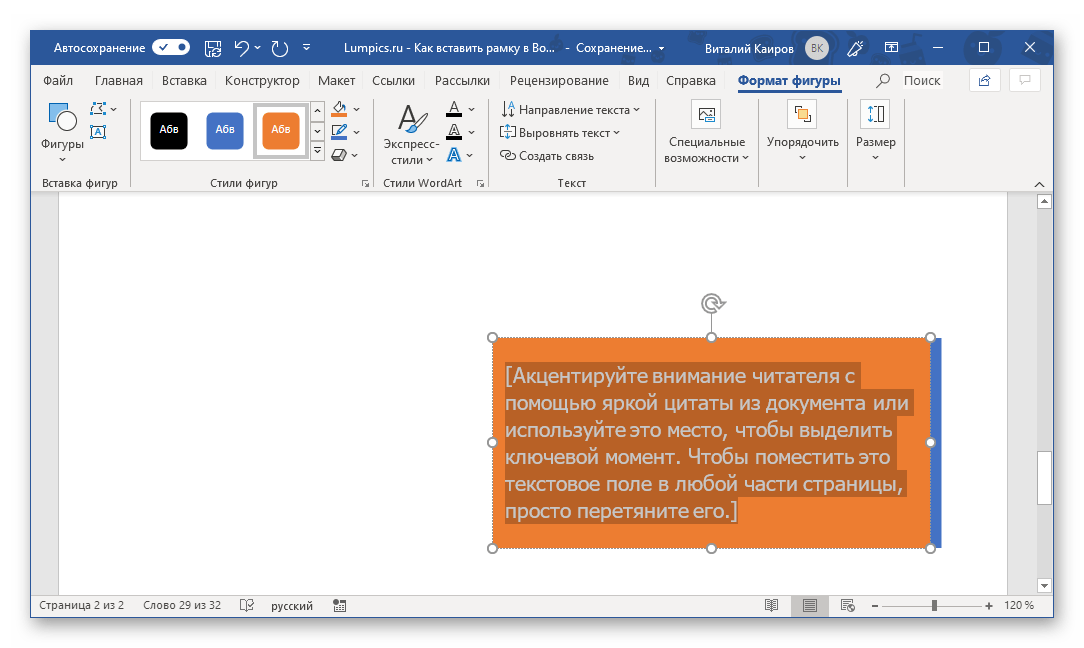 подгоните под нее размеры рамки, уберите заливку (аналогично данному действию с фигурами).
 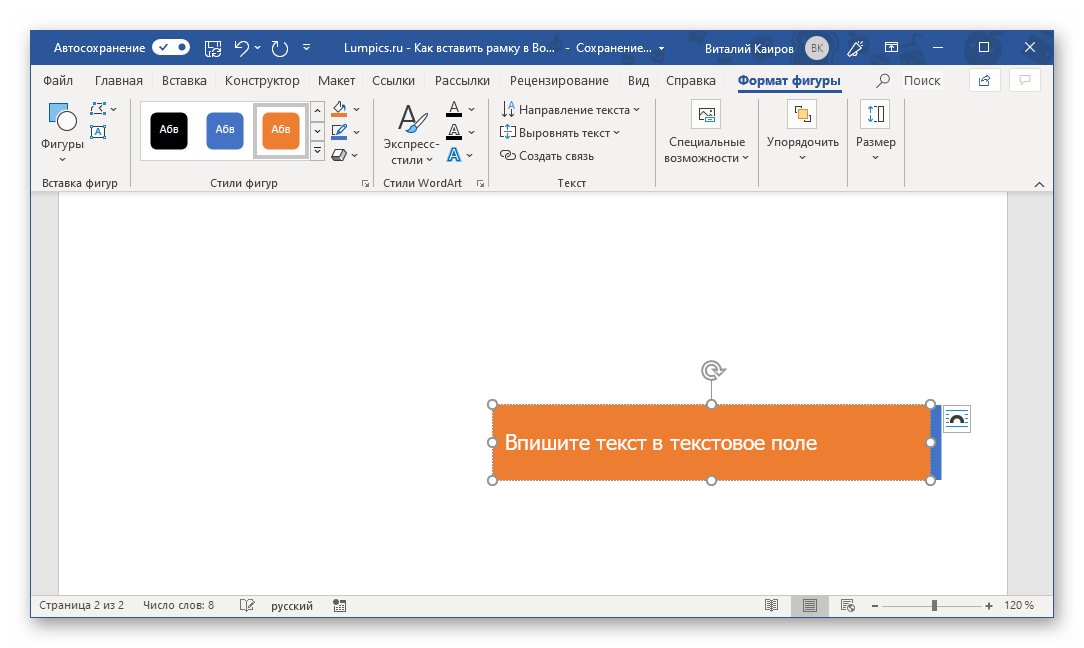 Если потребуется, переместите этот объект, правда, делается это путем перетаскивания его отдельных границ и изменения размеров.
 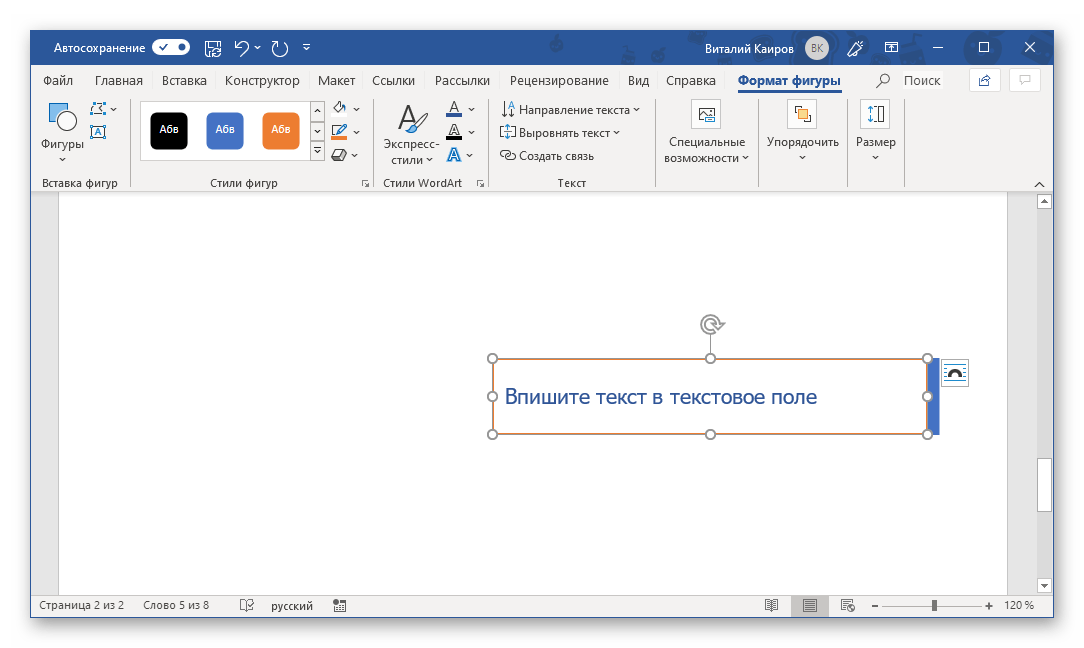 Надписи, добавленные в документ таким образом, можно поворачивать и переворачивать, а также изменять их, используя встроенные в Ворд стили.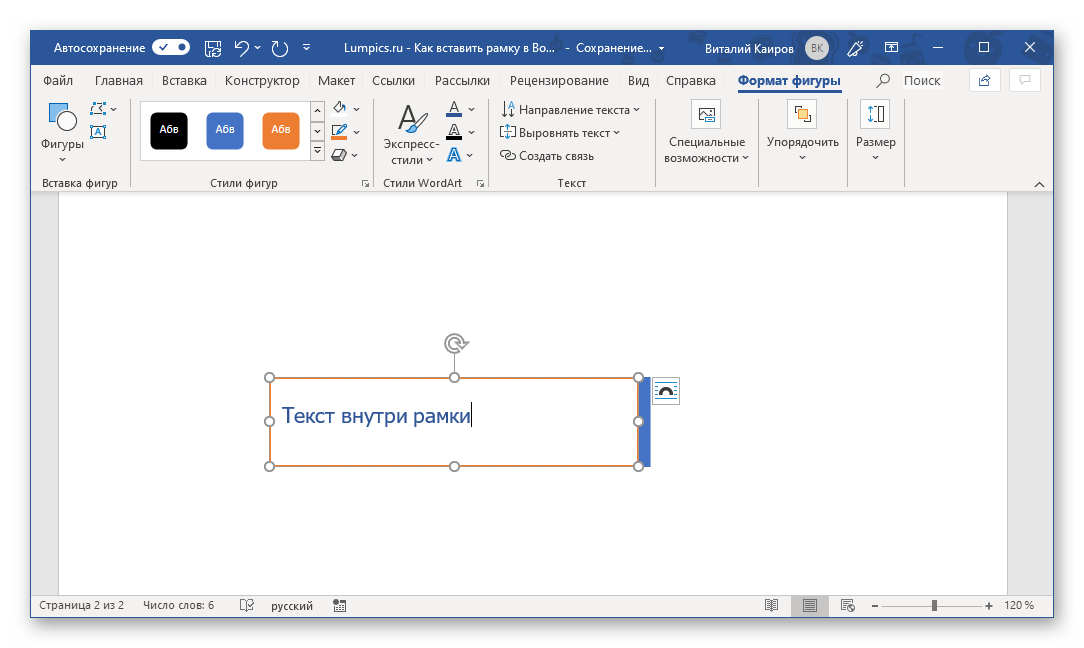
Дальнейшая работа с таким текстом осуществляется так же, как и с обычным, с той лишь разницей, что предварительно потребуется выделить содержимое текстового поля. Придать же более изящный вид данному объекту можно точно так же, как и любой другой фигуре (см. Способ 3) – для него доступны те же параметры (заливка, контур, эффекты и т.д.), представленные во вкладке «Формат фигуры». К слову, текст внутри поля можно вписать в любой другой текст в документе и расположить поверх, за ним или в стороне. Делается это так же, как и с графическими объектами – нужно просто правильно настроить параметры обтекания.
Печать документов с рамками
В тех случаях, когда документ с созданной в нем рамкой требуется распечатать на принтере, можно столкнуться с проблемой ее отображения, а точнее, отсутствия такового. Это актуально в первую очередь для фигур и текстовых полей, но легко устранимо путем посещения настроек текстового редактора.
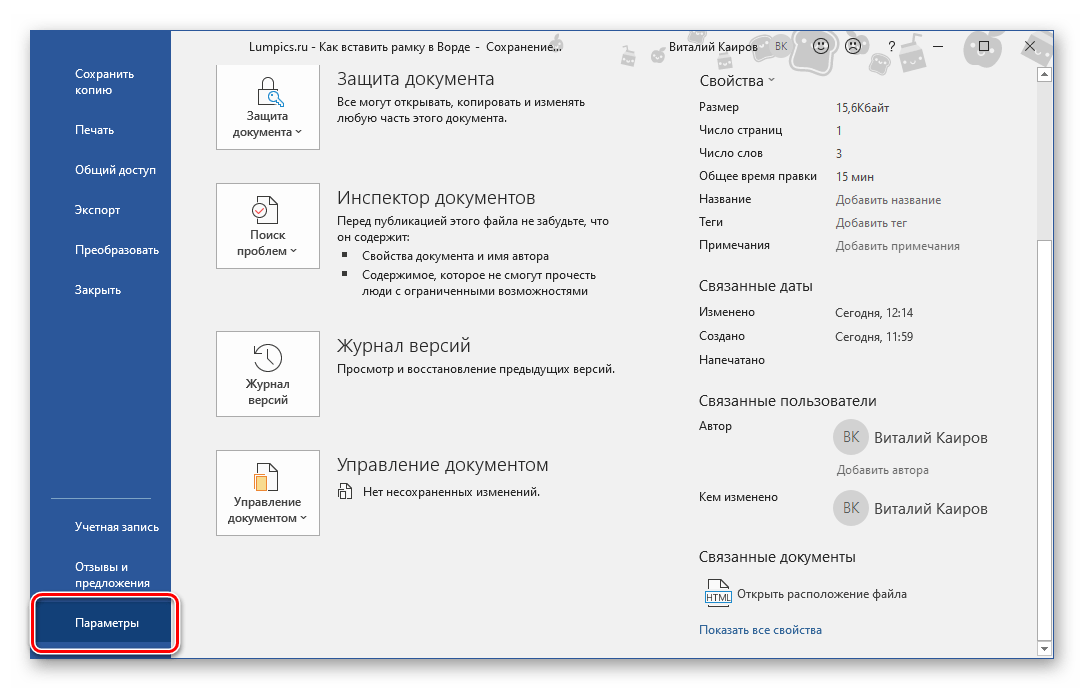
- Откройте меню «Файл» и перейдите к разделу «Параметры».
- На боковой панели выберите вкладку «Отображение».
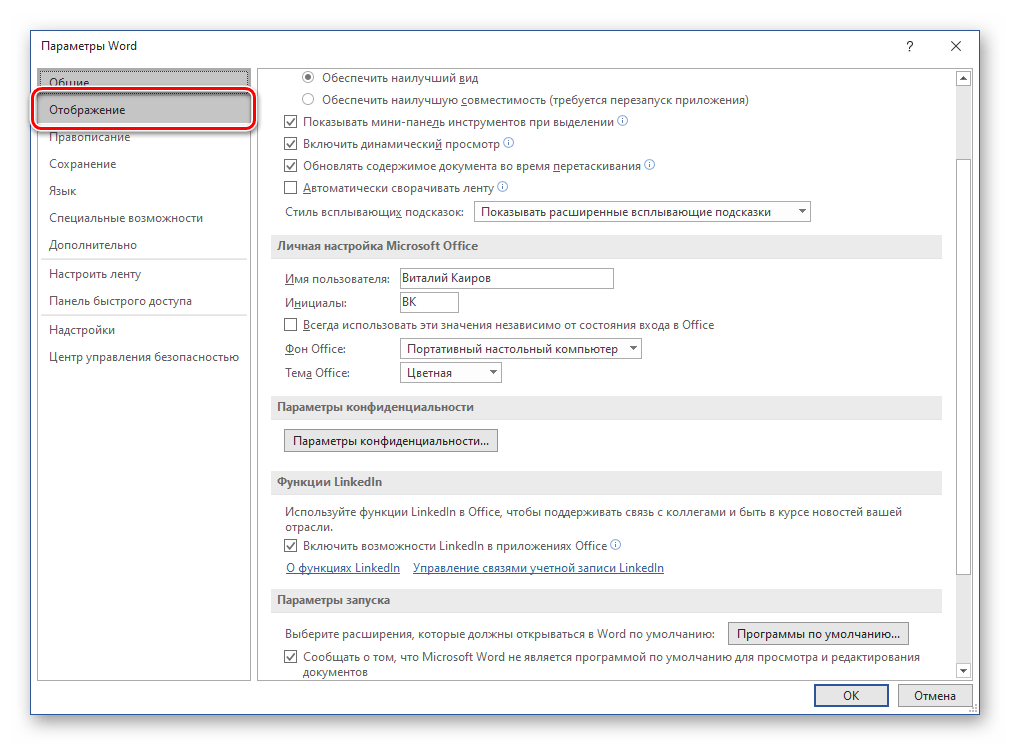
- В блоке опций «Печать» установите галочки напротив первых двух пунктов – «Печатать рисунки, созданные в Word» и «Печатать фоновые цвета и рисунки», после чего нажмите «ОК» для подтверждения.



