
Очень часто пользователям редактора MS Word требуется сделать нумерацию страниц в документе. Подобная задача особенно актуальна для студентов, периодически выполняющих объемные многостраничные работы, такие как рефераты и курсовые. Нумерация используется, прежде всего, для повышения удобства работы с документом, позволяя осуществлять быструю навигацию по разделам.
Также она помогает упорядочить уже распечатанные листы, если была нарушена их последовательность. В общем, причин, по которым вам вдруг понадобилось пронумеровать страницы в Ворде, может быть множество. Давайте выясним, как это сделать. Использовать будем редактор в версии 2016 года.
Как сделать нумерацию всех страниц
Самая тривиальная задача – пронумеровать в Word все страницы от первой до последней. Тут нет необходимости в каком-то особом форматировании текста, достаточно просто выполнить несколько простых шагов. Зайдем на вкладку «Вставка», а потом в блоке «Колонтитулы» найдем кнопку «Номер страницы».
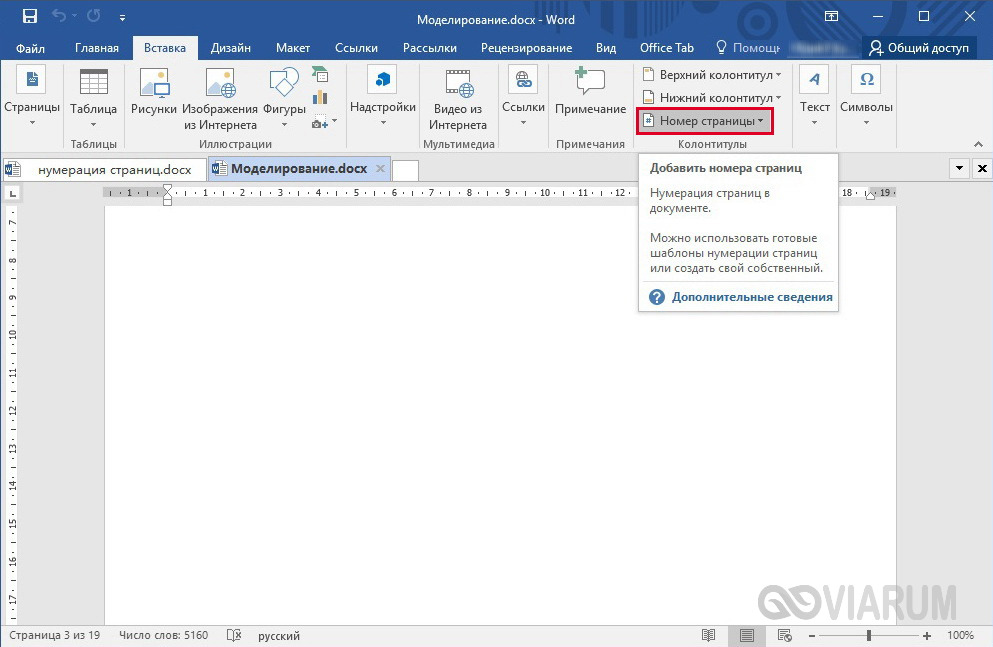
Для удобства она снабжена выпадающим меню, в котором можно быстро выбрать расположение номера на странице (сверху, снизу, сбоку и т.д.)

По умолчанию предполагается нумерация обычными арабскими цифрами, но доступны и другие форматы. Чтобы перейти к ним, выберите в меню пункт «Формат номеров страниц…», после чего с помощью выпадающего списка измените тип нумерации и примените новое значение нажатием «ОК».

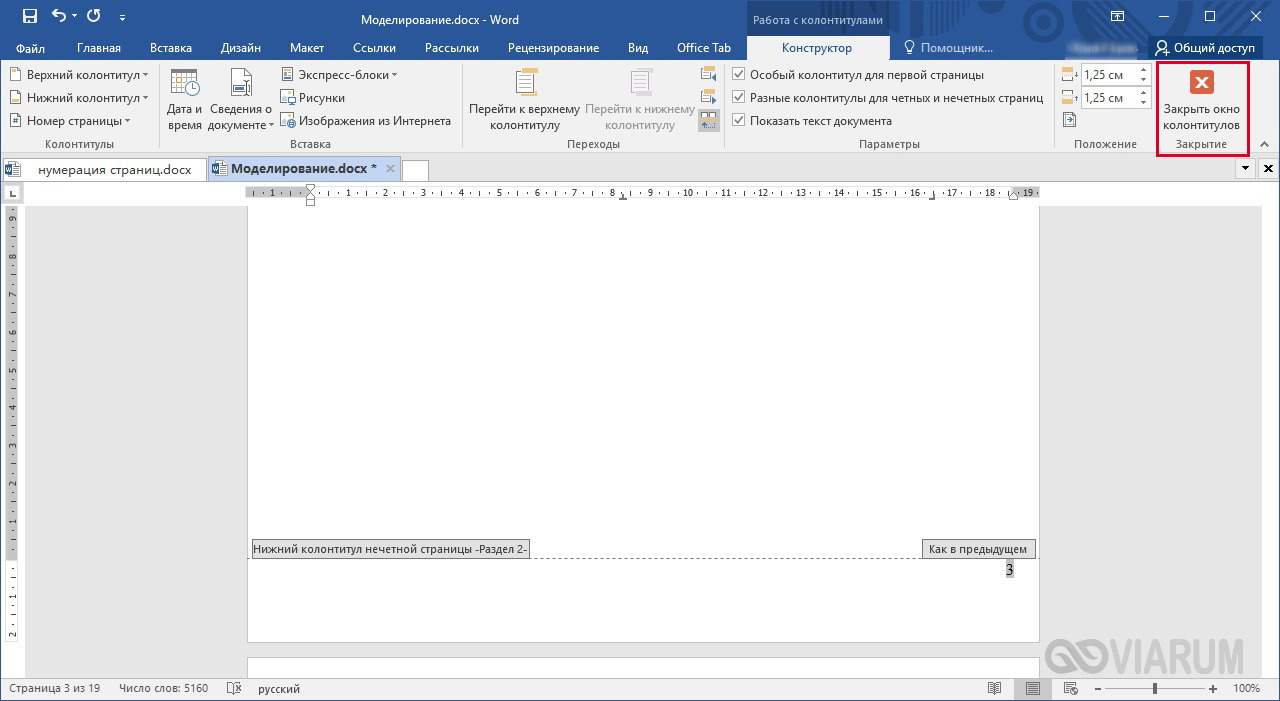
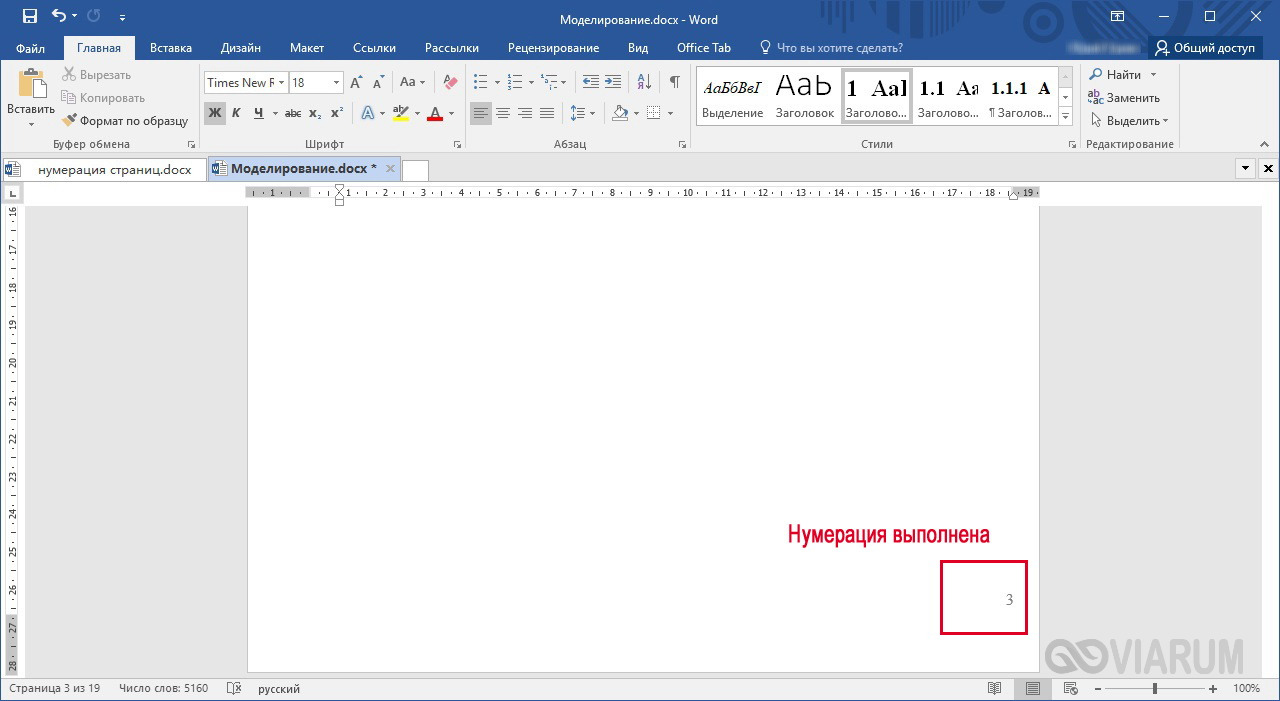
Подтвердите простановку номеров кнопкой «Закрыть окно колонтитулов».
Исключение нумерации титульного листа
Во многих документах титульный лист представляет собой обложку, а потому ставить на нем номер не имеет смысла. В Ворде есть соответствующая опция, отключающая нумерацию первого листа. Чтобы ей воспользоваться, нужно дважды кликнуть левой кнопкой мыши (ЛКМ) по номеру страницы, тем самым открыв свойства колонтитулов. На появившейся сверху панели следует установить галочку рядом с чекбоксом «Особый колонтитул для первой страницы».
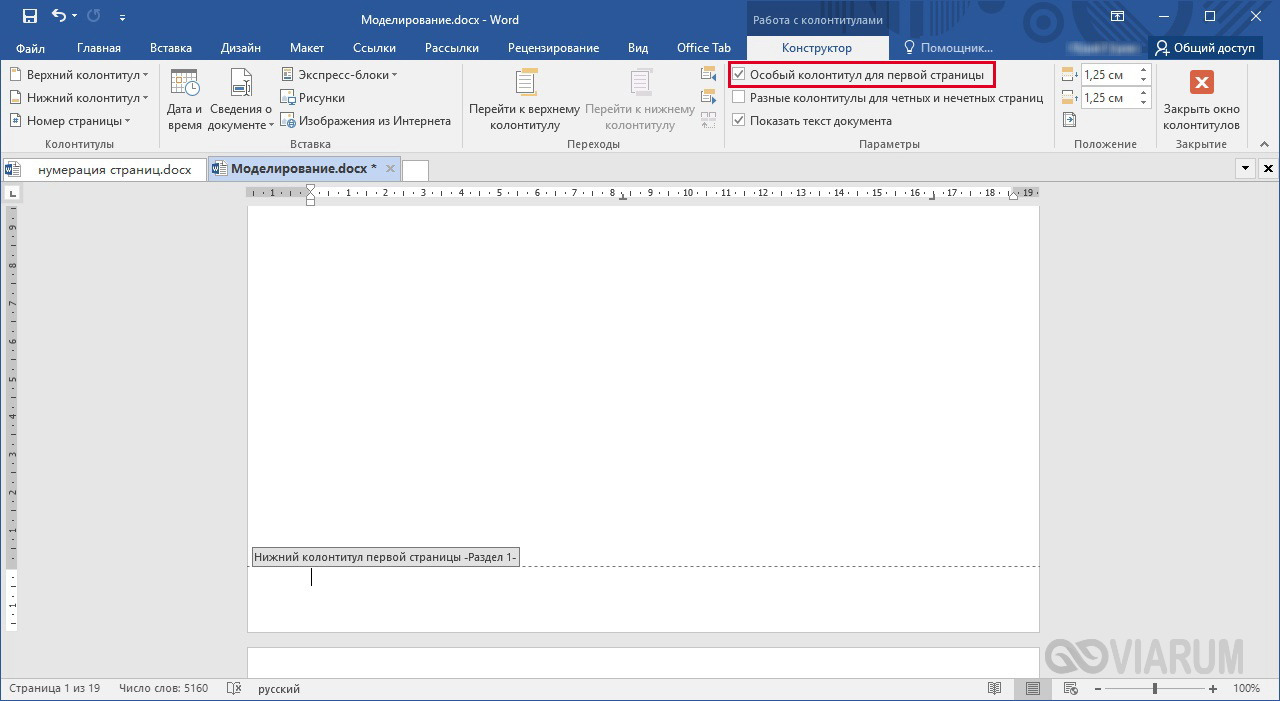
Номер с первого листа сразу же исчезнет, а для выхода из настроек колонтитулов достаточно сделать двойной клик по любой области страницы.
Как пронумеровать в Ворде четные и нечетные страницы
Если документ планируется распечатывать в виде книги, то есть с текстом на обеих сторонах листа, в некоторых случаях придется задавать разное расположение нумерации для четных и нечетных страниц. Например, на нечетных страницах номера будут справа, а на четных – слева. Можно ли это реализовать в Ворде? Конечно, причем очень просто.
Выберем любую нечетную страницу и двойным кликом ЛКМ по ее нижней/верхней части вызовем конструктор для работы с колонтитулами. Здесь отмечаем галочкой опцию «Разные колонтитулы для четных и нечетных страниц».
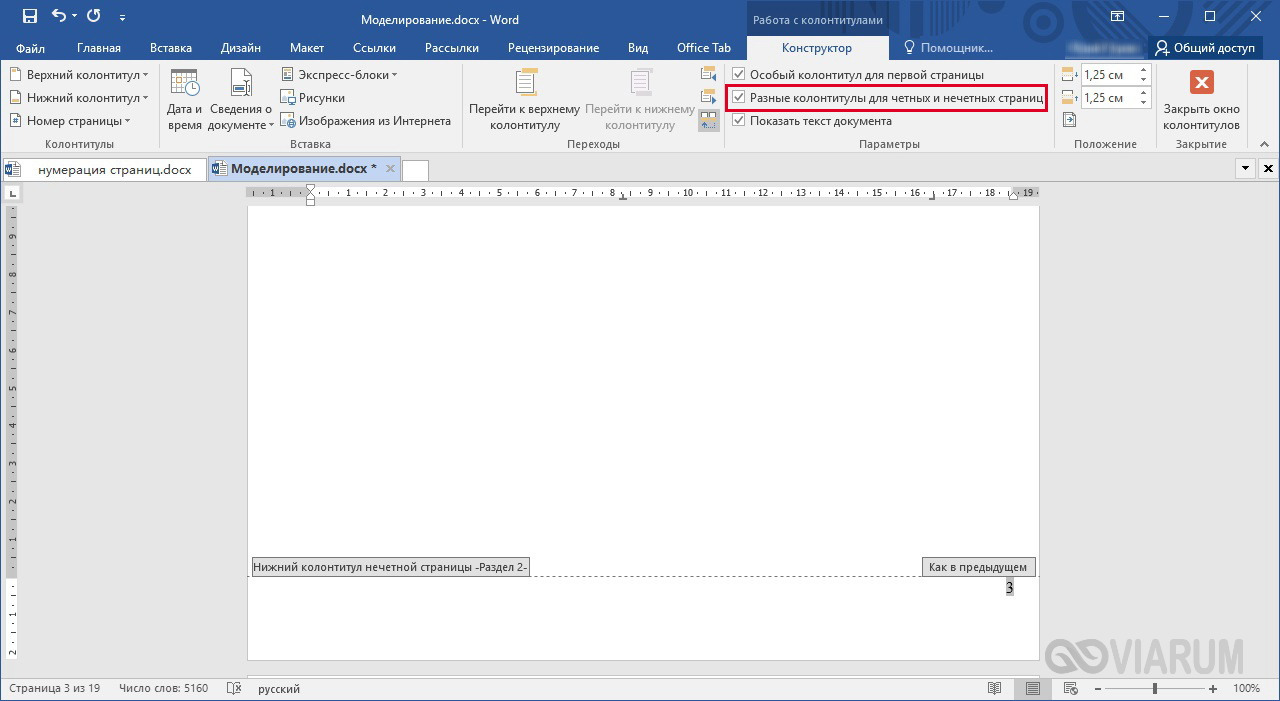
Теперь жмем по кнопке «Номер страницы» (теперь она находится наверху слева) и задаем формат нумерации всех нечетных страниц.

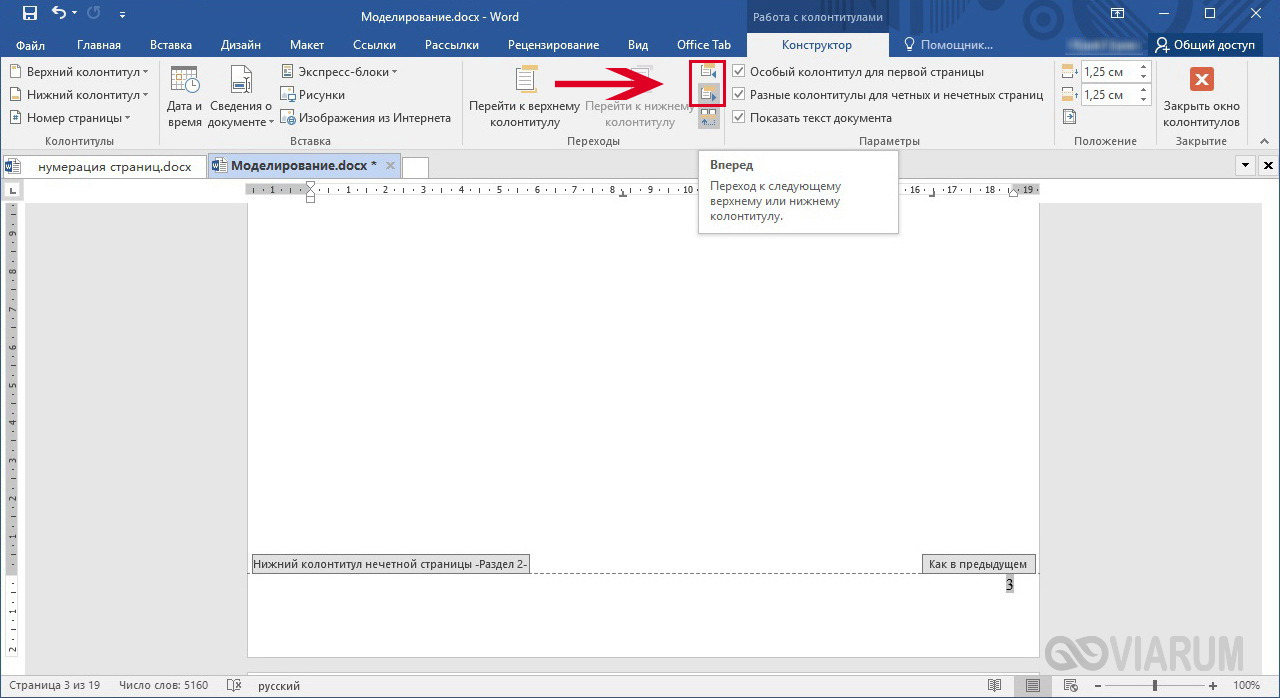
Далее кликаем по кнопке «Вперед» или «Назад» для перехода к настройкам колонтитула четной страницы.
Выбираем нужный формат номера.
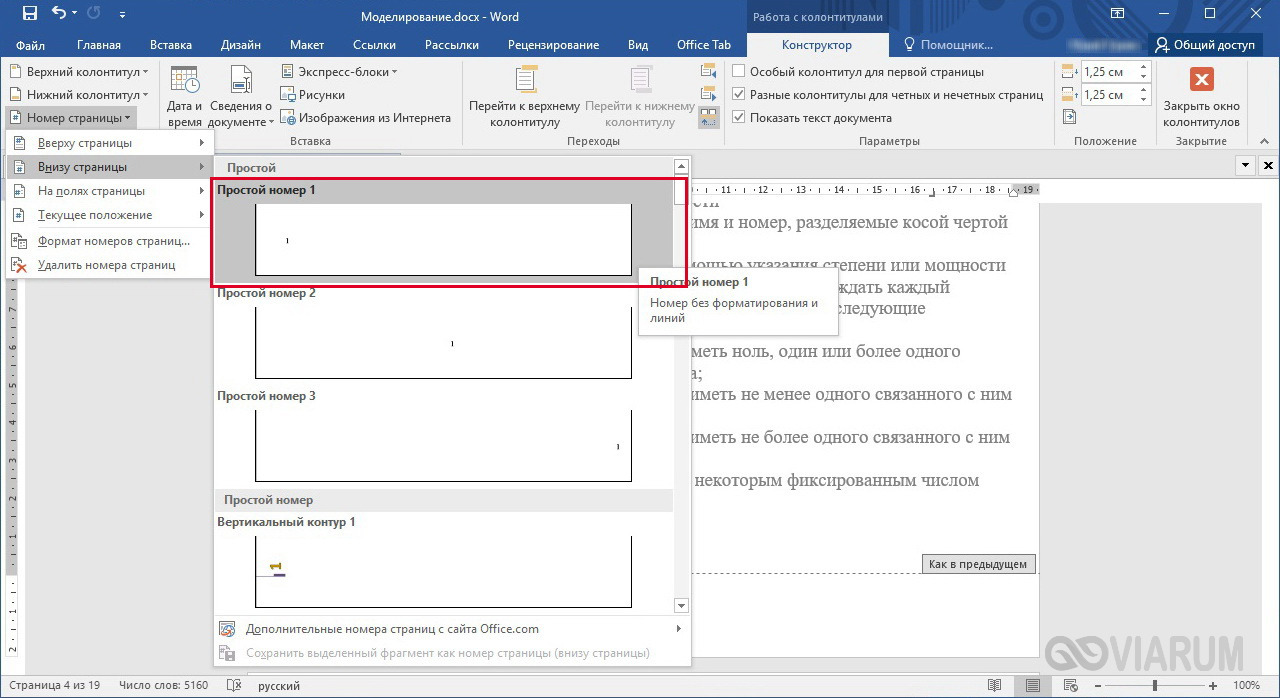
Все, четные и нечетные страницы пронумерованы по-разному.
Нумерация страниц с учетом разделов
Если документ имеет четкую структуру и разбит на разделы (главы), то в нумерацию можно включить номера этих самых разделов. К примеру, формат будет выглядеть так: «I-1». Здесь I – это номер раздела, 1 – номер страницы в рамках раздела. Чтобы пронумеровать страницы в Ворде таким образом, следует открыть на вкладке «Вставка» меню кнопки «Номер страницы», потом выбрать «Формат номеров страниц…» и отметить галочкой опцию «Включить номер главы».
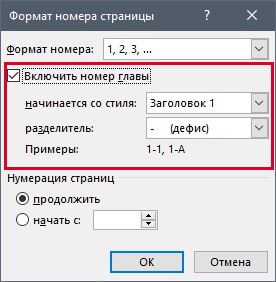
Однако здесь есть одно большое «НО» – документ должен иметь соответствующее оформление с пронумерованными заголовками. Иначе после нажатия «ОК» вы получите приведенное ниже сообщение.

Кстати, в нем содержится подсказка, как придать документу нужную структуру. Давайте следовать этой мини-инструкции.
Разметка документа
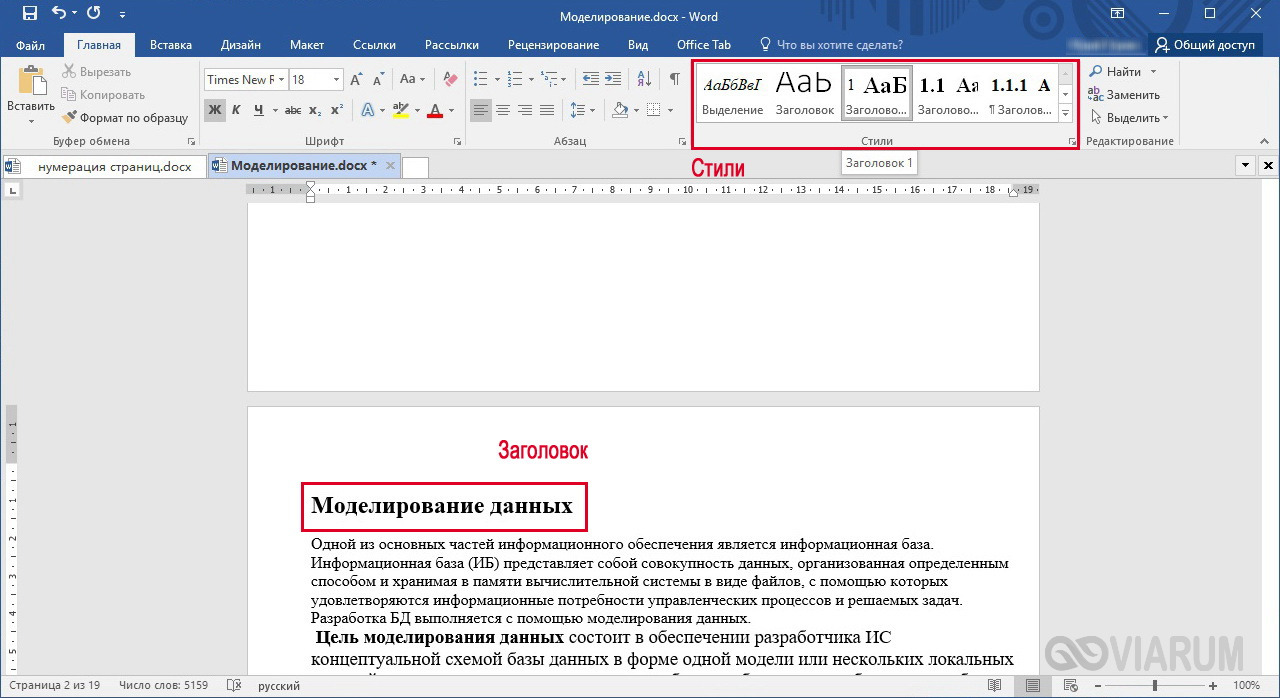
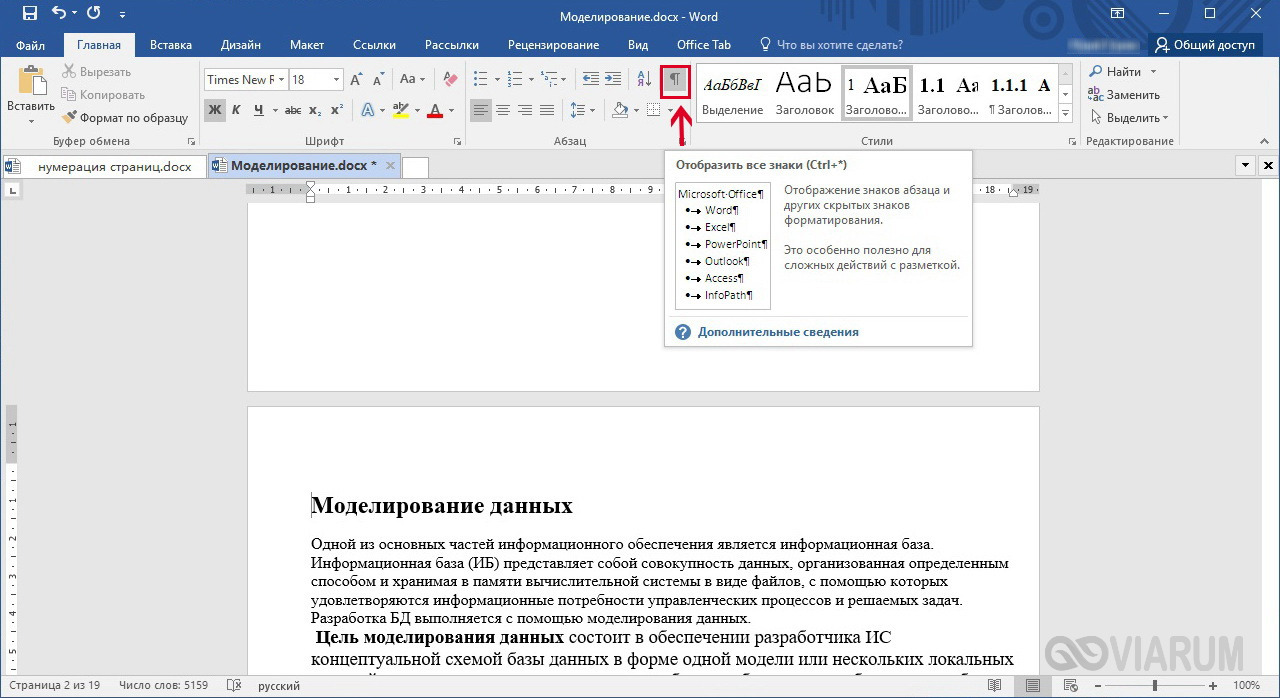
Теперь нужно сделать так, чтобы каждый раздел, который будет участвовать в нумерации, начинался с новой страницы. Делается это с помощью разрывов страниц. Но перед тем, как приступить к добавлению разрывов, включим отображение скрытых знаков форматирования – они помогут нам не запутаться при дальнейшей разметке. Включаются знаки специальной кнопкой на вкладке «Главная» (см. скриншот).
Возвращаемся к разграничиванию глав. Ставим курсор в конец раздела (перед следующим заголовком верхнего уровня), переключаемся на вкладку «Макет» и жмем кнопку «Разрывы».
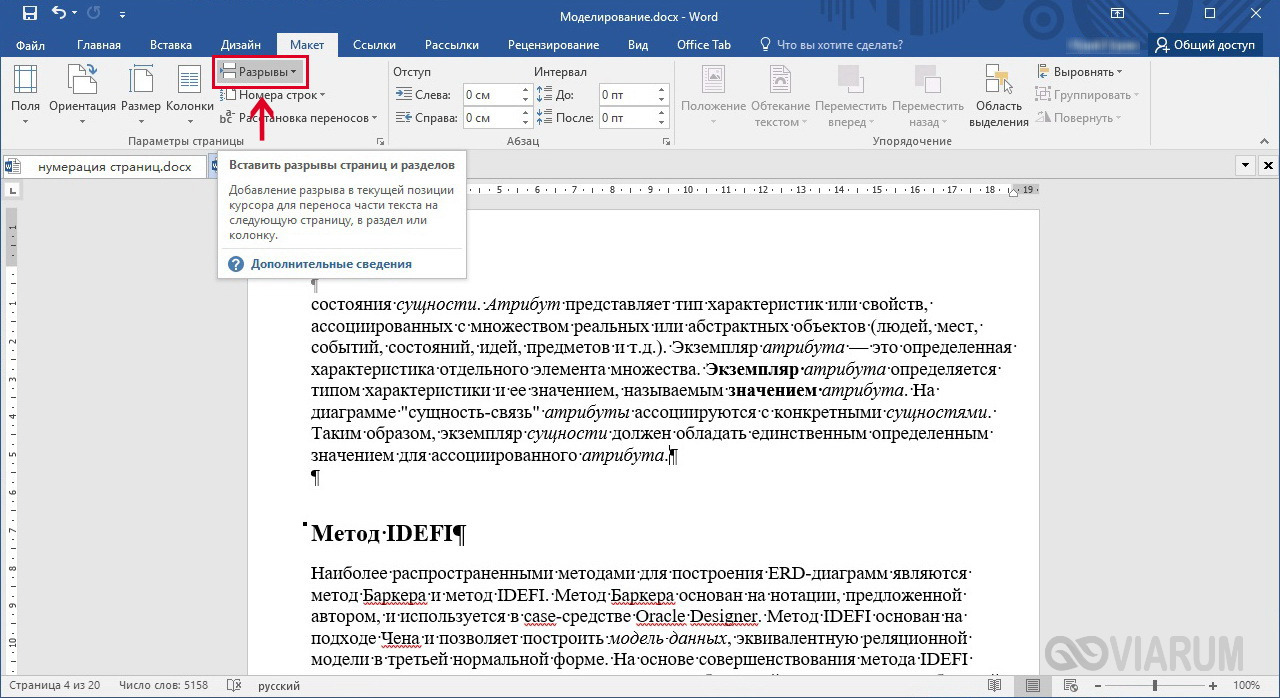
В открывшемся меню в подпункте «Разрывы разделов» выбираем «Следующая страница».

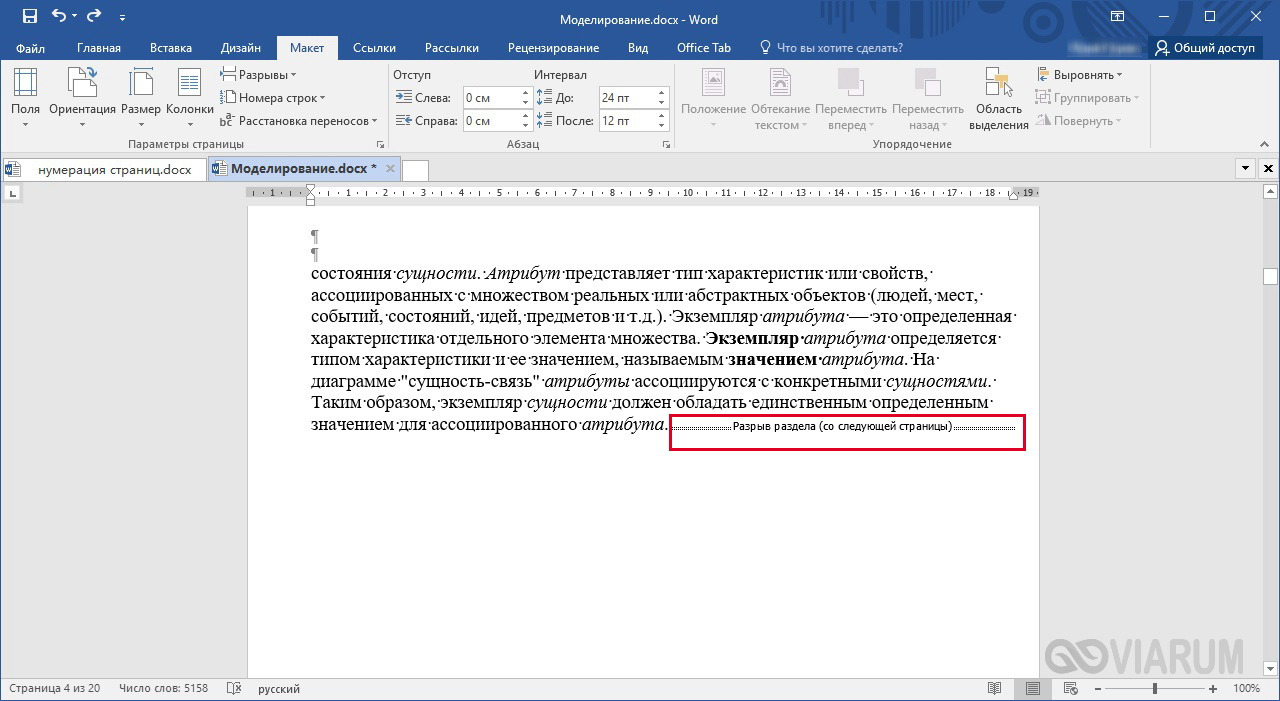
Появится маркировка «Разрыв раздела (со следующей страницы)», и заголовок следующего раздела будет перенесен на новую страницу. Таким же способом установите границы всех разделов.
Пробуем пронумеровать разделы (главы). Ставим курсор на строку с самым первым заголовком верхнего уровня и на вкладке «Главная» нажимаем кнопку «Многоуровневый список». Далее в «Библиотеке списков» выбираем список, связанный с заголовками (например, такой же, как на скриншоте).
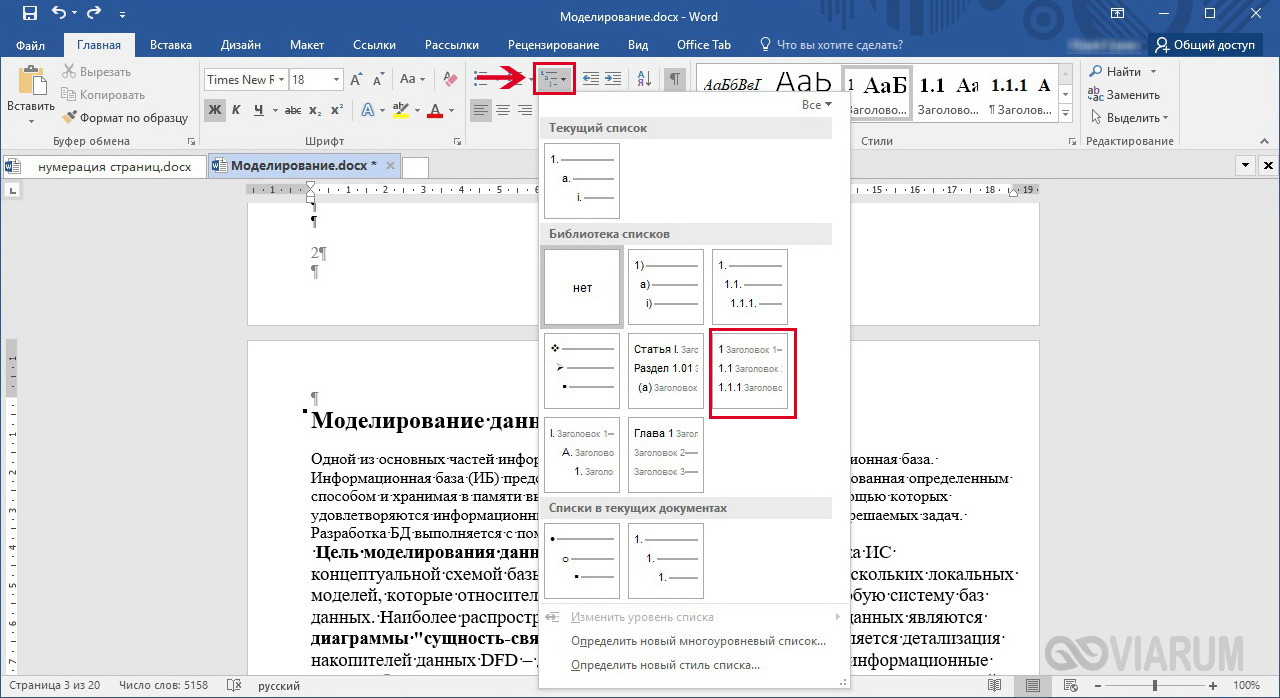
Все заголовки автоматически получат нумерацию в соответствии с иерархией (в нашем примере 1, 1.1, 1.1.1 и т.д.)

Присвоение номеров страниц
Разметка произведена, можно переходить к нумерации страниц. Открываем настройки формата номера, активируем переключатель «Включить номер главы» и задаем параметры номера (используем выпадающие списки «начинается со стиля» и «разделитель»).

Применяем настройки нажатием на кнопку «ОК». На страницах должны появиться номера в заданном формате.
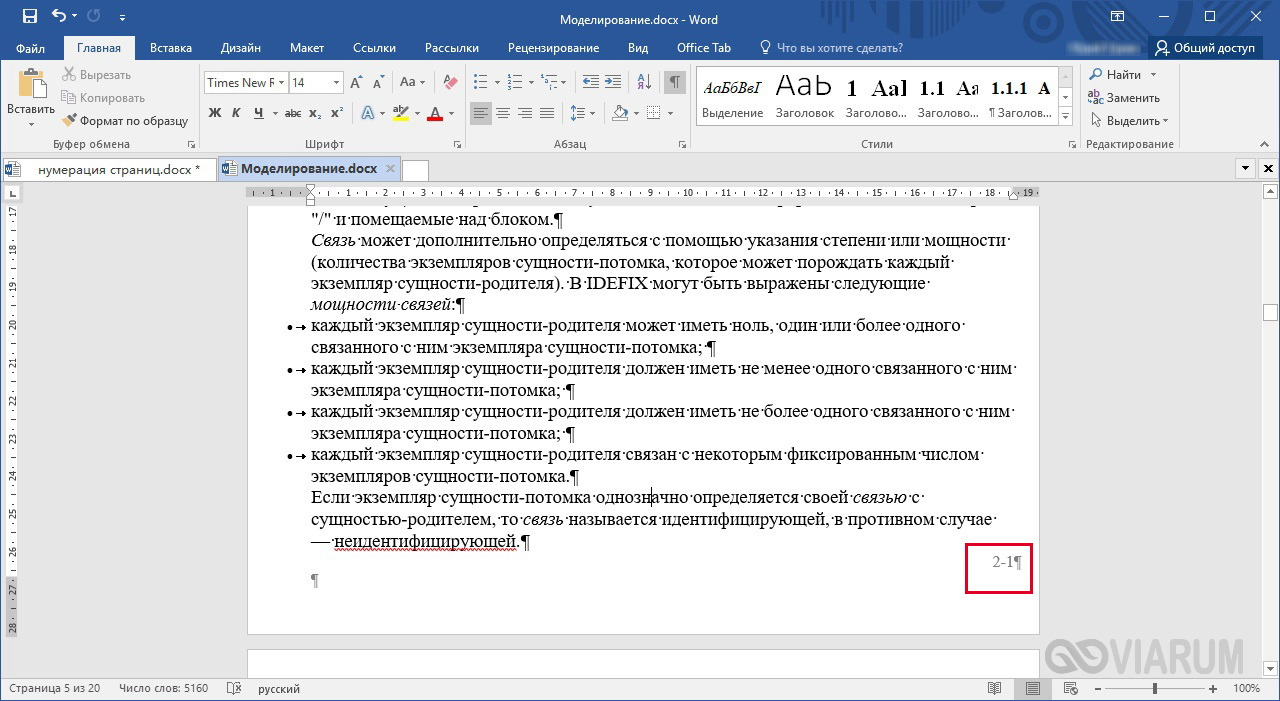
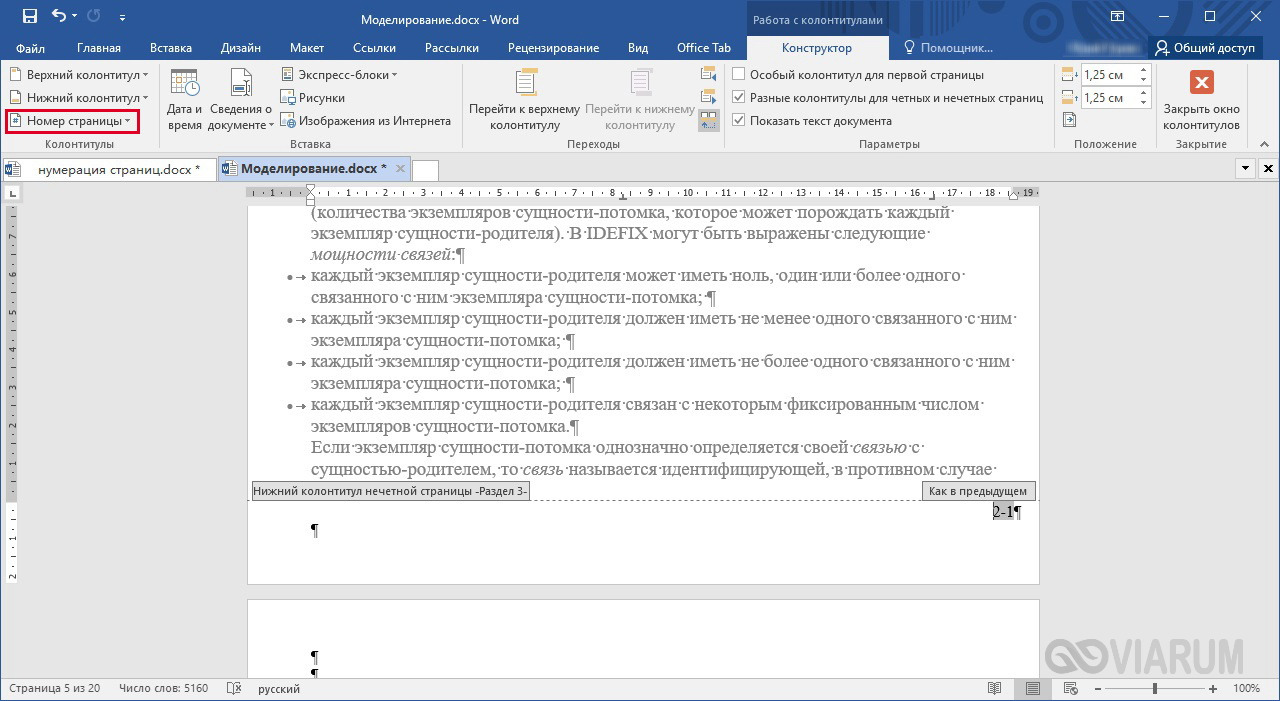
Отметим, что при сложной разметке документа есть возможность изменять формат нумерации отдельно для каждого раздела. Войдя в конструктор колонтитулов определенной страницы, нажмите на верхней панели слева кнопку «Номер страницы» и настройте схему нумерацию текущего раздела.
Есть и другие нюансы, но на них мы заострять внимание не будем, предлагая нашим читателям самим поэкспериментировать с параметрами. Общие же сведения по нумерации страниц в Ворде, думается, вполне доходчиво изложены в данной статье.

Эксперт по ремонту и настройке ПК с более чем 5-летним опытом работы. Имеет профильное образование по специальности оператор ЭВМ.
Полезные советы на все случаи в жизни
Электронный журнал полезных советов, советы без воды и по сути. Пишут и делятся советами простые и открытые люди которым есть чем безвозмездно поделиться
[gtranslate]
Добавление разных номеров или форматов номеров страниц для разных разделов
Применяется к: Word 2016 Word 2013
Предположим, вам нужно использовать разные номера или форматы и стили номеров страниц для разных разделов документа, например i, ii, iii… для введения и оглавления, а для всех остальных разделов — 1, 2, 3… Суть в том, что сначала необходимо поделить документ на разделы и убедиться, что они не связаны друг с другом.
- Щелкните в самом начале страницы, с которой необходимо начать, прекратить или изменить нумерацию страниц.
- На вкладке Макет выберите команду Разрывы, а затем — пункт Следующая страница.
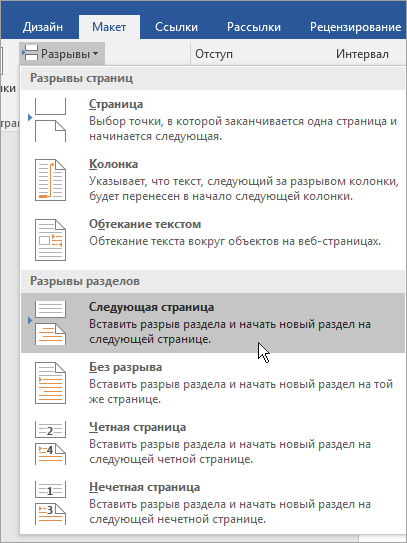 СОВЕТ : Во время ввода желательно видеть разрывы разделов и другие знаки форматирования. На вкладке Главная в группе Абзацнажмите кнопку Показать или скрыть (¶), чтобы отобразить знаки форматирования. Нажмите кнопку еще раз, чтобы отключить их.
 - На странице, следующей за разрывом, дважды щелкните область того колонтитула (верхнего или нижнего), в котором вы хотите отображать номера страниц. Откроется вкладка Конструктор в разделе Работа с колонтитулами.
- Нажмите кнопку Как в предыдущем разделе, чтобы отключить связь колонтитула с предыдущим разделом.
 ПРИМЕЧАНИЕ : Вы можете проверить, связь с каким из колонтитулов вы отключаете, посмотрев на кнопки Перейти к верхнему колонтитулу и Перейти к нижнему колонтитулу. Отключаемой связи соответствует незатемненная кнопка. Например, на рисунке выше кнопка Перейти к верхнему колонтитулу недоступна, поэтому отключается связь с нижним колонтитулом в предыдущем разделе.
 - В группе Колонтитулы нажмите кнопку Номер страницы, укажите расположение и выберите стиль из коллекции.
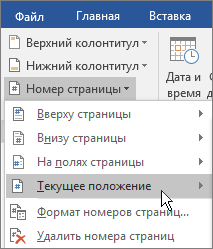
- Чтобы выбрать формат или настроить начальный номер, в группе Колонтитулы выберите команду Номер страницы, а затем — пункт Формат номеров страниц. Откроется диалоговое окно Формат номера страницы.
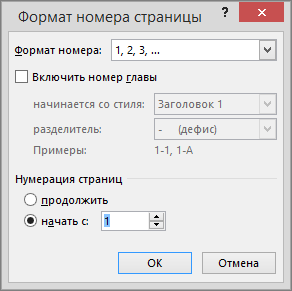
- Выполните одно из следующих действий: >
- Выберите Формат номера, чтобы настроить формат нумерации.
- В разделе Нумерация страниц выберите Начать с и введите номер.
СОВЕТ : Вы также можете настроить внешний вид номера страницы, добавленного в документ Word. На вкладке Главная щелкнитеШрифт и измените начертание, семейство, размер и цвет шрифта.




