
Как в ворде сделать одну страницу альбомной
Иногда требуется вставить в документ с книжной ориентацией горизонтальный рисунок или таблицу, и сделать эту страницу альбомной. Читайте два способа сделать это.
Использование разной ориентации страниц в одном документе
В некоторых случаях нужно, чтобы ориентация отдельных страниц или целых разделов документа отличалась от ориентации остальных страниц. Обратите внимание, что в Word выделенный текст помещается на отдельной странице, а окружающий текст — на других.
1. Выделите страницы, ориентацию которых нужно изменить, или абзацы для помещения на страницы с измененной ориентацией.
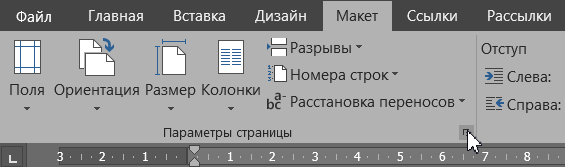
2. Откройте в меню МАКЕТ, диалоговое окно Параметры страницы
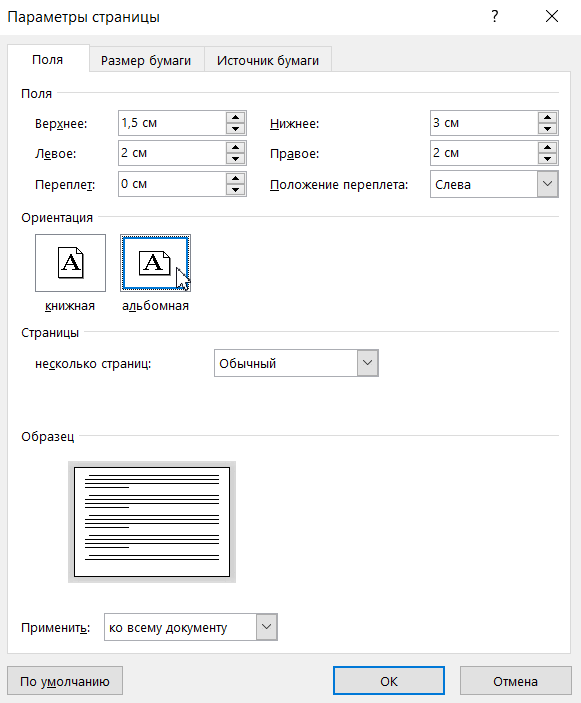
3. В диалоговом окне Параметры страницы на вкладке Поля в группе Ориентация нажмите Книжная или Альбомная.
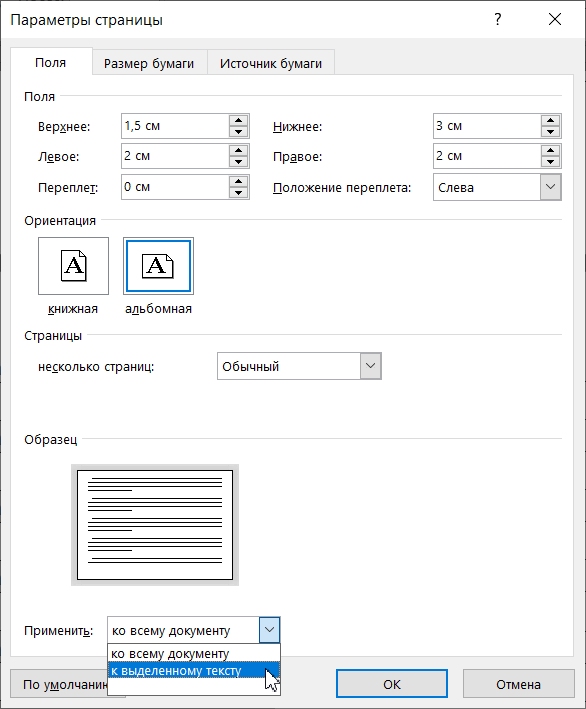
4. Щелкните поле Применить и выберите выделенный текст.
5. Выделенный текст будет помещен на отдельные страницы с заданной ориентацией.
1. Установите курсор перед текстом, ориентацию страниц которого необходимо изменить.
2. Откройте меню МАКЕТ, Параметры страницы, Разрывы. Выберите пункт Разрывы разделов > Следующая страница.
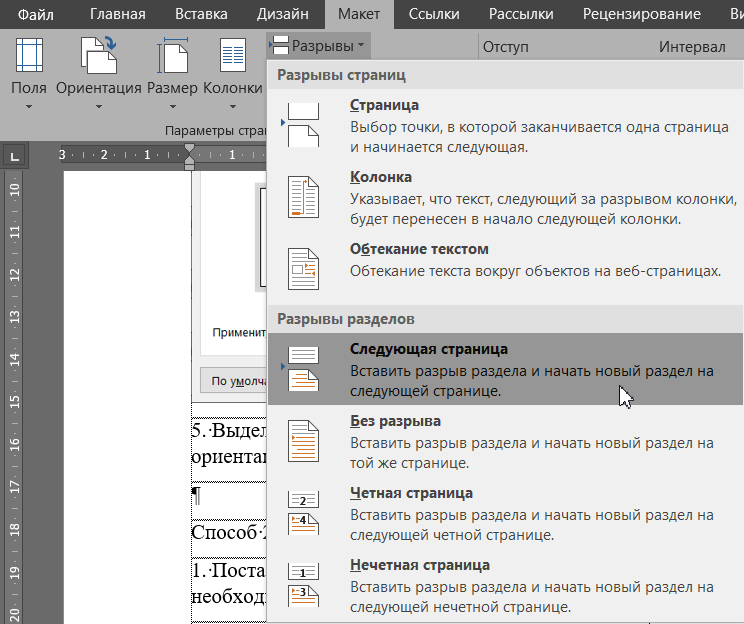
3. Установите курсор после текста, ориентацию страниц которого необходимо изменить.
4. Повторите пункт 2, вставьте «Разрыв раздела со следующей страницы».
5. Установите курсор внутри текста, ориентацию страниц которого необходимо изменить.
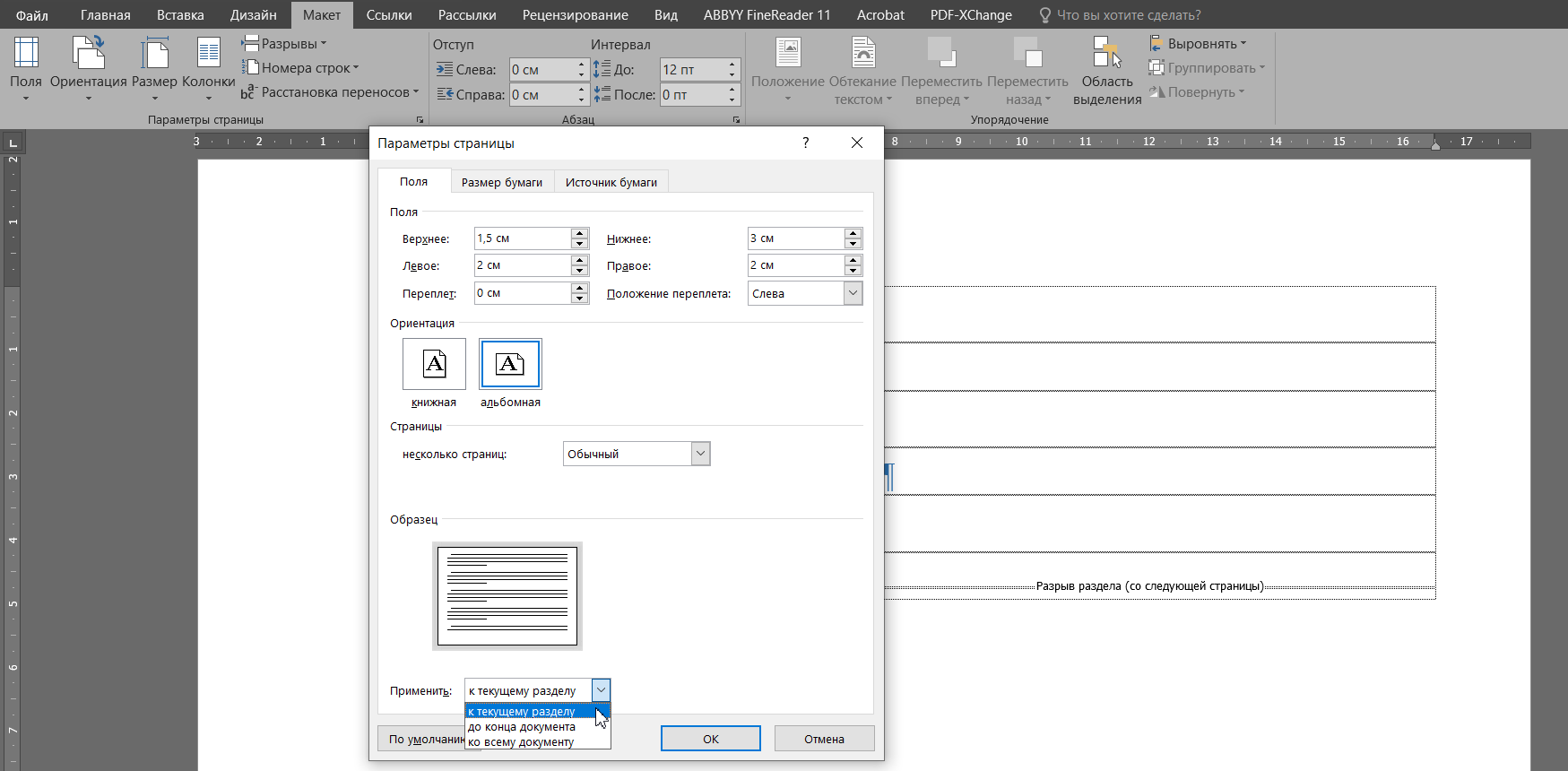
6. В диалоговом окне Параметры страницы на вкладке Поля в группе Ориентация нажмите Книжная или Альбомная.
7. Щелкните поле Применить и выберите к текущему разделу.
Как в ворде сделать одну страницу альбомной
Как в ворде сделать альбомный лист
Как сделать в ворде чтобы один лист был книжный а следующий альбомный
Обычно, когда вы меняете ориентацию страницы с альбомной на книжную или наоборот в документе Word, она применяется ко всему документу. Если вам просто нужно изменить ориентацию страницы для некоторых конкретных страниц, как вы можете решить эту проблему в файле Word?
Применяйте как альбомную, так и книжную ориентацию в одном документе Word
Чтобы применить как альбомную, так и книжную ориентацию в одном документе Word, вам могут помочь следующие шаги: сделайте следующее:
1. Выберите содержимое страницы, ориентацию которой вы хотите преобразовать, а затем щелкните Параметры страницы пусковая установка под Вкладка «Макет», см. снимок экрана:

2. В Параметры страницы диалоговом окне выберите нужную ориентацию страницы в ориентация раздел, а затем выберите Выбранный текст из Обращаться к выпадающий список, см. снимок экрана:

3, Затем нажмите OK кнопка, теперь указанные вами страницы были преобразованы в нужную вам ориентацию, см. снимок экрана:

Лучшие инструменты для офисной работы
Kutools for Word — Повысьте свой опыт работы со словом с помощью Over 100 Замечательные особенности!
Легкая очистка: Убрать Дополнительные места / Разрывы разделов / Текстовые поля / Гиперссылки / Дополнительные инструменты для снятия см. Удалить группа.
➕ Креативные вставки: Вставлять Разделители тысяч / Флажки / радио кнопки / QR код / Штрих-код / Несколько изображений / Узнайте больше в Вставить группа.

Хотите попробовать эти функции? Загрузите Kutools for Word прямо сейчас!
Бесплатная загрузка Купить Узнайте больше о Kutools для Word
Лучшие инструменты для офисной работы
Kutools for Word — 100+ инструментов для Word
- Kutools AI Особенности: Создать, Перезапись, Суммировать, Переведите Документы / Получите быстрые ответы / Польский документ (сохранить формат)
- Владение документами: Разделить страницы / Объединить документы / Пакетное преобразование в PDF
- ✏ Редактирование содержания: Пакетный поиск и замена / Изменить размер всех изображений
- Легкая очистка: Удалить лишние пробелы / Удалить разрывы разделов
- ➕ Креативные вставки: Вставить разделители тысяч / Вставьте флажки / Создание QR-кодов



