
Электронный журнал полезных советов, советы без воды и по сути. Пишут и делятся советами простые и открытые люди которым есть чем безвозмездно поделиться
[gtranslate]
Добавление разных номеров или форматов номеров страниц для разных разделов
Применяется к: Word 2016 Word 2013
Предположим, вам нужно использовать разные номера или форматы и стили номеров страниц для разных разделов документа, например i, ii, iii… для введения и оглавления, а для всех остальных разделов — 1, 2, 3… Суть в том, что сначала необходимо поделить документ на разделы и убедиться, что они не связаны друг с другом.
- Щелкните в самом начале страницы, с которой необходимо начать, прекратить или изменить нумерацию страниц.
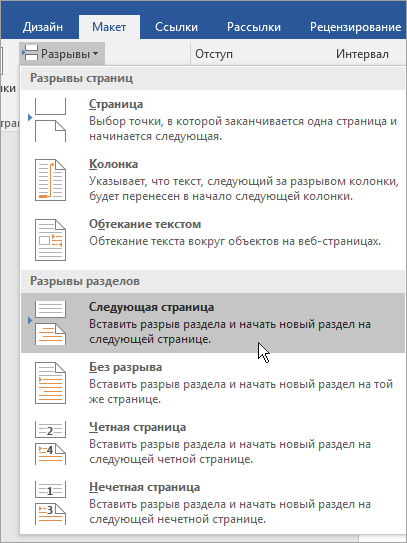
- На вкладке Макет выберите команду Разрывы, а затем — пункт Следующая страница.
![]() СОВЕТ : Во время ввода желательно видеть разрывы разделов и другие знаки форматирования. На вкладке Главная в группе Абзацнажмите кнопку Показать или скрыть (¶), чтобы отобразить знаки форматирования. Нажмите кнопку еще раз, чтобы отключить их.
СОВЕТ : Во время ввода желательно видеть разрывы разделов и другие знаки форматирования. На вкладке Главная в группе Абзацнажмите кнопку Показать или скрыть (¶), чтобы отобразить знаки форматирования. Нажмите кнопку еще раз, чтобы отключить их. - На странице, следующей за разрывом, дважды щелкните область того колонтитула (верхнего или нижнего), в котором вы хотите отображать номера страниц. Откроется вкладка Конструктор в разделе Работа с колонтитулами.
- Нажмите кнопку Как в предыдущем разделе, чтобы отключить связь колонтитула с предыдущим разделом.
 ПРИМЕЧАНИЕ : Вы можете проверить, связь с каким из колонтитулов вы отключаете, посмотрев на кнопки Перейти к верхнему колонтитулу и Перейти к нижнему колонтитулу. Отключаемой связи соответствует незатемненная кнопка. Например, на рисунке выше кнопка Перейти к верхнему колонтитулу недоступна, поэтому отключается связь с нижним колонтитулом в предыдущем разделе.
 - В группе Колонтитулы нажмите кнопку Номер страницы, укажите расположение и выберите стиль из коллекции.
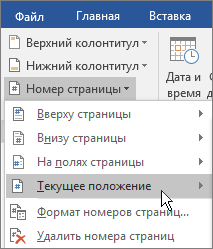
- Чтобы выбрать формат или настроить начальный номер, в группе Колонтитулы выберите команду Номер страницы, а затем — пункт Формат номеров страниц. Откроется диалоговое окно Формат номера страницы.
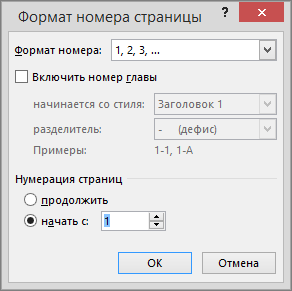
- Выполните одно из следующих действий: >
- Выберите Формат номера, чтобы настроить формат нумерации.
- В разделе Нумерация страниц выберите Начать с и введите номер.
СОВЕТ : Вы также можете настроить внешний вид номера страницы, добавленного в документ Word. На вкладке Главная щелкнитеШрифт и измените начертание, семейство, размер и цвет шрифта.

По завершении нажмите кнопку ОК.
Двойная нумерация страниц в Word
Сейчас почти все сталкиваются с документами, которые необходимо отредактировать или дополнить. Например, написать на каждом листе свой номер. Не будете же вы вручную писать номер каждой страницы? Для решения этой проблемы нам поможет Microsoft Word со специальной функцией нумерации. Где находится нумерация страниц спросите вы, и зачем она нужна? Присвоив номер каждому листу, мы сможем легко ориентироваться в документе, быстро переходить с одной страницы на другую при помощи содержания .
Проставляем номера в Microsoft Word 2003
- В строке инструментов нажимаем на вкладку «Вставка» и выбираем поле «Номера страниц»
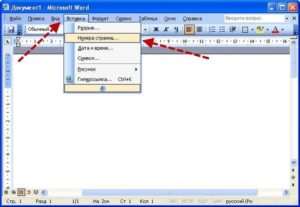
- В высветившемся окне выбрать необходимые пункты для выбора положения и выравнивания на листе.
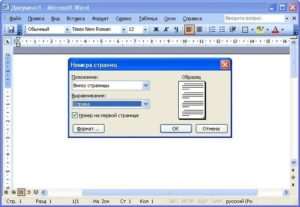
- Все! Номера листов в Word 2003 проставлены.
Используем нумерацию в Ворде 2007, 2010, 2013 с любого листа
- Аналогично, как и в Microsoft Office 2003, переходим во вкладку «Вставка»
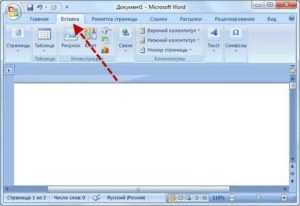
- Затем в разделе «Колонтитулы» выбрать подраздел «Номер страницы», а в списке, который выйдет после, выбрать интересующее расположение номеров
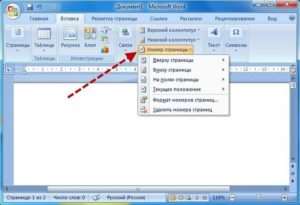
- Потом, в окне «Формат номера страницы» , которое высветилось, выбрать лист, с которого будет идти нумерация
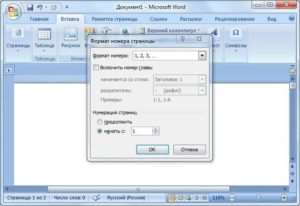
- Чтобы нумерация шла с титульного листа, но на нем не обозначалась, необходимо в разделе «Разметка страницы» открыть окно «Параметры страницы»
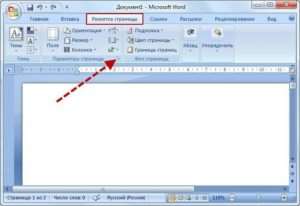
- В разделе «Различать колонтитулы» нужно, чтобы вы поставили галочку напротив «первой страницы»

Используем двойную нумерацию
Некоторым может понадобиться двойная нумерация. Что это? Это когда в верхнем колонтитуле написан действительный номер страницы, а в нижнем колонтитуле написан номер следующего листа. Но сделать это не так просто, редактируя любой из них хоть верхний, хоть нижний, они автоматически обновляются, что приводит к установлению одного параметра. Однако выход есть.
- Открываем верхний колонтитул (с установленной уже нумерацией) и нажимаем ENTER, чтобы перейти на следующую строку и жмем Ctrl+F9

- В фигурных скобках <> нужно вписать формулу = 1 + , сначала пишем «пробел» = 1 + «пробел» и еще раз жмем Ctrl+F9
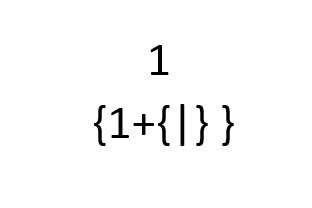
- В еще одних открывшихся скобках уже пишем PAGE

- А для того, чтобы формула заработала нажимаем следующую комбинацию клавиш: Alt+F9

- Все! У вас получилось сделать двойную нумерацию.
Вот и вся инструкция по всем Microsoft Office (2003, 2007, 2010, 2013). Думаю, что она вам поможет. Эта статья поможет вам не растеряться, а выполнить задачу в короткие сроки. Совершенствуйте свои навыки в Word, чтобы потом без проблем делать различные задачи.



